

在图片处理工作中,批量旋转是一项高频且关键的操作。无论是摄影师整理拍摄素材、设计师统一图片方向,还是普通用户调整照片角度,都需要高效稳定的工具支持。本文将详细介绍如何完成批量旋转,帮助你根据需求选择最适合的方法。
一、汇帮图片处理器:简单高效的批量旋转方案
软件名称:汇帮图片处理器
下载地址:https://www.huibang168.com/download/XwByxR1noPx3
汇帮图片处理器作为一款专注图片处理的软件,以其直观的界面和批量操作能力受到用户喜爱。以下是使用该软件进行图片旋转的详细步骤:
步骤1:下载并安装软件
首先前往汇帮图片处理器官网(注意:请通过正规渠道下载,确保软件安全),根据系统提示完成下载和安装。安装完成后,双击桌面图标打开软件。
步骤2:进入批量旋转功能
打开软件后,在左侧功能栏中找到“操作”分类,点击进入后选择“批量旋转”选项。此时右侧界面会显示文件上传区域,支持直接拖拽图片或点击“添加文件”按钮导入图片,可一次性导入多张图片,效率远高于单张操作。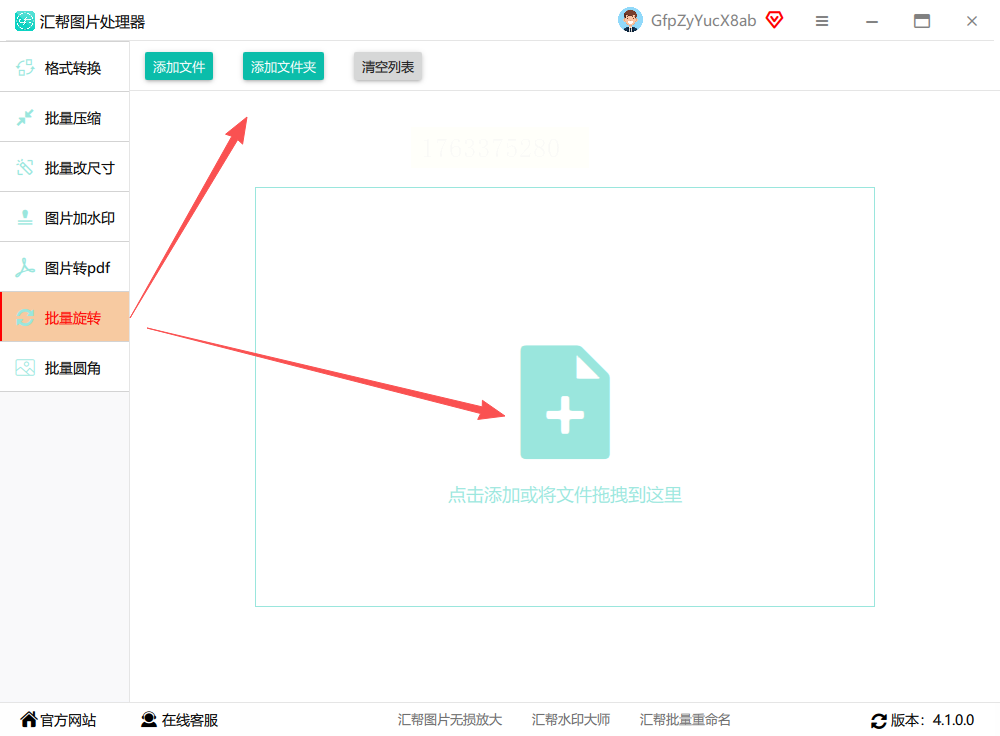
步骤3:设置旋转参数
图片导入后,右侧功能区会自动显示旋转选项。你可以选择“顺时针旋转90°”“逆时针旋转90°”“旋转180°”等预设角度,也可以通过手动输入框设置具体度数(如旋转30°)。设置过程中,软件会实时在预览窗口显示旋转效果,你可以随时调整参数直到满意为止。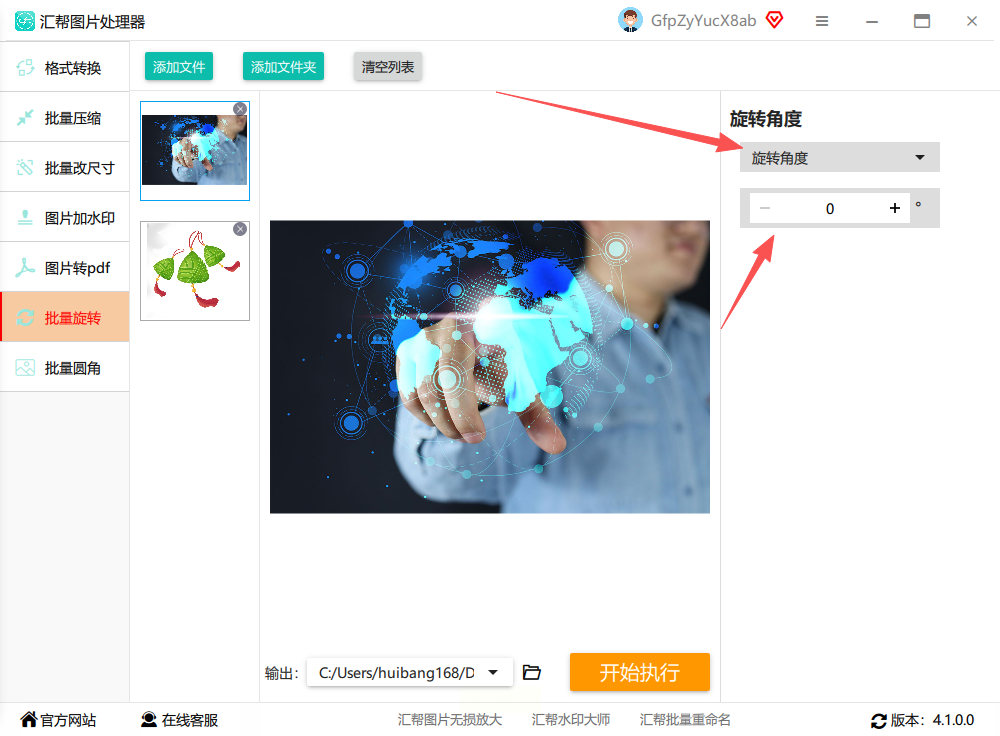
步骤4:选择保存路径并执行
确认旋转效果无误后,点击“浏览”按钮选择图片的保存位置,建议新建文件夹分类保存原图和处理后的图片。最后点击“开始执行”,软件会自动批量处理所有图片,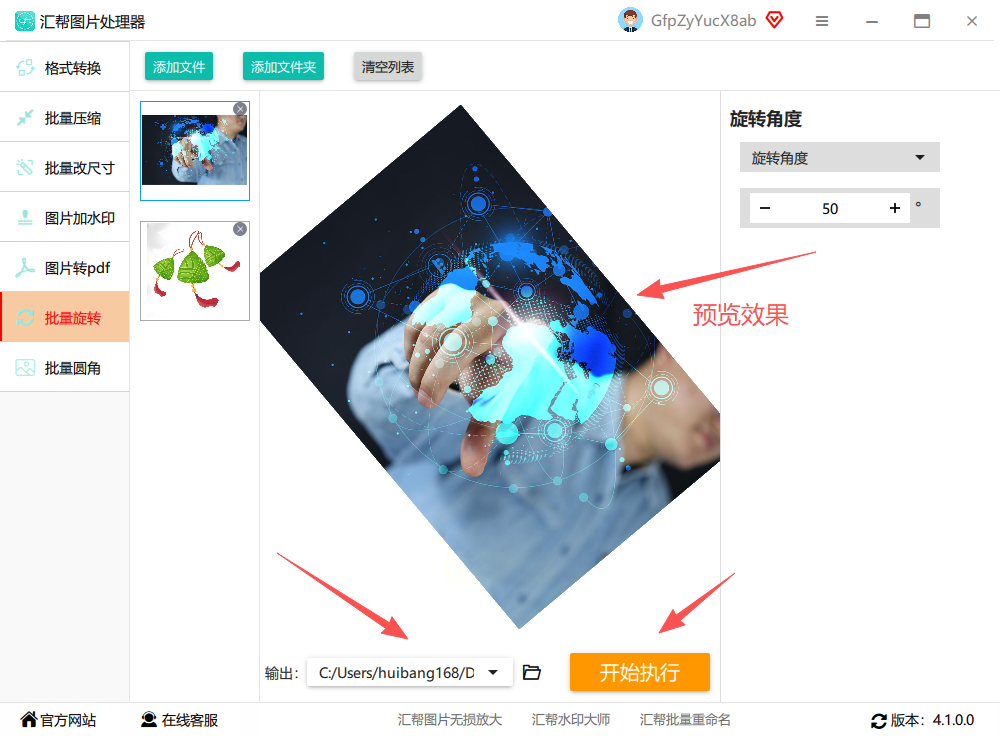
在处理完成后弹出提示窗口,原图会自动备份到指定路径,方便你后续对比或恢复。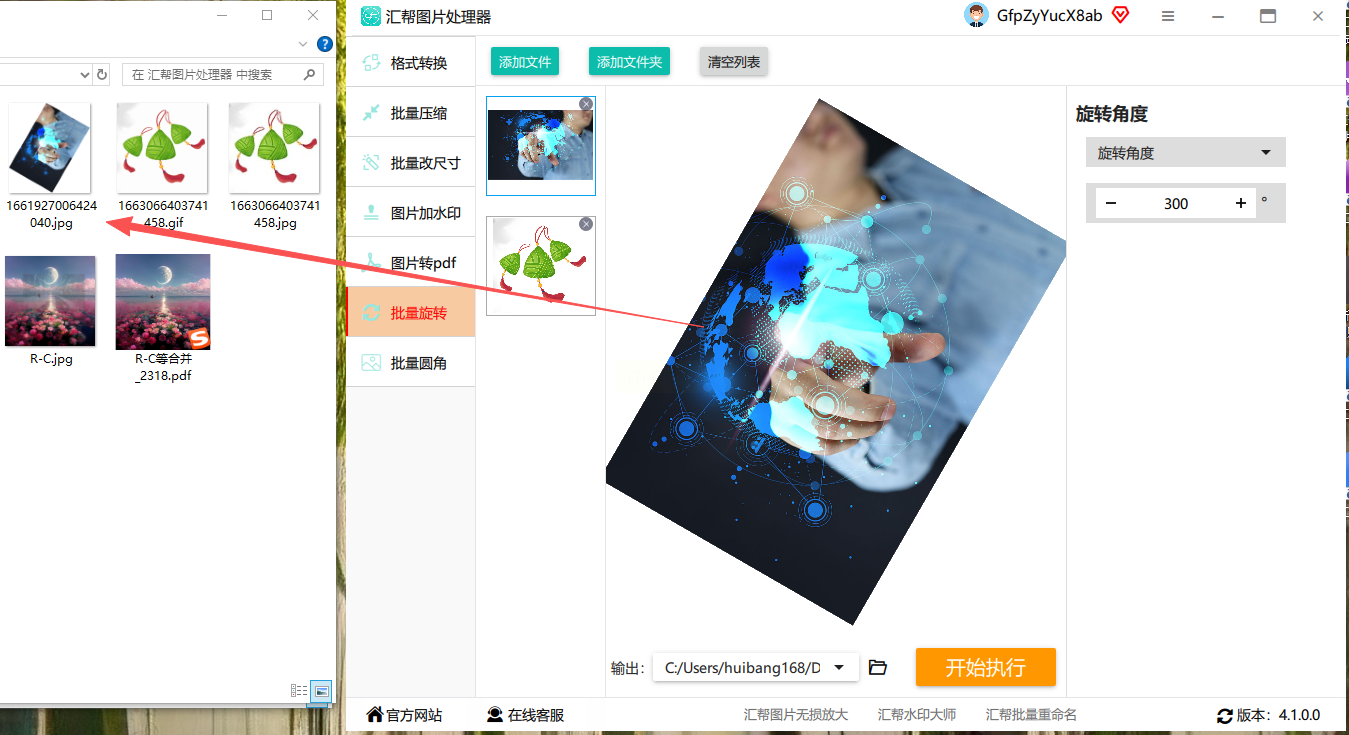
方案2:系统自带画图工具(适合简单调整)
如果你只是偶尔需要旋转图片,电脑自带的画图工具完全够用。
操作步骤:
1. 右键点击图片,选择“打开方式”→“画图”;
2. 在菜单栏点击“图像”→“旋转”,选择“向左旋转”“向右旋转”或“任意角度”;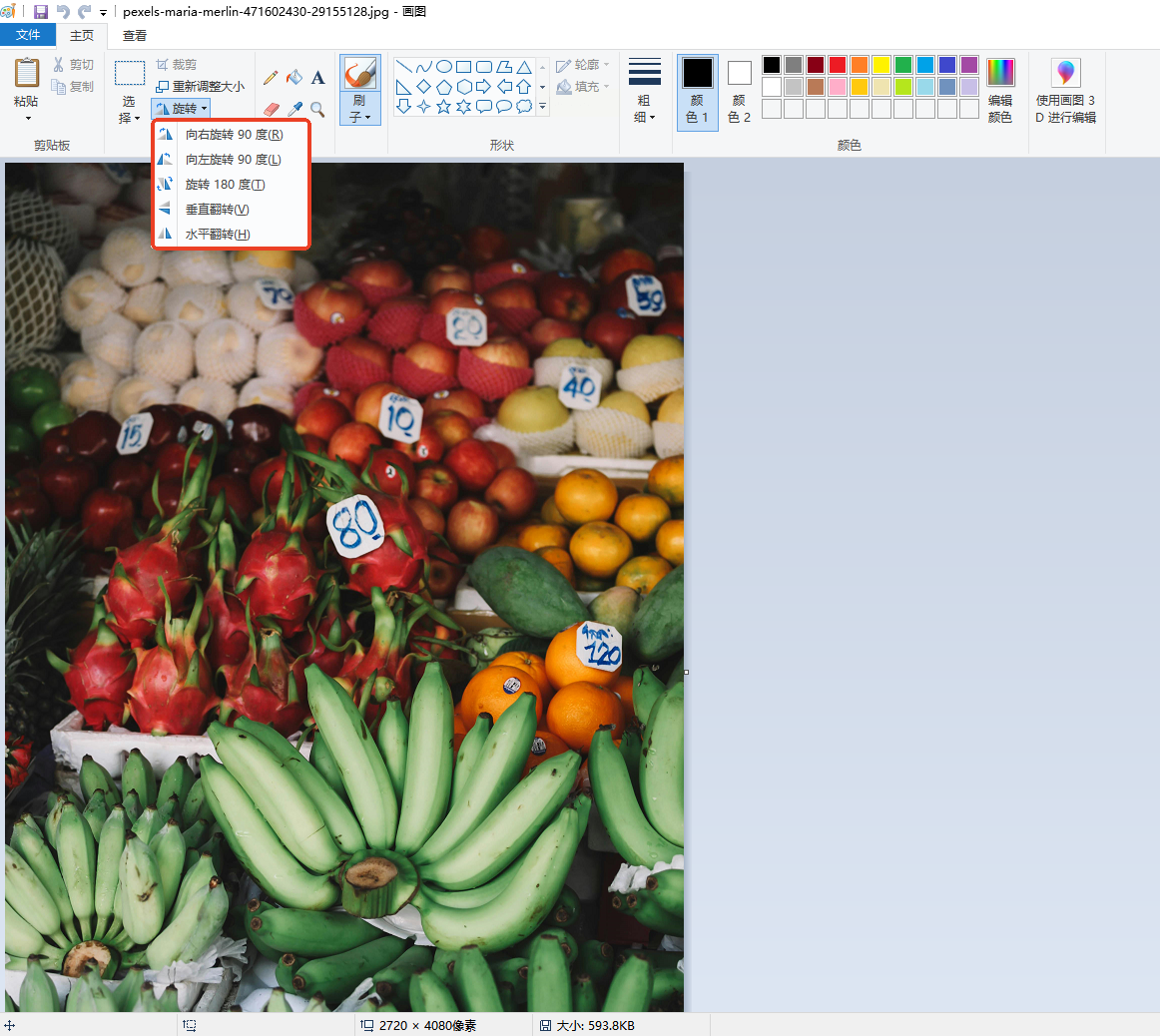
3. 调整后点击“文件”→“保存”即可。
特点:无需安装软件,适合单张图片快速处理,但不支持批量操作。
方案3:Photoshop(专业级精细处理)
对于需要精确旋转的场景(如设计排版),Photoshop是专业之选。
操作步骤:
1. 打开Photoshop,点击“文件”→“打开”导入图片;
2. 选择顶部菜单“图像”→“图像旋转”,可选择预设角度或“任意角度”输入数值;
3. 若需批量处理,需先建立动作(Action)并录制旋转步骤,再通过“文件”→“脚本”→“浏览”批量执行。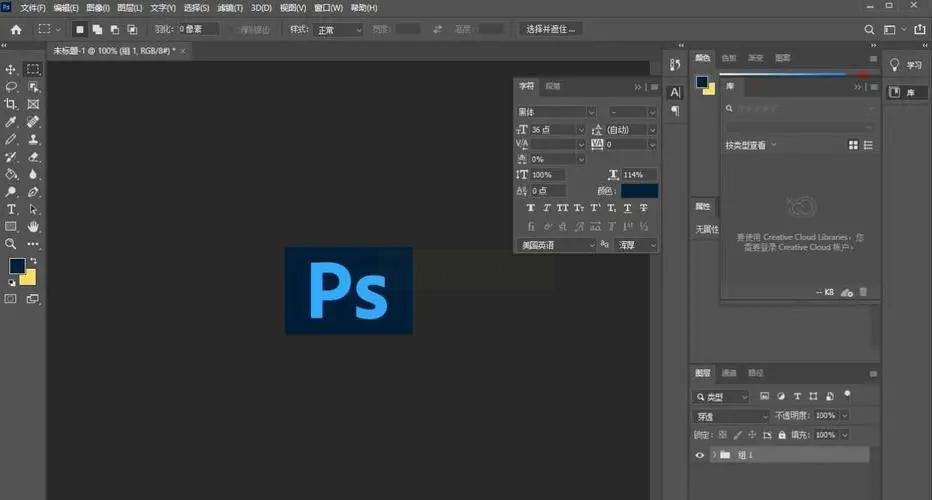
特点:功能强大但操作复杂,适合有一定基础的用户。
方案4:在线工具iloveimg(免安装轻量操作)
在线工具无需下载安装,适合临时处理或多设备使用。
操作步骤:
1. 打开iloveimg官网,点击首页“旋转图片”;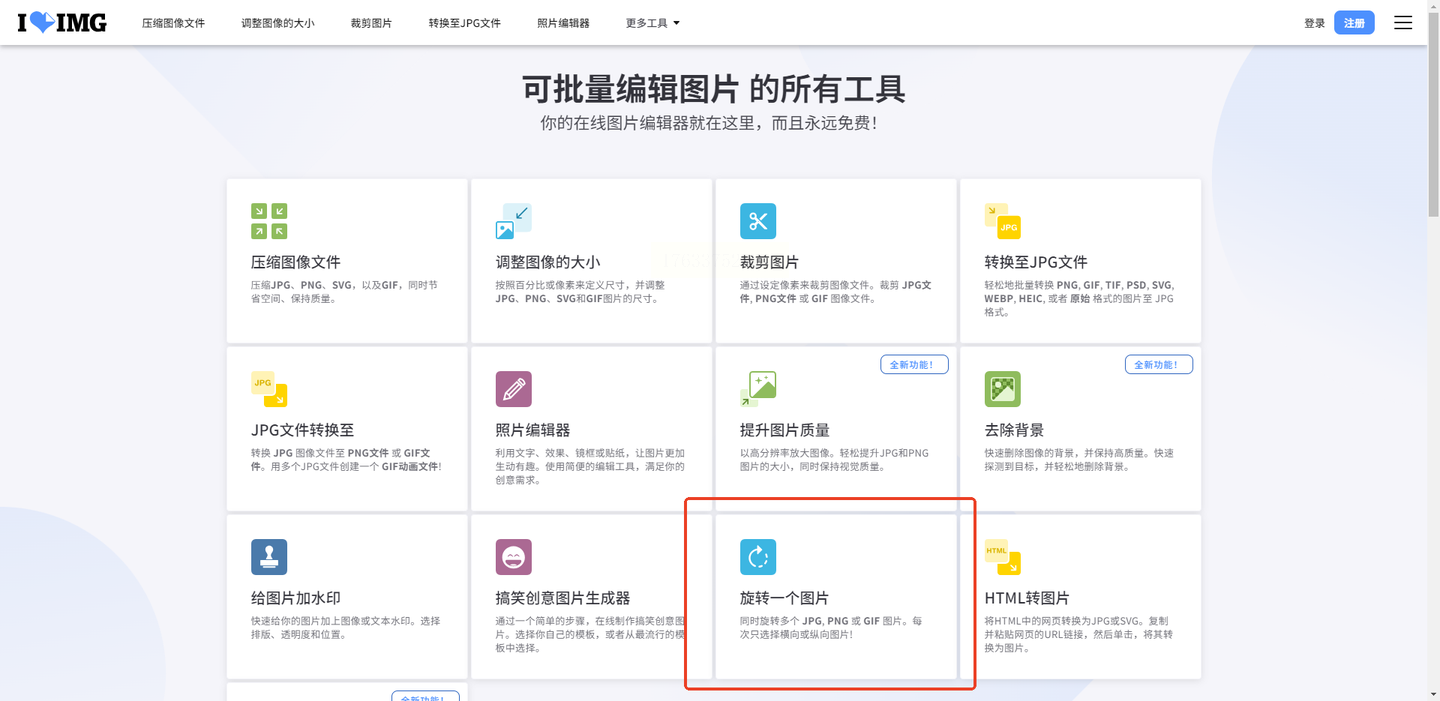
2. 点击“选择文件”上传图片,支持同时上传多张;
3. 选择旋转方向(左/右/180°),点击“旋转图片”完成操作后下载。
特点:无需安装,网页端直接操作,但需保持网络稳定。
记住,处理图片时养成定期备份的习惯,避免因操作失误导致数据丢失。通过上述方法,你可以轻松解决各类图片旋转需求,让图片管理和编辑变得更加高效有序。
