

使用背景与需求分析
办证、报名、交材料,很多场景都要求交二寸照片。要是手头只有手机拍的照片,或者需要帮家人同事一起处理,一张张改尺寸就非常浪费时间。这篇就把我实际用过的将照片改为二寸照片的方法整理出来,既有电脑端整批处理的方式,也有手机端应急的做法,全程只说怎么操作,不绕弯子。
方案一:用 汇帮图片处理器 批量调整二寸照片
1. 工具特点
对于不太熟悉电脑操作的朋友,这个软件最大的好处是不需要学任何修图知识。打开界面就能看懂,选好功能、导入图片、点执行三步就能出结果。它内置了常见证件照规格,不用自己去记二寸照片的尺寸数值,直接点选就行。
另外它支持批量处理,不管手头是10张还是100张照片,设置一次就能全部导出,不需要一张张重复操作。
2. 详细操作流程
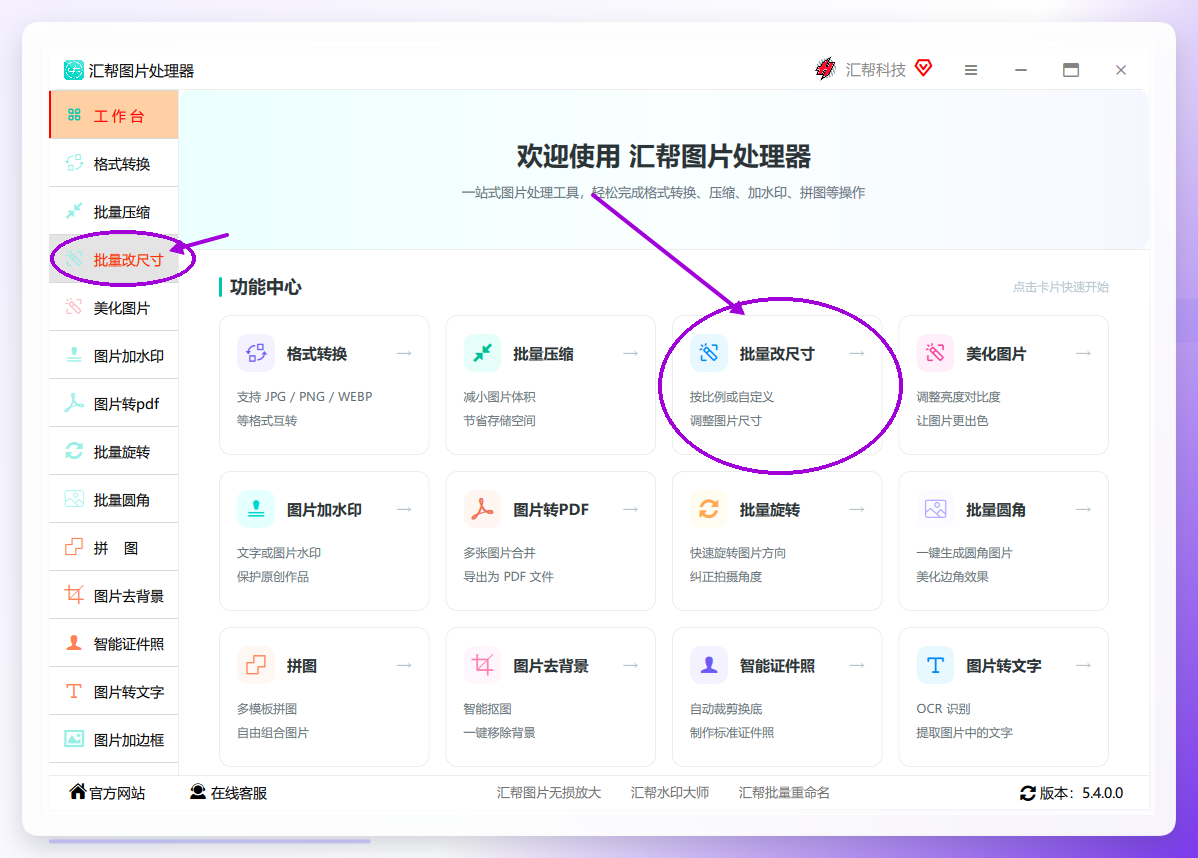
步骤1:打开软件,选择批量改尺寸功能
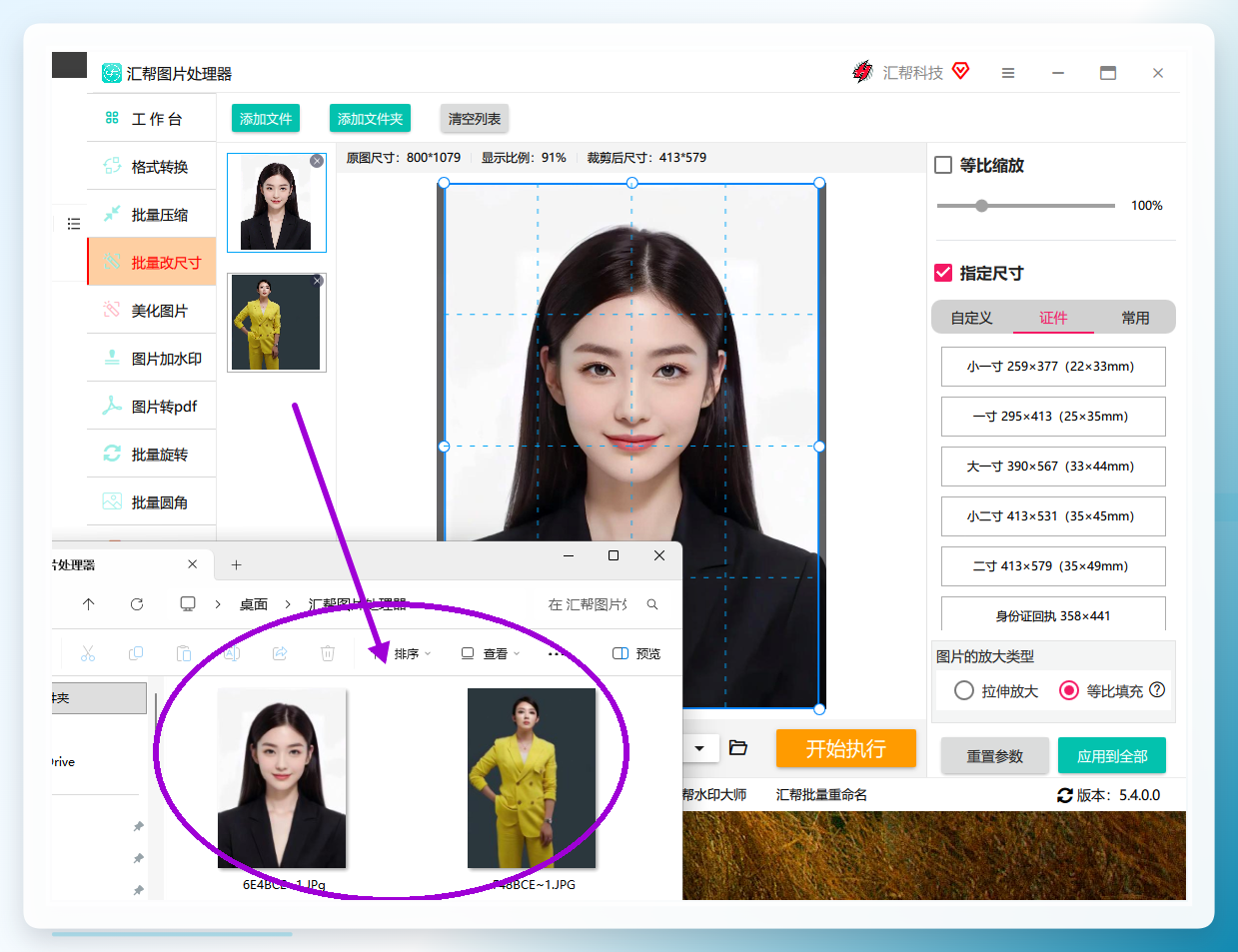
电脑上打开【汇帮图片处理器】,在主界面找到【批量改尺寸】功能,点进去。
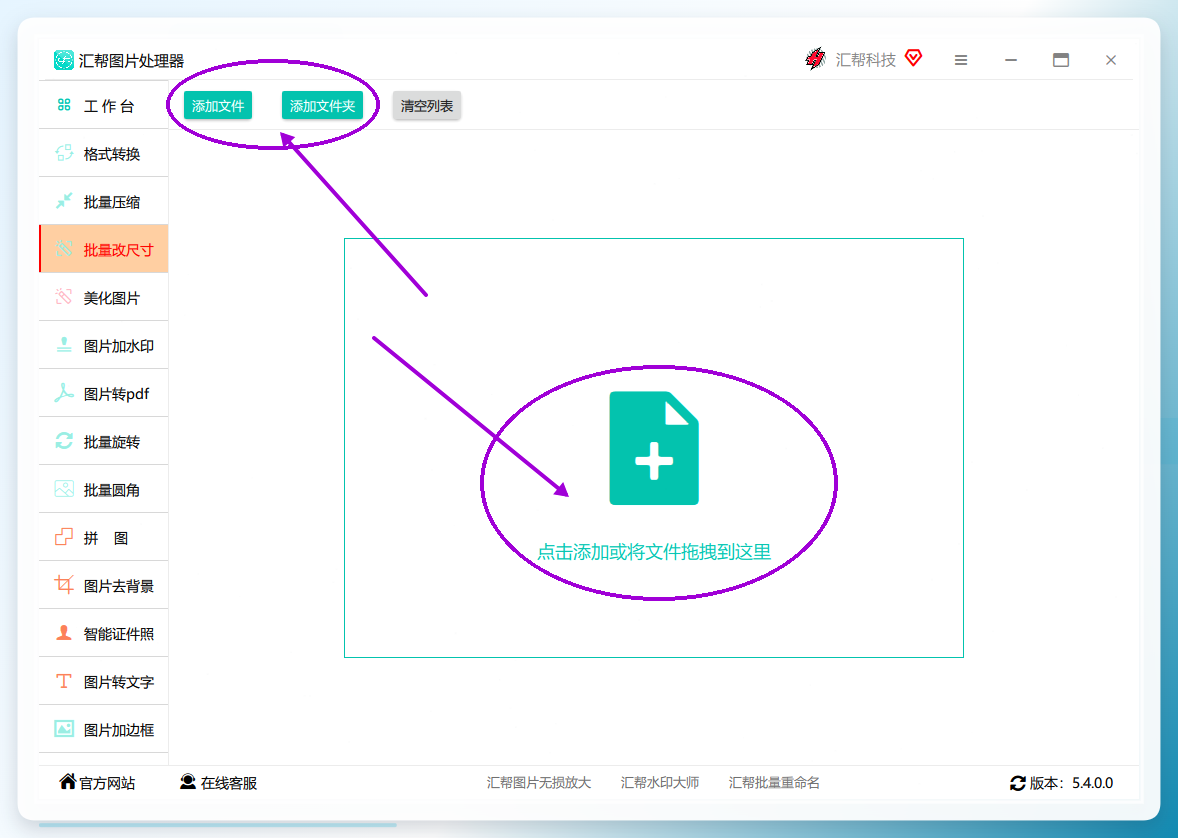
步骤2:添加需要处理的照片
点击添加文件的按钮,把手机拍的照片或者电脑里现成的图片批量选中导入。这里不限制格式和文件大小,JPG、PNG都能识别。
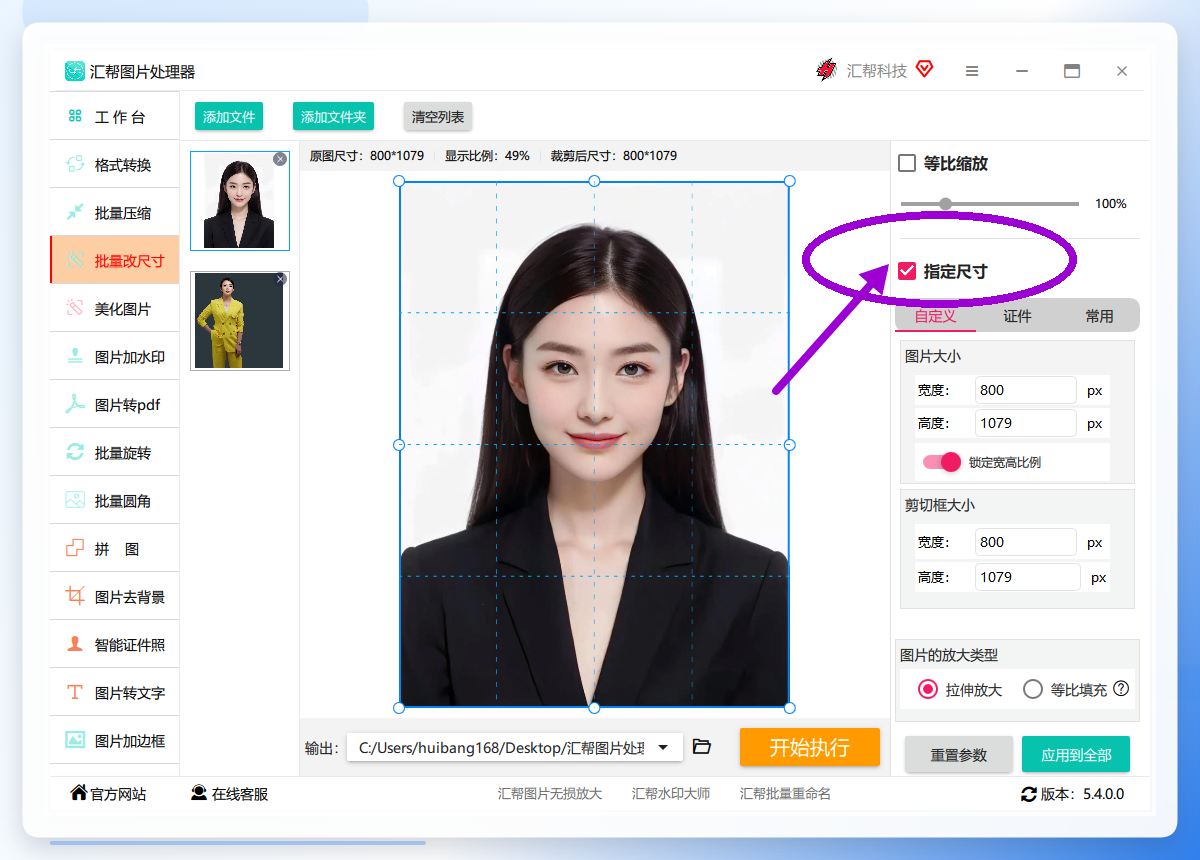
步骤3:勾选指定尺寸
图片导入后,右侧区域找到【指定尺寸】的选项,勾选上。这样后面设置的尺寸才会生效。
步骤4:选择二寸照片规格,设置等比填充
这一步很关键,按下面的顺序操作:
- 点击标签【证件】;
- 紧接着选择【二寸】;
- 图片放大类型选择【等比填充】。
选完之后,左边的图像预览区域会实时显示调整后的效果,可以提前看看脸有没有被裁掉、比例是否正常。
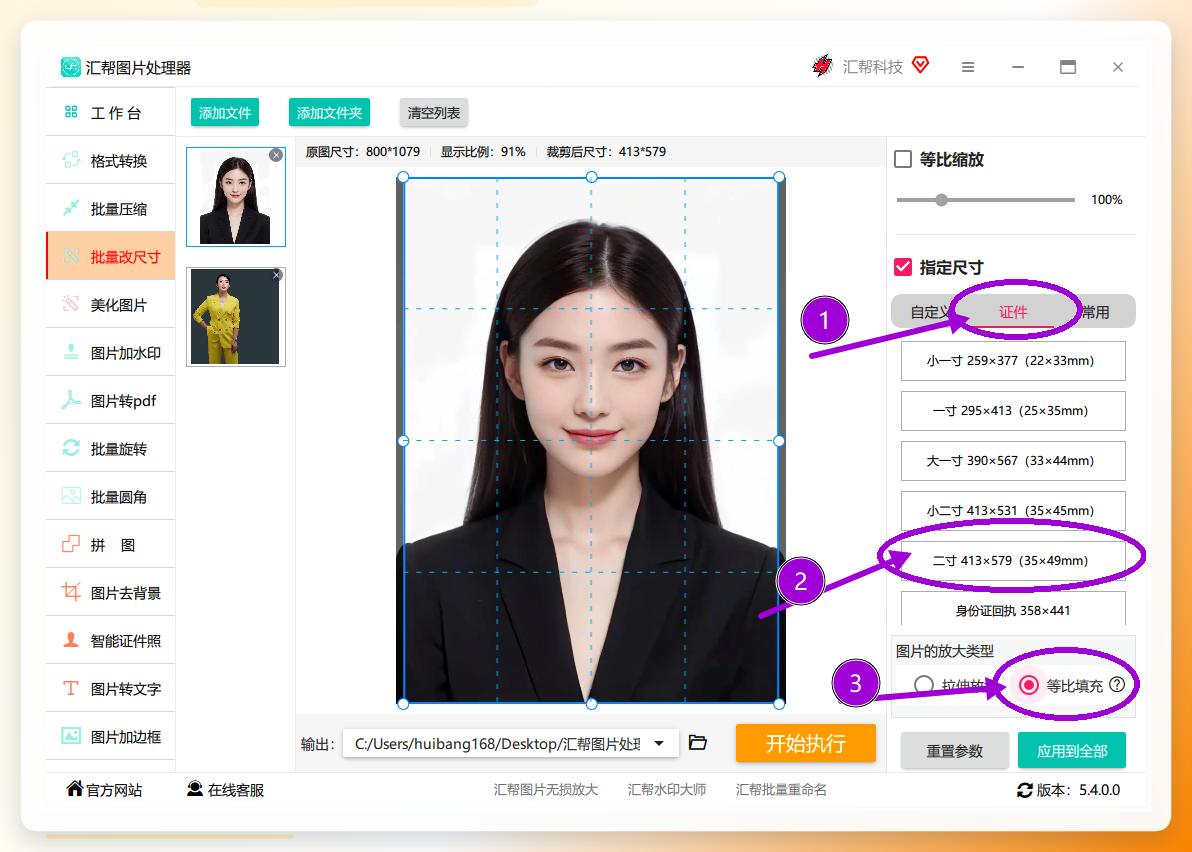 > 这里解释一下“等比填充”:简单说就是图片会按照比例自动缩放并填满整个画布,不会把脸拉扁或拉长。如果原图不是标准的3:4比例,软件会用背景色补齐空白区域,所以人物看起来是正常的。
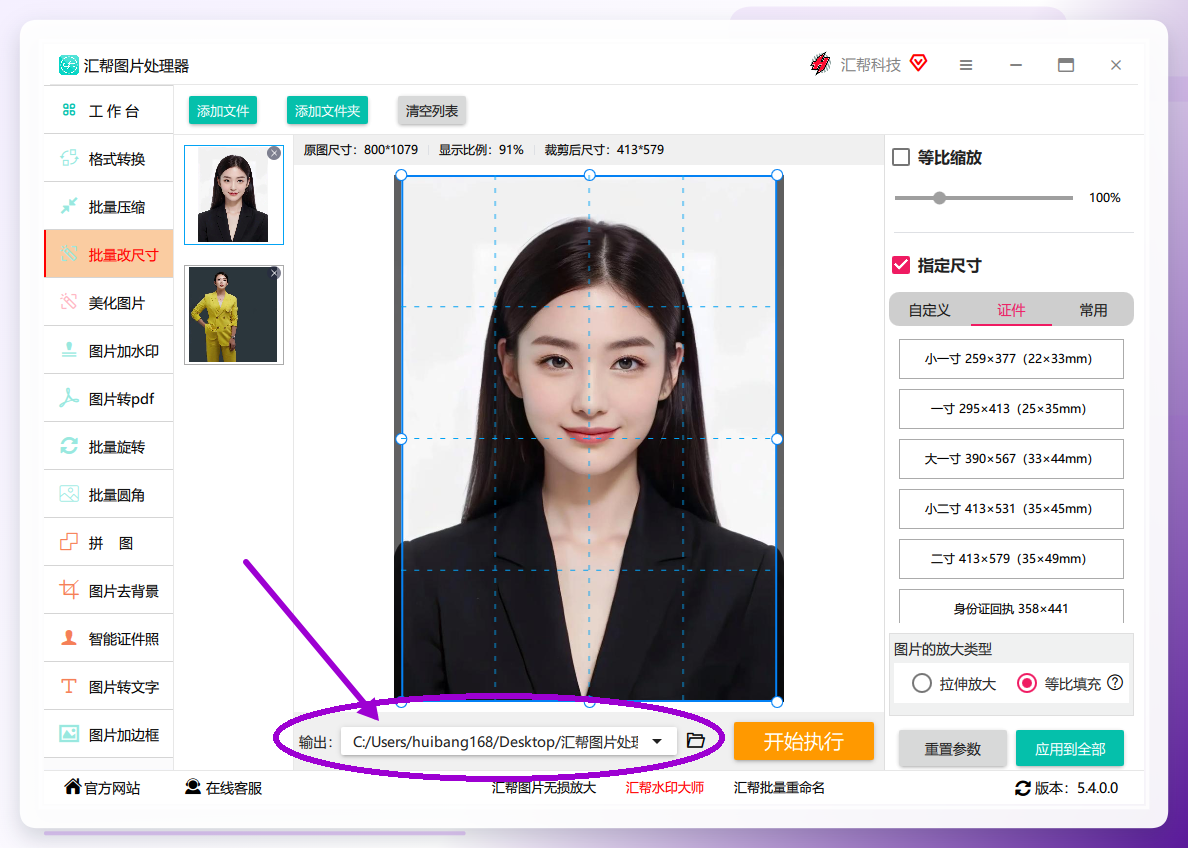
步骤5:设置输出目录
软件默认把处理好的照片保存到电脑桌面。如果想存到其他位置,可以在输出目录处手动指定一个文件夹,方便后面查找。
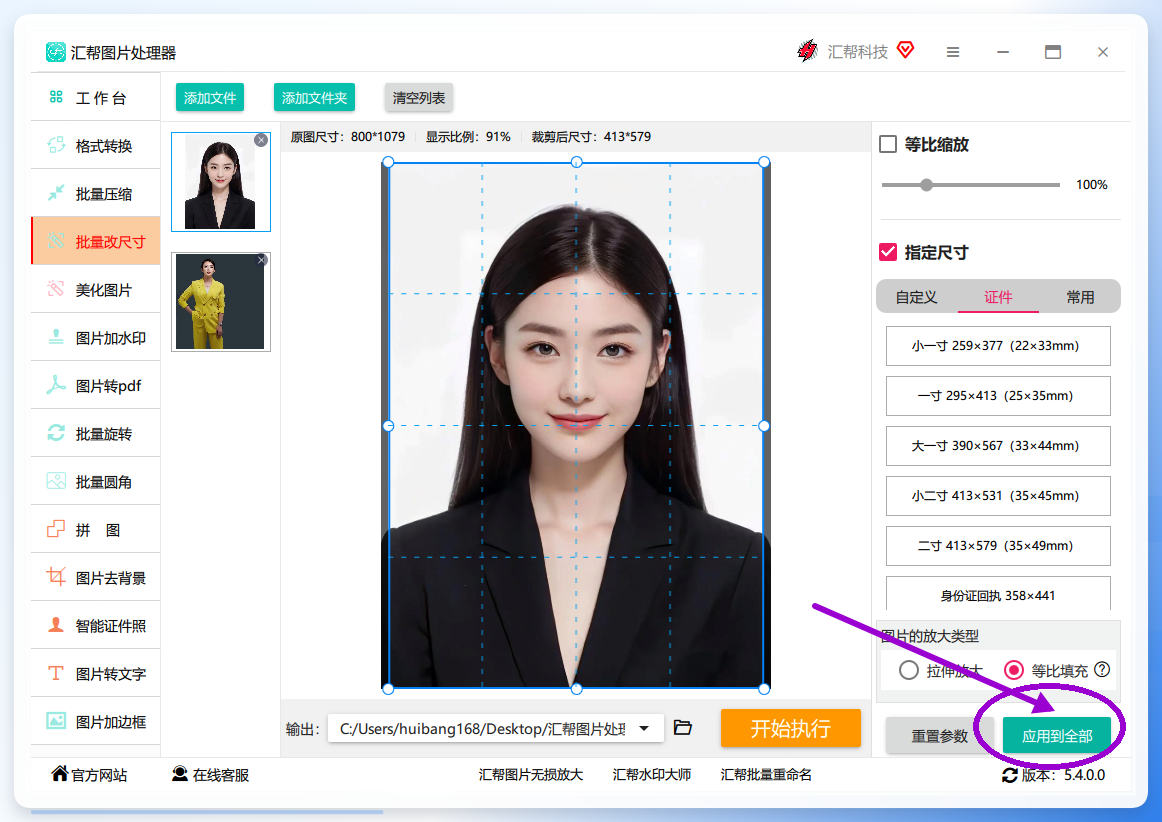
步骤6:应用到全部图片
如果导入的图片不止一张,可以点击右下角的按钮【应用到全部】。这样当前设置的二寸尺寸、等比填充等参数就会同步套用到所有照片上,不用逐张重新设置。
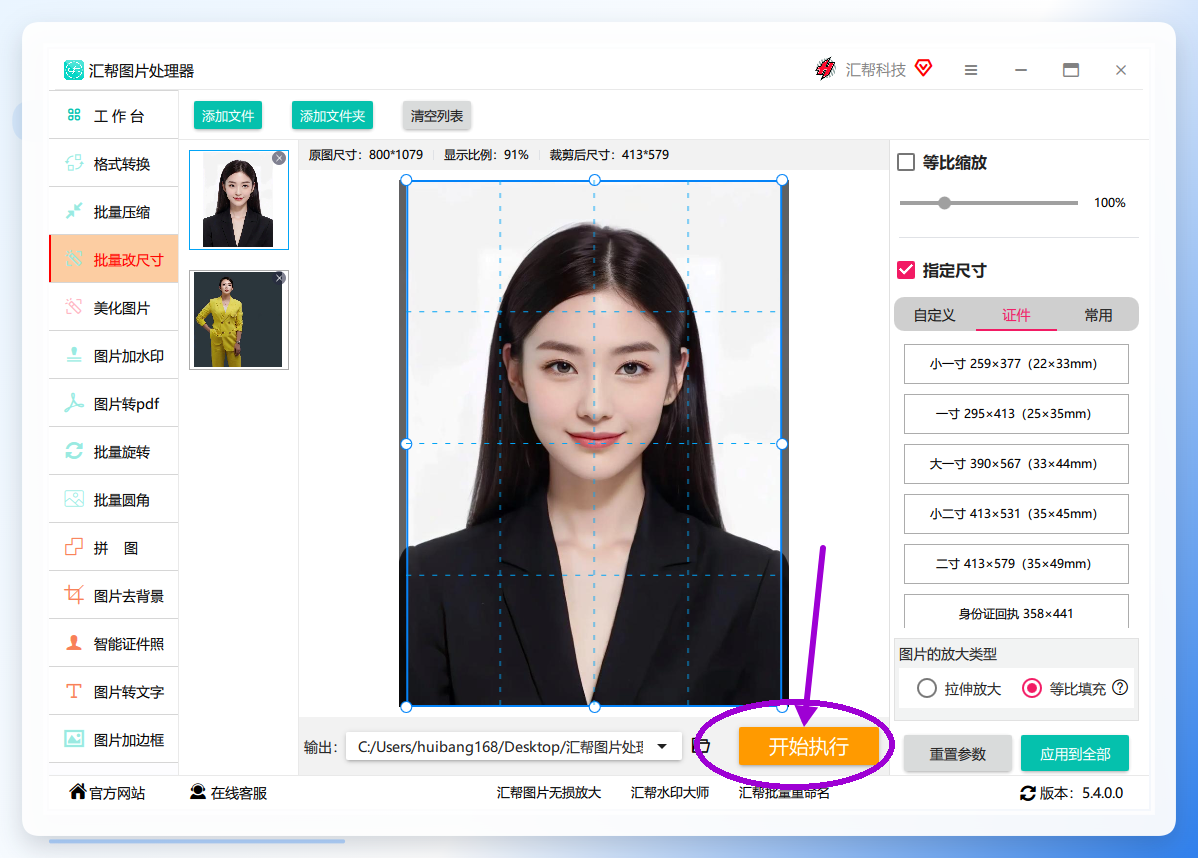
步骤7:开始执行,等待完成
检查设置没问题后,点击下面的【开始执行】按钮。稍等几秒钟,软件处理完成会自动打开输出目录,里面就是刚才导出的照片。
步骤8:检查生成结果
打开输出文件夹后,可以看到每张照片都已经是 413×579 像素的二寸规格了,可以直接用于上传或冲印。
 注意事项:如果原图清晰度很低,放大到二寸后可能会有点糊,建议用手机后置摄像头在光线充足的地方拍摄,避免用前置摄像头近距离自拍。
方案二:用XnConvert免费工具改二寸照片
1. 适合人群
XnConvert是一款免费工具,界面清爽、没有广告,适合预算有限或者不想装大型软件的朋友。它支持Windows、Mac和Linux,跨平台使用比较方便。
2. 操作流程
步骤1:导入照片
打开XnConvert后,左侧点击【添加文件】,批量选中需要修改的照片。也可以直接把图片拖拽到窗口中。
步骤2:添加调整尺寸动作
点击顶部【动作】标签,在弹出的菜单里选择【调整尺寸】。在右侧设置面板中勾选【自定义尺寸】,单位选择“厘米”,输入宽度 3.5、高度 4.9,分辨率设为 300dpi,勾选【保持比例】。
步骤3:设置输出参数
点击底部【输出】标签,选择保存路径和输出格式(推荐JPG)。如果担心重复处理覆盖原图,可以勾选“自动重命名”或输出到新文件夹。
步骤4:点击转换
确认所有参数后,点击【转换】按钮,软件会自动批量处理所有照片。完成后打开保存路径,就能看到尺寸正确的二寸照片了。
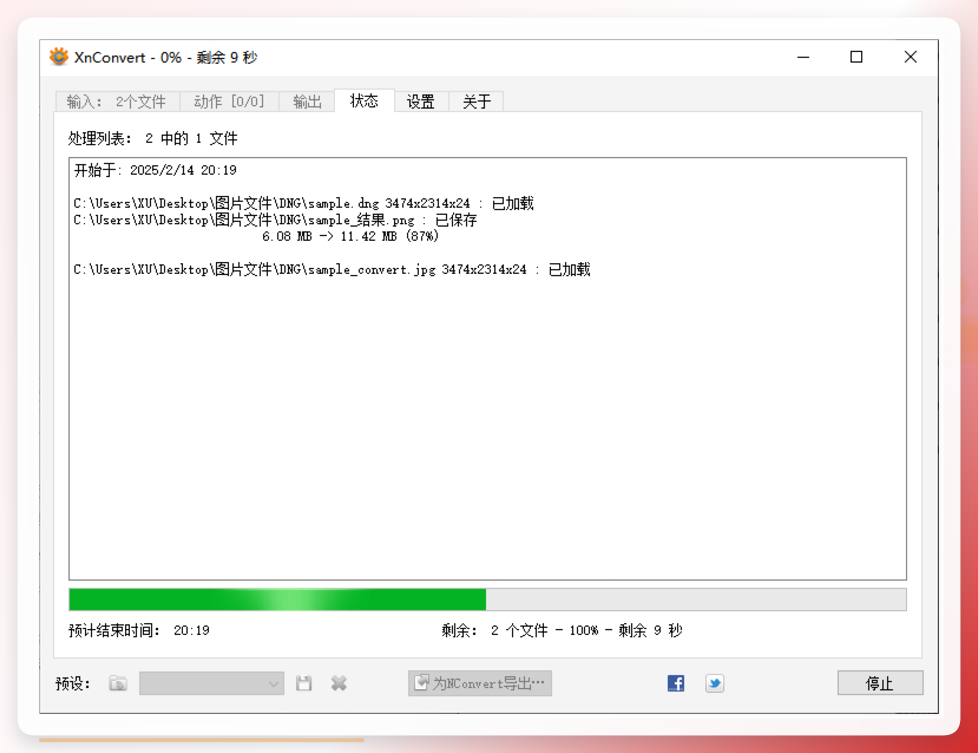 限制说明:XnConvert的调整尺寸是“拉伸缩放”逻辑,如果原图不是标准的3:4比例,勾选“保持比例”后图片宽度和高度可能不会同时填满画布,导致最终尺寸不是严格意义上的
3.5×4.9cm。建议先用手机把照片裁切为3:4比例,再导入工具处理。
方案三:用Lightroom同步处理多张照片
1. 适合人群
如果你平时就有用Lightroom管理照片的习惯,用它顺便改二寸尺寸很方便,不用额外再装其他软件。适合已经会基础操作、注重画质的用户。
2. 操作流程
步骤1:导入照片
打开Lightroom,点击【导入】,批量选中需要修改的照片,导入到图库中。
步骤2:设置图像尺寸
选中所有导入的照片,进入【修改照片】模块,找到右侧的“图像大小”相关选项,设置宽度 3.5cm、高度 4.9cm,分辨率 300dpi,并勾选“锁定比例”防止照片变形。
步骤3:批量导出
点击【文件】→【导出】,设置导出文件夹和格式,确认参数后点击【导出】。软件会按照设置批量生成所有照片。
 限制说明:Lightroom是订阅制软件,需要付费使用。如果只是偶尔改一次证件照,专门装它有些“大材小用”。
方案四:手机端应急方法
1. 适合场景
手边没有电脑,或者只需要处理一两张照片时,用手机小程序更快捷。
2. 操作流程
- 微信搜索“最美证件照”“证件照研究院”等小程序;
- 选择“二寸”规格,按照提示拍摄或从相册上传照片;
- 小程序会自动抠图换背景、调整尺寸,预览满意后保存电子版。
限制说明:部分小程序导出高清图需要看广告或付费解锁,白底、蓝底、红底背景更换也可能收费。另外手机处理对照片画质有一定压缩,要求高的材料建议还是用电脑端工具处理。
其他可以尝试的批量工具
除了上面几个,下面这些软件我也简单测过,大家可以根据自己的情况选择。
BatchPhoto
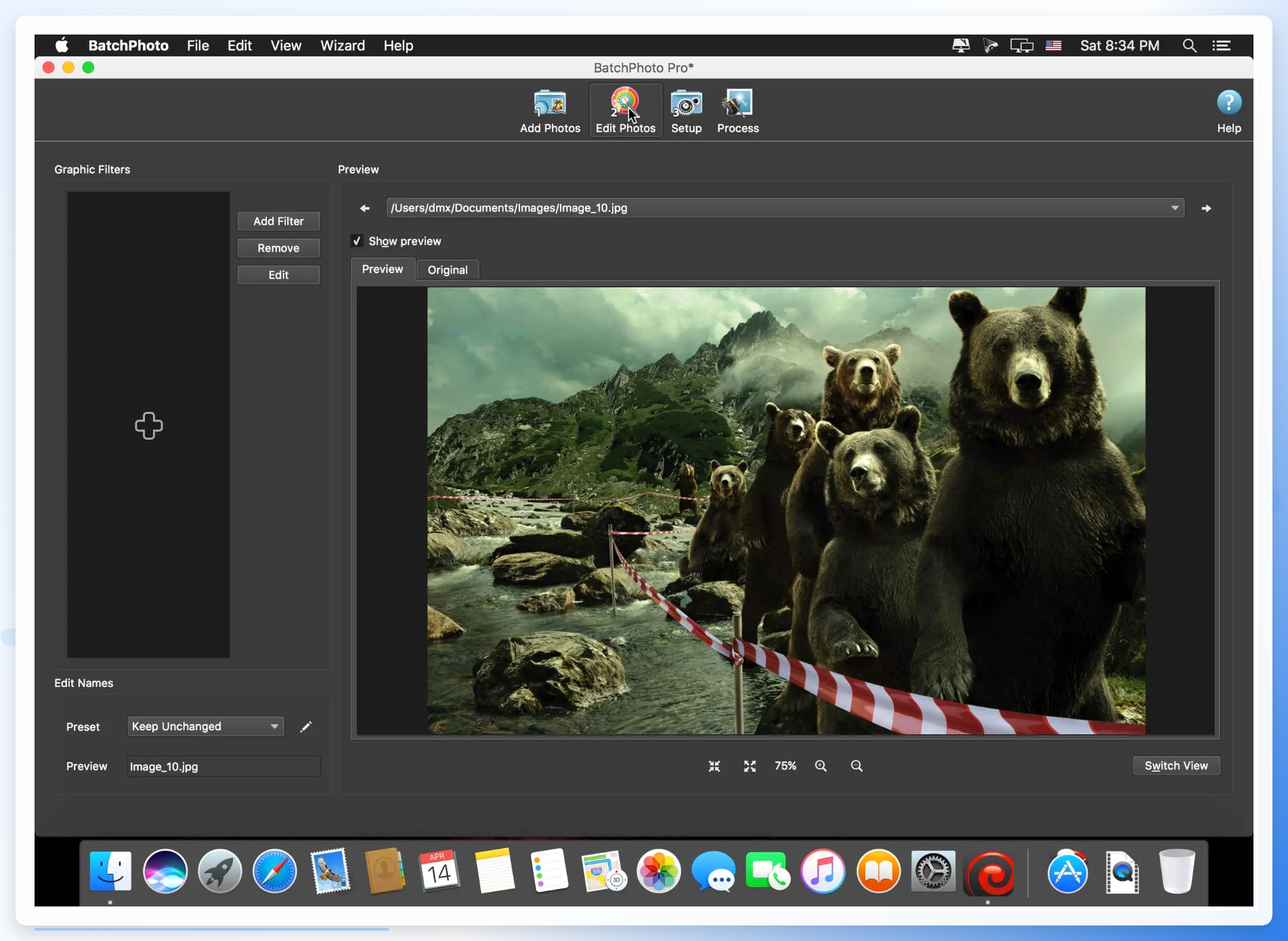
适合追求“一键式”操作的付费用户。界面全英文,但流程固定:添加照片→添加“调整尺寸”动作→设置单位厘米→开始处理,熟悉后效率很高。
Corel PaintShop Pro
功能比较全面,适合有简单美化需求的人。除了批量改尺寸,还能顺手调亮度、去红眼,处理完直接导出。

GIMP
免费开源的图像编辑软件,功能接近Photoshop。批量处理需要借助“批处理”插件,初次上手需要花点时间研究,适合愿意折腾的用户。
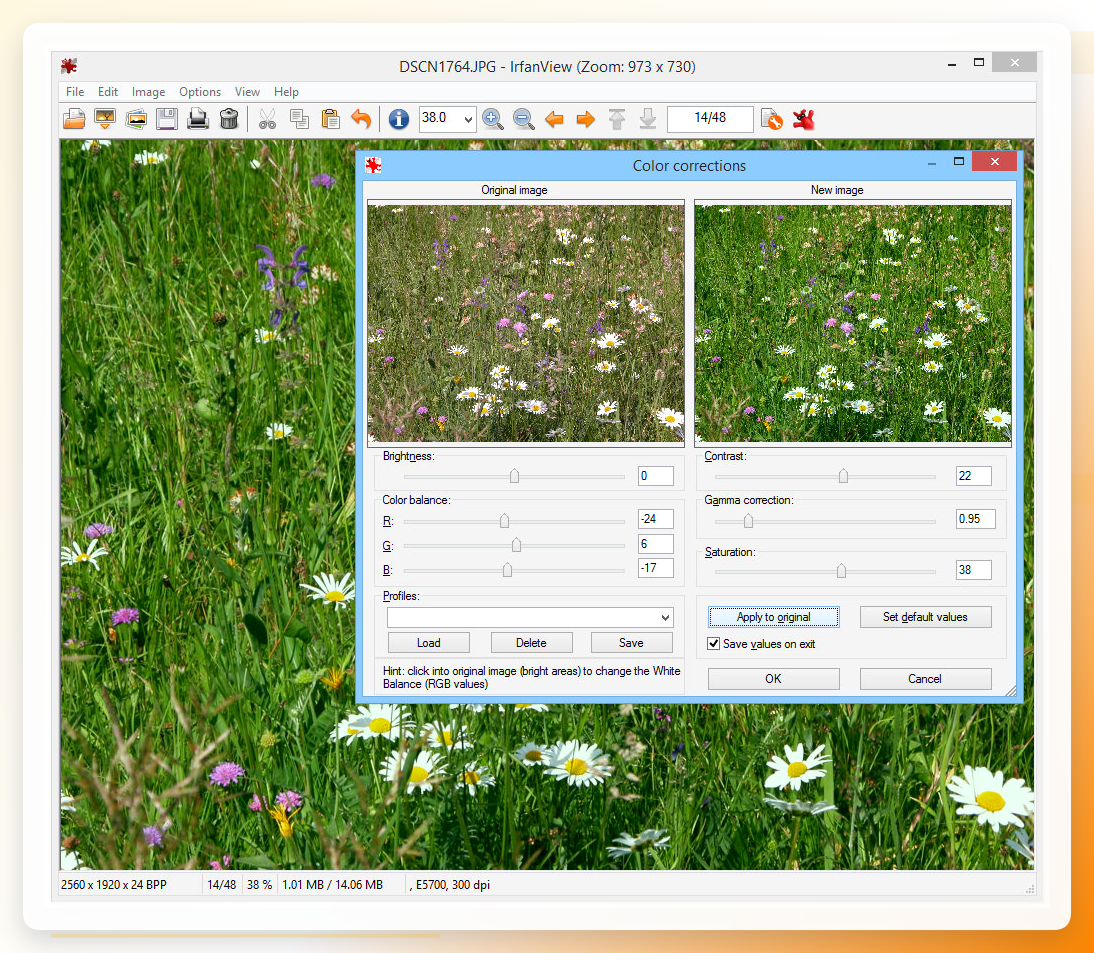
IrfanView
软件体积极小、启动速度快,老电脑也能流畅运行。适合临时处理少量照片,功能相对基础,改尺寸够用。
 ---
方案总结与选择建议
| 工具 | 上手难度 | 批量处理 | 是否需要付费 | 适合人群 | |------|---------|---------|------------|---------| | 汇帮图片处理器 | 低 | 支持 | 按需付费 | 新手、办公人员,追求省事 | | XnConvert | 低 | 支持 | 免费 | 预算有限、跨平台用户 | | Lightroom | 中 | 支持 | 订阅制 | 已有Adobe生态的用户 | | 手机小程序 | 低 | 不支持 | 部分收费 | 应急处理1-2张 | | IrfanView | 低 | 支持 | 免费 | 电脑配置较低的用户 |
个人建议:
- 如果经常需要处理证件照,想省心省力,汇帮图片处理器的预制规格和批量填充功能确实最省事,选好“二寸”直接执行就行;
- 如果只是偶尔一次,用 XnConvert 或手机小程序完全够用;
- 如果对照片有更高的画质要求,比如要冲印出来,建议用Lightroom这类专业工具,保留更多细节。
最后提醒一句:不管用哪种方法,处理完成后最好放大检查一下照片是否清晰、人物比例是否正常。如果还有其他问题,欢迎在评论区补充交流。
标签:证件照、二寸照片、批量处理、图片尺寸调整、图片处理器
