

在日常办公或学习中,处理图片文件是家常便饭,尤其是将JPG转换为PDF的需求,频繁出现在合同归档、证书保存或资料整理中。PDF格式以其稳定性和通用性,成为文件分享与打印的首选。然而,面对五花八门的转换工具,许多用户常感到困惑:究竟哪种方法更安全、更高效?为了帮助大家轻松应对这一挑战,我们精心整理了一份实用指南。这份指南从多个角度出发,涵盖本地软件、在线工具和常用办公应用,旨在为您提供真实可靠的选择。无论您是追求便捷的新手,还是注重隐私的资深用户,都能在这里找到答案。接下来,让我们一步步探索这些方法,提升您的办公效率吧。

方法一:利用Windows系统内置功能转换
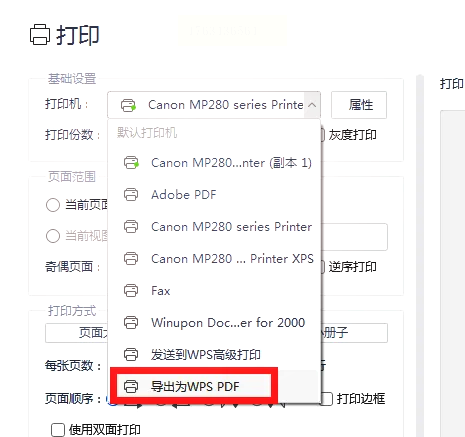
如果您使用Windows操作系统,系统自带的“打印到PDF”功能是一个免费且便捷的选择。它无需安装额外软件,集成在系统中,适合处理基本的转换任务,尤其适合偶尔使用的用户。
步骤一:在电脑上找到需要转换的JPG图片文件,右键点击选择“打印”选项。
步骤二:在弹出的打印对话框中,从打印机列表中选择“Microsoft Print to PDF”作为目标设备。
步骤三:根据需要调整页面设置,例如纸张大小、方向或质量,然后点击“打印”按钮。
步骤四:系统会提示您选择保存位置,输入文件名后,即可生成并保存PDF文档。
这种方法的优点是完全免费、操作简单,无需依赖网络或外部工具。然而,它功能较为基础,不支持批量转换或多图片合并,对于复杂需求可能不够灵活。从隐私角度考虑,由于所有处理在本地完成,文件安全性较高,适合处理敏感文档。
方法二:使用汇帮图片处理器实现高效转换
汇帮图片处理器是一款功能丰富的本地软件,专为图片处理设计,支持多种格式转换。它不仅界面直观,还提供批量操作功能,能显著提升办公效率。对于经常需要处理大量图片的用户来说,这款软件是一个可靠的选择。
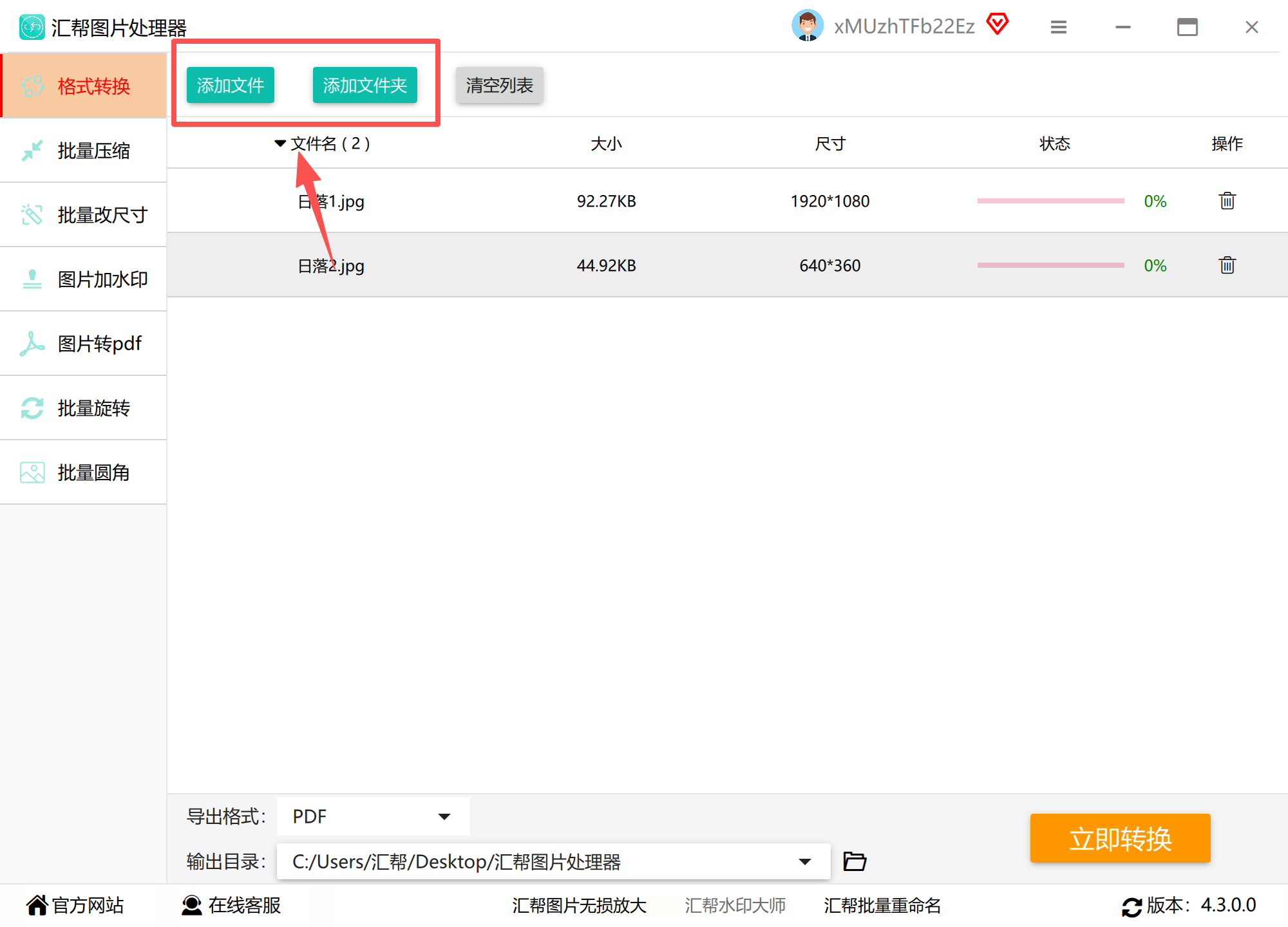
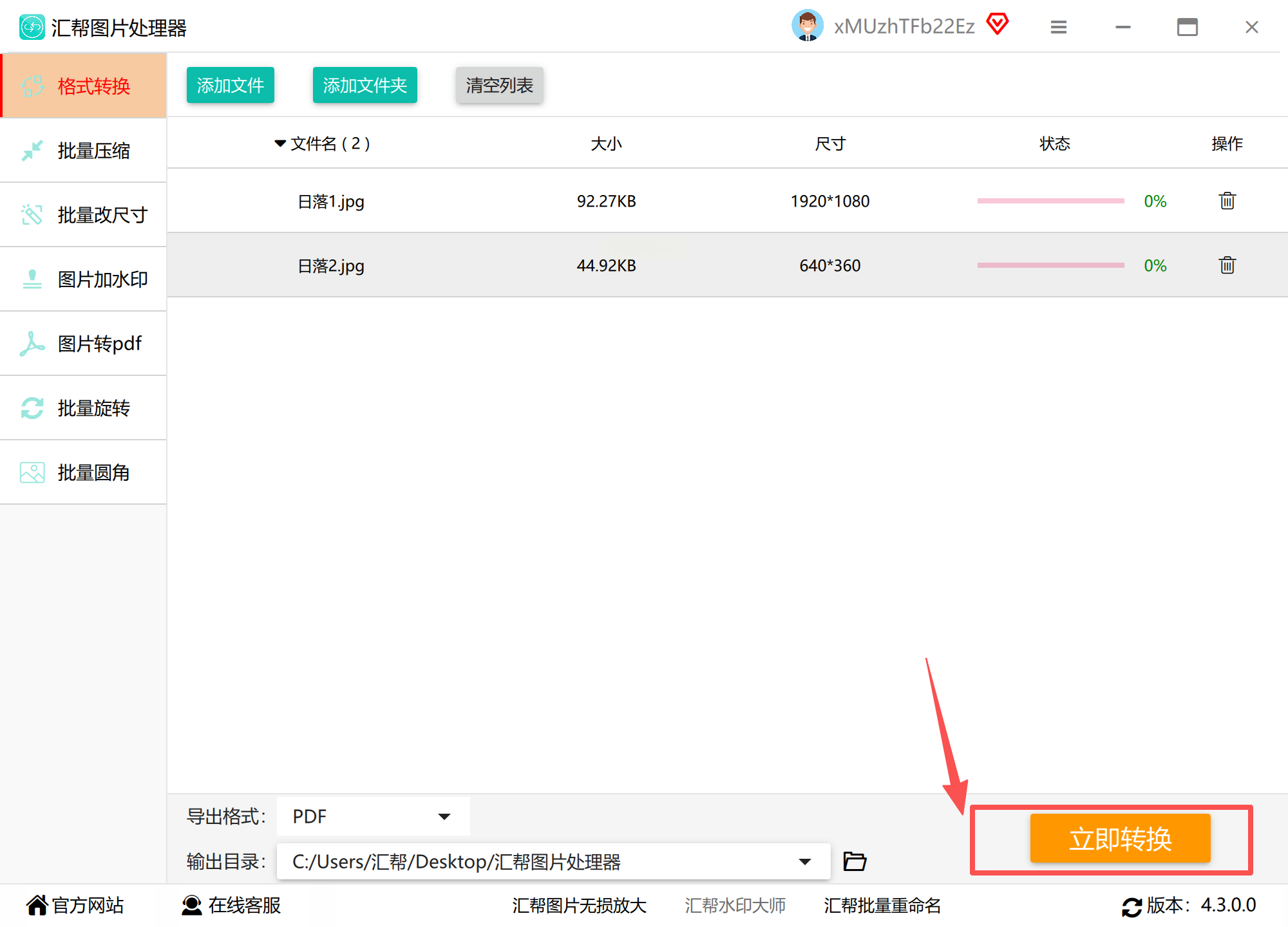
步骤一:打开软件后,点击主界面的“添加文件”按钮,将需要转换的JPG图片导入。软件支持拖拽功能,可以一键批量添加多张图片,简化操作流程。
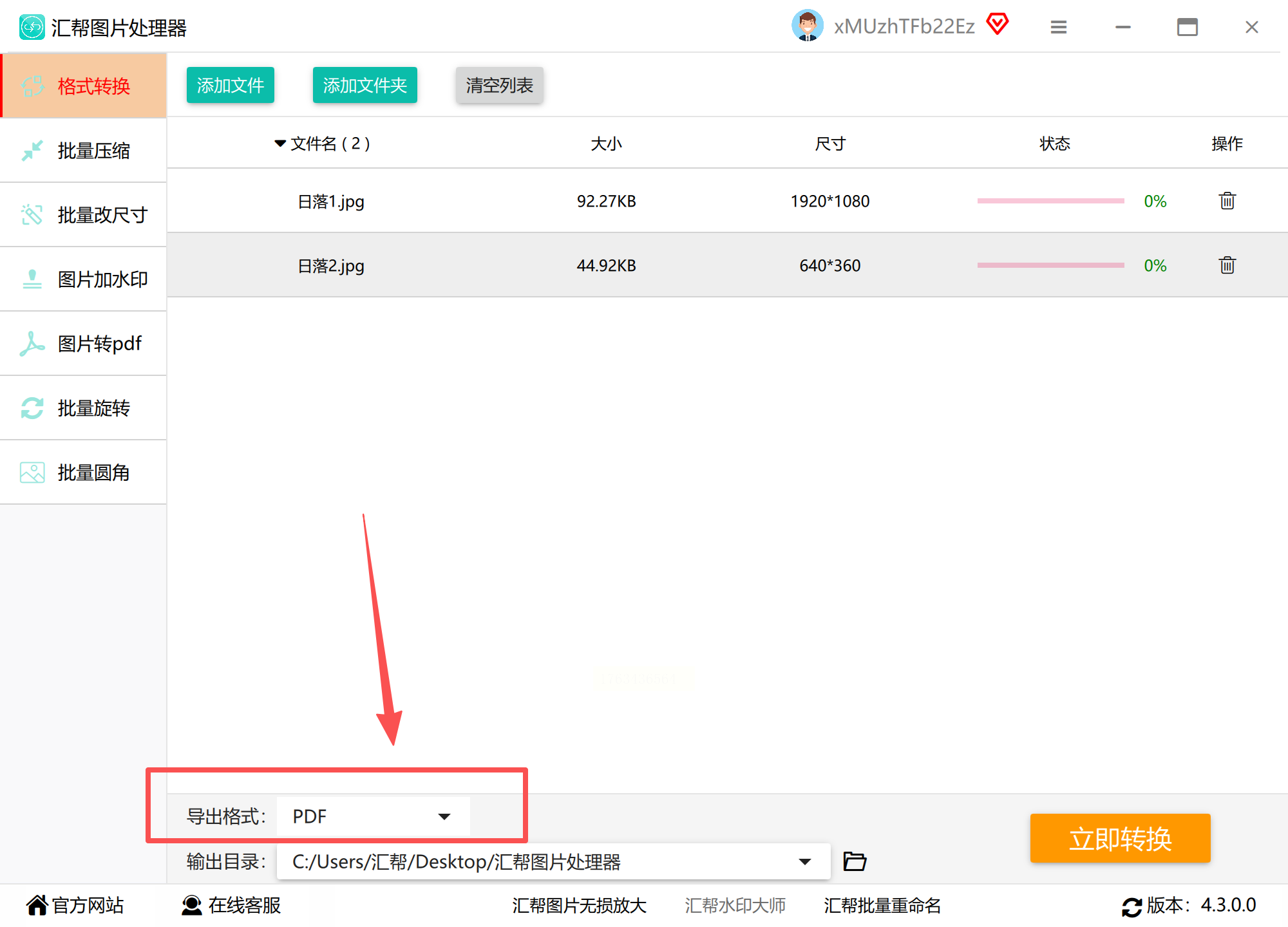
步骤二:在输出设置中,选择导出格式为PDF。软件提供多种格式选项,覆盖常见办公需求,确保兼容性。
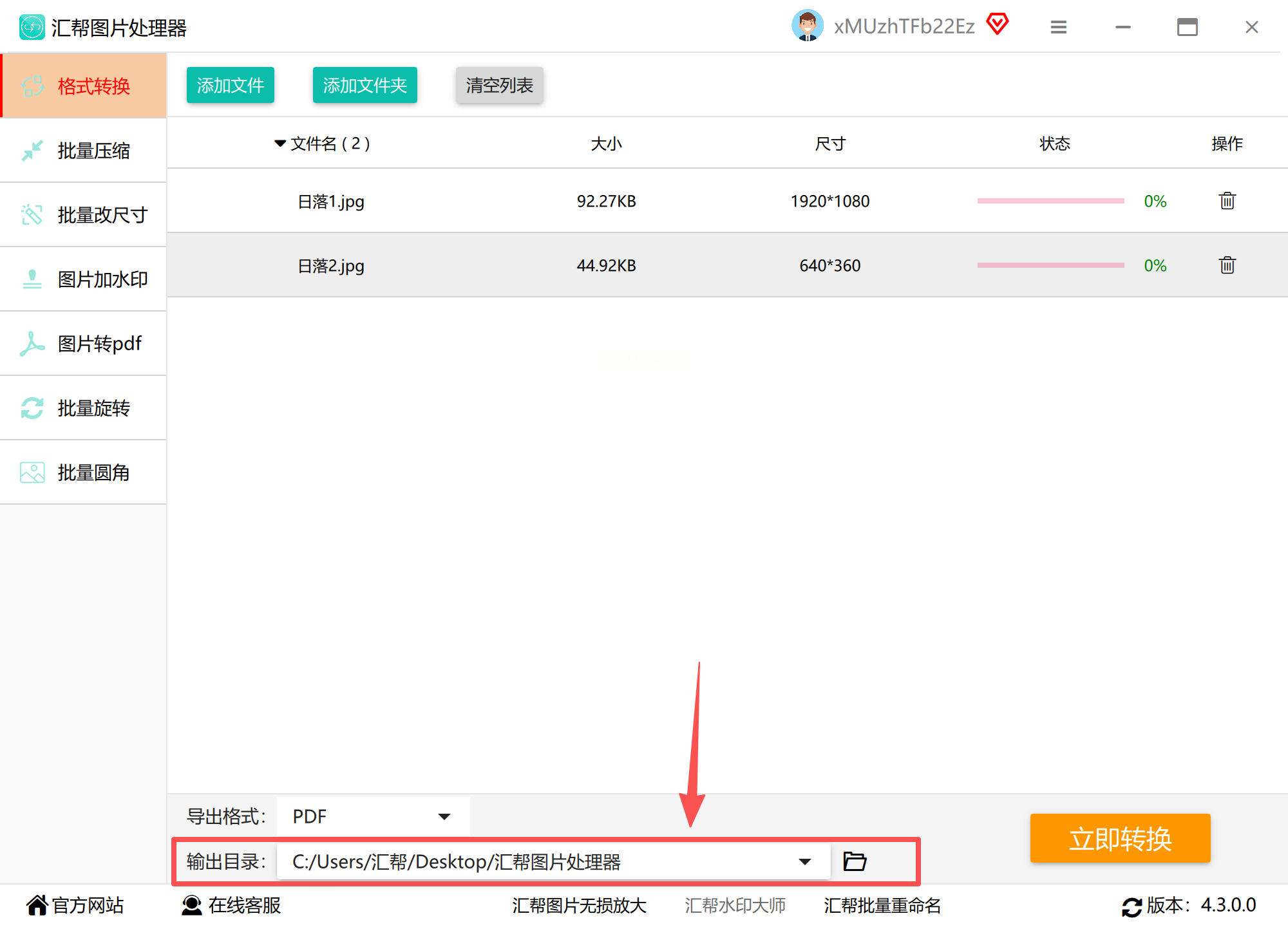
步骤三:自定义文件存储路径,您可以创建新文件夹或使用软件默认位置,方便后续查找和管理。
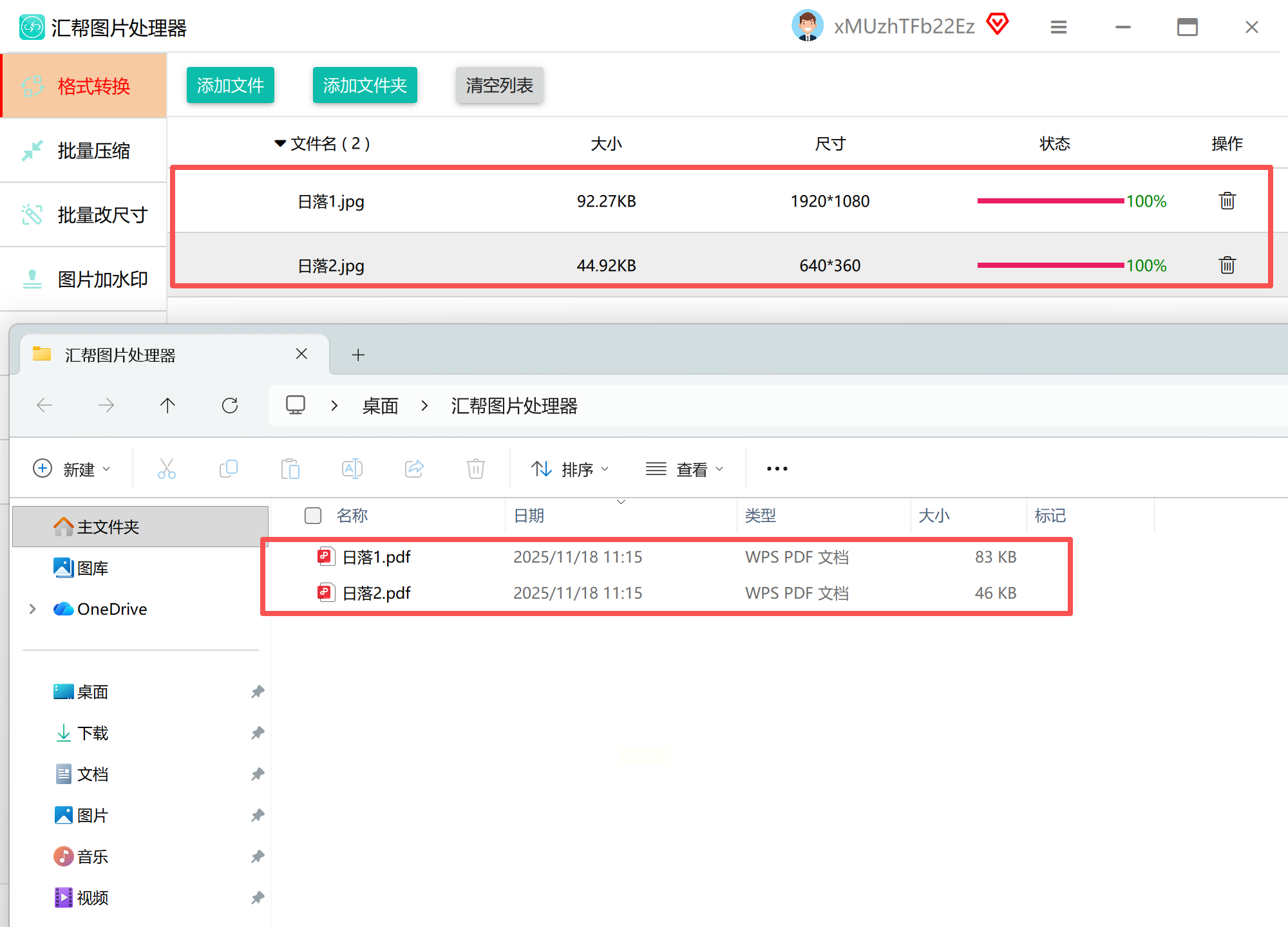
步骤四:点击“立即转换”按钮,软件开始处理文件。通过界面上的进度条,您可以实时监控转换状态。
步骤五:转换完成后,打开目标文件夹查看PDF文件。建议检查文件是否完整,确保转换成功。
这款软件的亮点在于其高效批量处理能力和本地操作模式,避免了网络依赖和隐私风险。从用户角度出发,它特别适合需要频繁转换文件的办公场景,帮助节省时间并保证文件质量。
方法三:通过Microsoft Word进行转换
Microsoft Word不仅是文字处理工具,还能轻松将JPG转换为PDF,尤其适合已安装Office套件的用户。这种方法结合了排版功能,允许您在转换前调整图片布局,制作更专业的文档。
步骤一:打开Microsoft Word应用程序,创建一个新文档。
步骤二:点击“插入”选项卡,选择“图片”选项,从电脑中导入JPG文件。您可以添加多张图片,并调整其大小和位置。
步骤三:完成编辑后,点击“文件”菜单,选择“另存为”功能。
步骤四:在保存类型中,选择“PDF”格式,设置相关选项后保存文件。
这种方法的优点是利用现有软件资源,无需额外下载,同时支持多图片排版和内容编辑。然而,转换速度可能受文件大小和Word版本影响,对于大型文件处理较慢。从实用性角度看,它适合需要整合文本和图片的办公任务,例如制作报告或演示材料。
方法四:借助在线工具快速转换
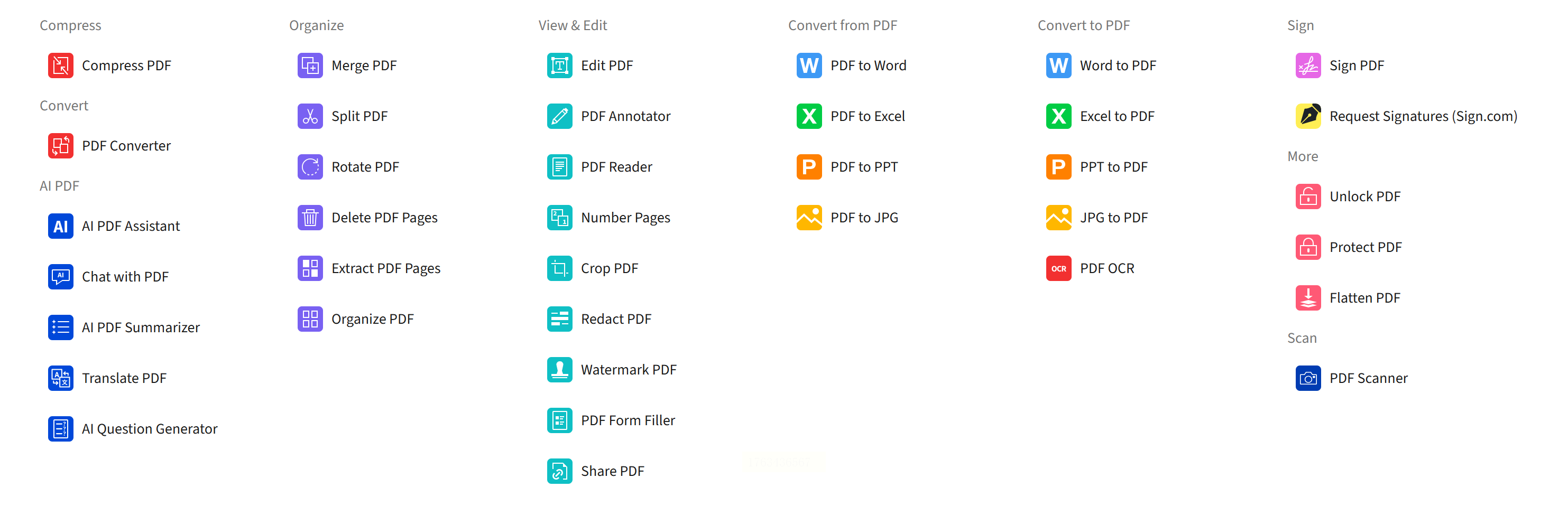
在线工具如Smallpdf提供了一种快速转换方式,无需安装软件,适合偶尔使用或紧急处理。它们通常基于云端技术,操作简单且兼容多种设备。
步骤一:访问在线工具平台,选择“JPG转PDF”功能。
步骤二:点击上传按钮,从电脑或云存储中选择JPG图片。大多数工具支持批量上传,方便处理多张图片。
步骤三:系统自动处理转换,您可以在预览中调整图片顺序或页面方向。
步骤四:完成后,点击下载按钮将PDF文件保存到本地设备。
通过以上多种方法,我们可以看到,JPG转PDF并非难事,关键在于根据个人需求选择合适工具。如果您注重隐私和批量处理,汇帮图片处理器这样的本地软件可能更实用;若追求便捷,在线工具或系统功能也能满足基本需求。无论哪种方式,核心在于提升办公效率,让文件管理变得更轻松。希望这份指南能为您带来启发,助您在日常生活中游刃有余地应对各种转换挑战。记住,选择合适的工具,不仅能节省时间,还能让工作变得更加愉悦。
