

在办公与学习场景中,图片转PDF是高频需求——无论是整理扫描文档、合并学习资料,还是批量处理证件照片,掌握高效转换技巧都能大幅提升工作效率。本文将详细拆解6种图片转PDF的实用方法,从电脑软件到手机工具,从基础操作到进阶技巧,让你轻松应对各类格式转换需求。
一、汇帮图片处理器:专业批量转换首选
软件名称:汇帮图片处理器
下载地址:https://www.huibang168.com/download/XwByxR1noPx3
汇帮图片处理器是一款专为图片处理设计的工具,支持批量导入、格式合并与自动备份,非常适合需要处理大量图片的场景。操作步骤如下:
步骤一:打开官网下载汇帮图片处理器,安装完成后双击桌面图标启动。软件左侧菜单栏会显示核心功能区,直接点击“图片转PDF”选项,右侧空白区域即可拖拽导入图片。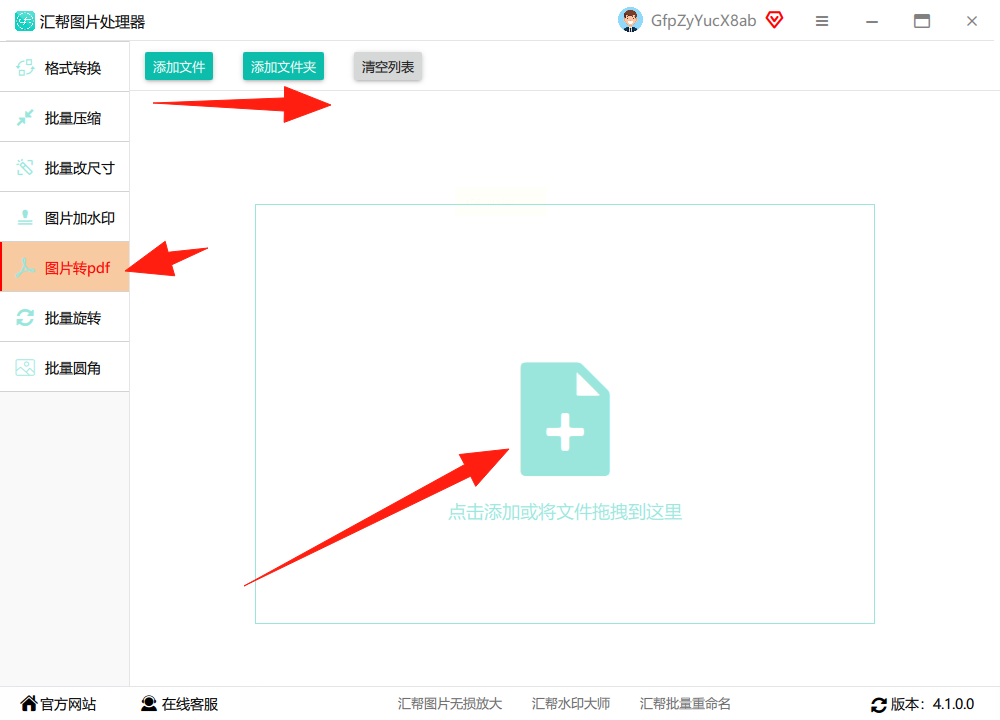
步骤二:图片上传后,界面下方会出现“合并模式”选项。若勾选“合并为单个PDF”,所有图片将整合为一份文件;若不勾选,则会生成与图片数量相同的独立PDF文件。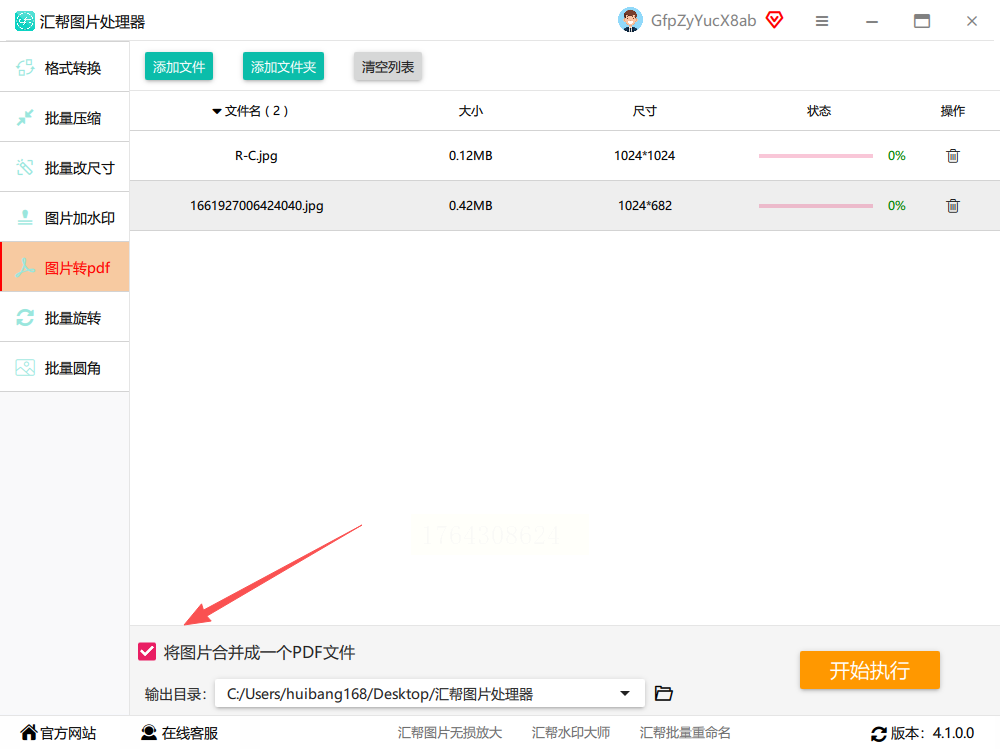
步骤三:点击“输出目录”按钮,选择文件保存位置(建议新建文件夹便于查找),确认参数无误后点击“开始执行”。软件会自动处理并显示进度条,全程无需手动干预。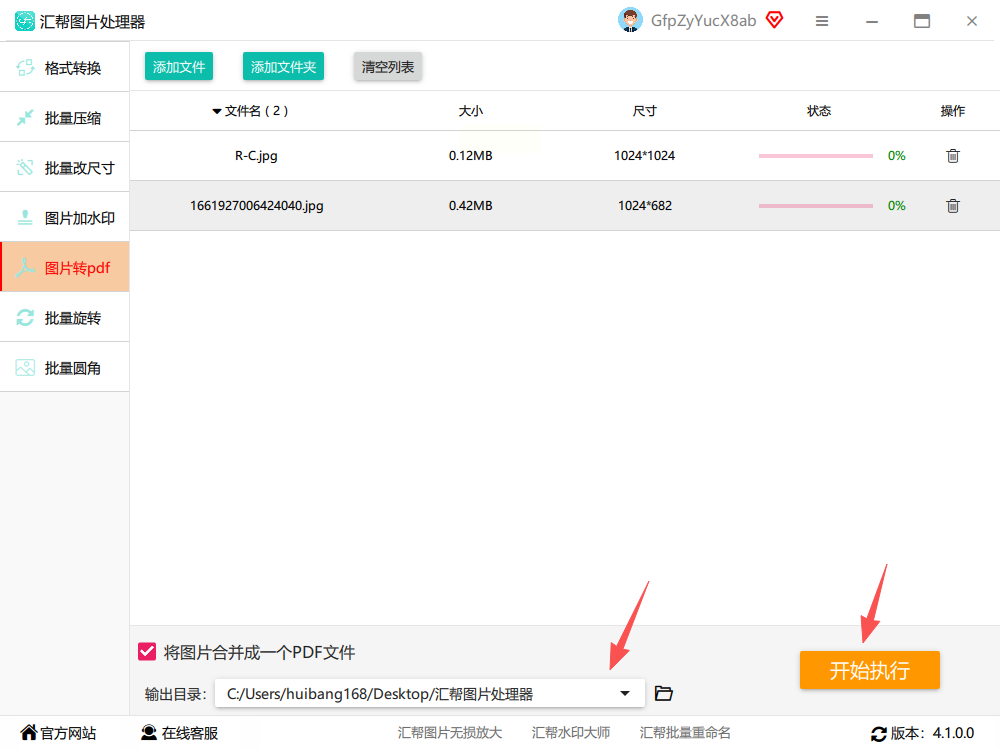
步骤四:转换完成后,系统会弹出成功提示,生成的PDF文件会自动保存在指定目录,同时源文件会自动备份至原文件夹(避免误删)。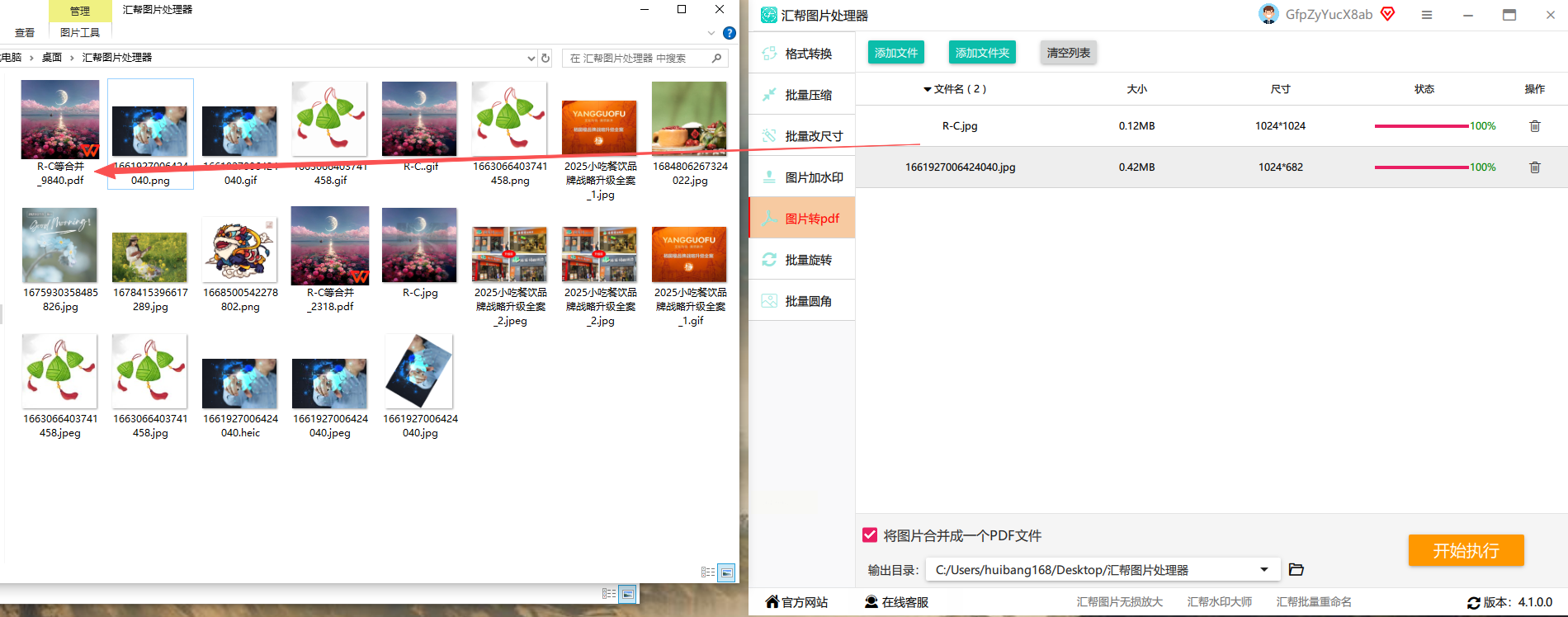
二、搜狗输入法:隐藏的轻量转换工具
搜狗输入法作为日常输入工具,其内置的PDF转换功能无需额外下载,适合临时处理单张图片。操作步骤如下:
步骤一:确认电脑已安装搜狗输入法,右键点击任务栏输入法图标,选择“智能输入助手”。在弹出的功能面板中,找到“PDF格式转换器”并点击进入。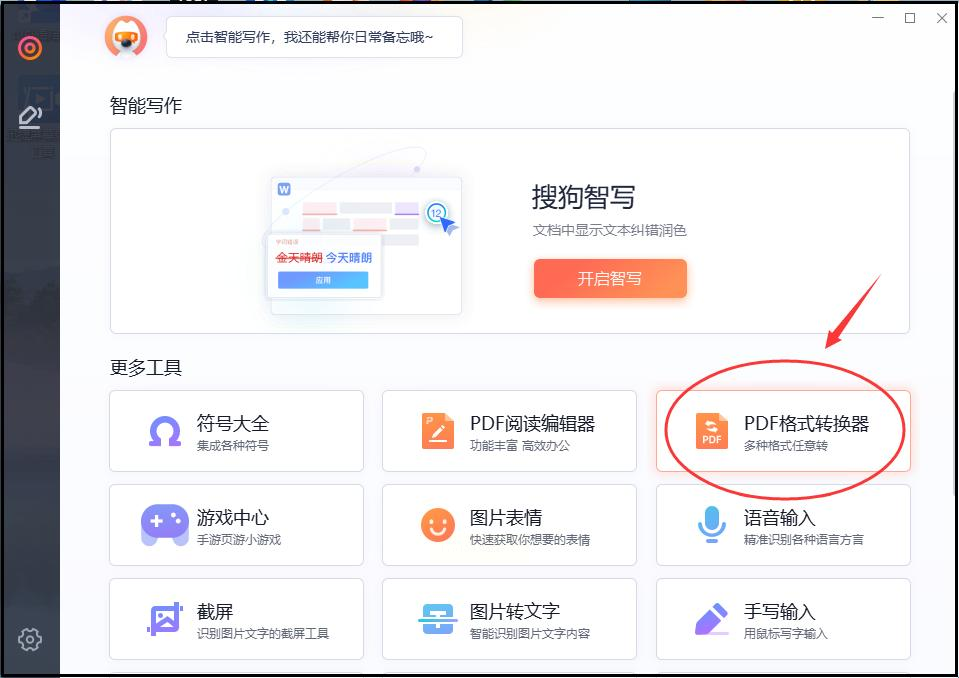
步骤二:切换至“图片转PDF”选项卡,点击“添加图片”按钮,从本地文件夹选中需要转换的图片(支持多选)。若图片较多,可先按Ctrl+A全选。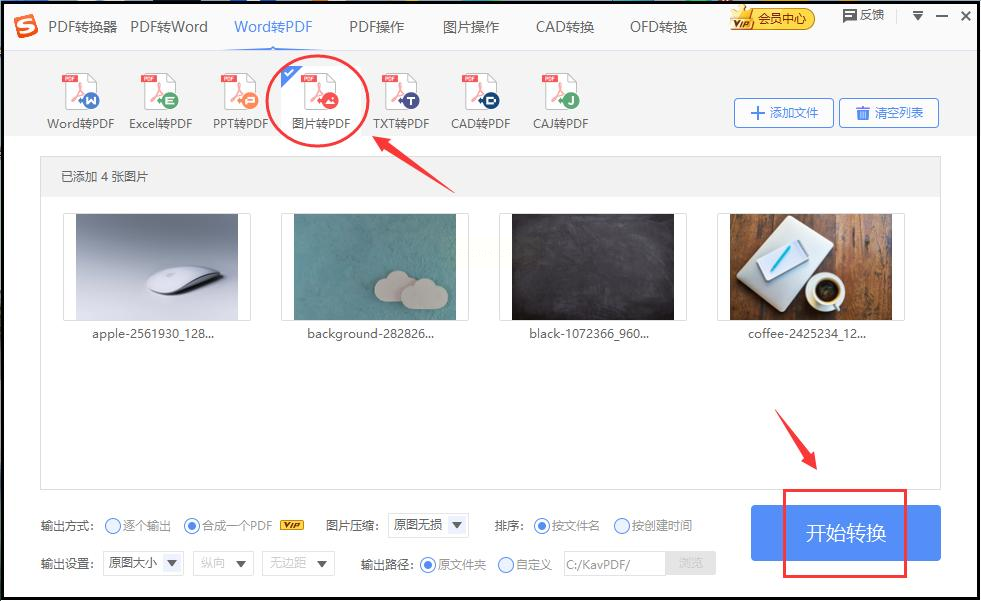
步骤三:设置转换参数(如PDF页面大小、压缩质量),点击“开始转换”。转换完成后会自动弹出文件,支持直接打开或保存至指定路径。
三、电脑自带打印功能:零软件极简转换
Windows系统自带的打印功能可将图片直接导出为PDF,无需安装任何第三方工具,适合处理单张图片。操作步骤如下:
步骤一:找到目标图片,右键点击图片文件,选择“打印”选项(若为网页图片,需先截图保存)。
步骤二:在打印预览窗口中,将“打印机”选项切换为“Microsoft Print to PDF”(Windows 10/11系统自带),点击“打印”。
步骤三:系统会弹出保存对话框,输入文件名并选择保存位置,点击“保存”即可生成PDF文件。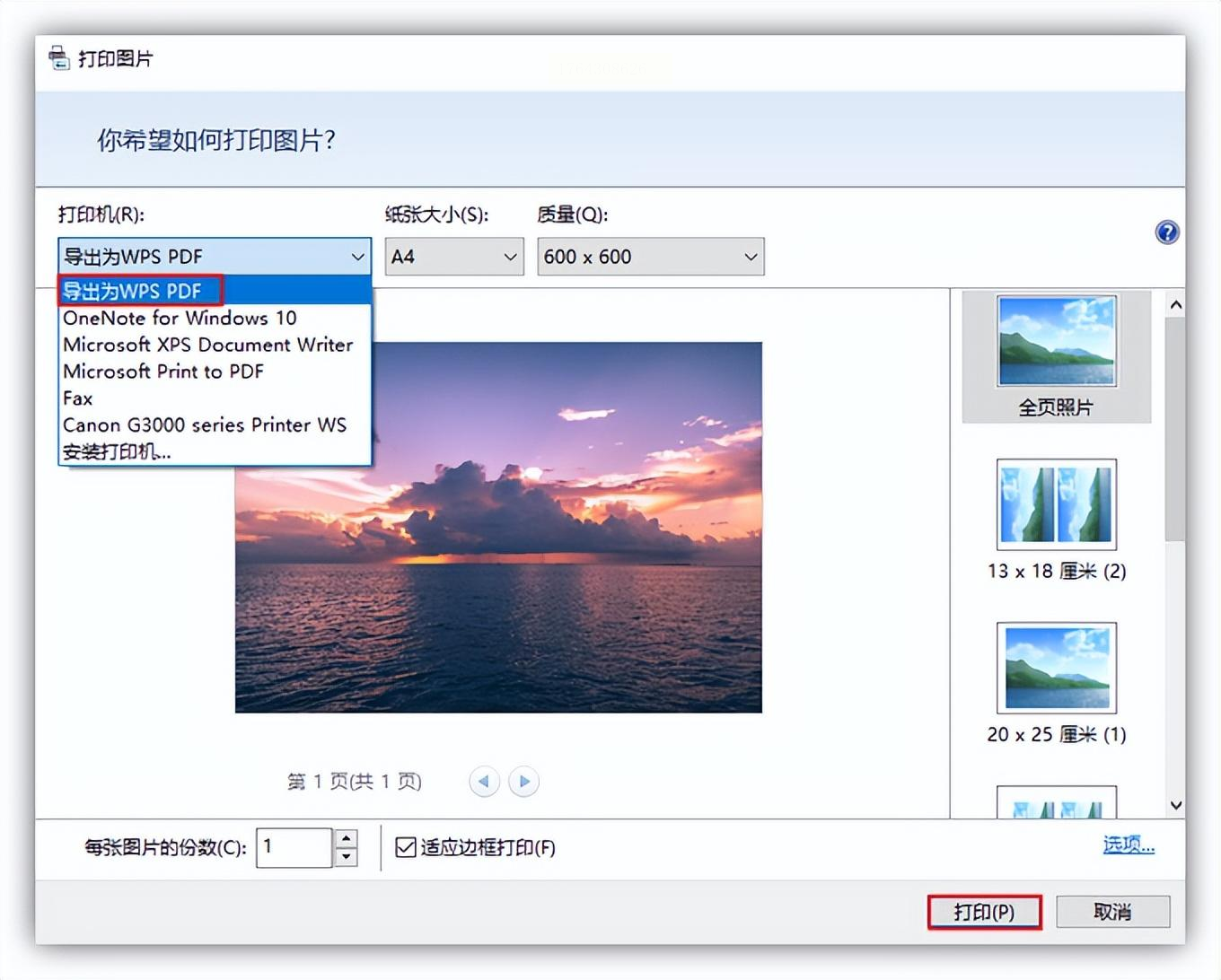
四、SmallPDF:在线批量处理神器
SmallPDF是一款基于浏览器的在线工具,无需安装客户端,支持多格式批量转换,适合对隐私安全要求较高的场景。操作步骤如下:
步骤一:打开浏览器访问SmallPDF官网(无需注册登录),在首页选择“图片转PDF”功能。
步骤二:点击“选择文件”按钮,从本地文件夹中批量导入图片(支持拖放操作)。软件会自动识别图片格式并显示预览。
步骤三:设置转换参数(如页面方向、纸张大小),点击“Convert”按钮开始处理。转换速度取决于图片数量,完成后点击“Download”即可获取PDF文件。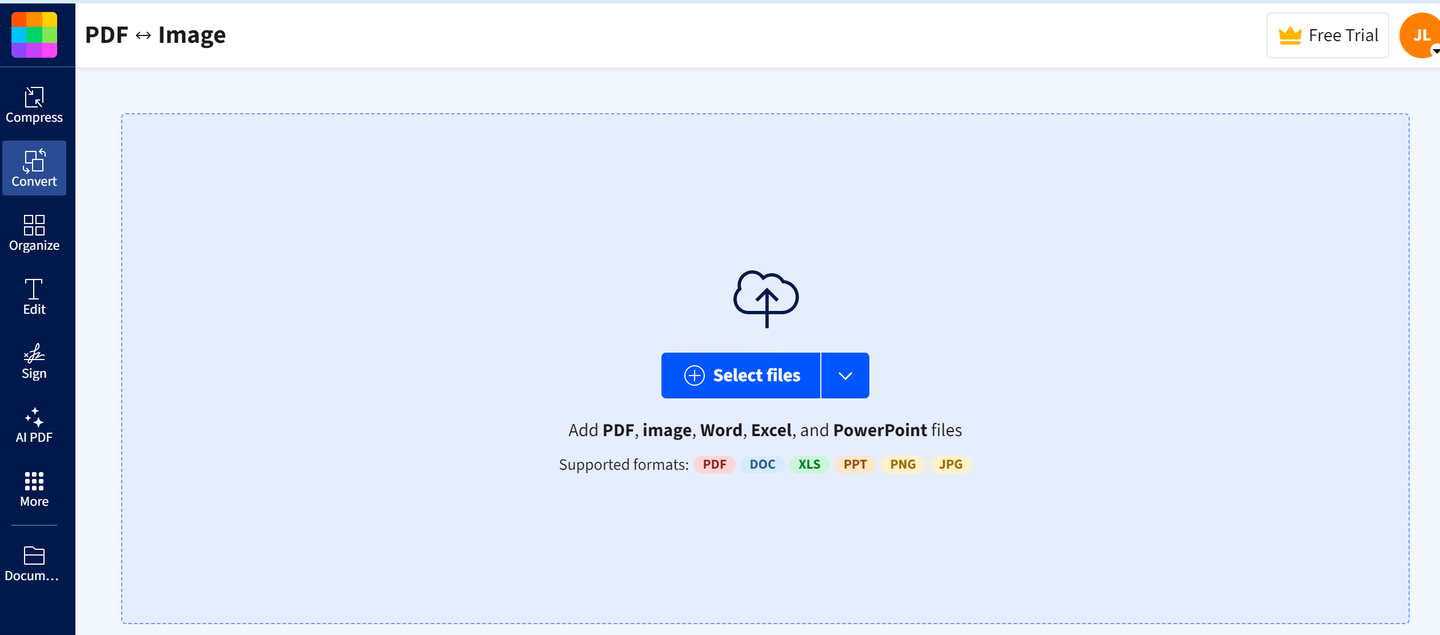
五、手机相册+微信:移动场景快速转换
若需从手机端转换图片,可借助微信实现无缝流转。操作步骤如下:
步骤一:在手机相册中选中需要转换的图片,点击左下角“分享”按钮,选择“发送到电脑”(需提前登录电脑端微信)。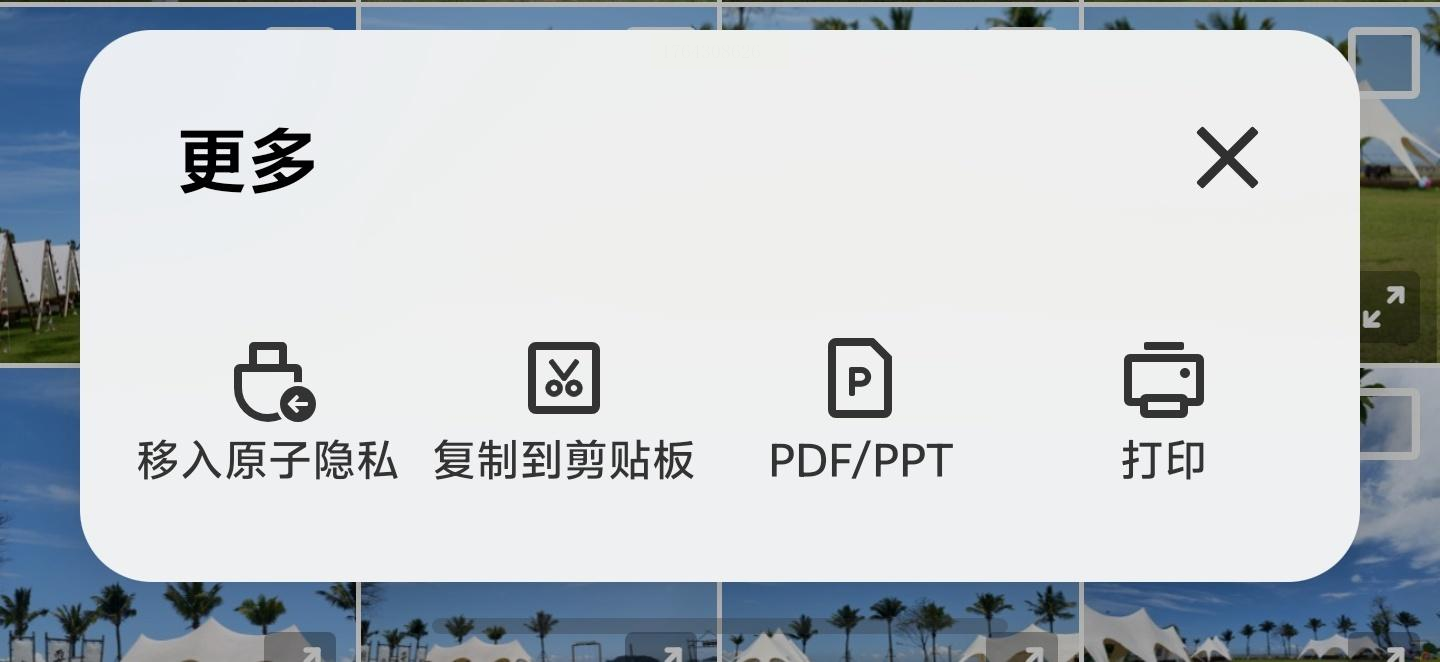
步骤二:电脑端接收图片后,右键点击图片选择“打印”,同样设置打印机为“Microsoft Print to PDF”,生成PDF后保存至手机。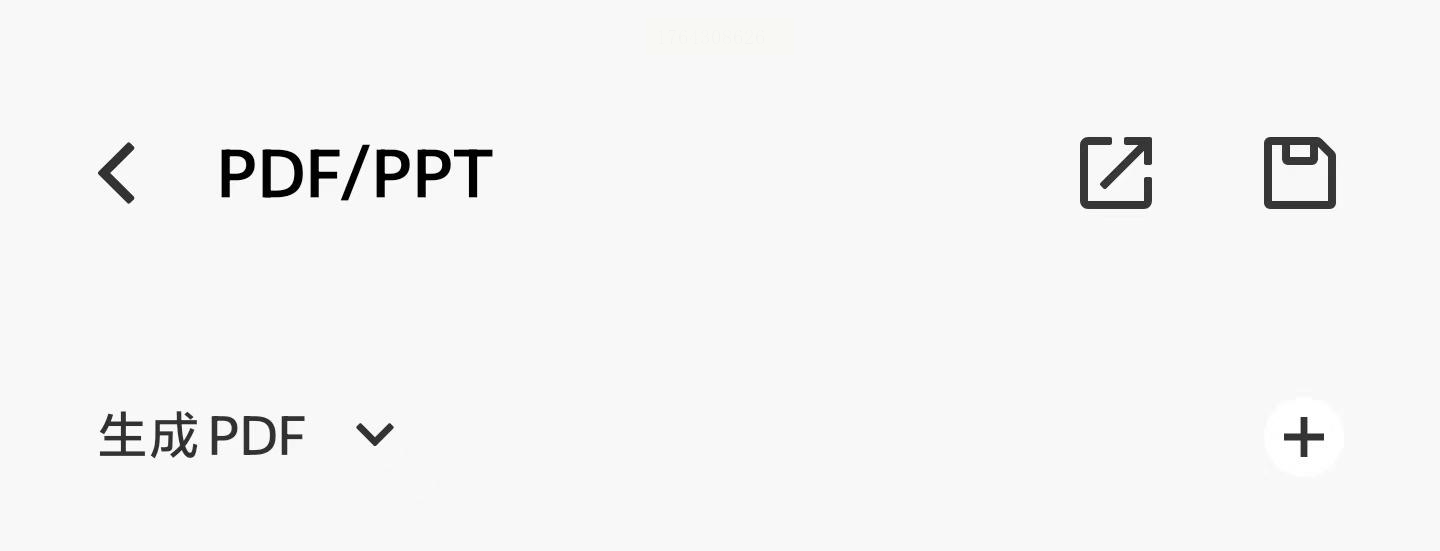
步骤三:打开手机微信,将生成的PDF文件通过“文件传输助手”发送至手机微信,即可在手机端查看或转发。
六、Photoshop:专业级格式控制
Photoshop作为专业图像处理软件,适合需要精细调整图片格式的场景,可自定义PDF参数。操作步骤如下:
步骤一:打开Photoshop,通过“文件-打开”导入图片,若有多张图片需先合并为一个文档(文件-脚本-将文件载入堆栈)。
步骤二:点击“文件-存储为”,在格式下拉菜单中选择“Photoshop PDF”,点击“保存”。
步骤三:在弹出的PDF设置窗口中,勾选“页面大小”“分辨率”等参数,确认后点击“保存PDF”即可生成高精度PDF文件。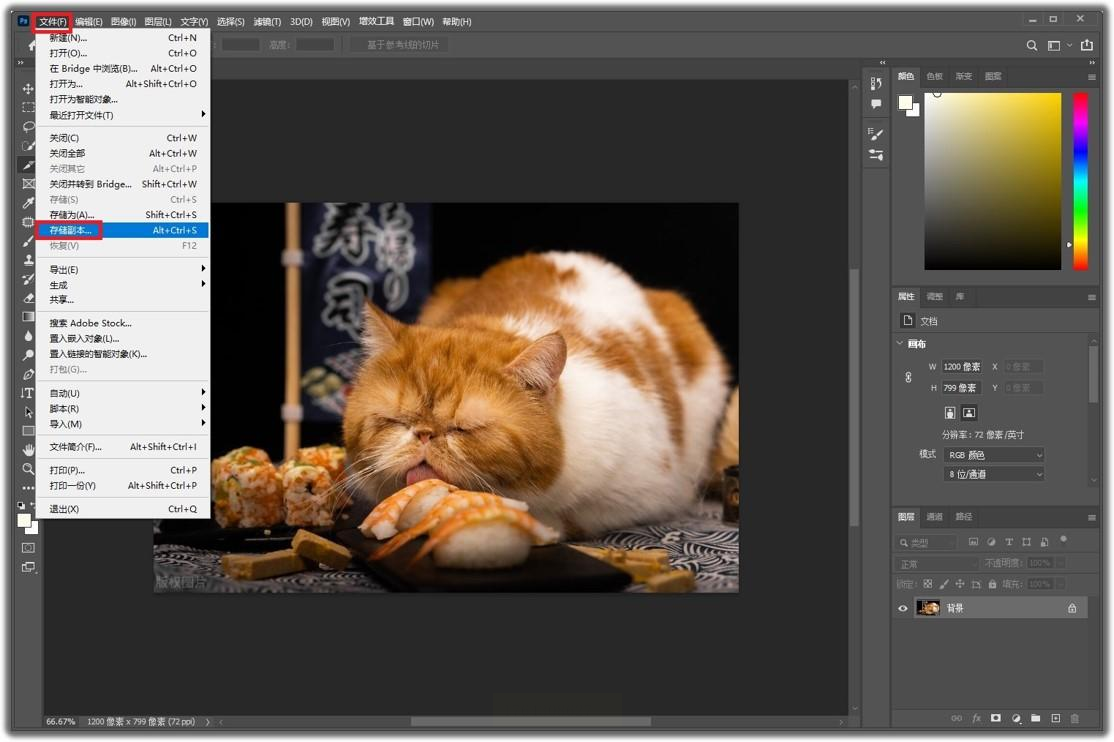
通过以上6种方法,可覆盖从日常办公到专业设计的各类图片转PDF需求。汇帮图片处理器以其批量处理效率和灵活设置成为首选,而搜狗输入法、系统打印功能则适合快速应急。根据图片数量和使用场景选择工具,就能高效完成格式转换,让工作更轻松。
