

在数字化办公的日常中,图片处理常常是绕不开的环节。无论是调整拍摄角度后的图片转正,还是设计排版时统一图片方向,批量旋转功能都能帮我们节省大量时间。
汇帮图片处理器:快速上手的图片旋转工具
软件名称:汇帮图片处理器
下载地址:https://www.huibang168.com/download/XwByxR1noPx3
首先,去官网下载并安装汇帮图片处理器。安装完成后打开软件,左侧导航栏选择“基础编辑”模块,右侧会出现功能列表。找到“批量旋转”选项并点击,界面会自动切换到图片处理区域。
操作步骤:
1. 导入图片:点击右侧“上传文件”按钮,支持直接拖拽或选择文件夹导入,一次可添加多张图片,非常适合批量处理。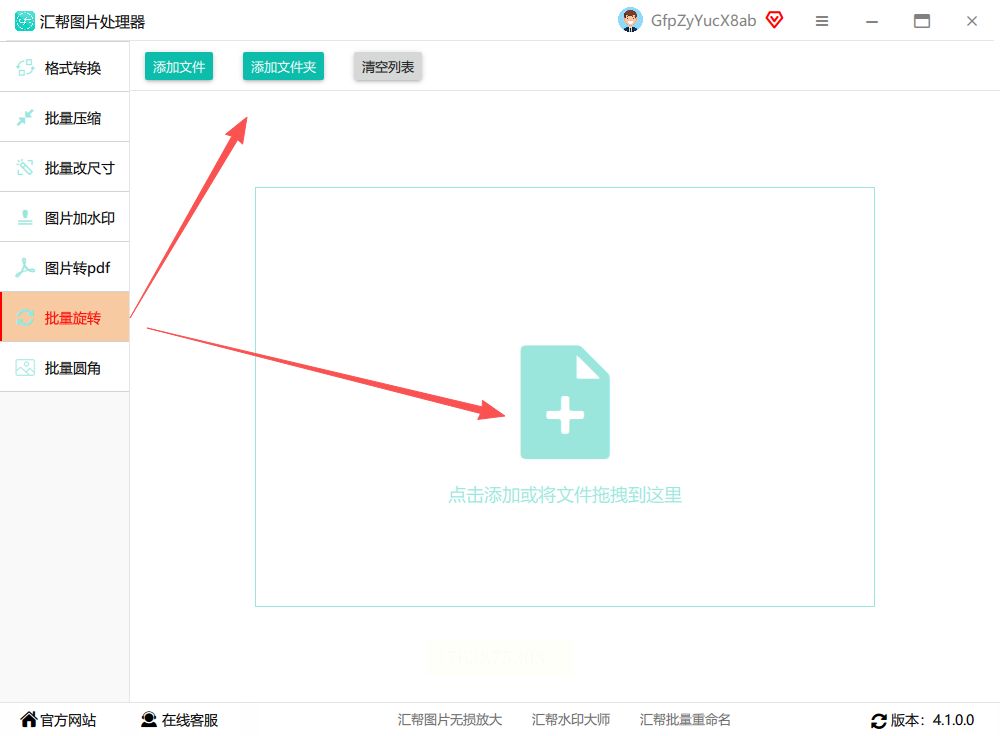
2. 选择旋转方式:导入完成后,右侧工具栏会显示旋转功能选项。可以选择“顺时针旋转90°”“逆时针旋转90°”“180°旋转”,或者在“自定义角度”输入框中设置具体数值。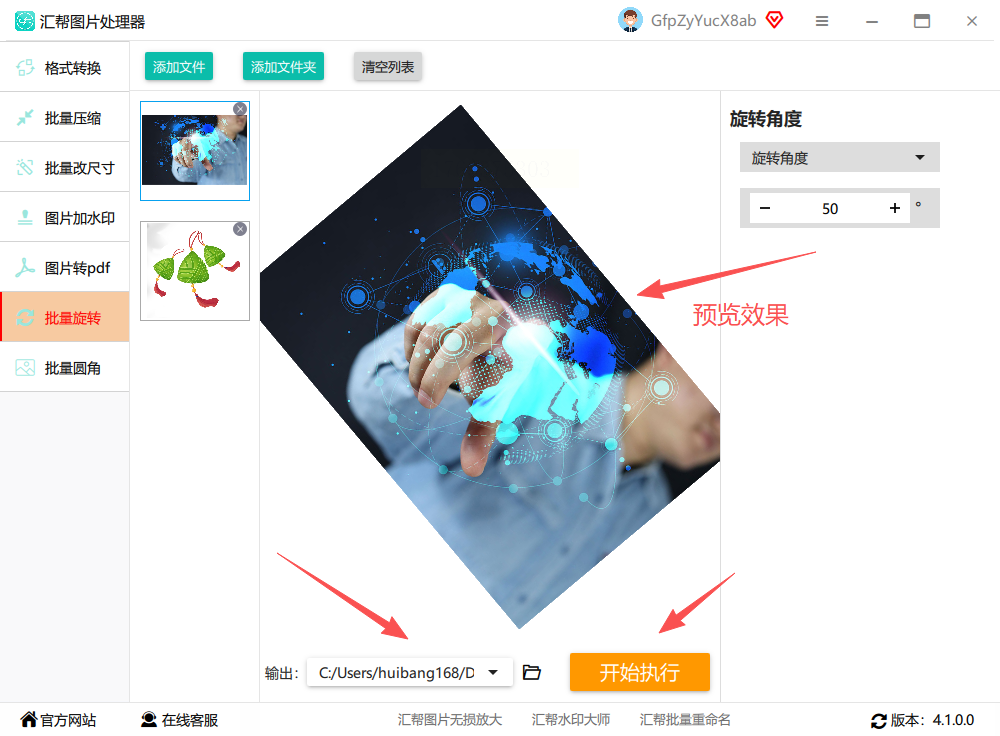
3. 预览效果:选择旋转方式后,右侧会实时显示图片旋转后的预览效果。如果不满意,可随时调整旋转角度重新预览。
4. 设置保存路径:在下方“输出设置”区域,选择图片保存的目标文件夹,建议勾选“保留原图”以防止意外修改。
5. 执行旋转:确认所有设置无误后,点击“开始处理”按钮,软件会自动完成批量旋转,进度条会显示处理状态,完成后会弹出提示窗口。
Photoshop(专业级)
1. 打开软件后点击“文件-打开”,导入单张或多张图片(需配合Bridge实现批量操作)
2. 顶部菜单选择“图像-图像旋转”,设置角度后点击“确定”
3. 完成后按Ctrl+S批量保存,适合需要精细调整的专业场景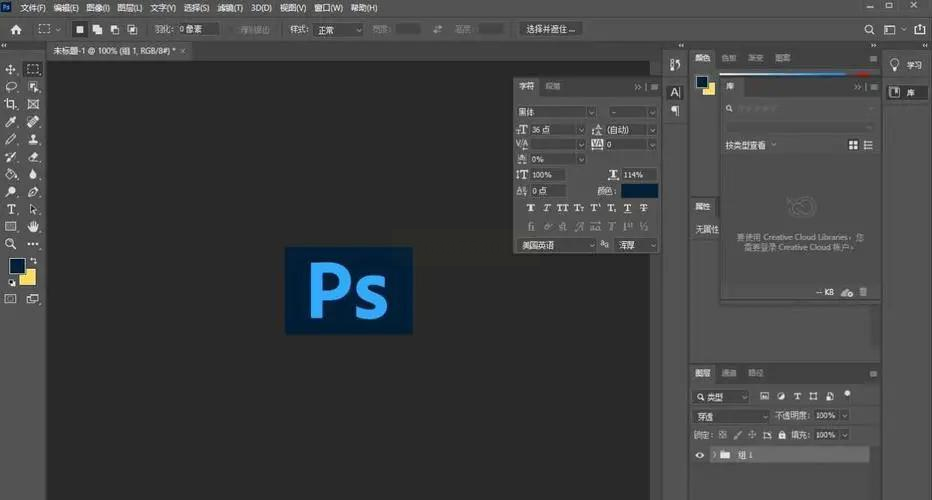
Adobe Bridge(批量管理)
1. 导入图片后按住Ctrl键多选,右键点击选中图片
2. 选择“旋转”子菜单,设置顺时针/逆时针角度
3. 实时预览修改效果,适合配合Lightroom进行后期管理
改图鸭(在线工具)
1. 网页端直接搜索“改图鸭”进入批量旋转页面
2. 点击“添加文件”上传图片,支持JPG/PNG等格式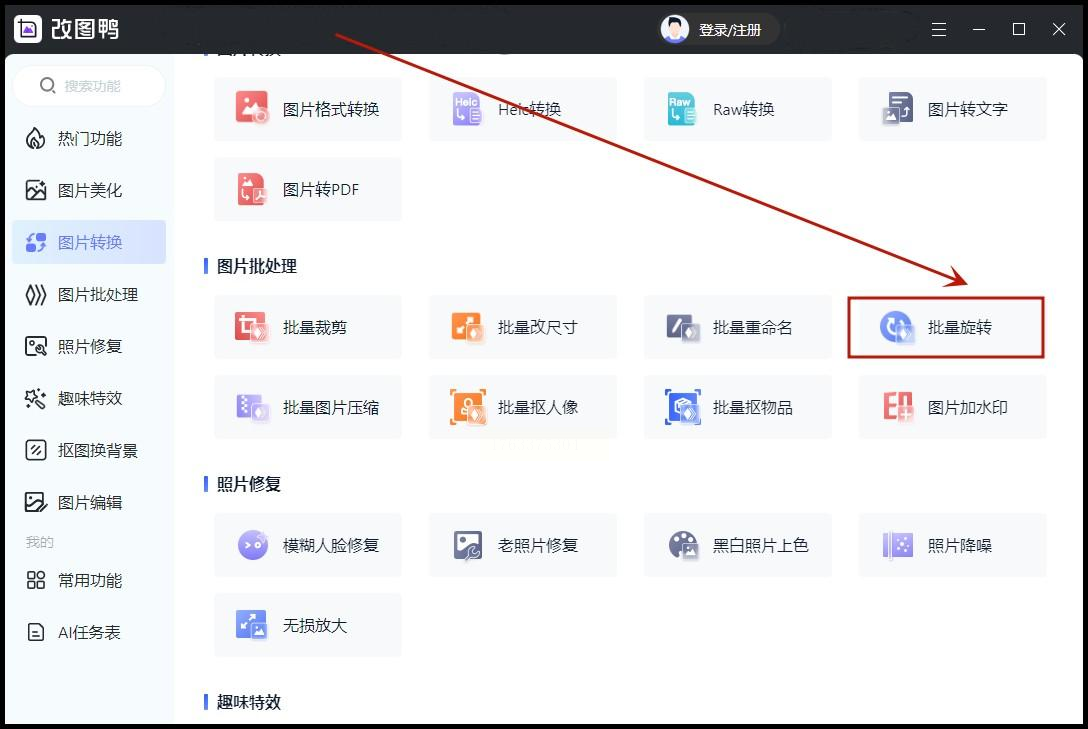
3. 选择旋转方向后点击“开始转换”,自动生成压缩包下载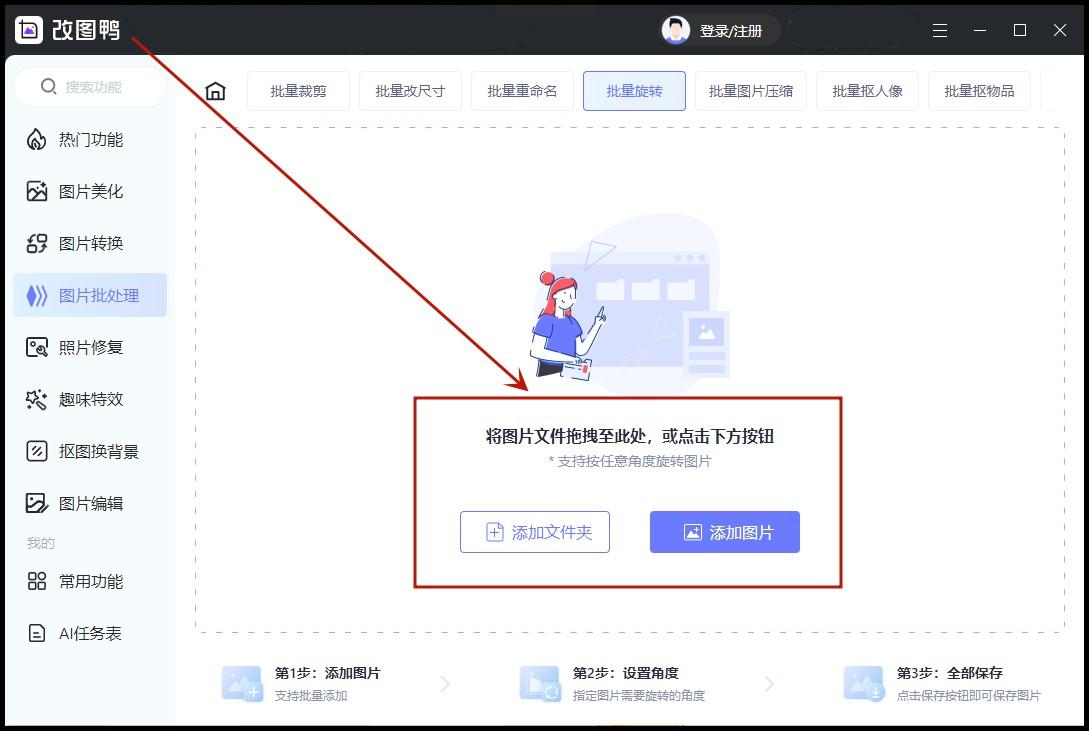
系统自带画图工具(简单场景)
1. 右键图片选择“打开方式-画图”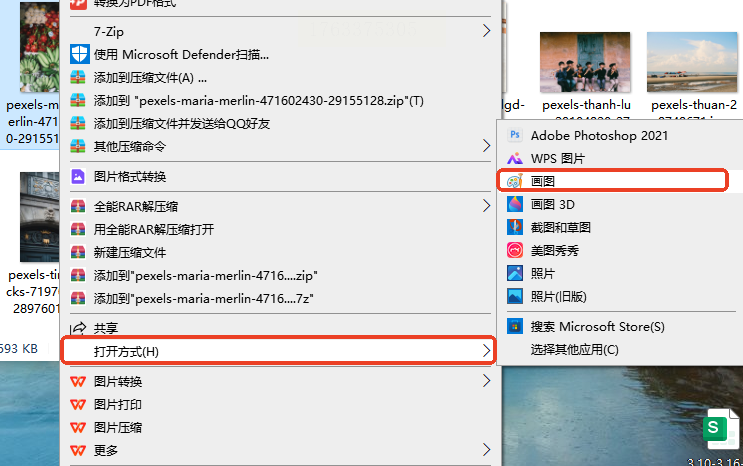
2. 顶部菜单点击“图像-旋转”,选择90°或180°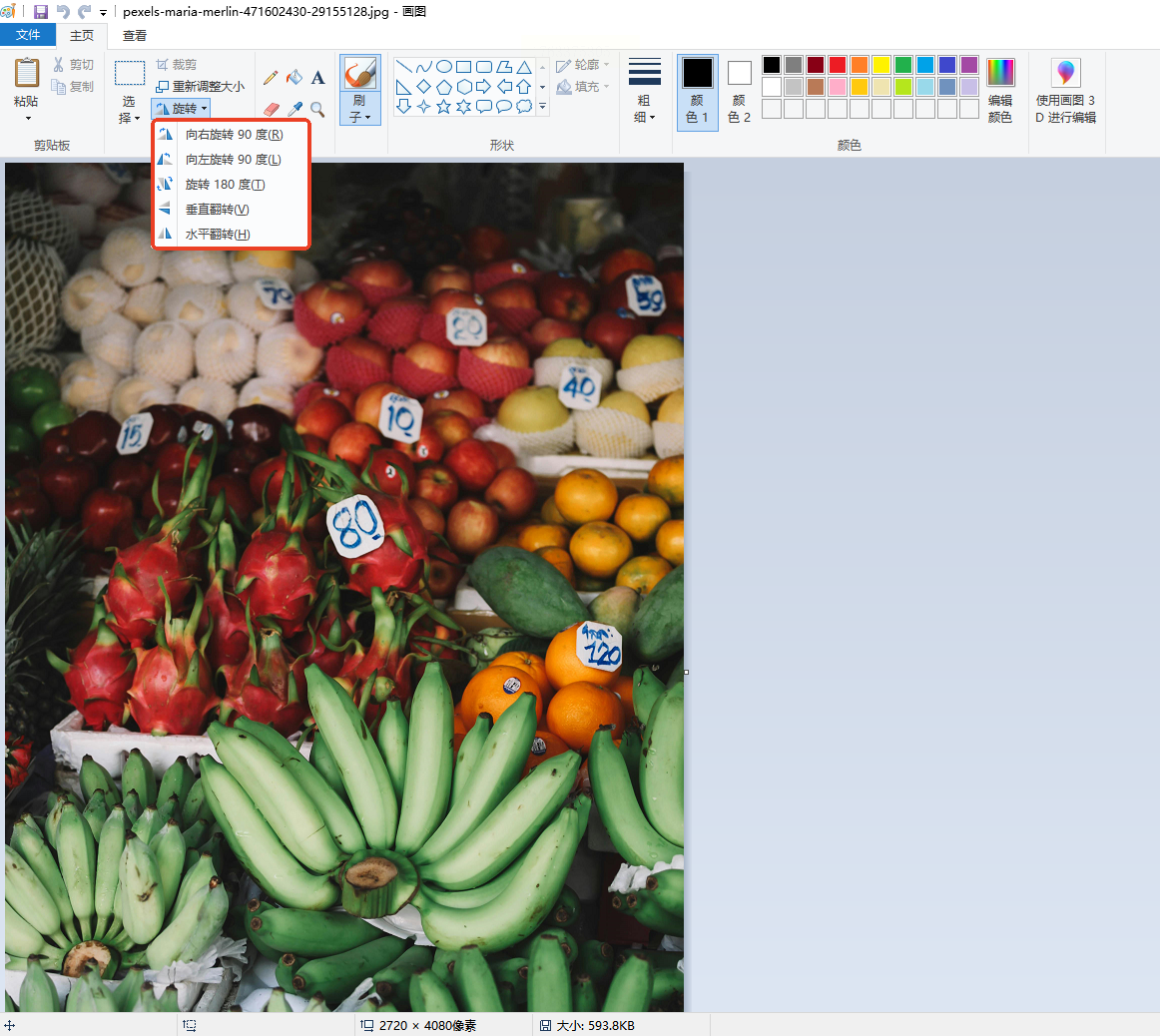
3. 完成后按Ctrl+S保存,适合临时简单调整
无论是专业人士还是普通用户,都能在短时间内掌握操作方法。
