

生活中我们经常会遇到需要翻转图片的情况,比如:
- 拍合照时不小心把左右位置拍反了,看着特别别扭
- 风景照因为拍摄角度问题,景物位置和实际看到的不一致
- 想制作镜像效果的趣味图片
- 图片里的文字是反的,需要翻转才能正常阅读
这些场景都需要我们掌握图片翻转的技巧。今天我就给大家分享6种简单实用的图片翻转方法,从电脑软件到手机小程序,总有一种适合你!
如何快速实现图片上下翻转?这几个方法一键搞定超方便

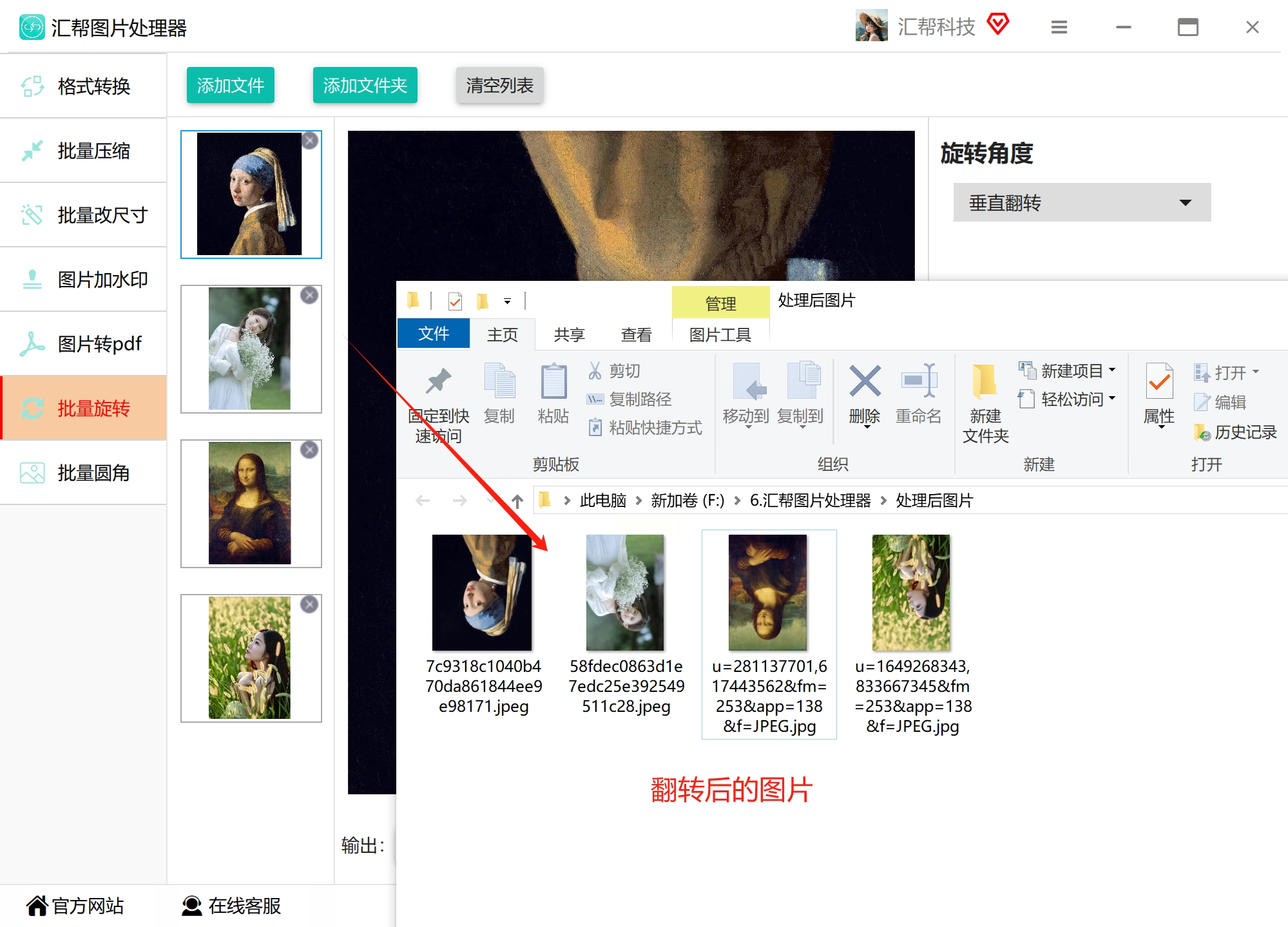
方法一:使用“汇帮图片处理器”实现图片的批量垂直翻转
软件名称:汇帮图片处理器
下载地址:https://www.huibang168.com/download/XwByxR1noPx3
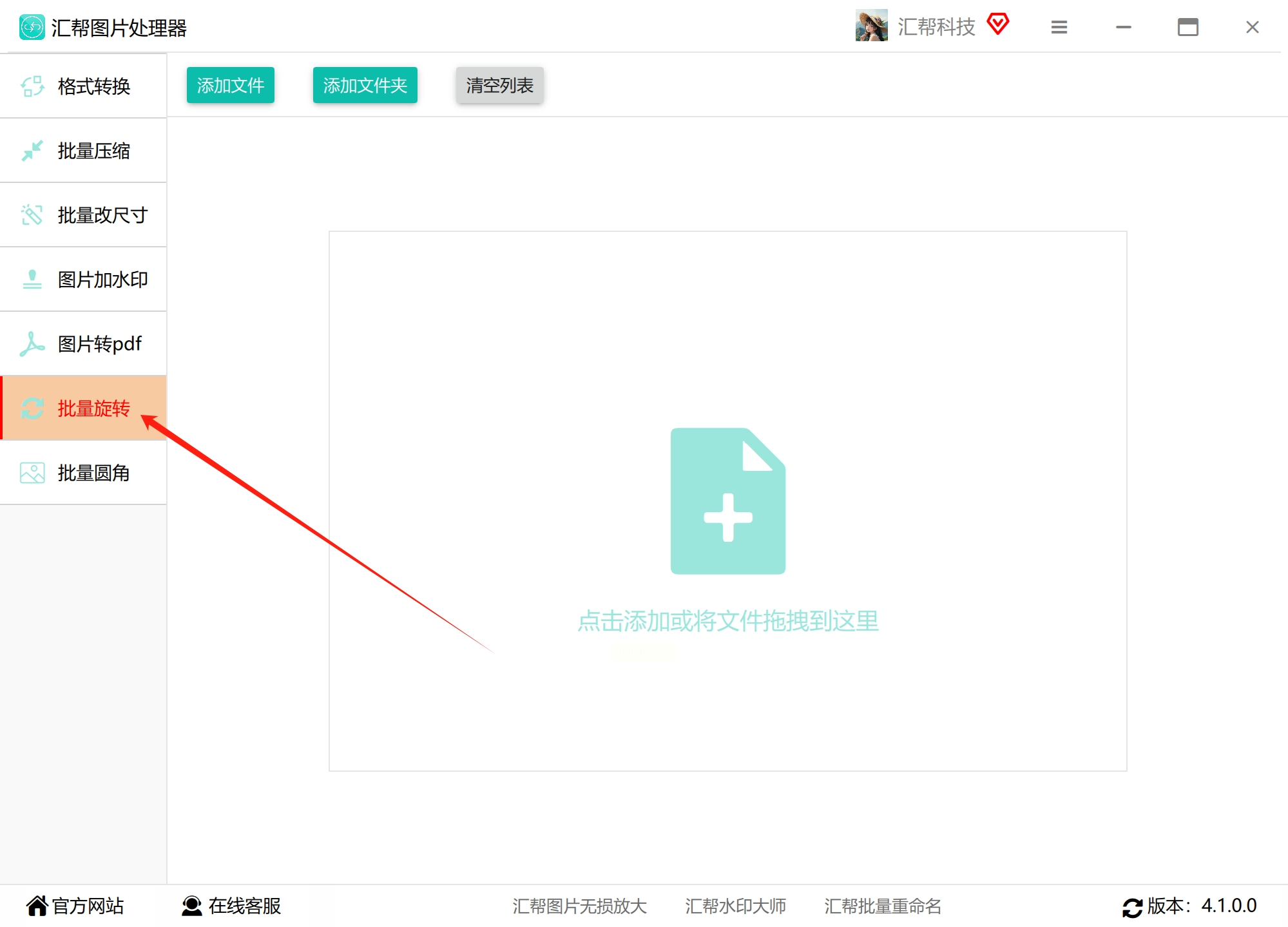
1. 打开软件:
- 启动"汇帮图片处理器"
- 选择"批量旋转"功能
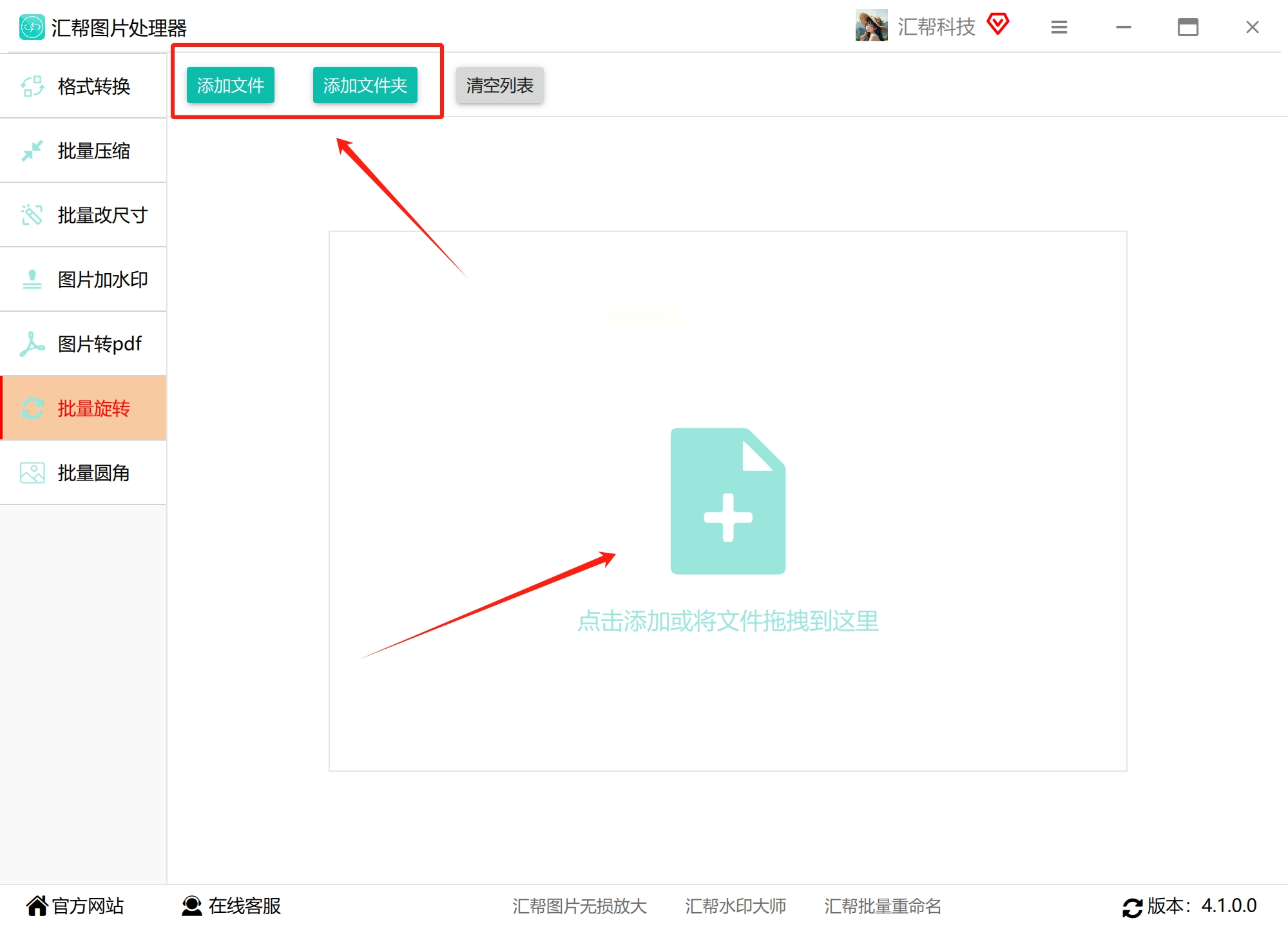
2. 添加图片:
- 点击"添加文件"
- 选择要处理的图片
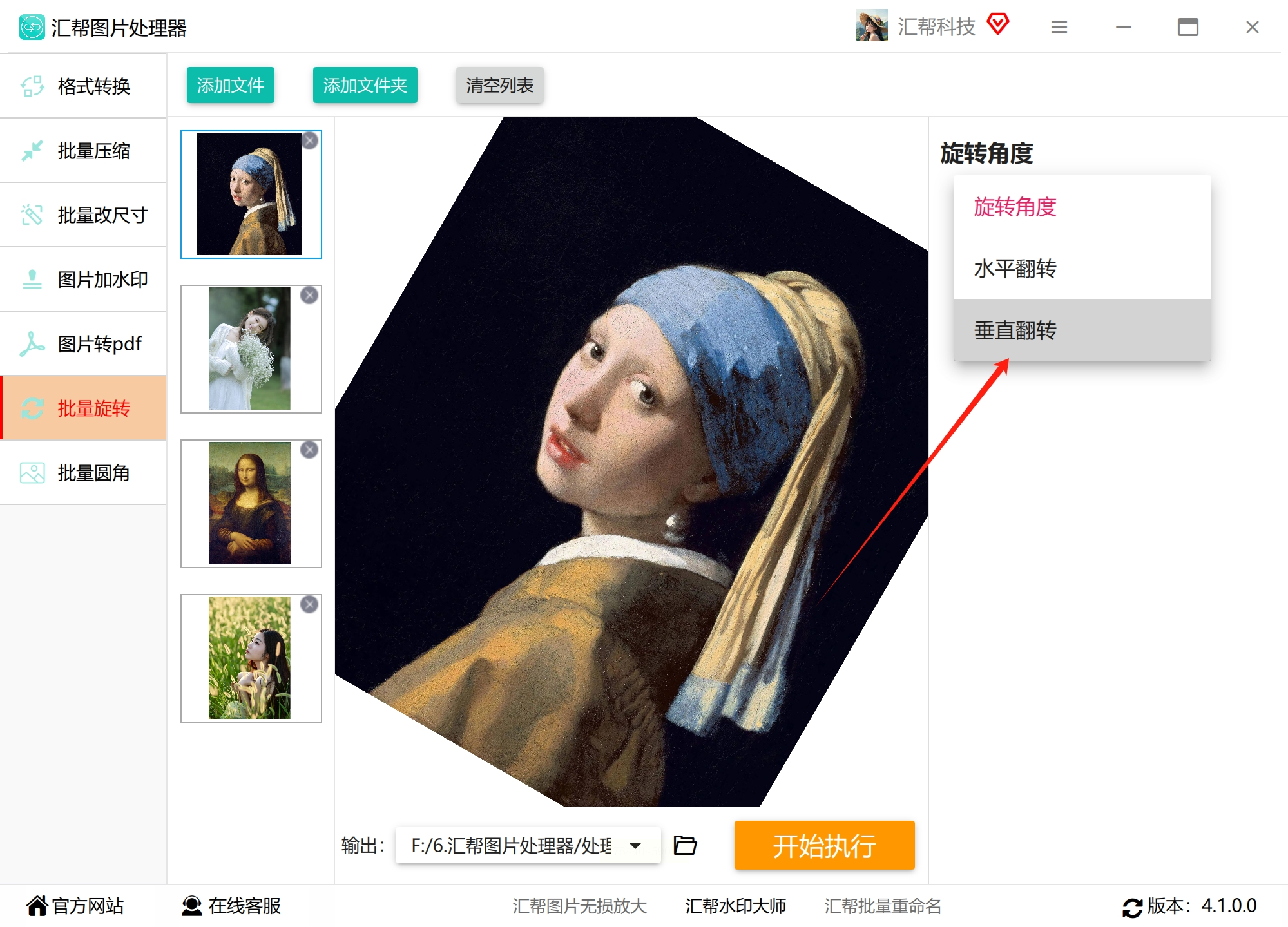
3. 设置参数:
- 选择输出文件夹
- 旋转角度设为0
- 在下拉框选择"垂直翻转"
4. 开始处理:
- 点击"开始执行"
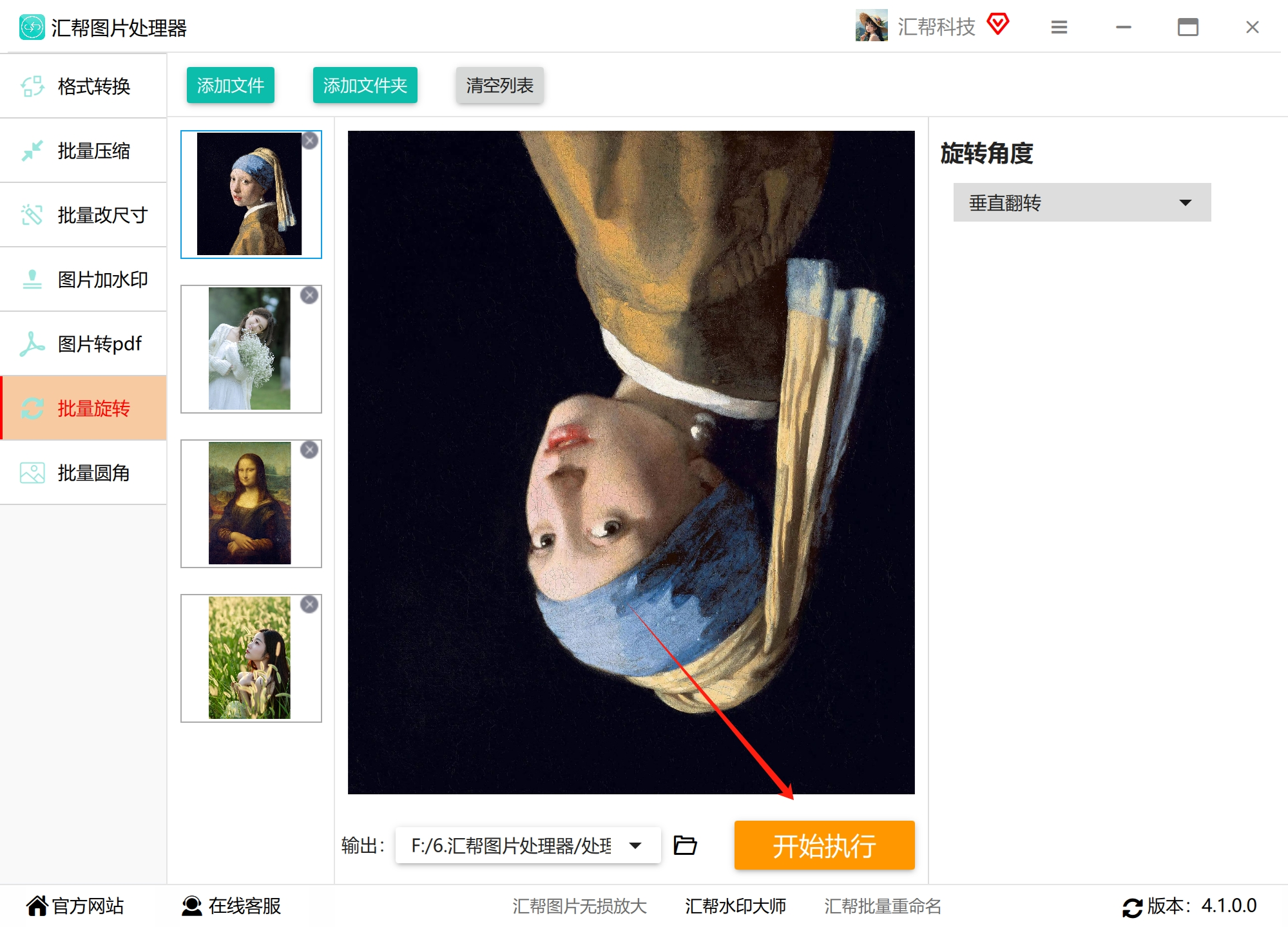
- 等待转换完成
方法一:用IMDisplay软件垂直翻转图片
1. 打开软件:双击IMDisplay图标启动软件,进入主界面
2. 导入图片:
- 按键盘上的"Ctrl+O"快捷键
- 在弹出的窗口中找到要处理的图片
- 点击"打开"按钮

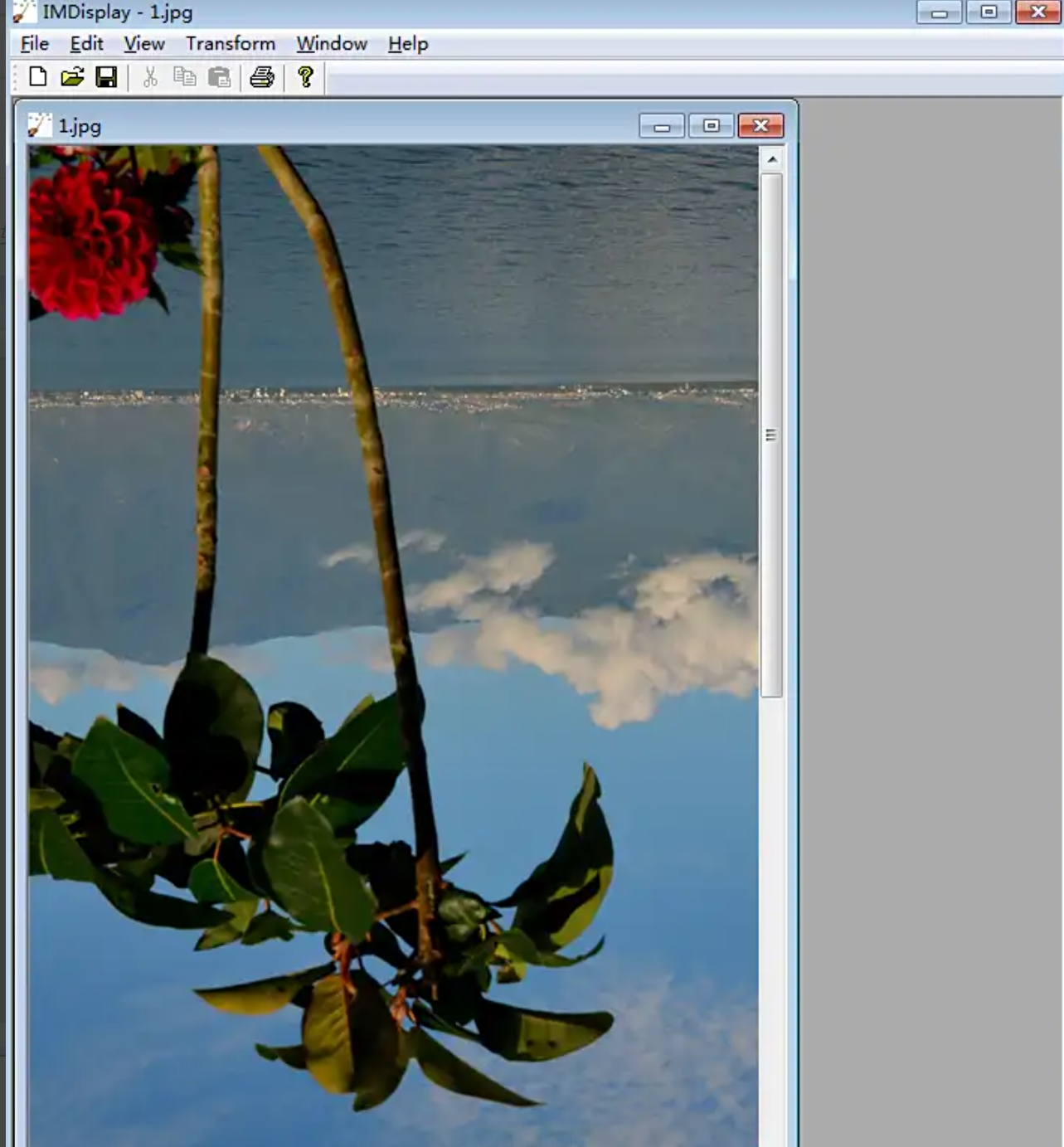
3. 执行翻转:
- 点击顶部菜单栏的"变形"选项
- 在下拉菜单中选择"垂直翻转"
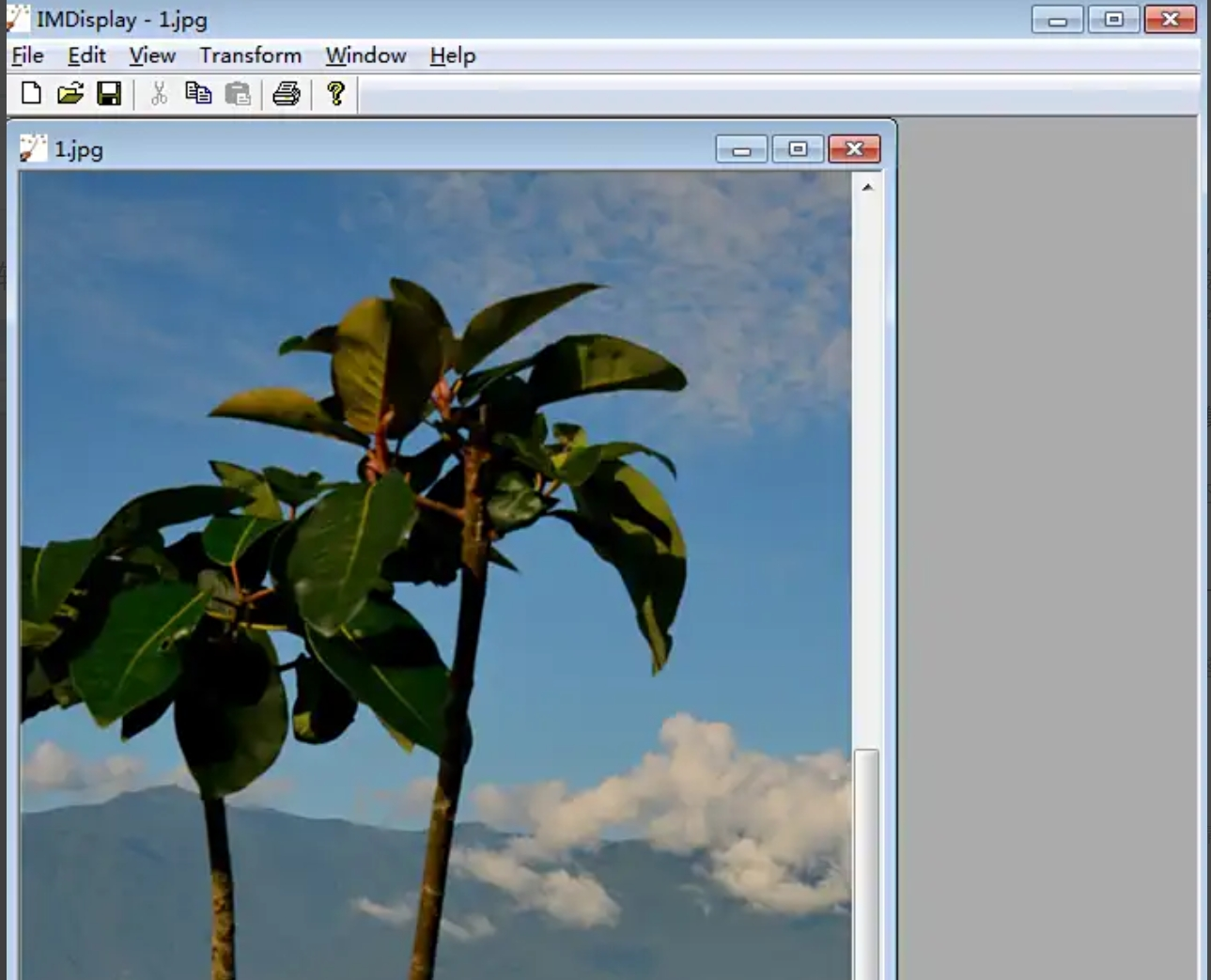
4. 查看效果:软件会自动显示翻转前后的对比图,确认无误后保存即可
方法二:使用“我的ABC软件工作箱”翻转图片
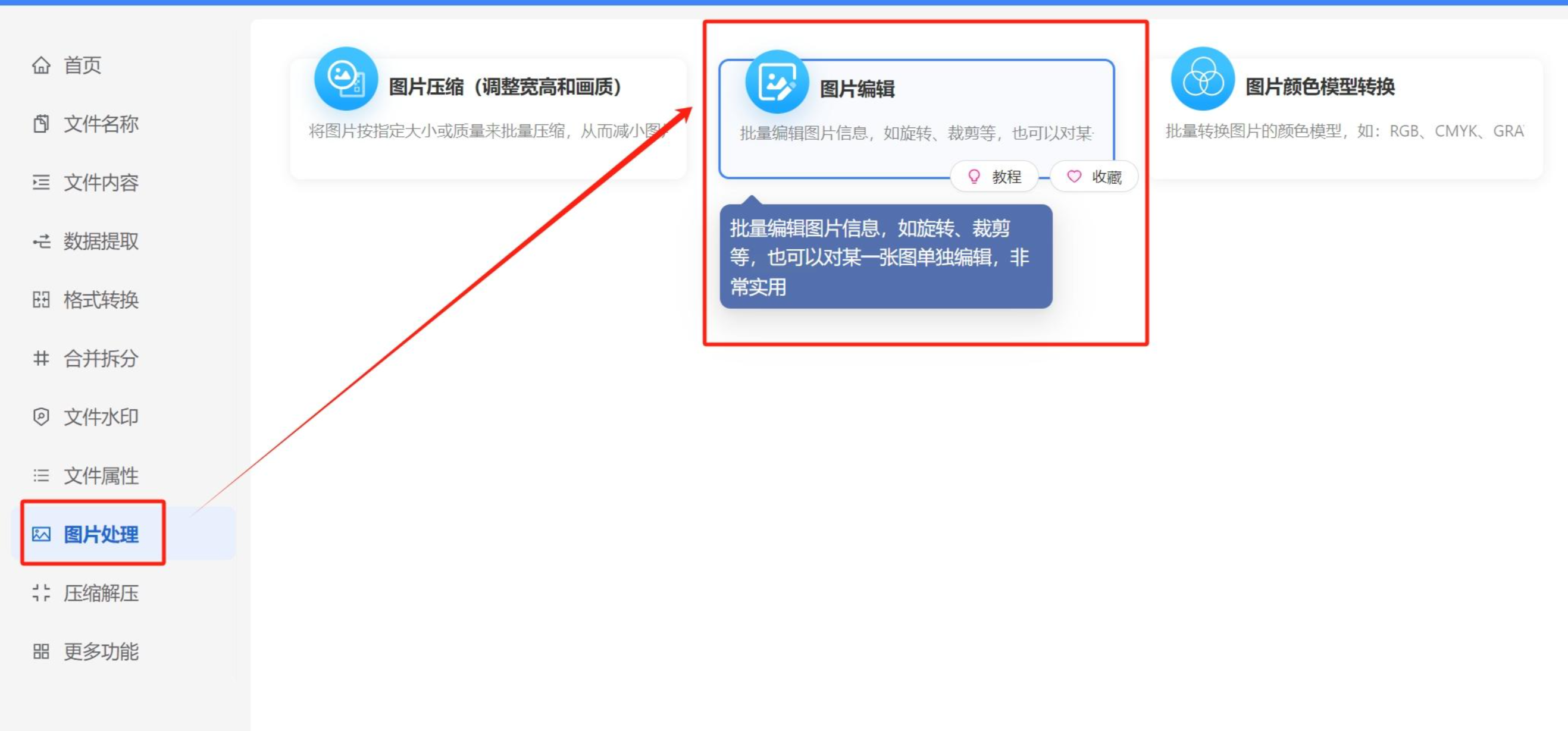
1. 打开工具箱:
- 找到【我的ABC软件工作箱】
- 进入【图片处理】-【图片编辑】
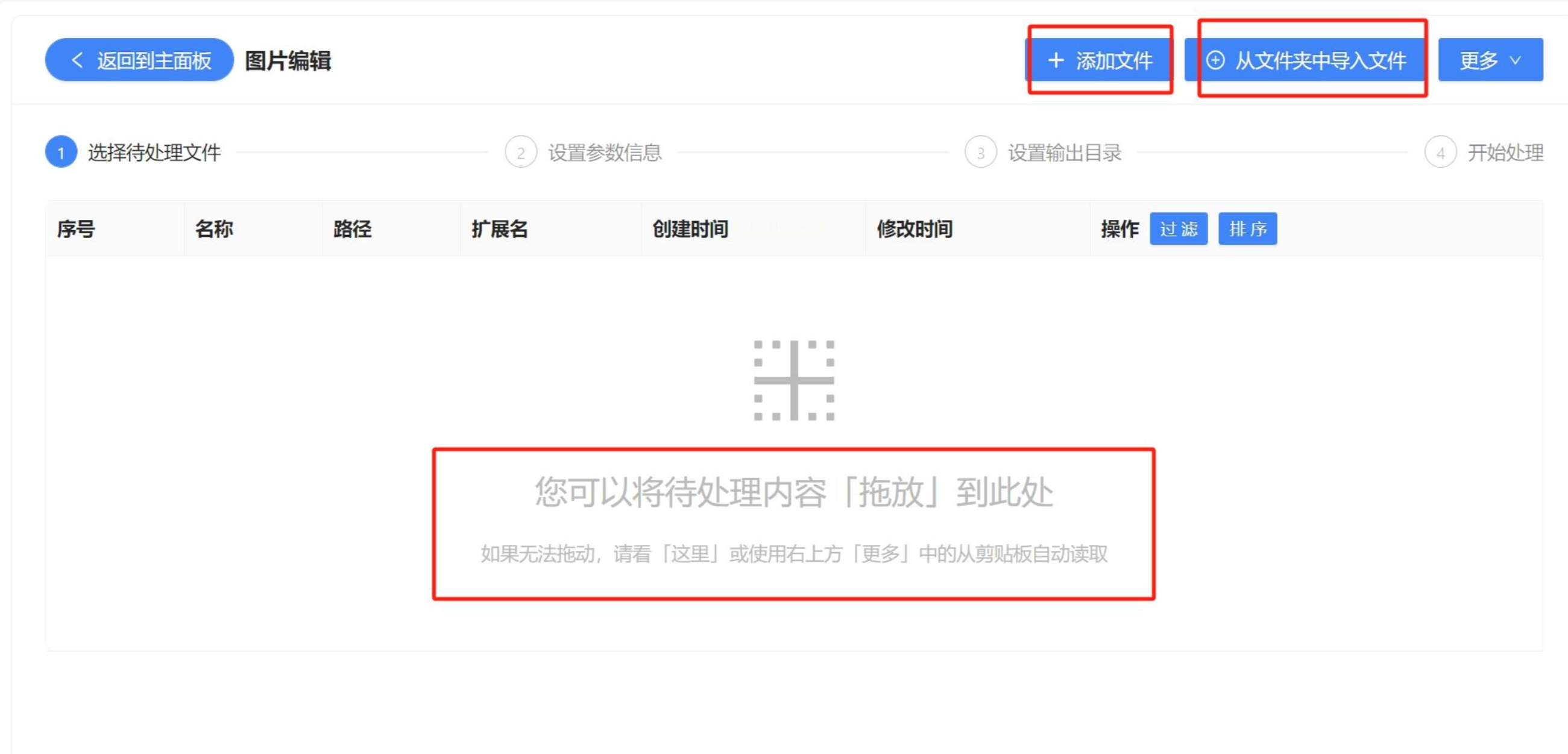
2. 导入图片:
- 支持三种方式:
* 直接拖放图片到窗口
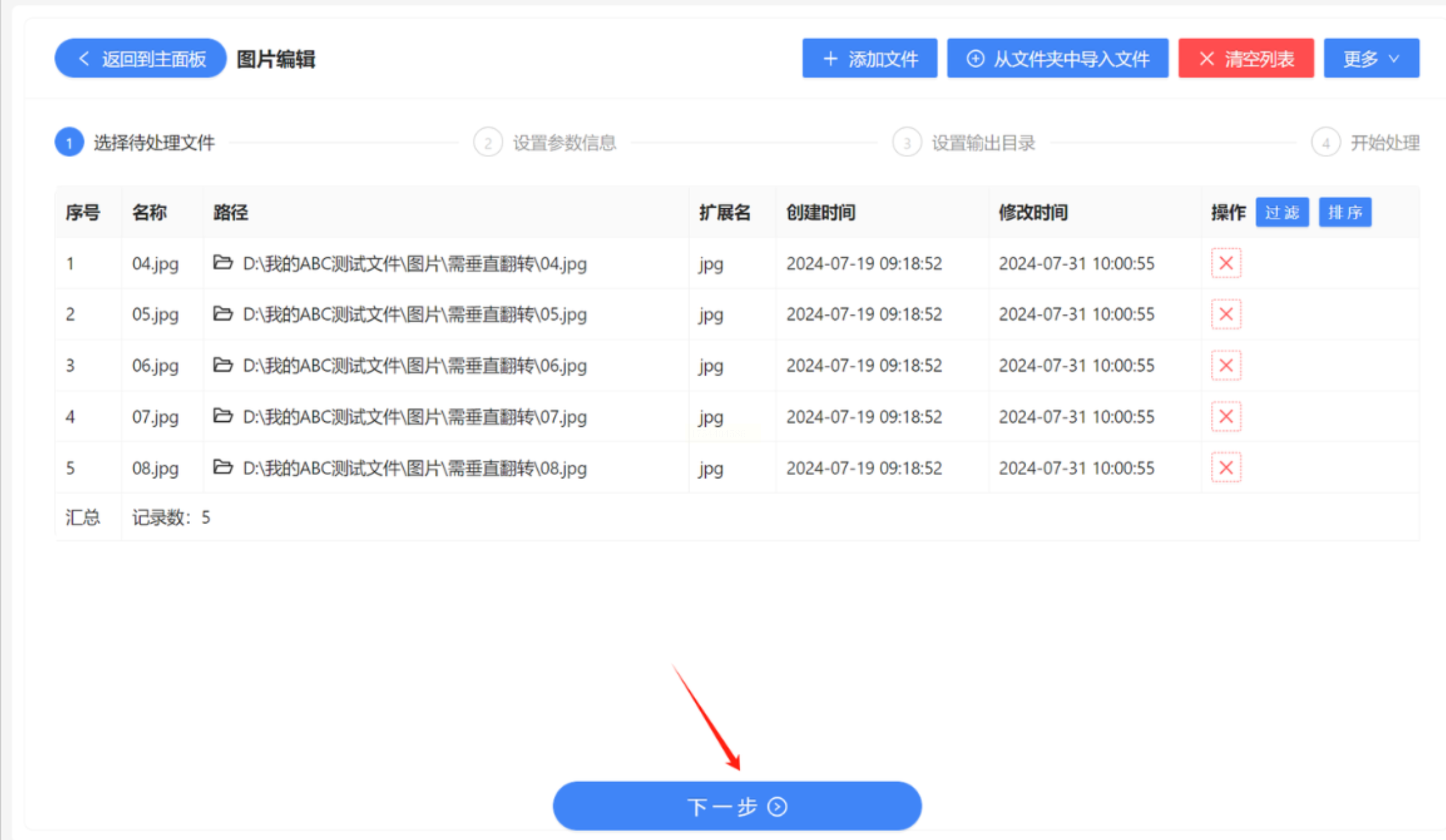
* 点击"添加文件"按钮
* 批量导入整个文件夹
- 导入后检查图片是否完整
3. 执行翻转:
- 找到垂直翻转选项
- 点击应用即可
方法三:用手机照片助理小程序翻转
出门在外用手机就能搞定:
1. 选择图片:
- 打开小程序
- 点击右下角"选择图片"
- 最多可选9张
- 每张图片会生成预览卡片
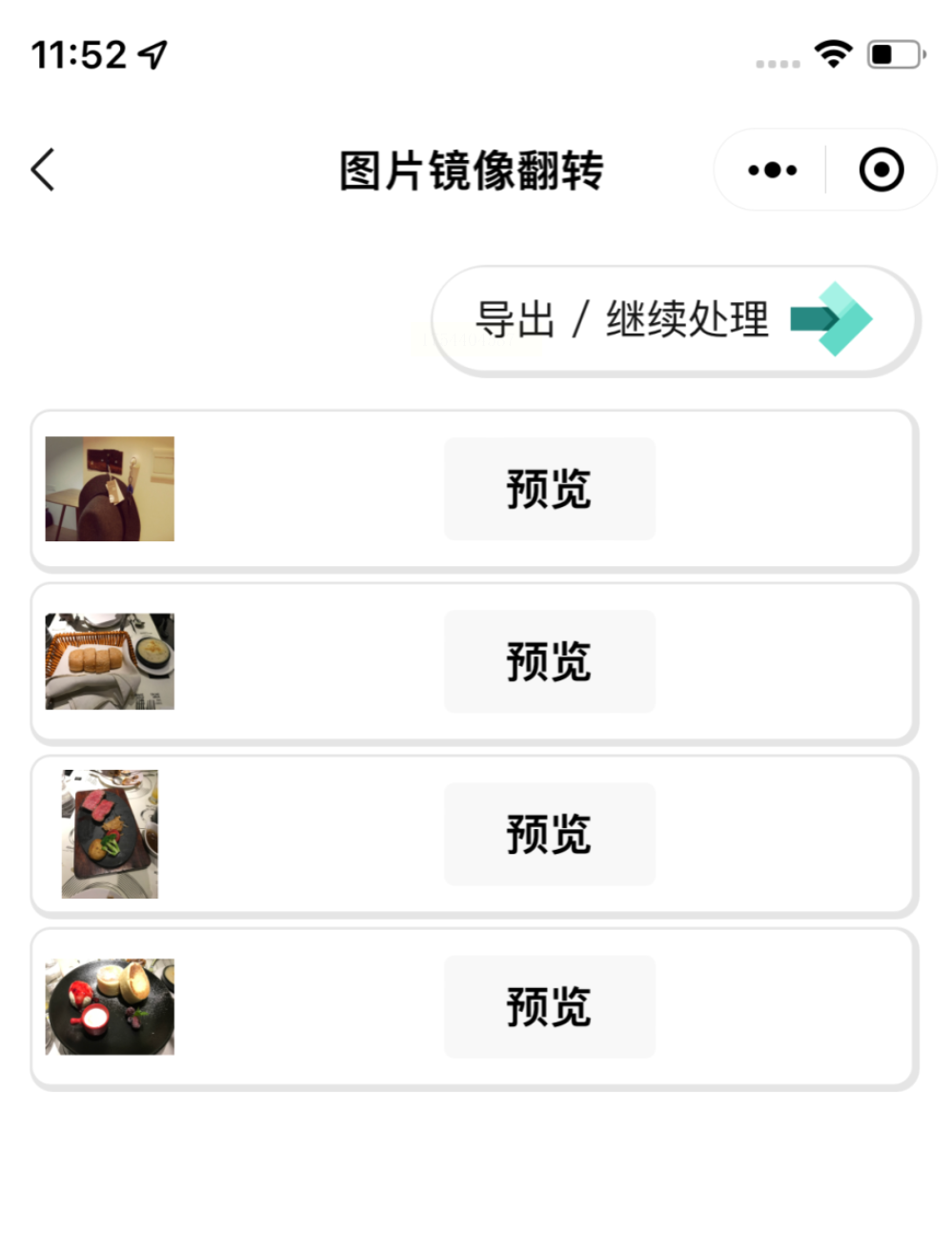
2. 设置参数:
- 找到"水平"和"垂直"翻转按钮
- 点击变深色表示启用该方向翻转
- 同时启用两个就是对角翻转
3. 导出处理:
- 点击右上角"导出"
- 还可以继续调整尺寸、旋转等
方法四:用Word文档翻转图片
1. 插入图片:
- 打开Word文档
- 点击顶部"插入"-"图片"
- 选择要翻转的图片
2. 选中图片:
- 点击图片
- 边缘会出现8个小方块
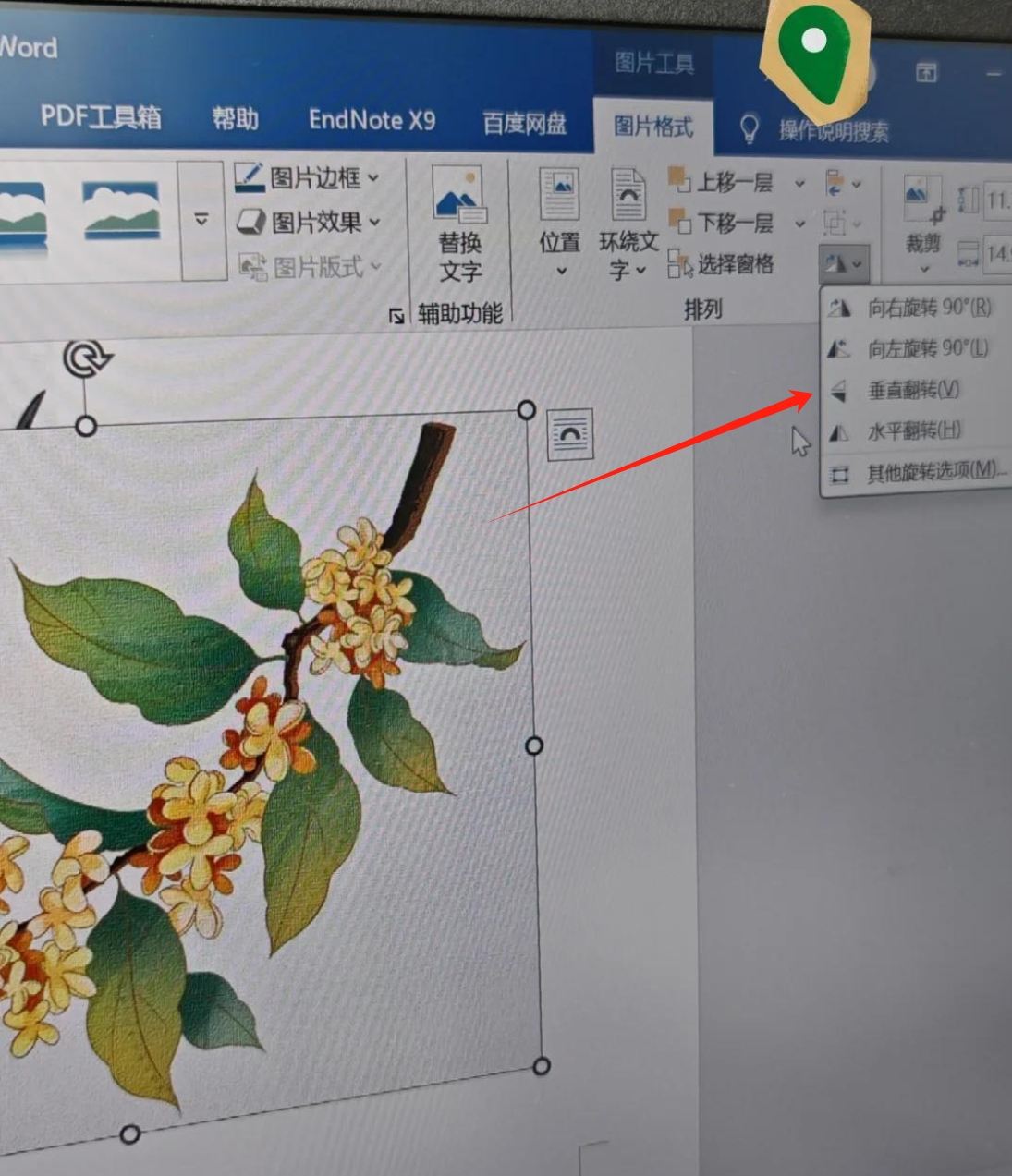
3. 执行翻转:
- 顶部会出现"图片工具-格式"选项卡
- 在"排列"区域找到"旋转"按钮
- 选择"垂直翻转"
1. 按使用场景选择:
- 临时简单处理:用Word最方便
- 手机端操作:选照片助理小程序
- 批量处理:汇帮或小熊工具箱
- 专业需求:Photoshop是首选
2. 操作注意事项:
- 翻转前最好备份原图
- 注意翻转方向(水平/垂直)
- 批量处理时先测试一张
- 保存时注意图片质量设置
3. 常见问题:
- 翻转后图片变模糊:可能是保存质量设置太低
- 翻转方向不对:检查是水平还是垂直翻转
- 软件找不到功能:查看帮助文档或更新版本
图片翻转虽然简单,但也要根据实际需求选择合适的方法。如果是重要图片,建议先复制一份再操作,避免意外覆盖原图。希望这篇教程能帮你轻松解决图片翻转的问题!
