

在数字化办公日益普及的今天,图片处理已成为日常工作中不可或缺的一环。无论是自媒体创作者调整封面尺寸,还是职场人士统一会议照片格式,亦或是学生党整理课程作业图片,批量修改图片大小都能极大提升效率。但面对尺寸不一、格式多样的图片,手动一张一张调整不仅耗时耗力,还容易出现比例失调、分辨率下降等问题。
本文将从不同用户需求出发,详细介绍6种实用的批量图片处理方法,涵盖系统自带工具、专业软件和免费小工具,帮助你根据自身场景快速选择最优方案,彻底摆脱重复劳动的困扰。
一、汇帮图片处理器:轻量化批量处理工具
适用场景
- 对处理速度有要求的用户
- 需要同时调整多格式图片(JPG/PNG/GIF等)
- 追求简单操作,无需复杂设置的新手
下载与安装
软件可通过正规软件平台搜索“汇帮图片处理器”下载安装包,建议选择官方渠道确保安全性。安装完成后,打开软件界面简洁,左侧功能区明确分类,新手也能快速上手。
操作步骤
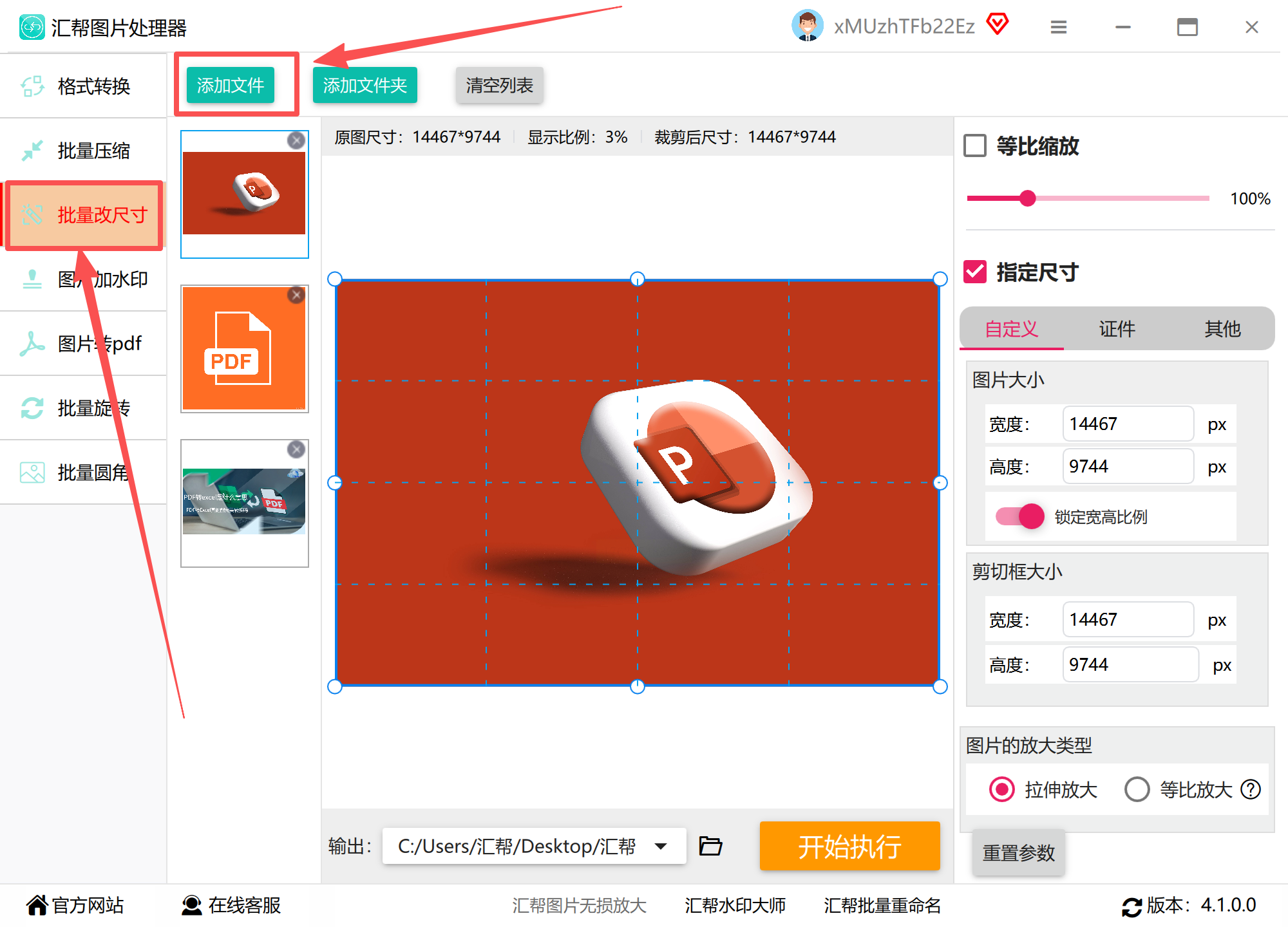
步骤一:进入功能模块
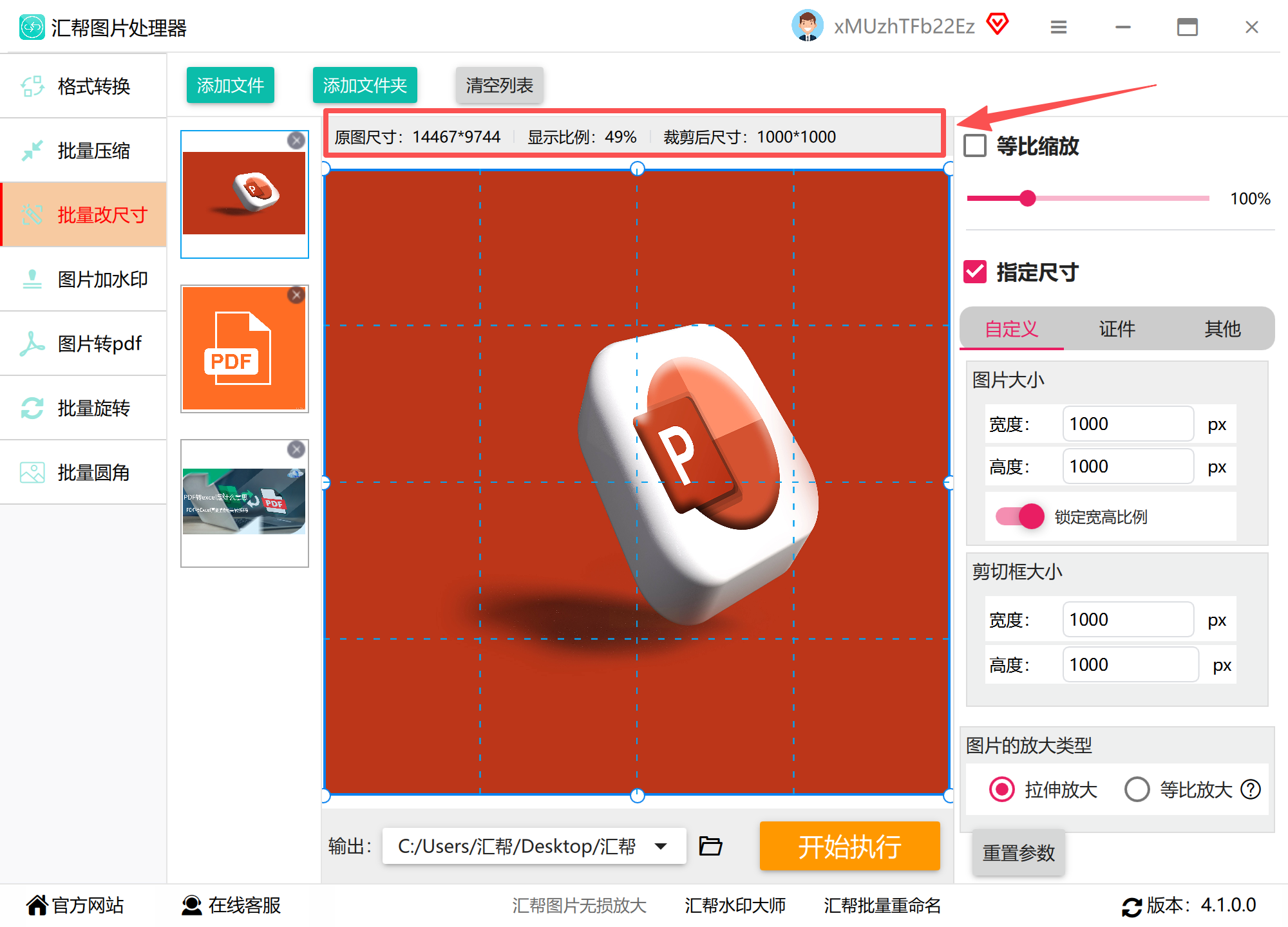
打开软件后,在左侧导航栏找到“批量修改尺寸”选项(通常在“图片处理”或“批量操作”分类下),点击进入后界面将显示清晰的操作指引。
步骤二:添加图片文件
点击“添加文件”按钮,在弹出的文件选择窗口中,可通过Ctrl+A全选或Ctrl+鼠标多选的方式,一次性导入所有需要修改的图片文件。支持拖拽文件夹至软件界面快速批量导入,操作更便捷。
步骤三:设置输出参数
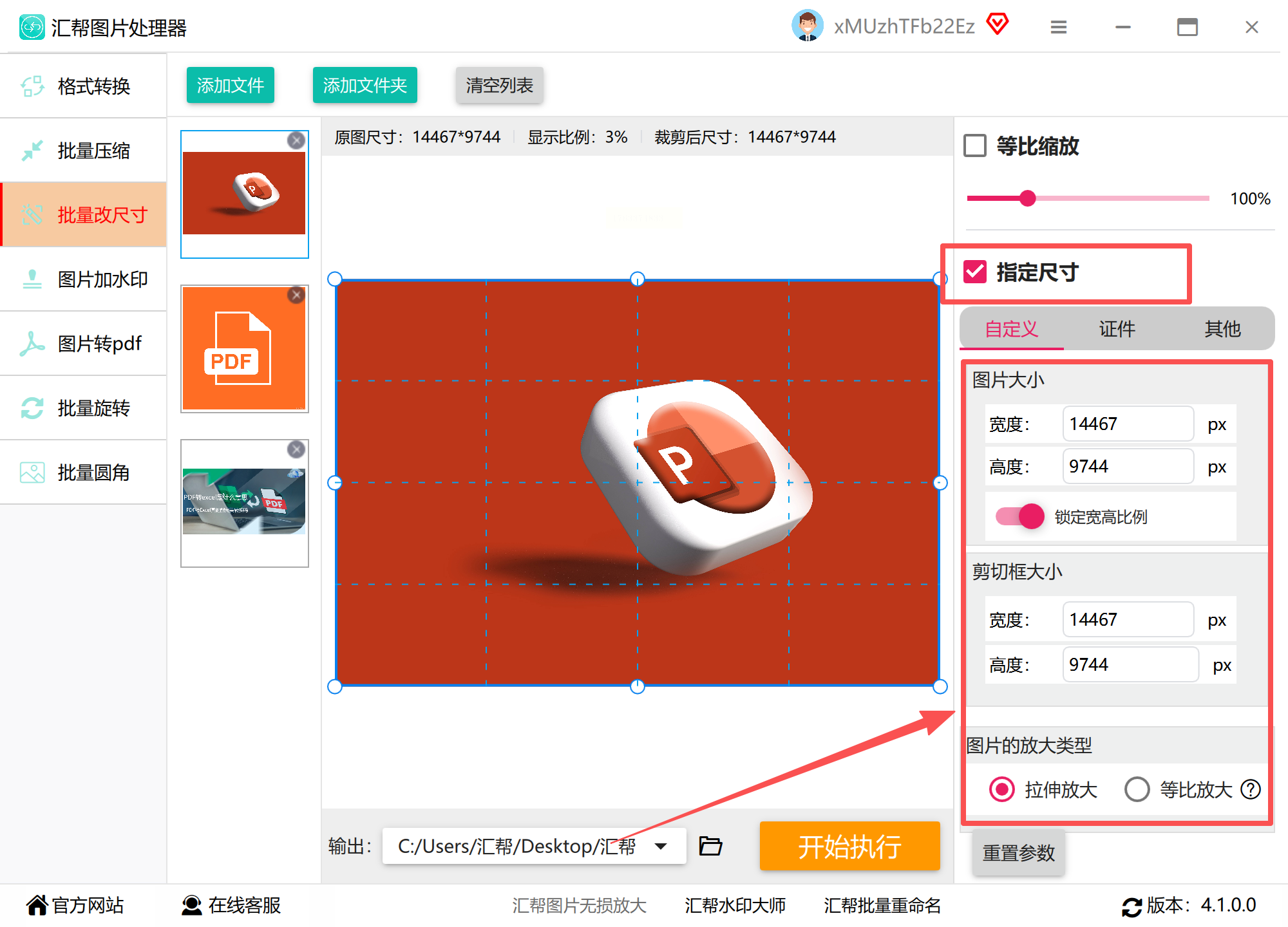
在右侧参数面板中,可选择以下三种常见尺寸设置方式:
- 按宽度/高度调整:直接输入目标数值(如宽度设为800像素),软件会自动保持宽高比;
- 百分比缩放:输入比例数值(如80%),适合整体缩小或放大图片;
- 固定像素尺寸:针对特定平台(如社交媒体封面)预设的标准尺寸,如Instagram帖子尺寸为1080×1080像素。
建议勾选“保持宽高比”选项,避免图片变形。
步骤四:自定义保存路径
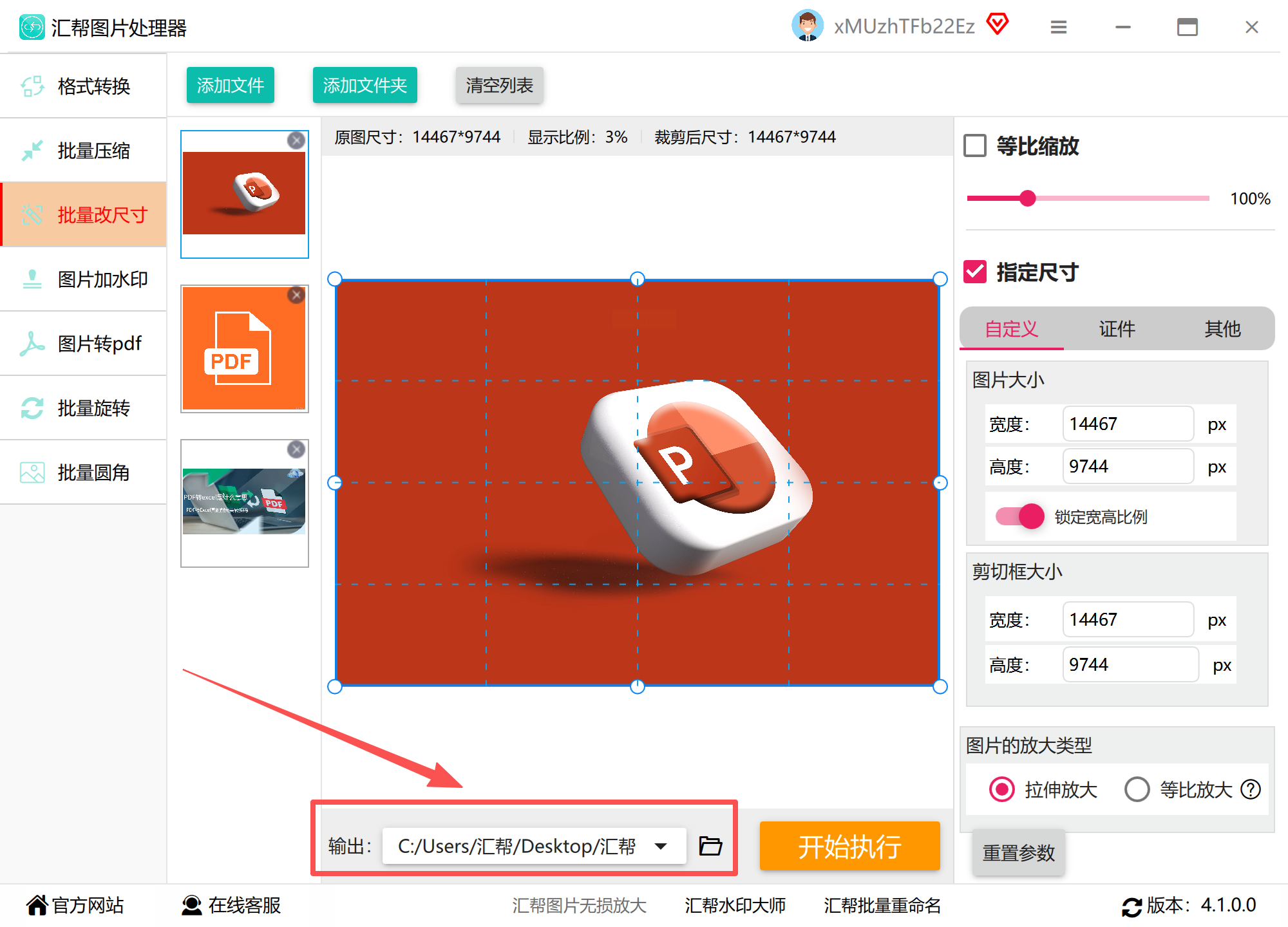
在“文件存放”区域,可选择“软件默认路径”或点击“浏览”自定义输出文件夹。部分场景下,可选择“覆盖原文件”或“生成新文件夹”,后者更安全且便于区分处理前后文件。

步骤五:执行处理并验证
点击“开始执行”按钮,软件将自动按参数批量处理图片。处理速度因图片数量和电脑性能而异,通常每分钟可处理20-50张图片。完成后软件会自动弹出处理后的文件夹,方便直接查看修改结果。
二、预览(Mac):苹果系统用户的效率神器
适用场景
- Mac系统用户处理JPEG、PNG等常见格式
- 需要简单尺寸调整,追求系统原生体验
- 无需安装第三方软件的轻度需求
操作步骤
步骤一:批量打开图片
在Finder中选中所有目标图片,直接双击或右键选择“打开方式”→“预览”。此时所有图片会在预览窗口中以缩略图形式显示,左侧边栏清晰呈现所有打开的图片列表。
步骤二:批量选中图片
按住Command键,依次点击左侧边栏中的图片缩略图,可快速选中多张需要修改的图片(Ctrl+点击可取消选中)。也可使用“编辑”→“全选”一次性选中所有打开的图片。
步骤三:统一调整尺寸
点击顶部菜单栏“工具”→“调整大小”,在弹出的对话框中选择调整方式:
- “适应”模式:选择预设尺寸(如iPhone分辨率、社交媒体模板),适合快速匹配平台要求;
- “自定”模式:手动输入宽度和高度,默认勾选“缩放比例”(即保持宽高比),避免图片拉伸变形。
建议将“分辨率”设为72dpi(网页图片)或300dpi(打印图片),具体根据使用场景调整。
步骤四:批量保存修改
设置完成后点击“确定”,此时所有选中图片的尺寸已更新。按Command+S快捷键(或点击工具栏“存储”图标),系统会自动将修改后的图片覆盖原文件,或生成新副本(取决于是否另存)。
步骤五:验证与优化
保存后,可通过“显示简介”查看图片像素信息,对比原尺寸确认修改结果。若需批量调整其他参数(如裁剪、旋转),可重复执行上述步骤,Mac的预览功能支持在单次操作中处理多种基础编辑。
三、Adobe Photoshop:专业设计的批量解决方案
适用场景
- 平面设计师处理高分辨率图片(如印刷品、UI设计素材)
- 需要严格控制图片质量和格式的专业场景
- 需结合动作录制实现重复性操作自动化
操作步骤
步骤一:录制基础动作
1. 打开一张示例图片,进入“窗口”→“动作”面板,点击“创建新动作”,命名为“批量改尺寸”,点击“记录”开始录制;
2. 执行“图像”→“图像大小”,设置目标尺寸(如宽度2000像素,分辨率300dpi),勾选“约束比例”防止变形;
3. 点击“动作”面板的“停止”按钮,完成基础动作录制。
步骤二:创建动作集(可选)
若需处理不同尺寸需求,可在“动作”面板新建“动作集”(如“电商图”“产品图”),将对应尺寸的动作分组,便于后续调用。
步骤三:执行批量处理
1. 点击“文件”→“自动”→“批处理”,在弹出窗口中选择“源”为图片所在文件夹,“目标”为输出文件夹;
2. 在“动作”下拉菜单中选择已录制的“批量改尺寸”动作,勾选“覆盖动作中的存储为”可直接保存修改后文件;
3. 点击“确定”,Photoshop将自动按顺序处理所有图片,状态栏显示实时进度。
步骤四:效果优化与验证
处理完成后,随机抽取5-10张图片检查:
- 分辨率是否达标(打印用途需300dpi以上);
- 色彩模式是否正确(CMYK用于印刷,RGB用于屏幕);
- 图片是否有重复修改或格式错误(如PNG透明背景丢失)。
技巧提示:对于PS新手,可先在低分辨率图片上测试动作,确认无误后再处理高清原图,避免因操作错误导致图片损坏。
四、XnConvert:跨平台免费批量处理神器
适用场景
- 需处理多种格式(RAW/PSD等)的专业用户
- 多平台操作(Windows/Linux/Mac)的兼容性需求
- 追求免费开源、功能全面的用户
操作步骤
步骤一:下载与安装
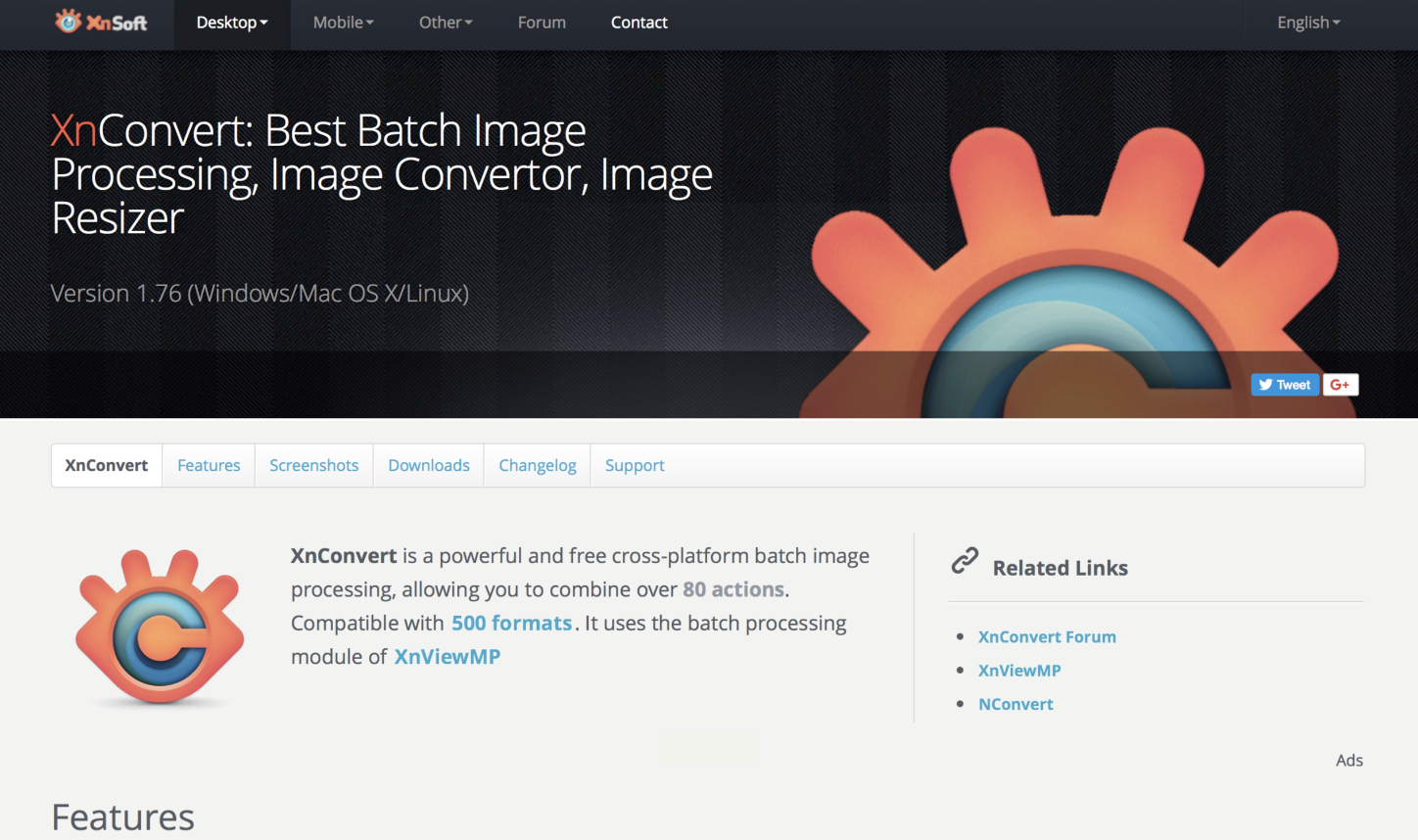
访问XnConvert官网(xnview.com),根据系统版本选择对应安装包(Windows/Mac/Linux均有支持),安装过程无捆绑软件,操作简洁。
步骤二:导入图片文件
打开软件后,点击“输入”标签页,通过“添加文件夹”按钮一次性导入整个图片目录,或使用“添加文件”按钮逐个导入(支持拖放操作)。
步骤三:设置尺寸调整参数
1. 切换至“动作”标签页,点击“添加动作”→“图像”→“调整大小”;
2. 在右侧参数区选择调整方式:
- 固定尺寸:输入目标宽度和高度,勾选“保持宽高比”防止变形;
- 按百分比:适合整体缩放(如设置70%,保持自然比例);
- 按最长边:针对竖版图片自动适配最长边,避免上下裁剪。
建议勾选“插值算法”中的“高质量”选项,确保处理后图片清晰。
步骤四:配置输出参数
1. 切换至“输出”标签页,选择“输出文件夹”(可自定义路径);
2. 勾选“覆盖原始文件”或“转换为新文件”,避免原文件被修改;
3. 格式设置:支持批量转换为JPG、PNG、WebP等格式,可勾选“保持原始格式”或统一格式(如将所有图片转为PNG保留透明)。
步骤五:执行转换
点击“转换”按钮,软件将按预设参数处理所有图片,状态栏显示“正在处理X张图片”,完成后自动提示操作成功。
优势对比:相比其他工具,XnConvert的“动作组合”功能更强大,可将“调整大小+重命名+格式转换”等多步骤合并为一个任务,适合需要多维度处理的场景。
五、画图工具(Windows):原生系统的快速方案
适用场景
- Windows 10/11用户处理少量图片(≤20张)
- 对图片质量要求不高的简单需求(如微信图片压缩)
- 不想安装第三方软件的轻度处理
操作步骤
步骤一:批量打开图片
1. 在Windows资源管理器中,将所有图片放入同一文件夹,按Ctrl+A全选;
2. 右键点击任意选中图片,选择“打开方式”→“画图”(或直接用“编辑”功能)。
⚠️注意:此方法在Windows 10中,系统会为每张图片单独打开一个画图窗口,无法实现“一键全选处理”,需手动操作。
步骤二:单张调整尺寸
在画图窗口中,点击“重新调整大小”按钮(位于“主页”选项卡),选择“像素”或“百分比”模式:
- 像素模式:输入目标宽度(如600像素),高度自动按比例计算;
- 百分比模式:适合整体缩小(如80%),避免手动计算比例。
步骤三:批量保存
完成单张调整后,按Ctrl+S保存当前图片,系统会弹出“另存为”窗口,可设置文件名和格式。重复操作直至所有图片处理完毕。
优化技巧:
- 若需批量重命名,可先统一处理尺寸,再用Windows“批量重命名”工具(右键→重命名→按序号批量修改);
- 处理GIF动图时,画图工具支持帧编辑,可设置循环次数或压缩动画体积。
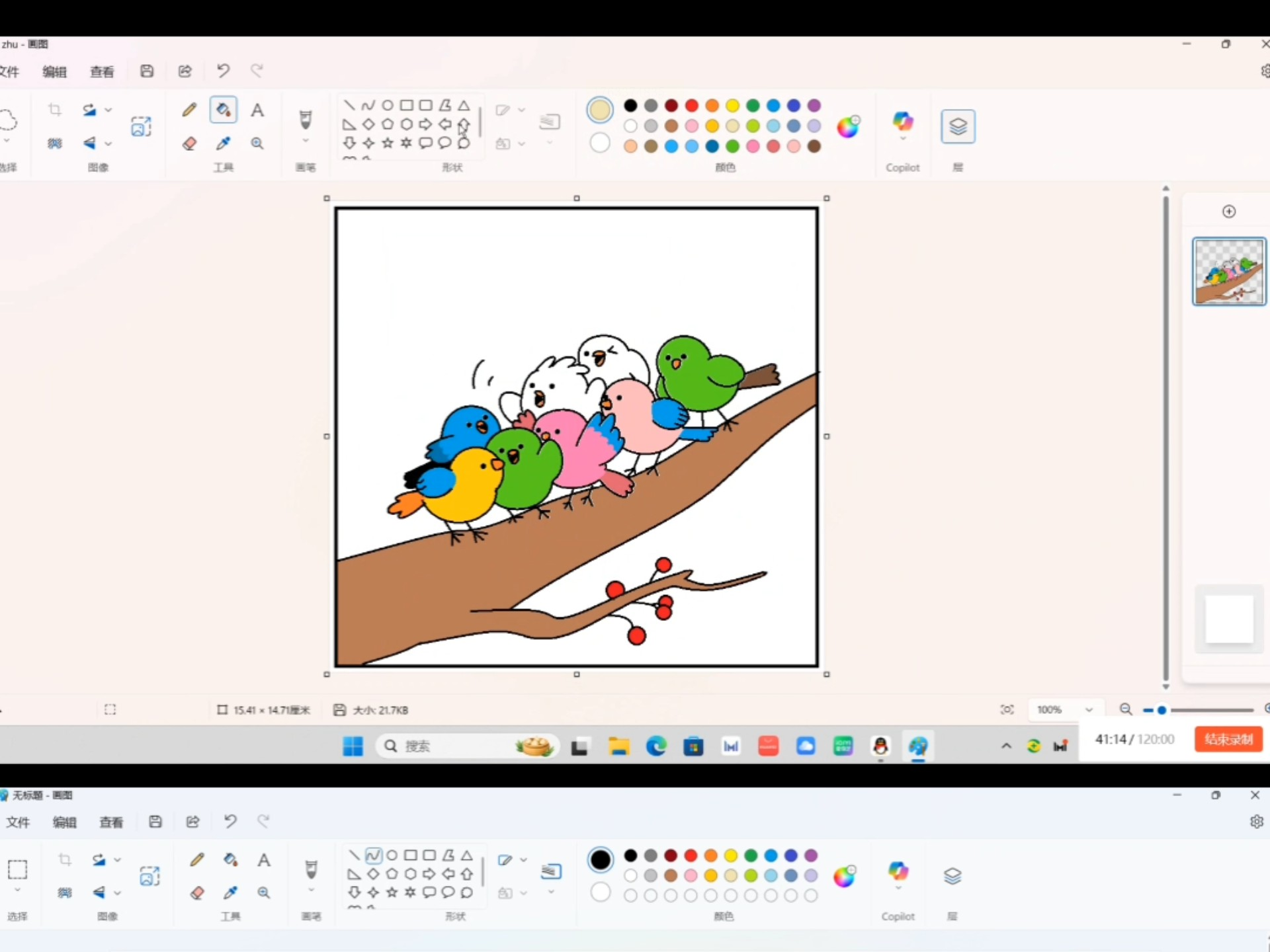
六、照片应用(Widows 10/11):简单裁剪与尺寸调整
适用场景
- 对图片格式要求单一(仅JPG/PNG)
- 需要快速调整尺寸并生成新图片
- 兼顾简单旋转、裁剪的基础编辑
操作步骤
步骤一:设置默认打开方式
1. 打开“照片”应用,点击右上角“…”→“设置”;
2. 开启“在文件资源管理器中,使用‘照片’来编辑图像和视频”,使右键菜单支持直接调用。
步骤二:批量选择图片
在文件夹中全选图片(Ctrl+A),右键点击任意图片,选择“调整图像大小”。
步骤三:调整尺寸参数
1. 在弹出窗口中,选择“保留比例”防止变形;
2. 尺寸设置:
- 预设尺寸:如“社交网络”“打印”“手机”等常见模板,直接选择;
- 自定义尺寸:手动输入宽度(如1080px),高度自动计算,适合专业设计需求。
建议勾选“只调整尺寸”而非“调整大小并裁剪”,避免意外裁剪导致图片内容丢失。
步骤四:确认输出
点击“调整大小并保存”,软件自动在原文件夹生成新图片(命名为原名称+“-调整大小”后缀),或直接覆盖原文件(建议备份后操作)。
适用范围:适合日常社交媒体图片、邮件附件等场景,若需处理RAW格式或复杂色彩调整,建议搭配Lightroom或PS使用。
掌握批量图片处理技巧,能让你的工作效率提升50%以上。无论是追求简单的新手用户,还是对图片质量有高要求的专业人士,都能在本文提供的6种方法中找到合适方案。汇帮图片处理器和XnConvert以其易用性和功能性脱颖而出,适合多数场景;Mac用户可优先尝试预览,Windows用户则可根据需求选择系统自带工具或第三方软件。
建议新手从汇帮图片处理器或XnConvert起步,熟悉基本参数设置后,再进阶到Photoshop或Lightroom等专业工具。记住,图片处理的核心是平衡尺寸、质量和文件体积,根据具体用途选择最优参数,才能真正实现高效办公和创意表达。
