

嘿,朋友!你是不是也遇到过这种让人抓狂的情况?辛辛苦苦整理了半天文件,结果一看创建日期,乱七八糟,什么去年的、上个月的、甚至还有未来的时间!想按时间顺序排个序都难,找起文件来简直像大海捞针。或者更尴尬的是,要分享文件给别人,结果创建时间暴露了你其实是“最后一刻才赶工”的小秘密……别问我怎么知道的!
其实啊,文件那个“创建内容时间”,就像它的出生证明一样,记录着它第一次被填上内容的时刻。这个信息就乖乖地躺在文件的“属性”详情里。有时候,我们出于整理归档的需要,或者单纯想保持一点“神秘感”,就特别想动一动这个时间。比如,把从不同同事那里收来的项目资料,把它们的创建时间统一改成项目实际的进展阶段,这样管理起来一目了然,效率蹭蹭往上涨!
今天,我就化身你的数字管家,给你掰扯掰扯几种修改这个“出生日期”的法子。从有点技术趣味的“代码流”,到一键搞定的“神器流”,总有一款适合你!咱们不整那些虚头巴脑的理论,就讲实实在在、一步一步怎么操作。放心,就算你是电脑小白,跟着我的节奏,也绝对能搞定!

方法一:用专业软件“汇帮元数据编辑器”一键批量改文件的创建内容时间
软件名称:汇帮元数据编辑器
下载地址:https://www.huibang168.com/download/ybpPhybrHzJu
步骤1:打开软件,找准入口。
打开“汇帮元数据编辑器”后,你会看到它功能挺全,能修改图片、PDF、视频等各种文件的元数据。咱们要改的是文档(比如Excel、Word),那就找到“Office文件属性编辑”这个模块,放心大胆地点进去。

步骤2:把文件“请”进软件。
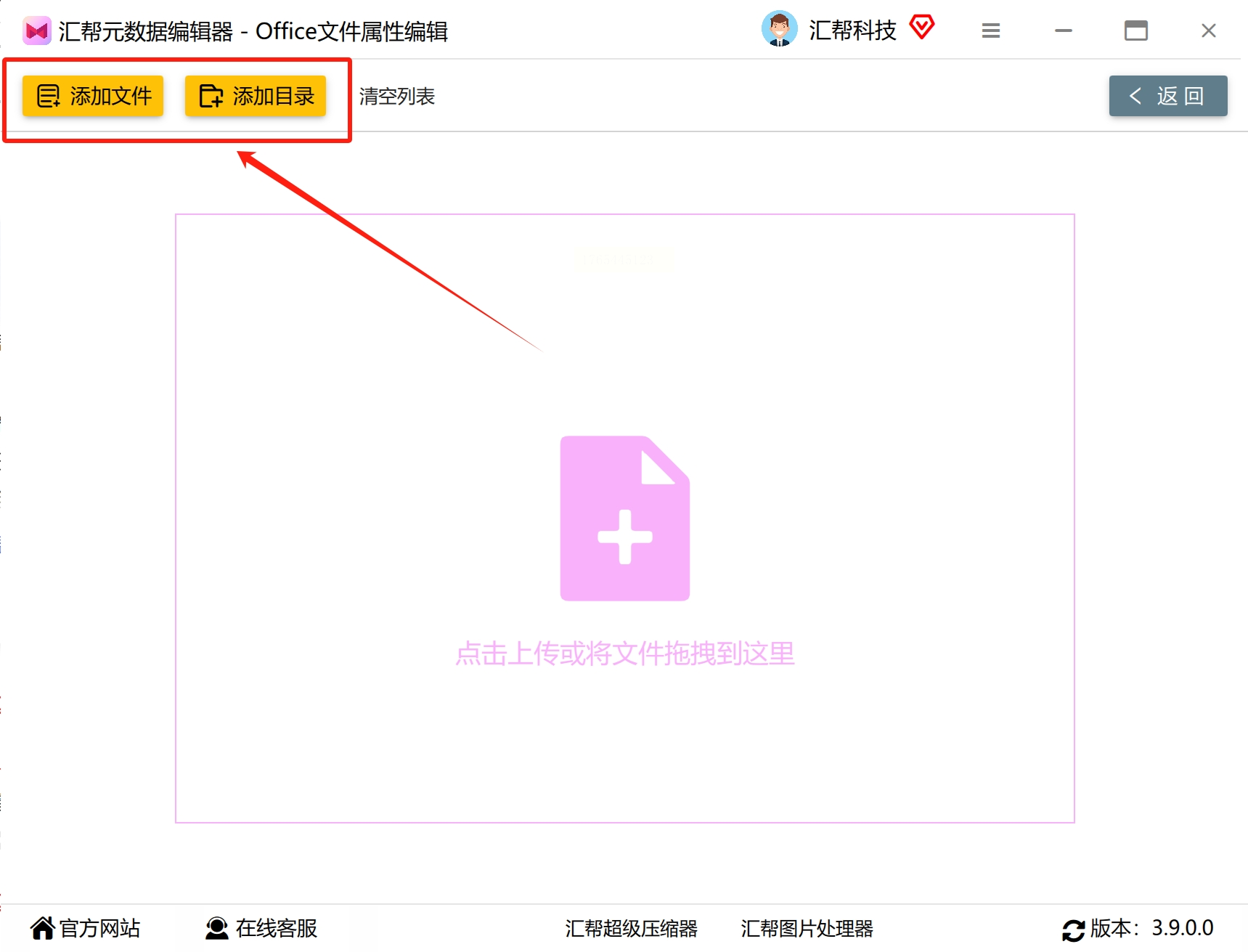
进入编辑页面后,你会看到非常清晰的“添加文件”或者“添加目录”按钮。这里有个超赞的功能——支持批量操作!也就是说,你可以一次性选中几十个、几百个文件全拖进来,不用一个个折腾。点击按钮,找到你电脑里那些时间混乱的文件,把它们全部添加进来。
步骤3:找到目标,准备修改。
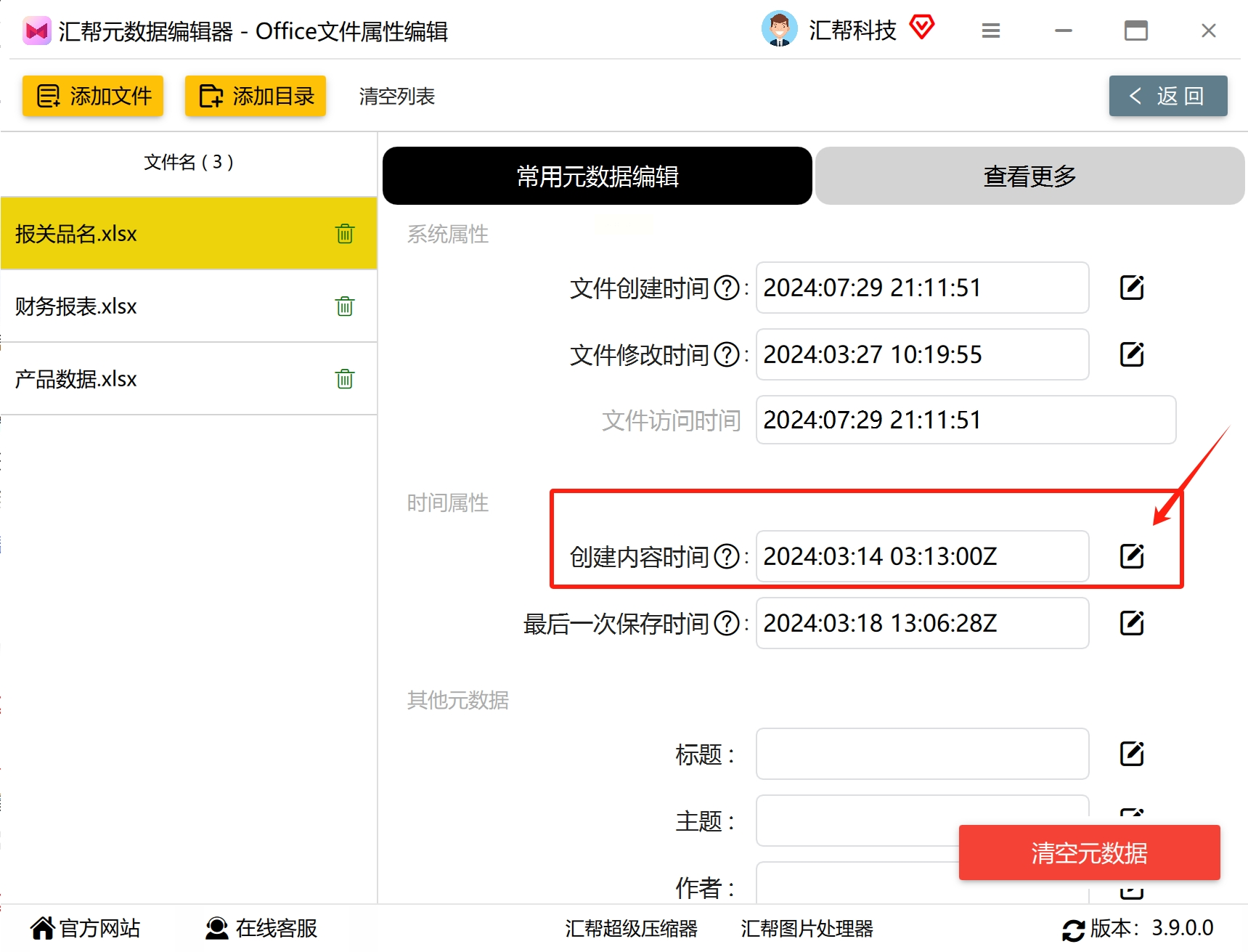
所有文件成功导入后,会在列表里整齐排开。软件会读取每个文件的详细信息。我们的目标是“创建内容时间”这一项。在列表里找到这一列,每个文件对应的时间后面,都会有一个小小的“编辑”按钮(通常是个铅笔图标),点击它。
步骤4:输入新时间,一键生效。
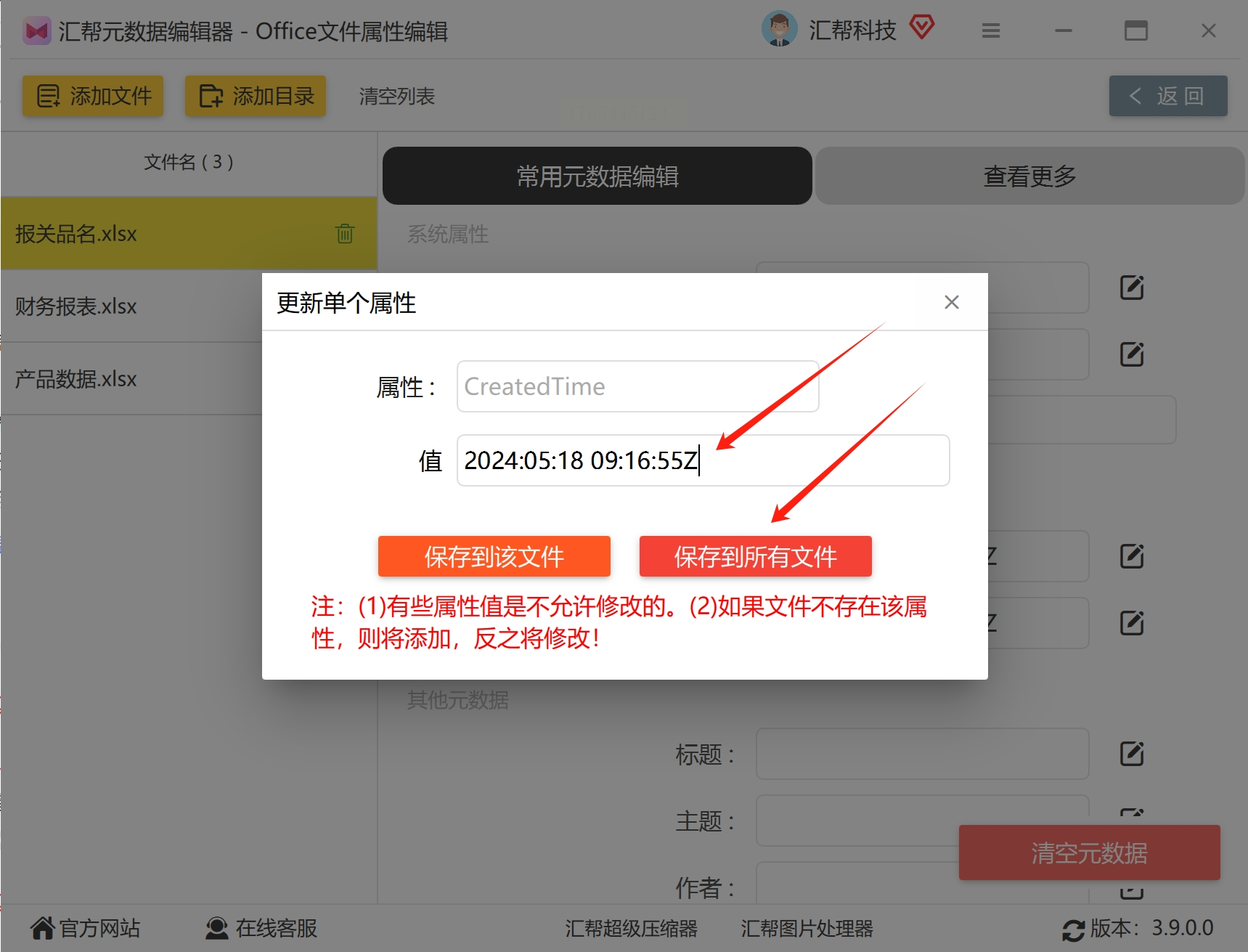
点击编辑按钮后,会弹出一个时间设置的小窗口。你可以在这里手动输入你想要的任何日期和时间,精确到秒。设置好后,注意看,不是点“确定”就完了!要点击 “保存到所有文件” 这个按钮。这样,你刚才设置的那个新时间,就会瞬间应用到列表里的所有文件上。软件会直接修改文件的源文件,不需要你额外导出,非常方便。
步骤5:验收成果。
等软件提示“修改成功”后,你可以随便找一个修改过的文件,右键点击它,选择“属性”,然后在“详细信息”选项卡里查看。没错,那个“创建内容时间”已经乖乖变成你设置的新时间了!
方法二:用Python代码实现(程序员的优雅选择)
步骤1:准备好“工具包”(安装库)。
首先,你得确保电脑上安装了Python。然后,打开命令行(CMD或者PowerShell),输入下面这行命令,来安装我们需要的核心工具:
```
pip install pywin32
```
回车后,稍等片刻,让它自动下载安装完成。
步骤2:编写你的“时间魔法”脚本。
打开你喜欢的代码编辑器(比如VS Code、记事本也行),新建一个文件,命名为 `modify_time.py`。然后把下面的代码复制进去:
```python
import win32file
import win32con
import pywintypes
import os
import sys
def modify_file_creation_time(file_path, new_time):
"""
修改文件的创建时间
:param file_path: 文件完整路径
:param new_time: 新的时间,一个datetime.datetime对象
"""
try:
# 将Python的datetime对象转换为Windows的FILETIME结构
wintime = pywintypes.Time(new_time)
# 以足够的权限打开文件句柄
handle = win32file.CreateFile(
file_path,
win32con.GENERIC_WRITE,
0, # 不共享
None,
win32con.OPEN_EXISTING,
win32con.FILE_ATTRIBUTE_NORMAL,
None
)
# 修改文件的创建时间
win32file.SetFileTime(handle, wintime, None, None)
# 关闭句柄
win32file.CloseHandle(handle)
print(f"成功修改文件:{os.path.basename(file_path)} 的创建时间为:{new_time}")
except Exception as e:
print(f"修改文件 {file_path} 时出错:{e}")
# ===== 这里是使用示例 =====
if __name__ == "__main__":
# 示例:将某个文件的创建时间改为2023年10月1日下午2点30分
import datetime
target_file = r"C:\你的路径\你的文件.docx" # !!!请务必修改成你的实际文件路径!!!
new_datetime = datetime.datetime(2023, 10, 1, 14, 30, 0) # 年,月,日,时,分,秒
modify_file_creation_time(target_file, new_datetime)
```
步骤3:运行你的脚本。
保存好代码文件后,在命令行里,导航到你这个 `modify_time.py` 文件所在的文件夹。然后输入命令:
```
python modify_time.py
```
回车执行。如果一切顺利,你会看到成功的提示。快去检查一下那个文件的属性吧,时间应该已经变了!
小提示: 这个方法功能强大,但需要你谨慎修改代码中的文件路径和新的时间。对于不熟悉编程的朋友,建议优先使用方法一。
希望这篇超详细的教程,能帮你彻底告别文件时间混乱的烦恼,让你的数字生活变得井井有条。如果觉得有帮助,不妨自己动手试试看!从此以后,你就是掌控文件“时间线”的主人啦!如果操作中遇到任何新问题,也欢迎随时再来交流。祝你整理愉快!
