

咱们先聊聊,为啥要折腾照片的这些“隐藏信息”呢?如果你是摄影爱好者,或者需要处理大量图片素材,统一的元数据就显得特别专业。比如,你想把一组作品投稿,要求所有照片的相机信息、版权声明必须一致;或者,你需要纠正因为跨时区旅行、设备没同步导致的时间戳错误。手动修改?右击属性一张张改?那太折磨人了,而且很容易漏改或改错。
所以,这篇教程要解决的,就是你“批量、准确、高效”地管理图片元数据这个核心痛点。我我会详细为你讲解几个比较实用的技巧,让你管理照片库的效率翻倍,再也不用为混乱的日期和错位的信息发愁了。
好啦,闲话不多说,咱们直接进入正题。下面,我分几个方法,把它的核心用法和几个扩展技巧给你讲明白。

方法一:【汇帮元数据编辑器】基础操作,快速修改拍摄日期和常用信息
软件名称:汇帮元数据编辑器
下载地址:https://www.huibang168.com/download/ybpPhybrHzJu
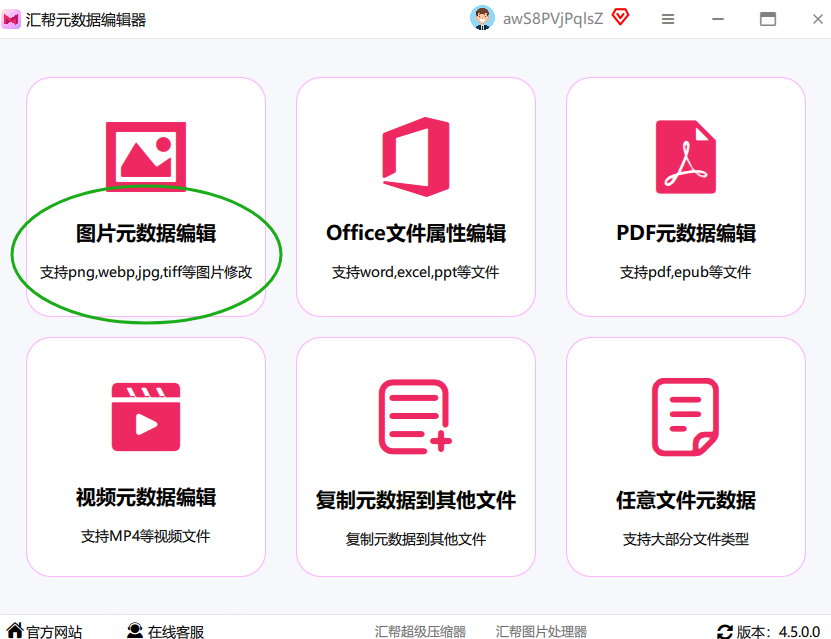
步骤1:启动软件,找到核心功能。
打开“汇帮元数据编辑器”软件。主界面通常很清晰,你会看到“图片元数据编辑”或者类似字样的功能按钮,点它就行。这就是咱们今天的主战场。
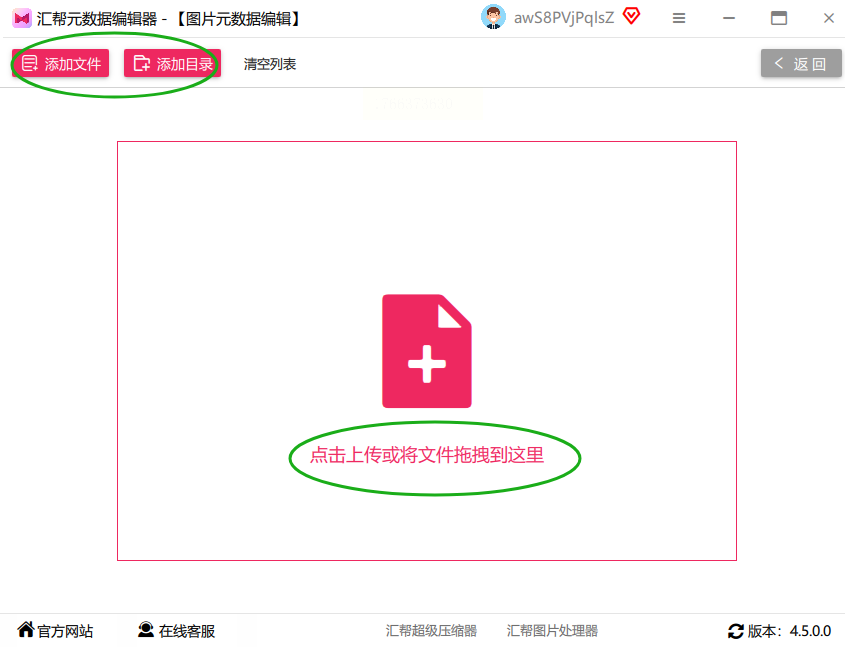
步骤2:把照片“扔”进去。
怎么导入照片呢?有两个懒人办法。最直接的,就是打开电脑上存放照片的文件夹,直接用鼠标左键按住,把选中的照片拖拽到软件中间那个大大的空白区域。松手,照片列表就出来了。另一个办法,是点击软件上的“添加文件”或者“添加文件夹”按钮,然后去电脑里批量选择。这两种方式,看你哪个顺手就用哪个。
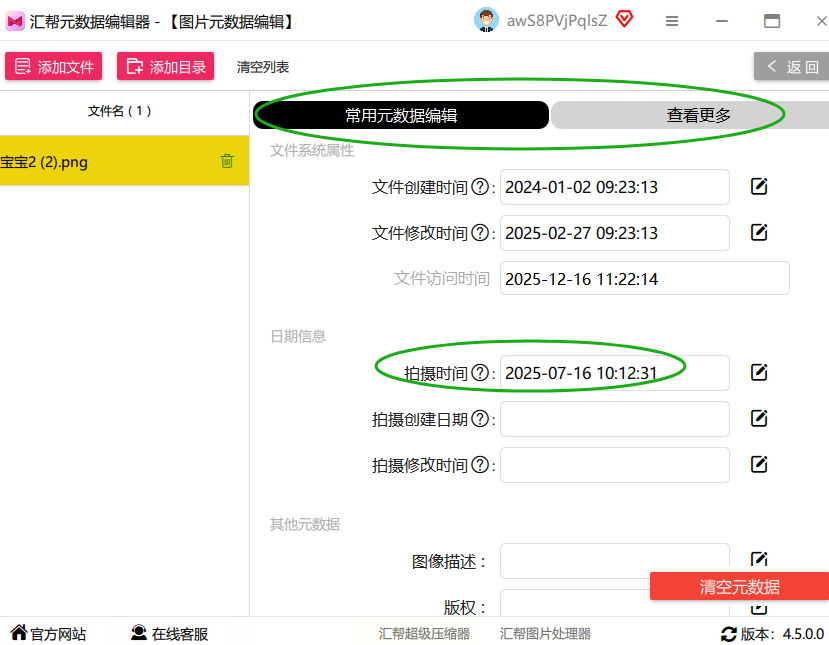
步骤3:瞄准目标,开始修改。
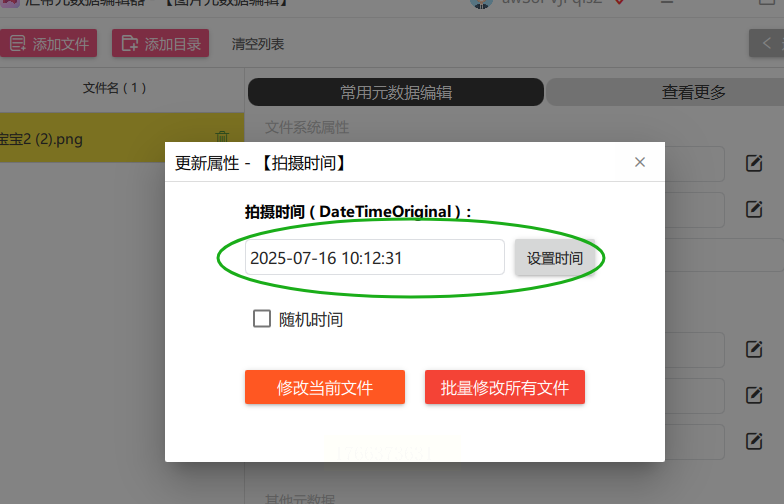
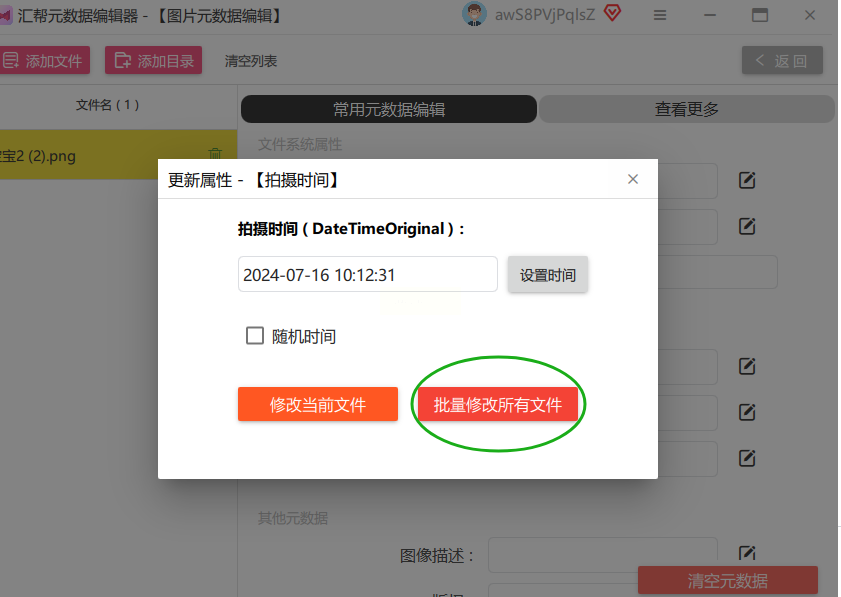
照片导进来之后,界面右侧或下方,你会看到一个编辑面板。这里通常分为“常用元数据”和“更多元数据”两部分。“常用元数据”里,就躺着咱们最关心的“拍摄时间”、“相机型号”这些。找到“拍摄时间”这一项,旁边会有一个“编辑”按钮或者可以直接双击的输入框。点它,会弹出一个小日历和时间选择器。你就在里面选好新的年月日、时分秒。这里有个关键操作!改完一个时间后,千万别急着只保存这一张。看看附近有没有“应用到所有文件”或者“保存到所有文件”的复选框或按钮,一定要勾选上或点击它。这样,你刚刚设置的新时间,就会瞬间同步到列表里所有的照片上了。这,就是批量的魔力。
步骤4:确认结果,保存成果。
修改完成后,软件通常不会立刻覆盖你的原图。为了安全起见,它可能会让你选择“保存”到新位置,或者直接“应用更改”。
保存好后,你可以随意挑一张照片,右键点击“属性”,在“详细信息”标签页里查看一下。看看拍摄日期是不是已经乖乖地变成你设置的新时间了。确认无误,大功告成!
方法二:进阶玩法,统一添加版权和作者信息
除了改时间,我们经常需要给一批作品打上统一的“烙印”,比如加上摄影师名字、版权声明。这能让你的作品看起来更专业,也方便版权管理。
步骤1:导入照片,切换到批量编辑模式。
和前面一样,先把要处理的照片全部导入到软件列表中。
步骤2:找到“知识产权”相关字段。
在元数据编辑面板里,展开“更多元数据”或者寻找“IPTC”相关的选项卡(这是新闻摄影领域常用的标准,包含很多描述性信息)。在这里,你会找到“作者”、“摄影师”、“版权”等字段。
步骤3:一次性填充所有信息。
在“作者”栏里,输入你的名字。在“版权”栏里,输入你的版权声明,比如“版权所有 © 2024 [你的名字],保留所有权利”。重点来了,和修改时间一样,输入完一个字段后,务必找到“应用到所有选中文件”的选项并启用。然后,依次把“摄影师”、“作者”等其他你想统一的字段都填好,并确保批量应用。这样,你只需要输入一次,所有照片的这些信息栏就全部填满了。
步骤4:特殊处理——使用模板功能(如果软件支持)。
一些高级的元数据编辑器会提供“模板”或“预设”功能。如果你经常需要添加同一套复杂的元数据(比如包含联系方式、地址、特定关键词),不妨花点时间创建一个模板。以后处理新照片时,直接加载模板,一键就能应用所有预设信息,比手动一项项填快得多。你可以在软件的设置或菜单栏里找找看有没有“保存为预设”或“管理模板”这样的功能。
方法三:精准调整,只修改特定照片的部分信息
有时候,我们并不想“一刀切”。比如,一个文件夹里有不同相机拍的照片,你只想修改其中某款相机拍摄的照片的型号信息。
步骤1:利用软件的筛选或排序功能。
导入整个文件夹的照片后,先别急着全选。看看软件列表的顶部,通常可以根据某一列元数据进行排序或筛选。比如,点击“相机型号”这一列的标题,让所有相同型号的照片排在一起。
步骤2:分组选择,针对性修改。
现在,相同型号的照片都聚堆了。你可以轻松地手动选中这些照片(按住Ctrl键可以多选)。选中之后,再去右侧编辑面板修改“相机型号”字段。关键点:这次,你要注意不要勾选“应用到所有文件”,因为你只选了特定的一组照片。修改后,点击“应用”或“保存”,更改就只对你选中的这部分照片生效了。这个方法非常灵活,适合处理混合内容文件夹。
方法四:Linux用户的命令行利器——ExifTool
如果你用的是Linux系统,或者喜欢用命令行处理文件,那ExifTool绝对是神器。虽然看起来有点技术门槛,但用顺手了效率极高。
安装其实很简单
在Ubuntu或Debian系的系统里,打开终端,输入:
```
sudo apt install libimage-exiftool-perl
```
等它安装完就行了。其他发行版也差不多,用对应的包管理器就能装。
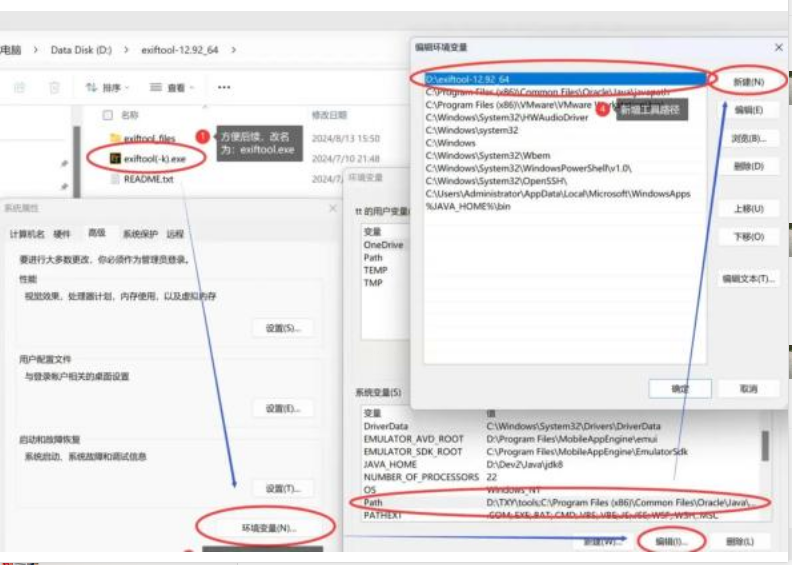
如果想用最新版,可以去官网下载源码包。解压后,其实不用复杂安装,直接运行解压目录里的exiftool文件就能用。不过为了方便,建议把它放到系统路径里,比如/usr/local/bin/。
基本命令一学就会
改单张照片的作者信息:
```
exiftool -Author="你的名字" 照片.jpg
```
就这么简单。想改拍摄日期?用这个:
```
exiftool -DateTimeOriginal="2023:12:01 14:30:22" 照片.jpg
```
注意日期格式是“年:月:日 时:分:秒”,中间用冒号和空格分隔。
批量操作才是精髓
假设你有个文件夹,里面全是这次旅行拍的照片,想统一修改日期。先cd到那个文件夹,然后:
```
exiftool -DateTimeOriginal="2023:11:15 10:00:00" *.jpg
```
这样所有JPG文件的拍摄时间就都设成了2023年11月15日上午10点。
但这样会生成备份文件,每张照片旁边多个“原文件名_original”的副本。如果确定修改没问题,想直接覆盖原图,加个参数:
```
exiftool -overwrite_original -DateTimeOriginal="2023:11:15 10:00:00" *.jpg
```
谨慎使用这个参数,毕竟没备份。
高级玩法:批量调整时间偏移
这才是ExifTool最厉害的地方。比如你发现相机时间比实际快了2小时30分钟,不用一张张算。用这个命令:
```
exiftool "-DateTimeOriginal+=0:0:0 2:30:0" *.jpg
```
意思是把原始拍摄时间往后推2小时30分钟。如果是慢了,就把加号改成减号。
最后,我再啰嗦几个注意事项,这都是经验之谈:
第一,备份先行。我再强调一遍,动手前备份原图,这个习惯能救你的命。
第二,仔细确认应用范围。在点击最终保存按钮前,一定要瞪大眼睛,看清楚当前的修改是应用到“所有文件”,还是仅仅“当前选中文件”。这一步搞错,可能就得推倒重来。
第三,理解元数据的局限性。修改元数据,主要是为了方便管理和展示。它并不能改变照片文件本身的真实创建日期(指的是电脑系统记录的文件创建时间),对于一些专业的鉴定场景,修改过的元数据也可能被检测出来。
第四,尊重版权。修改他人作品的元数据,特别是版权信息,是绝对不道德且可能违法的行为。这些工具请务必用在自己拥有版权的图片上。
希望这篇教程能真正帮到你。其实,工具用熟了就这么回事,一点也不复杂。关键是动手试一试。现在就打开你的照片文件夹,挑一组照片,按照上面的步骤操作一遍吧。相信很快,你就能把自己的图片库整理得清清爽爽。如果过程中遇到什么问题,随时可以再来看看。祝你玩得开心,效率飙升!
