

清除视频属性信息的需求源于多方面的使用场景。对于普通用户来说,在社交媒体分享视频前清除元数据,可以避免无意中泄露个人行踪与生活习惯。对于摄影爱好者或专业视频制作者,在交付作品给客户或参加公开比赛时,移除属性信息有助于保护创作隐私与版权细节。在企业环境中,员工在分享宣传视频或培训材料时,清除元数据可防止内部设备信息或制作流程外泄。此外,随着数据保护法规如GDPR(通用数据保护条例)的出台,处理包含个人数据的视频文件时,清除属性信息也成为合规的重要一环。总之,无论是出于隐私保护、专业需求还是法律合规,掌握清除视频属性信息的方法都具有现实意义。
怎么清除视频的标题 、主题 、版权等属性信息?两个常用方法分享
方案一:使用Python编程清除视频元数据
如果您具备一定的编程基础,或者希望以自动化方式处理大量视频文件,使用Python脚本清除视频元数据是一种灵活且高效的选择。这种方法不需要安装额外的桌面软件,而是通过调用开源库来实现功能,适合喜欢自定义操作或需要集成到工作流程中的用户。下面是一个基于ffmpeg-python库的脚本示例,它可以帮助您清除视频文件中的属性详细信息。
步骤说明:
1. 准备编程环境:首先,确保您的计算机上已安装Python运行环境。建议使用Python 3.6及以上版本,以获得更好的兼容性。您可以从Python官方网站下载并安装适合您操作系统的版本。同时,您需要安装ffmpeg工具,因为脚本将依赖其功能处理视频文件。ffmpeg是一个广泛使用的多媒体框架,您可以从其官网或通过包管理器(如apt、brew)安装。
2. 安装必要库:打开命令行工具(如终端或命令提示符),使用pip包管理器安装ffmpeg-python库。输入命令`pip install ffmpeg-python`并执行,等待安装完成。这个库提供了Python接口,方便调用ffmpeg的功能进行视频处理。
3. 创建脚本文件:在您选择的代码编辑器或文本工具中,新建一个Python文件,例如命名为`clear_metadata.py`。将以下脚本内容复制到文件中。脚本的核心思路是使用ffmpeg重新编码视频,同时丢弃所有元数据流,从而生成一个属性信息被清除的新视频文件。
4. 编写脚本代码:在文件中输入以下代码。请注意,脚本中包含了注释,帮助您理解每一步的作用。您可以根据需要调整输入输出路径或添加批量处理逻辑。
```python
import ffmpeg
import os
def clear_video_metadata(input_path, output_path):
"""
清除视频文件中的元数据
:param input_path: 输入视频文件路径
:param output_path: 输出视频文件路径
"""
try:
# 使用ffmpeg处理视频,通过-map_metadata参数设置元数据为负值以移除所有属性信息
stream = ffmpeg.input(input_path)
stream = ffmpeg.output(stream, output_path, {'map_metadata': '-1'})
ffmpeg.run(stream, overwrite_output=True)
print(f"元数据清除完成:{output_path}")
except Exception as e:
print(f"处理过程中出现错误:{e}")
# 示例用法:替换为您的实际文件路径
if __name__ == "__main__":
input_video = "path/to/your/input_video.mp4" # 输入视频路径
output_video = "path/to/your/output_video_cleaned.mp4" # 输出视频路径
clear_video_metadata(input_video, output_video)
```
5. 运行脚本:保存文件后,在命令行中导航到脚本所在目录,运行命令`python clear_video_metadata.py`。脚本将处理指定视频,生成一个已清除属性信息的新文件。处理时间取决于视频大小和计算机性能,通常较短。完成后,您可以在输出路径查看结果视频,并使用系统属性查看工具确认元数据已被移除。
这种方法优点在于高度可控,适合批量处理或集成到自动化流程中。但请注意,它需要基本的编程知识,且依赖于外部工具ffmpeg的正确安装。如果处理失败,请检查文件路径是否正确或ffmpeg是否可用。
方案二:使用“汇帮元数据编辑器”软件清除视频属性信息
软件名称:汇帮元数据编辑器
下载地址:https://www.huibang168.com/download/ybpPhybrHzJu
1. 下载与安装软件:首先,访问“汇帮元数据编辑器”的官方网站或可信的软件下载平台,获取最新版本的安装包。根据您的操作系统(Windows或macOS)选择相应版本,下载后运行安装程序,按照提示完成安装。建议在安装过程中阅读许可协议,并选择自定义安装选项以避免不必要的附加软件。
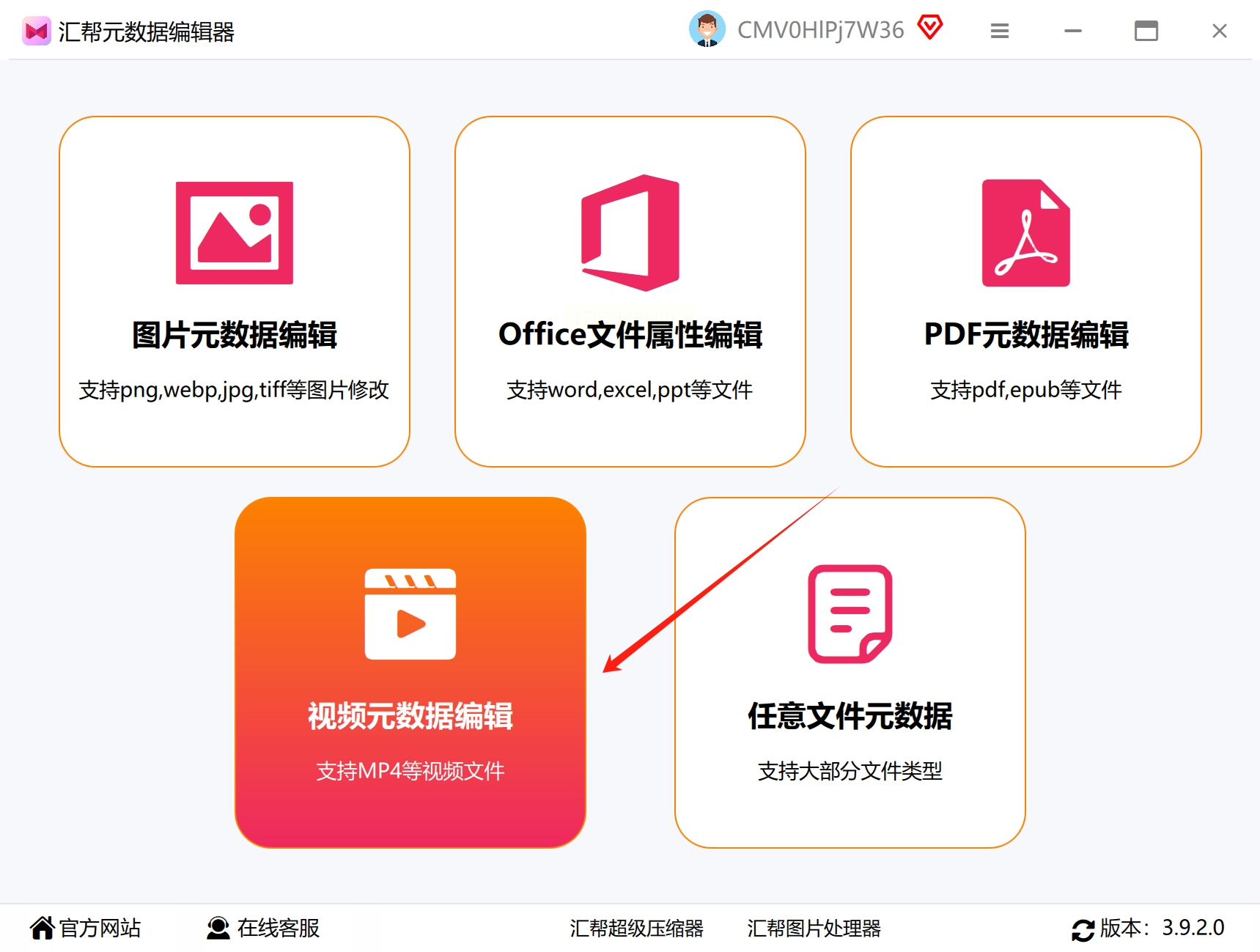
2. 启动并选择功能:安装完成后,从桌面快捷方式或开始菜单启动“汇帮元数据编辑器”。软件主界面通常会显示多种元数据编辑选项,包括针对图像、音频和视频的工具。找到并点击“视频元数据编辑”或类似标签,进入专门处理视频文件的功能页面。这个页面设计清晰,通常会提供文件添加、属性预览和操作按钮。
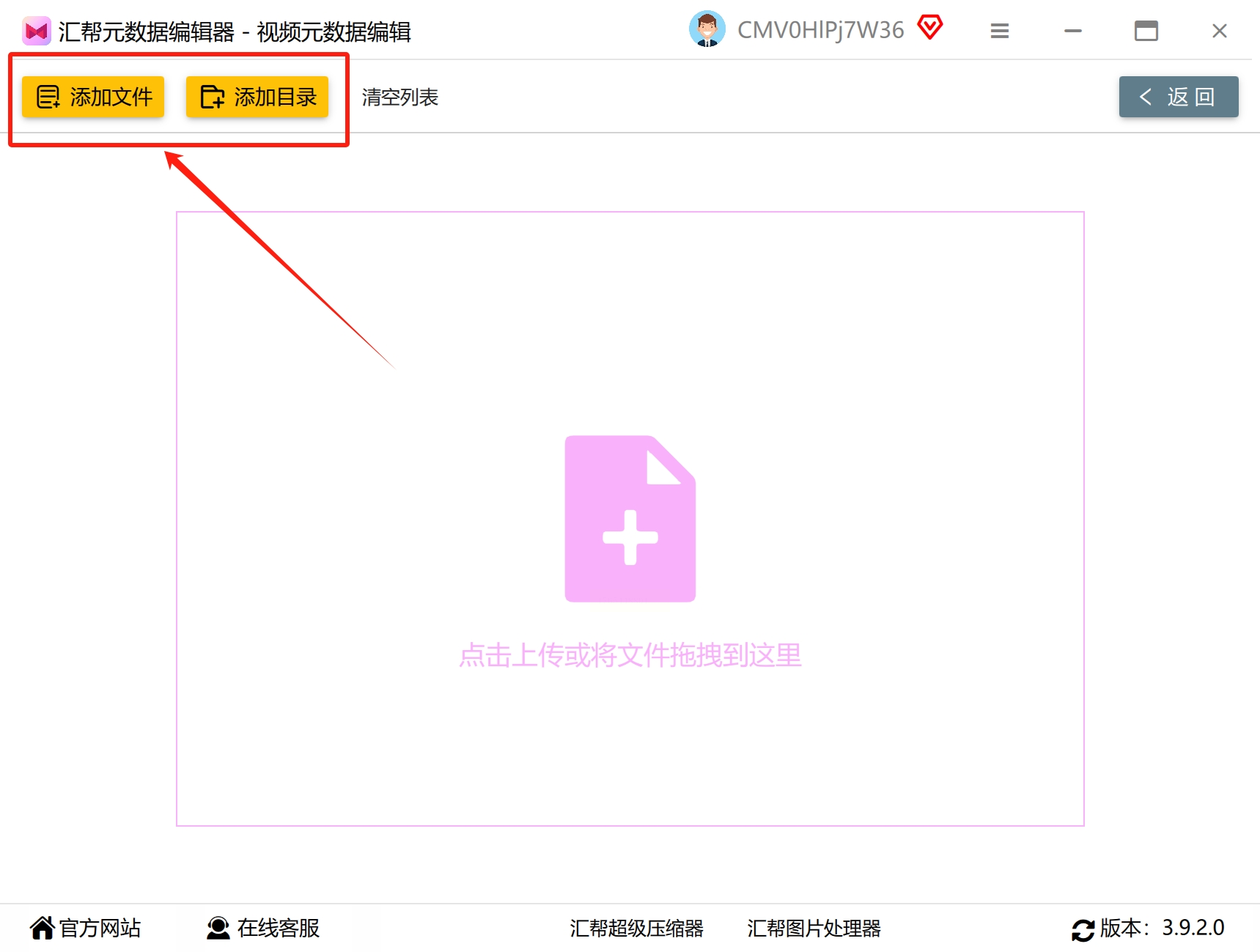
3. 添加视频文件:在功能页面中,寻找“添加文件”或“导入”按钮,点击后从计算机文件夹中选择需要清除属性信息的视频文件。软件支持批量添加,您可以一次选择多个视频文件,提高处理效率。添加后,文件列表会显示在界面中,包括文件名、大小和当前属性状态,方便您确认选择是否正确。
4. 查看与确认属性信息:视频文件导入后,软件会自动解析并显示其属性详细信息。您可以在界面中浏览各项内容,如媒体创建时间(即拍摄时间)、地理位置、设备型号、版权信息等。这一步有助于您了解视频中隐藏了哪些数据,并确认是否需要清除。请注意,某些属性可能对您有用,清除前请评估是否要保留部分非敏感信息。
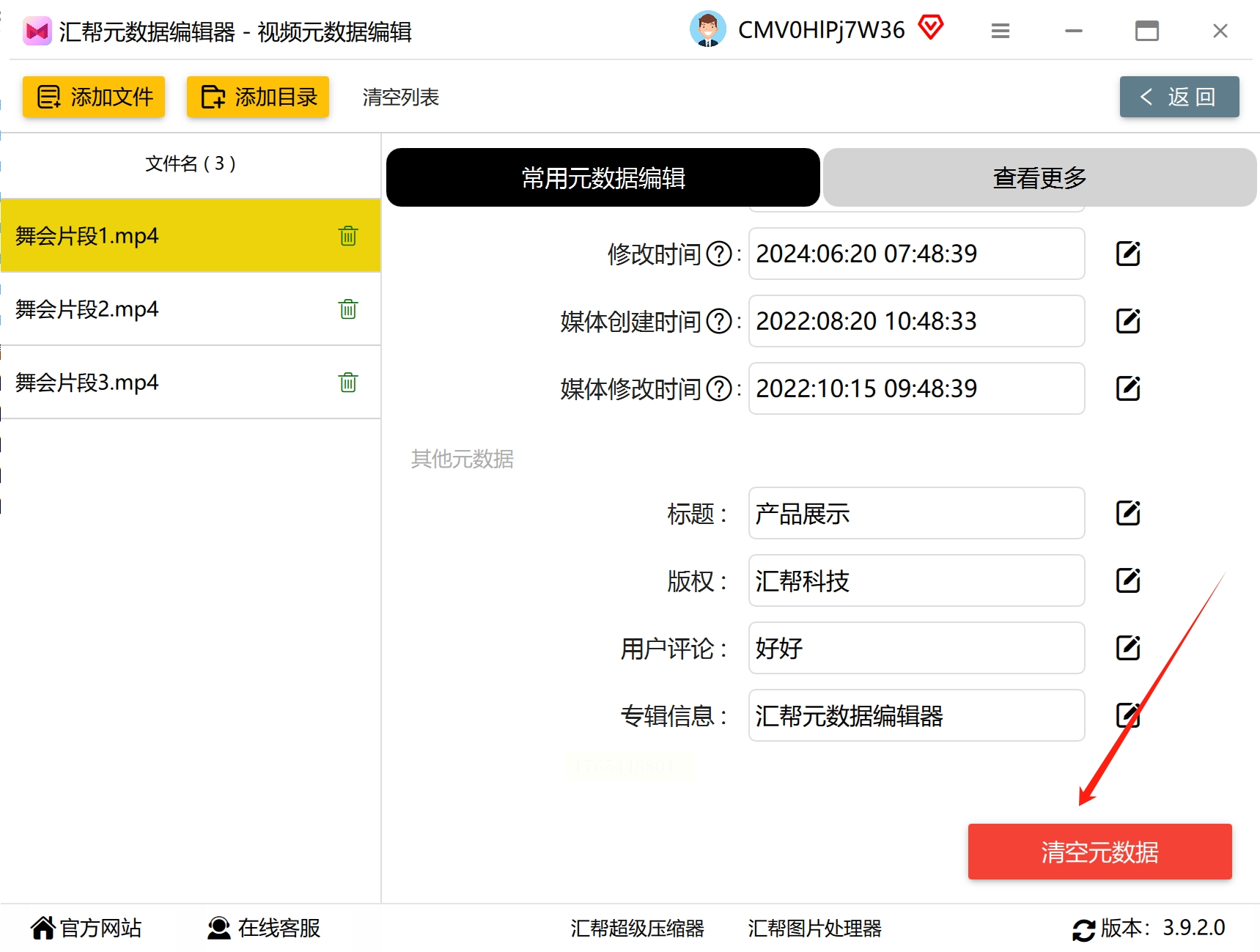
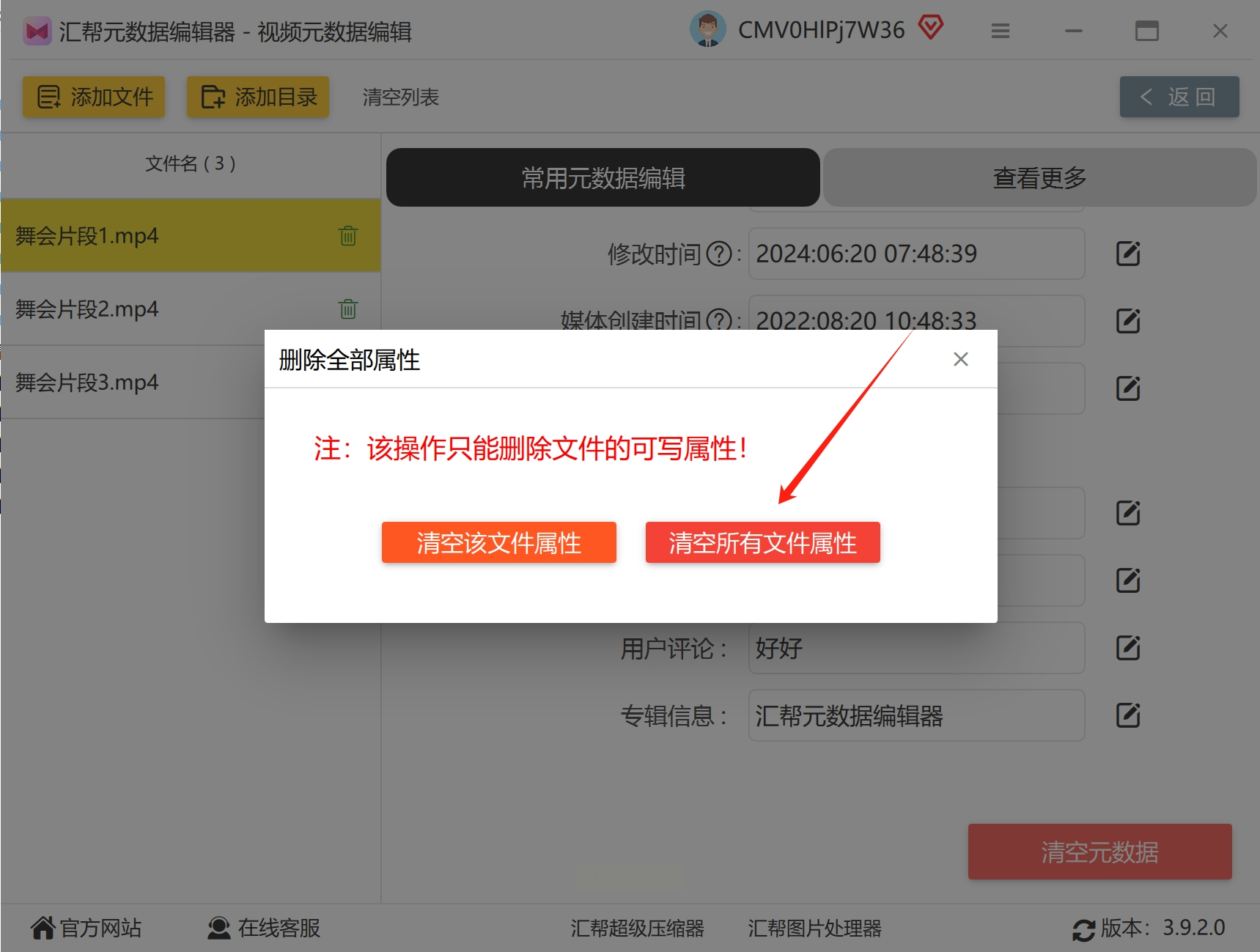
5. 执行清除操作:在确认需要清除所有属性后,找到“清空元数据”或类似按钮,通常位于界面显眼位置。点击该按钮,软件会弹出一个对话框,提供清除选项。选择“清空所有文件属性”以移除全部元数据,或者根据需要选择部分清除。确认选项后,点击“确定”开始处理。
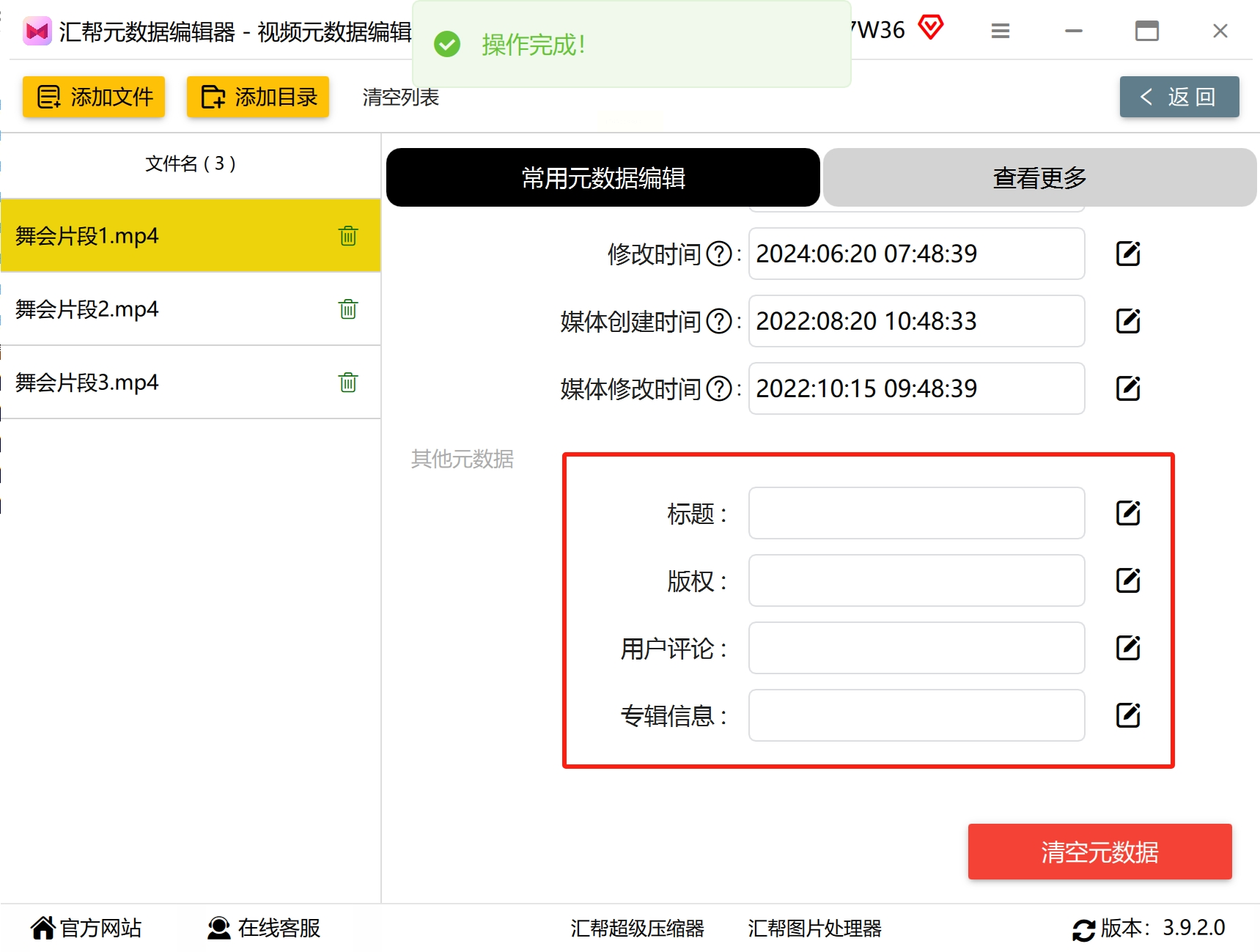
6. 完成与验证:软件处理速度较快,通常几秒到几分钟内即可完成,具体取决于视频文件的大小和数量。操作完成后,界面会显示提示信息,如“操作成功”或“属性已清空”。此时,您可以检查文件列表中的属性栏,确认所有详细信息已被移除。建议将处理后的视频保存到新位置,避免覆盖原始文件,以便需要时恢复。
这种方法优点在于操作简单,无需技术背景,适合快速处理单个或少量视频。但请注意,软件可能依赖特定版本或操作系统,且清除过程不可逆,建议操作前备份原始文件。如果遇到问题,可查阅软件帮助文档或联系技术支持。
通过以上两种方法,我们可以看到清除视频属性详细信息既可以通过编程方式灵活实现,也可以借助专用软件轻松完成。每种方法都有其适用场景和特点,用户可以根据自身需求和技术水平选择最合适的方式。
清除视频属性详细信息是一项简单却重要的数字技能,它帮助我们在享受视频分享便利的同时,守护个人隐私与安全。在信息时代,主动管理自己的数据足迹,不仅是对自己的保护,也是对他人负责的体现。希望本教程能为您提供实用指导,让您在数字世界中更加从容自信。
