

前阵子整理老照片,发现一个挺烦人的事。我那台用了三年的联想笔记本,重装系统之后,好多图片的拍摄日期全乱了——有的显示1970年,有的干脆是空的。上传到相册按时间排序,整个顺序就跟洗牌似的。
当时就想着,得把这些图片的拍摄创建时间和日期改回来。
今天就把我试过的4种方法摊开说说,尽量讲清楚,你照着做应该能成。
 先说第一种,也是我后来用得最多的——汇帮元数据编辑器。
它专门处理图片的元数据,拍摄日期、创建时间这些都能改。
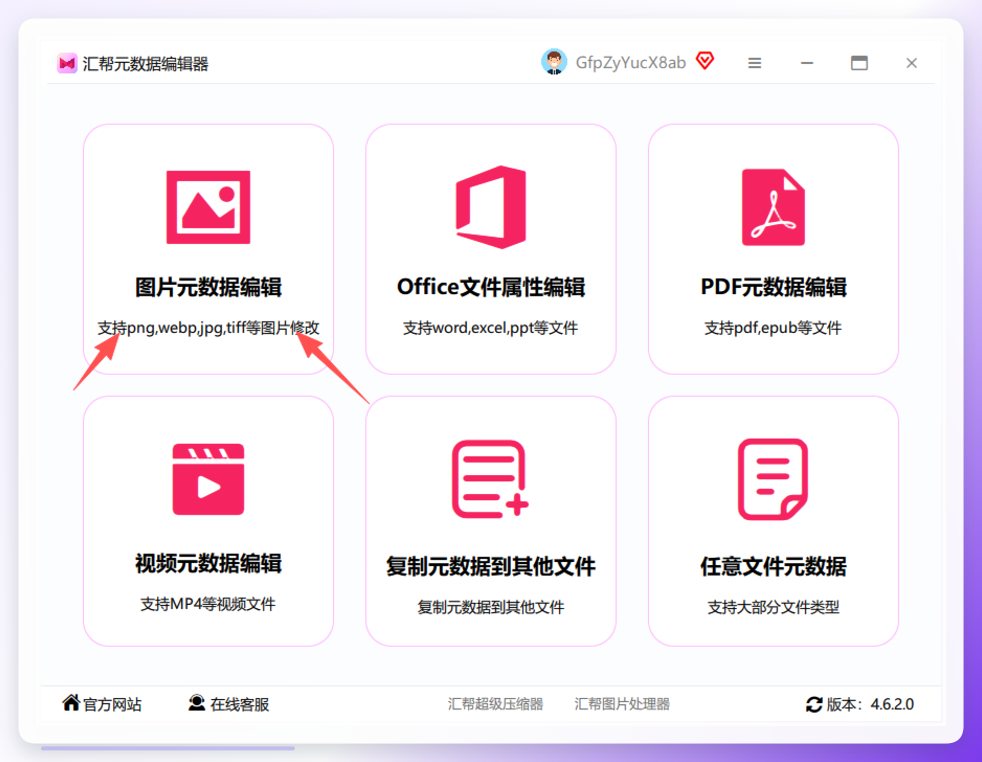
第一步,打开汇帮元数据编辑器,主界面上有个“图片元数据编辑”的入口,点进去。
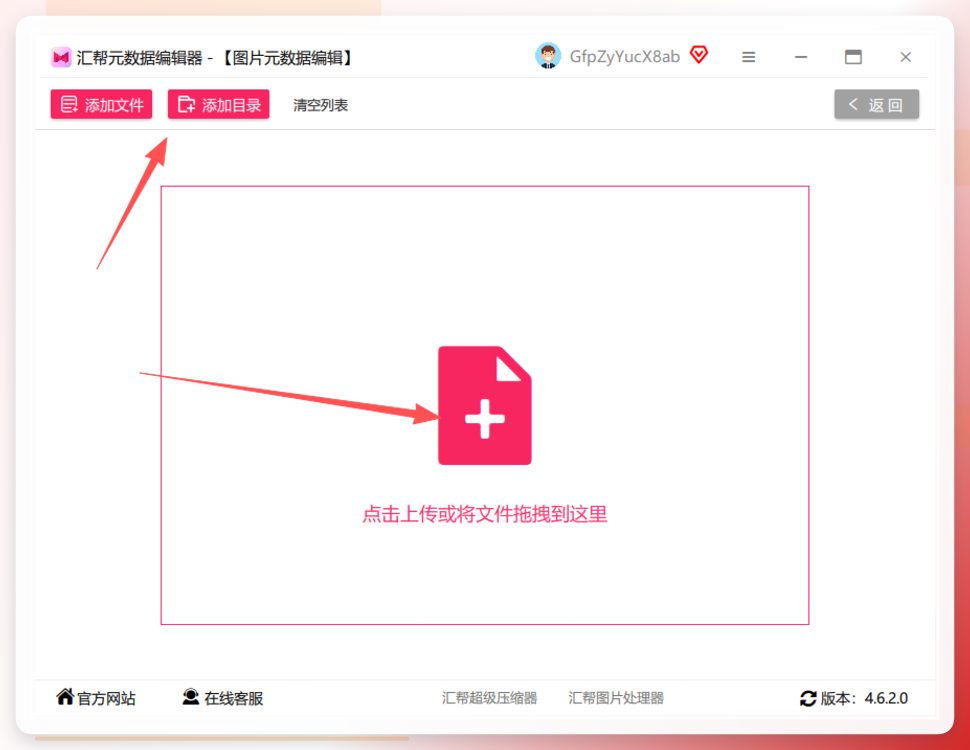
 第二步,把需要改日期的图片传进去。它支持批量上传,我当时一口气拖了三十多张进去,没卡顿。
 第三步,图片导入之后,看右侧的属性列表。往下翻,能找到“拍摄日期”这一栏。
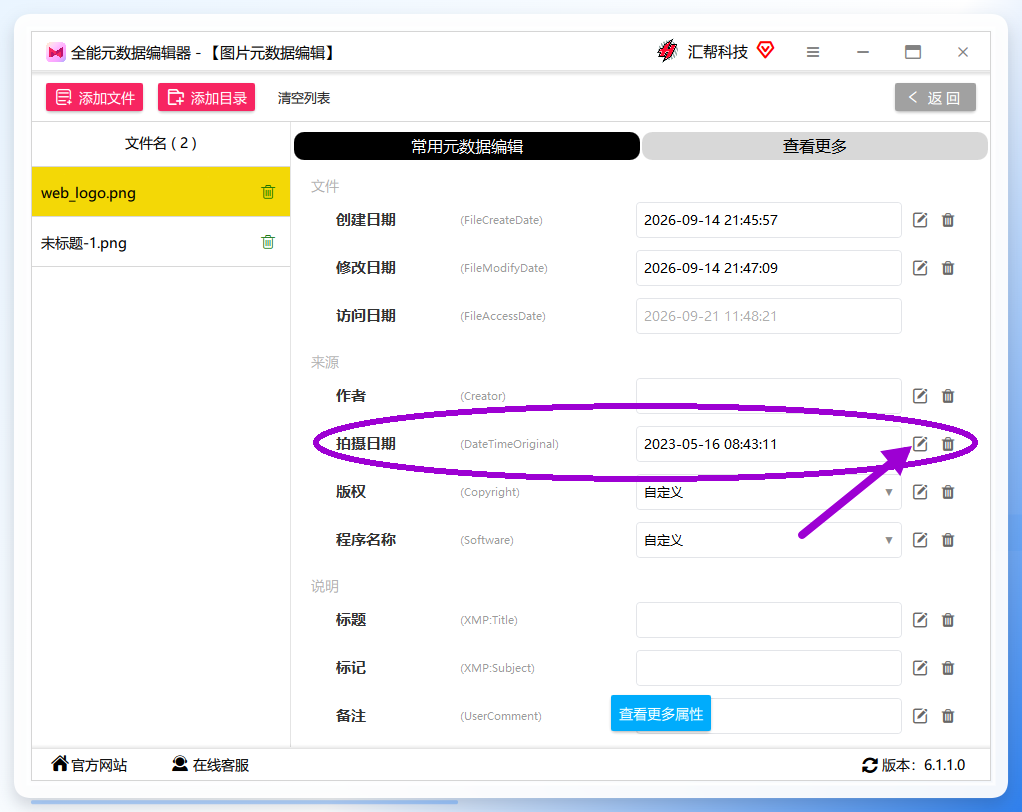 第四步,点击拍摄日期右边的编辑图标,会弹出一个“设置时间”的按钮,点它。
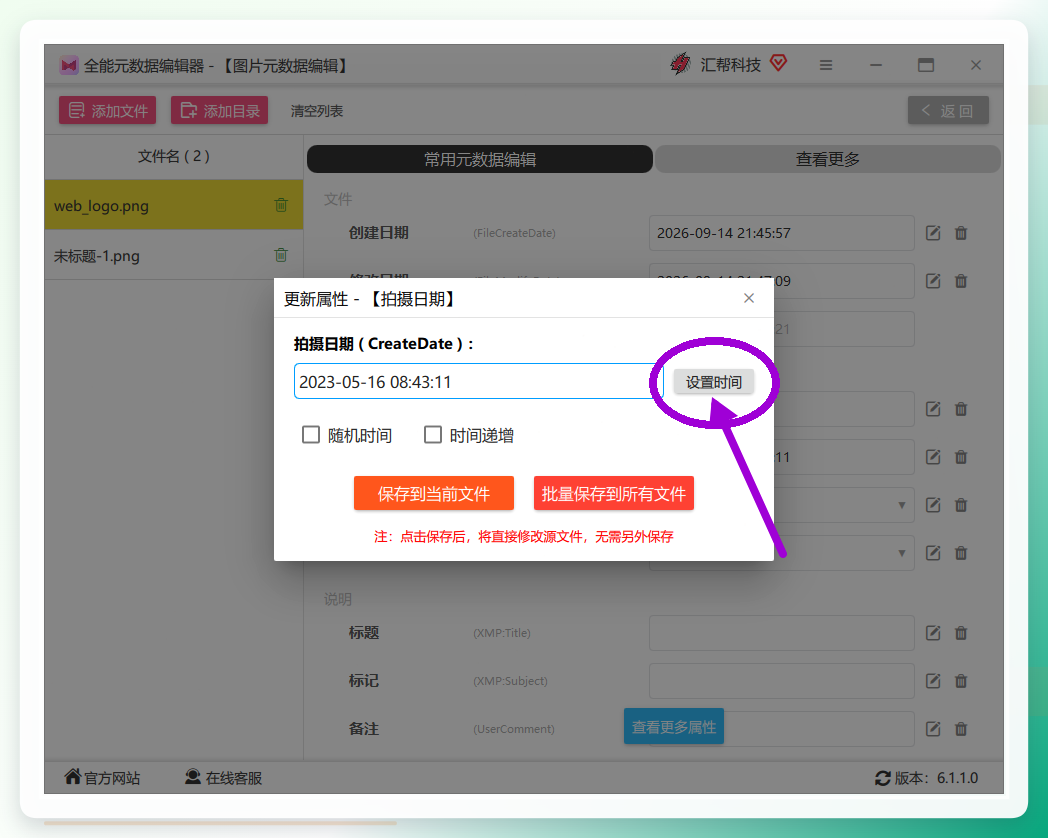
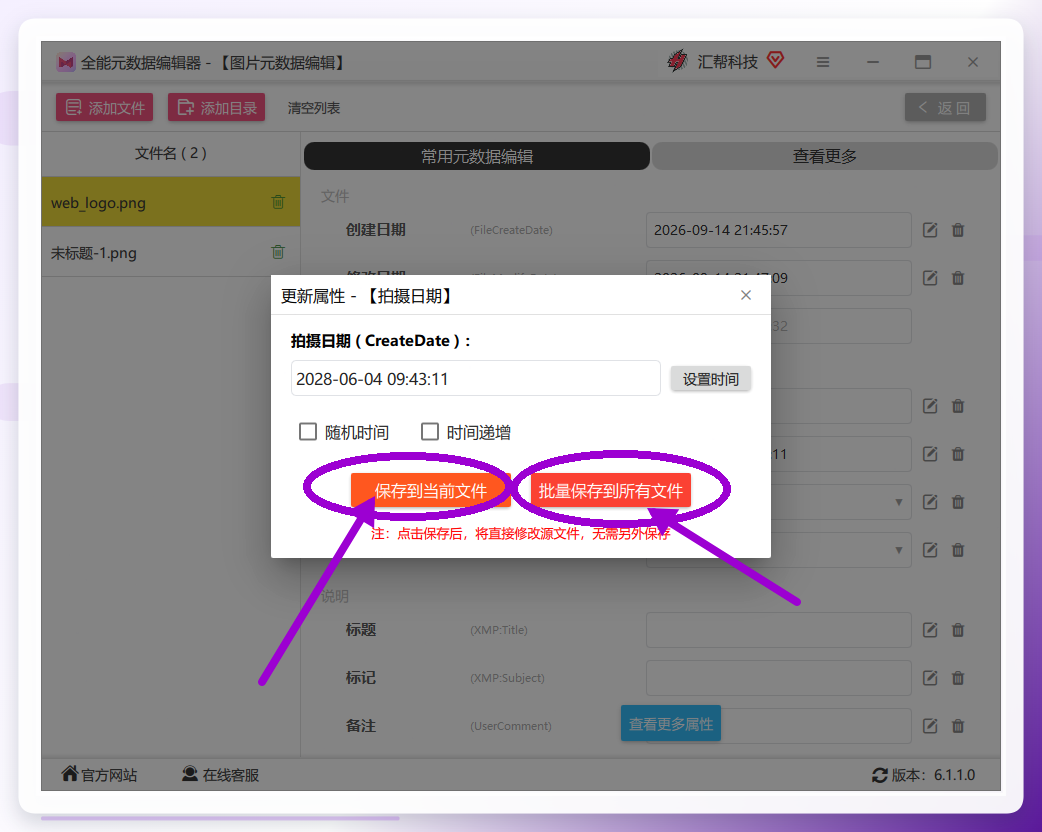
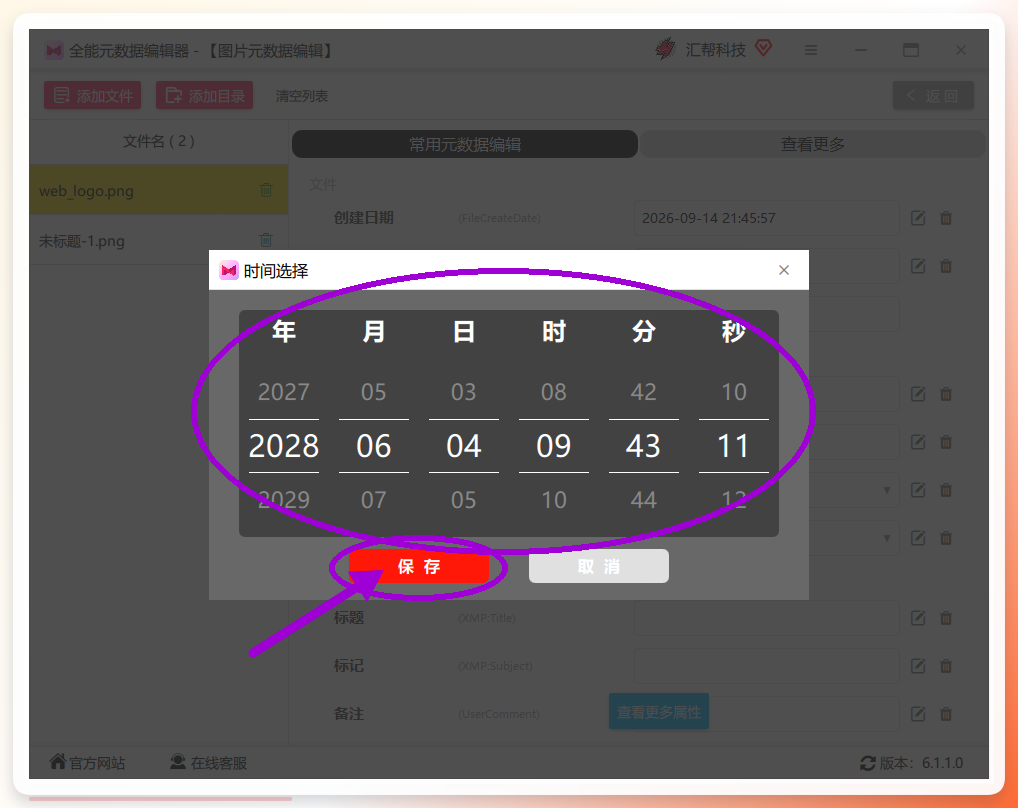 第五步,在弹出的时间设置框里,把年月日时分秒调成你想要的值。然后注意了——这里有两个保存选项:“保存到当前文件”和“批量保存到所有文件”。
如果你只改一张,点前者;要是想全部统一成同一个日期,直接点“批量保存到所有文件”。我选的是批量,省事。
有个细节得提醒一下:点完保存,它会直接覆盖源文件,不会再另外生成副本。所以操作之前,最好先把原图备份一份。
 第六步,改完之后去图片的属性里看一眼。右键→属性→详细信息,拍摄日期那一栏已经变成你设置的值了。
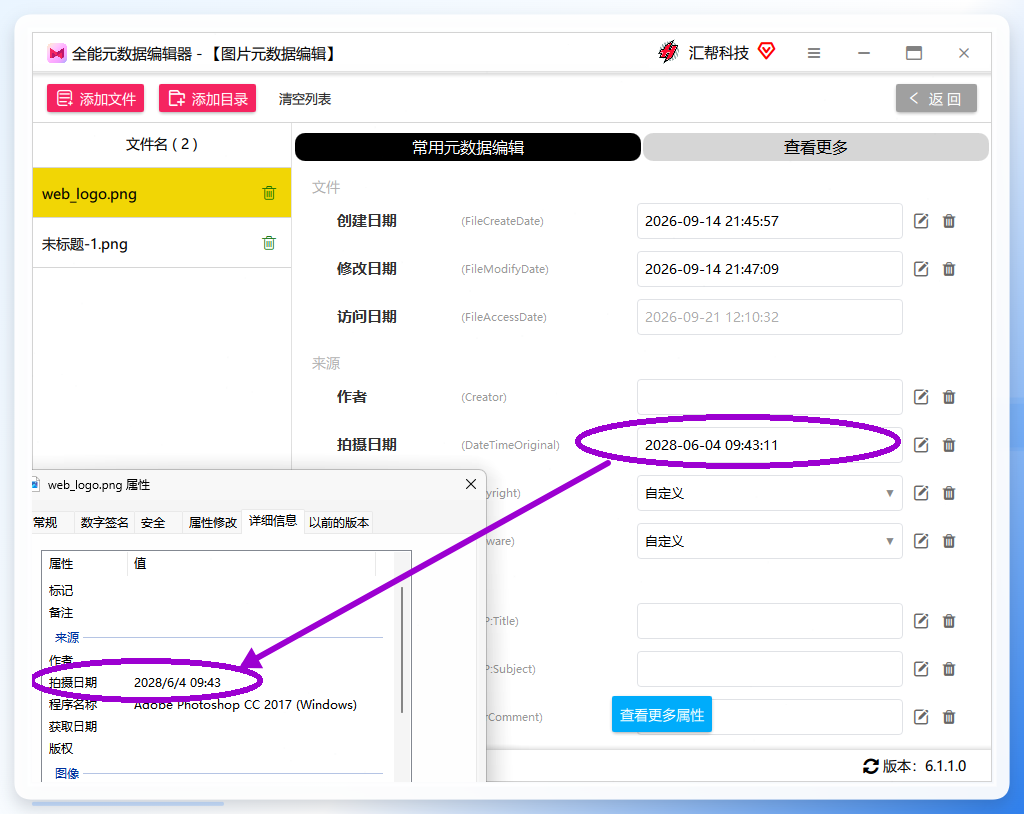 整个流程走下来,三十来张图片大概花了不到十分钟。速度还行。
第二种,Windows资源管理器直接改。
这个法子知道的人不多。其实在Win10和Win11上,右键图片→属性→详细信息,找到“拍摄日期”那一行,双击就能手动输入新值。改完点确定,系统会直接写入。
但它有个硬伤——只能一张一张来。你要是想批量处理,得全选图片再操作,可全选之后那个日期字段就变成灰色的了,不让你编辑。就离谱。
所以这招适合应急,改个一两张还行。数量一多,手指头点得发酸。
第三种,用ExifTool命令行。
这工具在摄影圈里名气不小。免费、开源、跨平台,Windows和Mac都能跑。功能确实强,能读能写几乎所有元数据字段。
不过它没有图形界面,得在命令行里敲指令。比如要改拍摄日期,大概是这样一条命令:
exiftool -DateTimeOriginal="2024:05:12 10:30:00" 图片文件夹路径
看着不算复杂对吧?但如果你对命令行不熟,第一次用可能会有点懵。而且路径里有中文或者空格的时候,还得注意转义。我当时试了四五回才跑通。
适合愿意折腾、有一定基础的人。普通用户图省事的话,可能不太友好。
第四种,在线元数据编辑网站。
浏览器里搜一下,能找到好几个。上传图片,在网页上改日期,然后下载。
方便是真方便,不用装任何东西。但你得想清楚一件事——图片要传到别人的服务器上。如果是私人照片,或者带敏感信息的图片,这个风险得自己掂量。另外有些站点会限制文件大小,超过5MB就不让传了。画质方面,大部分站点倒是不会压缩,但下载速度时快时慢,看运气。
哦对了,还有一点。在线工具通常不支持批量操作,一次只能处理一张。图片多了,上传下载来回折腾,效率很低。
那这四种到底怎么选?
说点实在的。如果你手头就一两张图片,用Windows属性面板改一下就行,不用装东西。图片数量多、又想保留原画质、还不想把文件传到网上——汇帮元数据编辑器这类本地工具更合适,批量处理省时间,数据也在自己电脑上。ExifTool适合喜欢命令行的技术流。在线工具嘛,偶尔应急可以,但别拿它处理重要照片。
还有个小提醒:不管用哪种方法,操作前先把原图复制一份到别的文件夹。元数据修改大多数是直接写入源文件的,万一改错了想恢复,没有备份就麻烦了。另外,不同相机拍的图片,元数据字段名可能不太一样,有的叫“拍摄日期”,有的叫“创建日期”,找的时候稍微留意一下。
修改图片的拍摄创建时间和日期这事,说大不大,说小也不小。整理家庭相册、做项目归档、或者提交材料时要求时间一致,都可能用得上。找对工具,其实几分钟就能搞定。希望上面这几种路子,能帮你少走点弯路。
