

说实话,我以前也觉得图片元数据这种"看不见摸不着"的东西特别玄乎。直到上个月帮杂志社处理一组专题照片,主编要求所有图片必须统一标注拍摄地点和版权声明。眼看着截稿日期就要到了,我差点没急得把键盘给吃了...
后来还是隔壁工位的老张救了我。这个在报社干了十几年的老油条,只用了一个小技巧,三分钟就搞定了我折腾两小时都没完成的工作。今天我就把这个"偷懒神器"教给大家,保证让你工作效率翻倍,早点下班追剧!
如何快速复制图片的元数据信息到多张照片?这三个方法超简单!

方法一:用汇帮元数据编辑器界面话的操作(详细步骤)
1. 以"汇帮编辑器"为例(其他软件也类似):
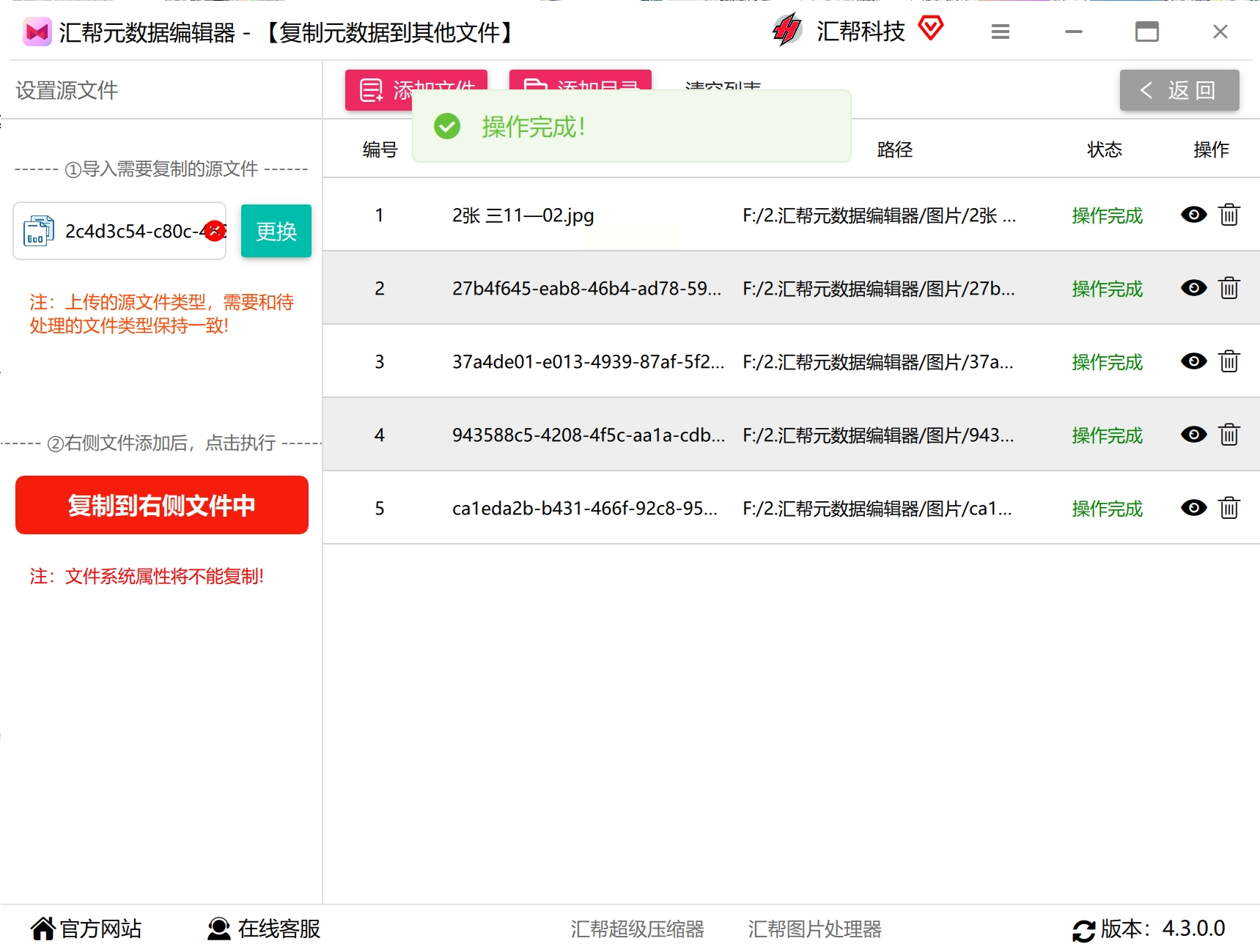
- 打开软件后别被密密麻麻的按钮吓到,直接找左边菜单栏第三个"复制元数据"的图标,长得像两个文件互相传递东西。
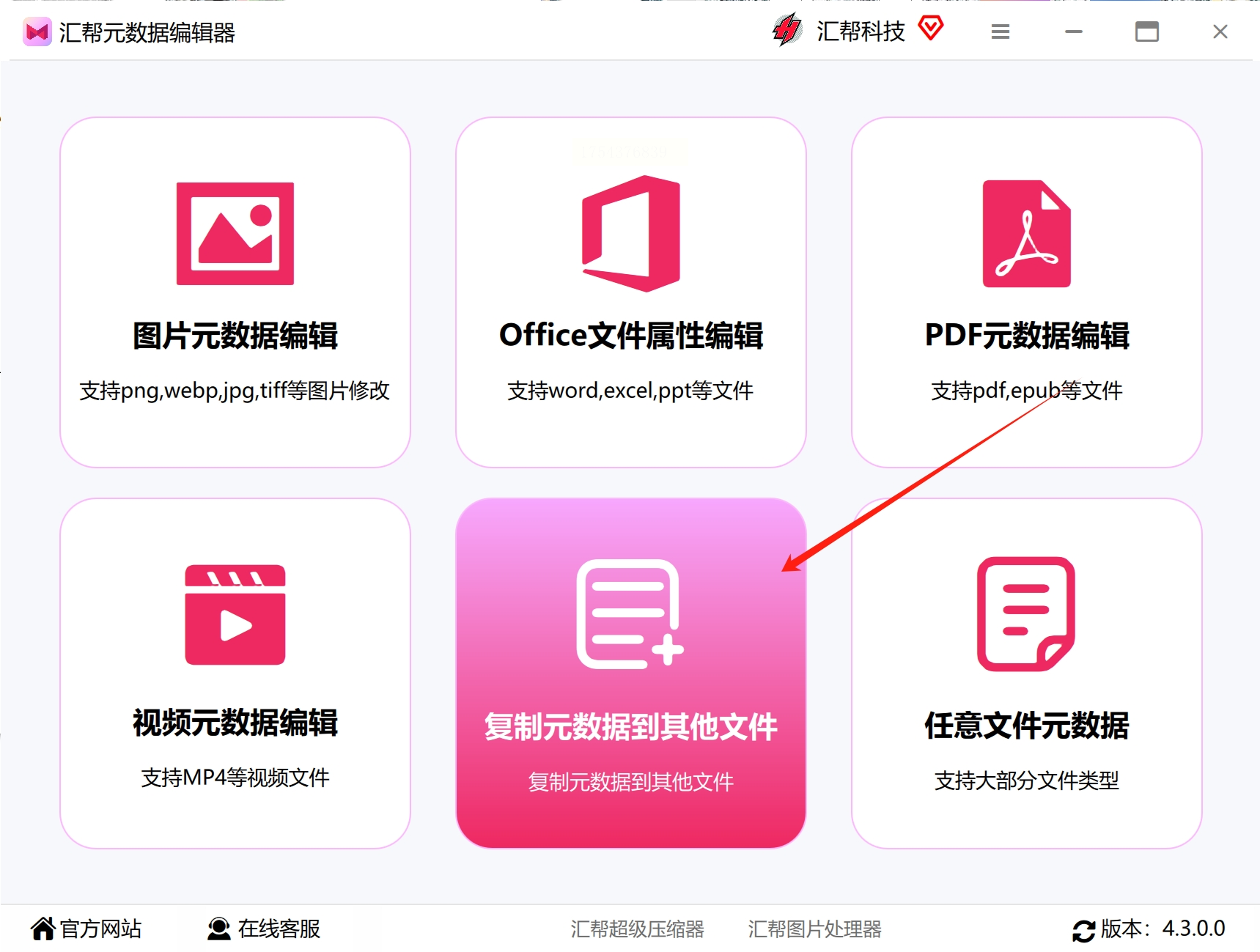
2. 导入样板图:
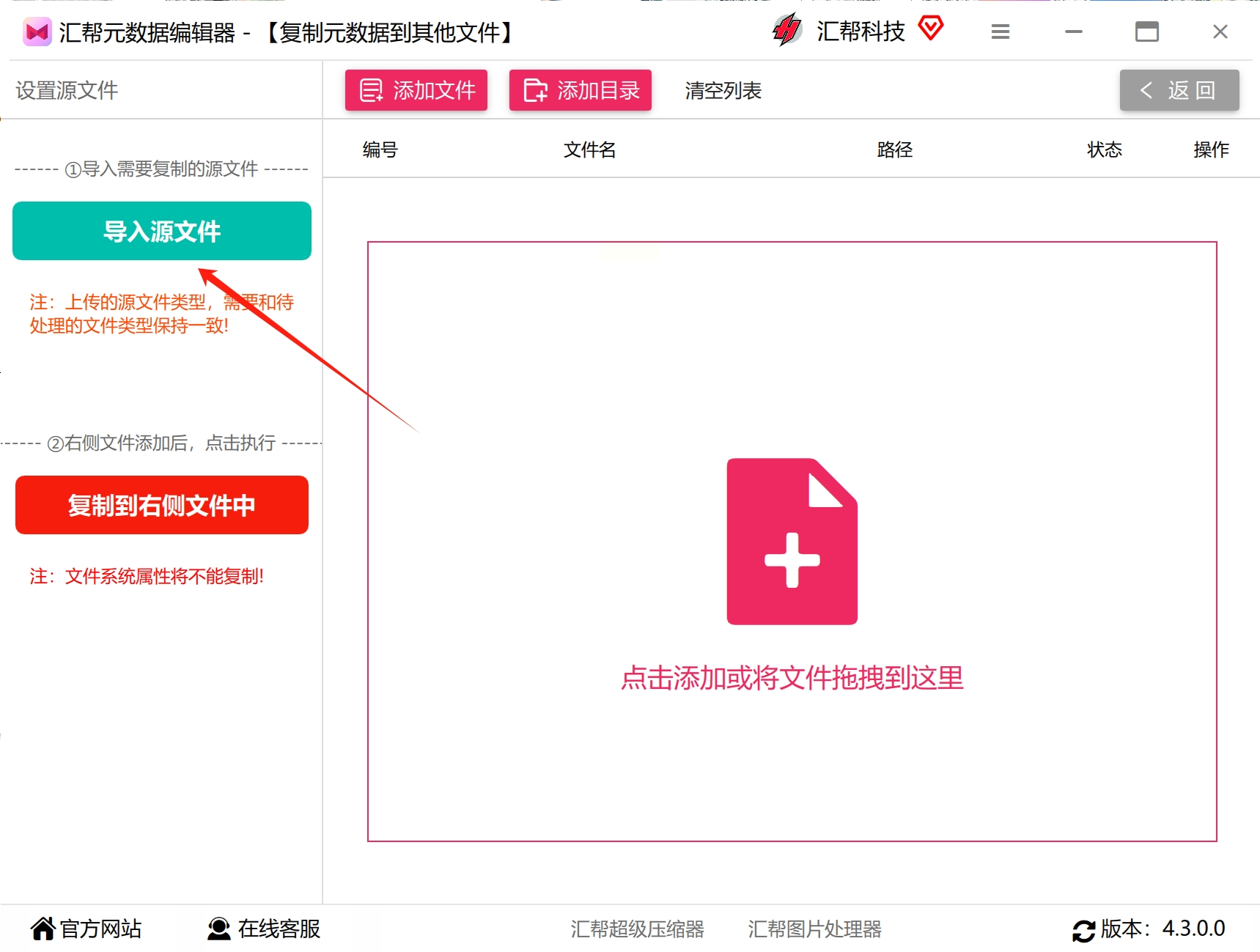
- 点击"导入源文件"按钮(就是那个带箭头的文件夹图标)
- 小技巧:最好选信息最全的图片,比如你最新拍的那张
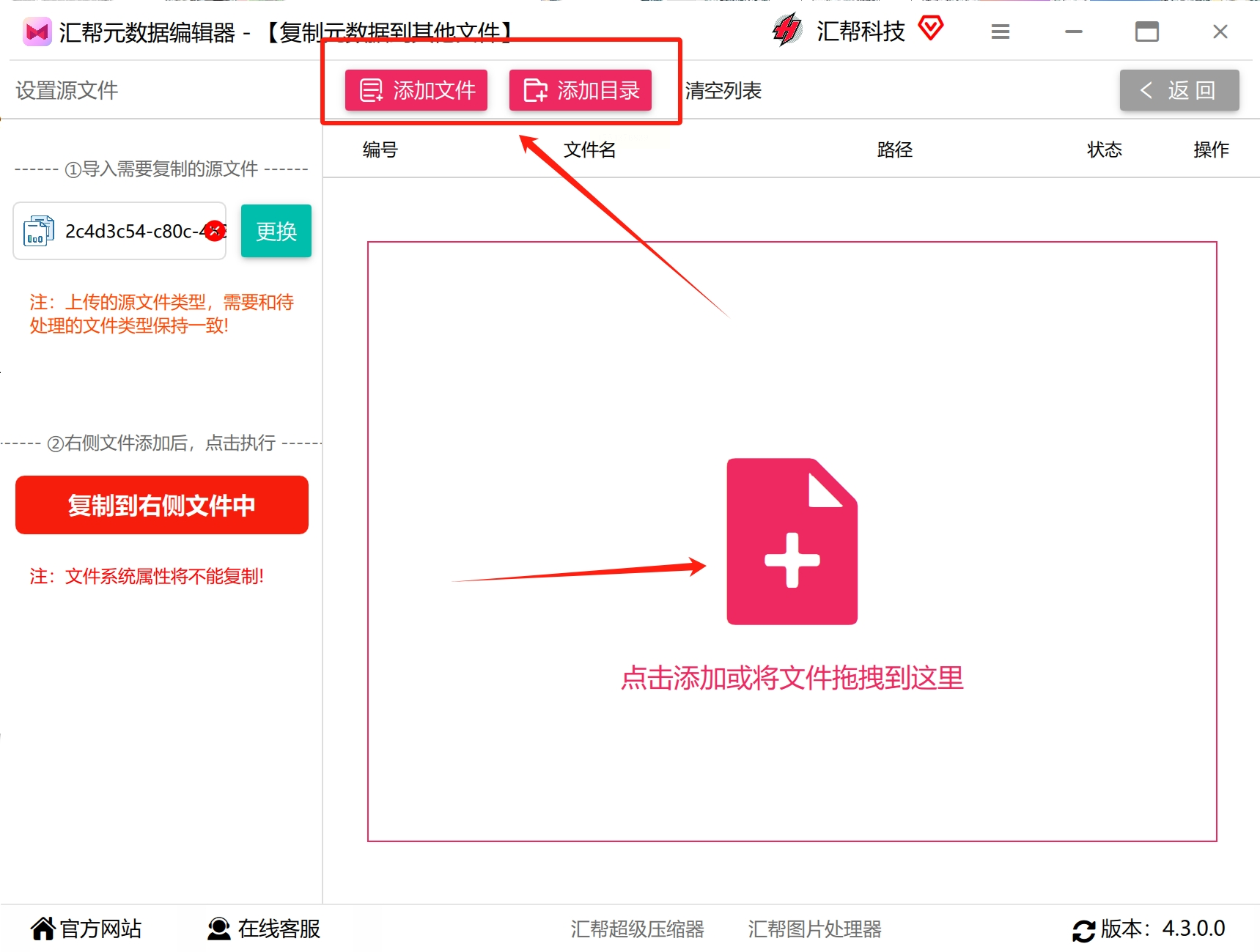
3. 添加要修改的图片:
- 直接把文件夹拖到右边空白区最省事
- 重要提醒:JPG不能和PNG混着处理!
4. 开始复制:
- 点击那个显眼的红色"开始复制"按钮
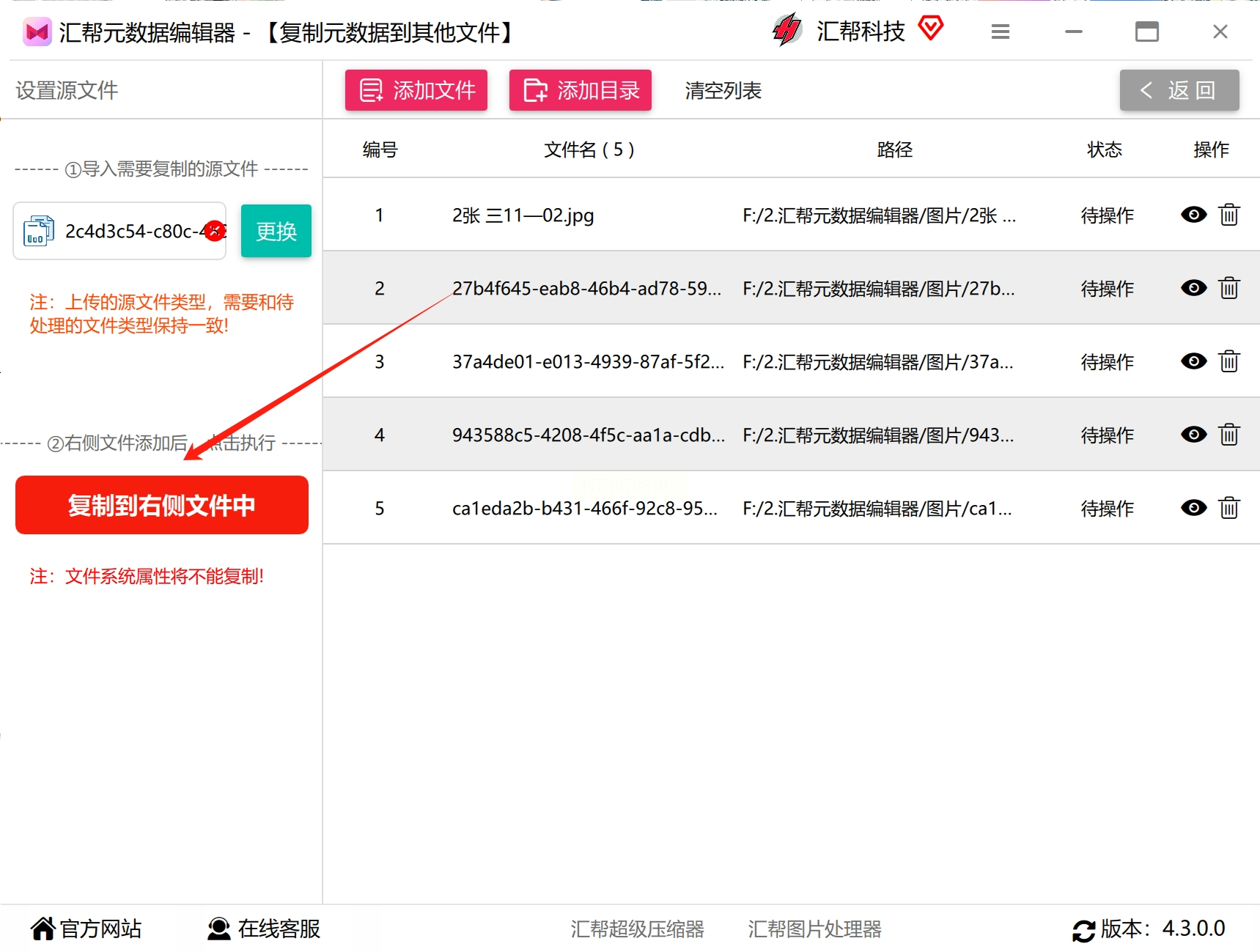
复制完成会有相应提示,我们可以查看图片的属性信息,可以看到每个图片的拍摄时间,版权,创建时间等信息都跟我们的样例图片同步了。
方法二:用代码批量搬运图片信息(详细步骤)
1. 先搞懂什么是EXIF
想象一下,每张照片都像个小档案袋,除了画面本身,还偷偷藏着很多小秘密。比如用什么相机拍的、几点几分拍的、甚至GPS定位都在里面!这些隐藏信息就叫EXIF元数据。
2. 准备编程工具
推荐用Python这个"瑞士军刀",安装Pillow库就能搞定。打开命令行(别怕,就是那个黑乎乎的窗口),输入:
pip install Pillow
等它转完圈圈就安装好了。
3. 写个复制脚本
新建个txt文件,把下面这段代码复制进去(我加了详细注释,照着改就行):
```python
from PIL import Image
import piexif
# 先打开有元数据的样板图
with Image.open("样板图.jpg") as img:
exif_dict = piexif.load(img.info["exif"])
# 现在处理要修改的图片
target_image = Image.open("待修改图.jpg")
# 把元数据像贴邮票一样贴上去
target_image.save("修改后图.jpg", exif=piexif.dump(exif_dict))
```
4. 批量处理技巧
要是有一堆图要处理,就把代码最后三行改成:
```python
import os
for filename in os.listdir("图片文件夹"):
if filename.endswith(".jpg"):
target = Image.open(filename)
target.save("new_"+filename, exif=piexif.dump(exif_dict))
```
方法三:Windows系统自带技巧(适合临时应急)
1. 右键点击样板图 → 属性 → 详细信息
2. 全选所有属性 → Ctrl+C复制
3. 右键目标图片 → 属性 → 详细信息 → 点击"编辑"按钮
4. 在空白处Ctrl+V粘贴 → 记得点确定保存
常见问题解答:
Q:为什么复制的GPS信息显示不出来?
A:就像外卖地址要写详细到门牌号,GPS需要完整的经纬度数据。检查样板图是否真的含有位置信息。
Q:处理RAW格式照片会损坏画质吗?
A:完全不会!元数据就像照片的"身份证",修改它不会动到像素数据。
Q:苹果电脑怎么操作?
A:用"预览"程序打开图片 → 工具 → 显示检查器 → 在"EXIF"标签页操作
看到这里,你是不是已经摩拳擦掌想试试了?说实话,我第一次用这些方法时,感觉就像发现了新大陆——原来那些加班到深夜的图片处理工作,居然十分钟就能搞定!
不过要提醒几点:
1. 重要图片记得先备份,就像做饭要备好灭火器
2. 批量处理前先拿两张图做测试
3. 不同软件对特殊字符的支持可能不同,尽量用英文填写关键信息
最后送给大家一句我的职场生存秘诀:"会干活不如会偷懒,但真正的偷懒是把重复劳动交给工具"。下次再遇到要处理几百张图片时,别忘了你今天学到的这些技巧。如果帮到了你,记得给自己冲杯咖啡庆祝下——毕竟,你刚刚省下了至少两小时的生命呢!
