

在日常办公中,我们经常需要修改Word文档的创建时间,比如整理旧文件时统一时间线、保护隐私隐藏真实创建记录,或者做项目归档时需要调整时间戳。但直接改系统时间容易出问题,手动改文件属性又太麻烦。今天我就给你分享6种超实用的方法,从软件操作到系统设置,手把手教你修改Word文档的创建时间,保证简单易懂,看完就能用!

一、用汇帮元数据编辑器改时间(最推荐!)
方法1:汇帮元数据编辑器一键修改
软件名称:汇帮元数据编辑器
下载地址:https://www.huibang168.com/download/ybpPhybrHzJu
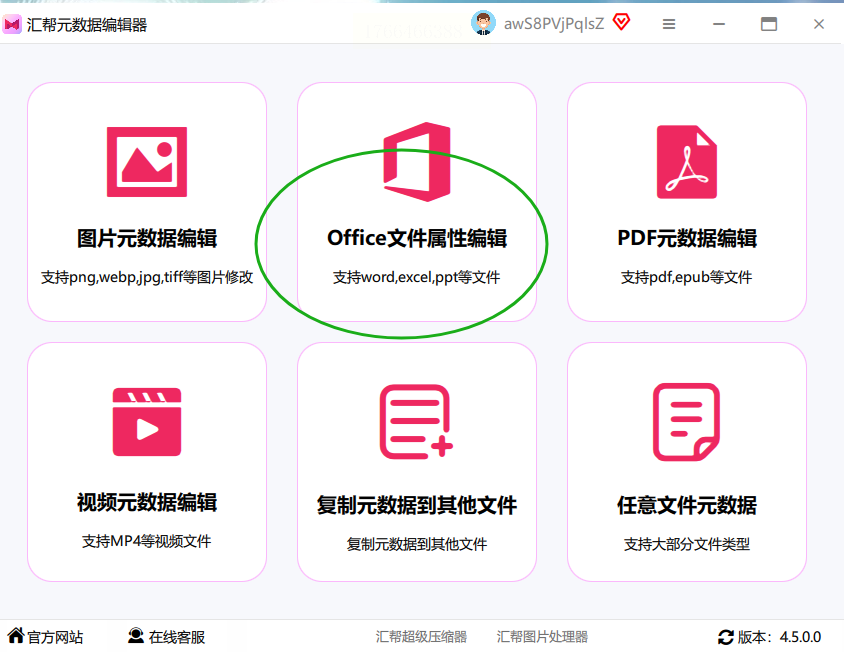
步骤1:打开软件选模块
先打开汇帮元数据编辑器,在主界面找到“Office文件属性编辑”,点进去。这个界面超干净,就像咱们平时用的办公软件一样,一点都不复杂。
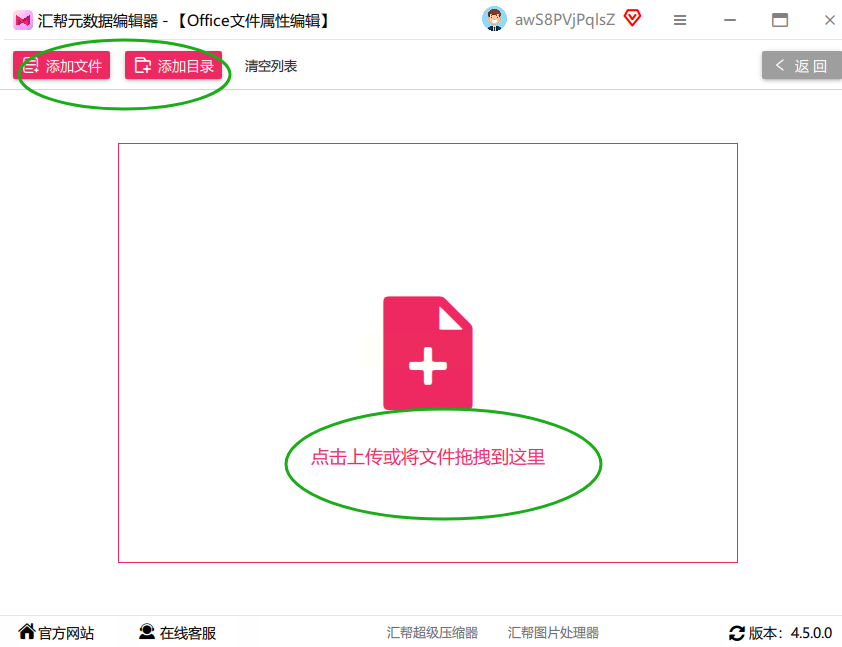
步骤2:导入Word文档
点“添加文件”按钮,或者直接把Word文件拖到软件窗口里。对了,它支持批量处理,要是有一堆文档要改时间,一次性拖进去就行,不用一个个来,省事儿!
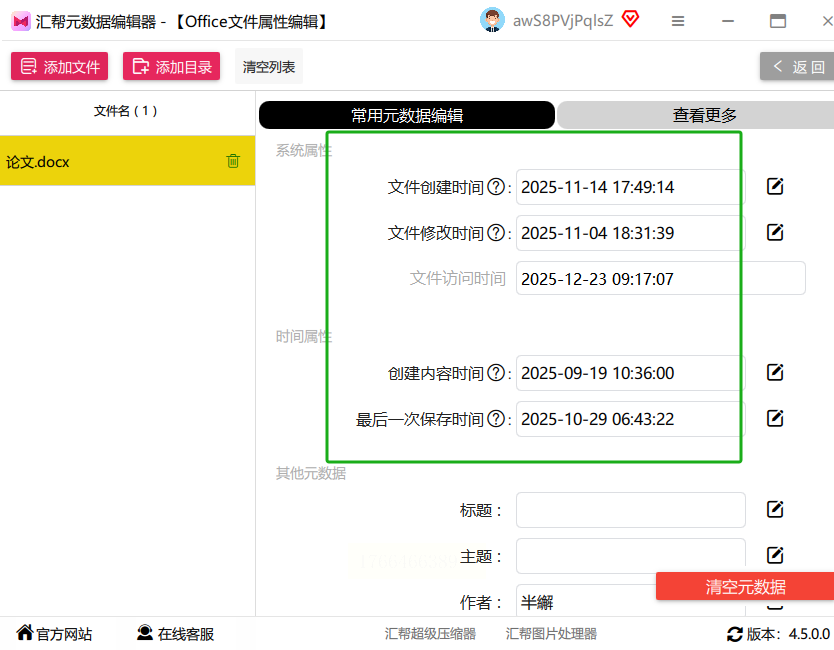
步骤3:看当前属性信息
文件加载完后,右边会显示现在的元数据,创建时间、修改时间、作者这些信息一目了然。你得先看看现在的时间对不对,确认要改哪一项。
步骤4:修改创建时间
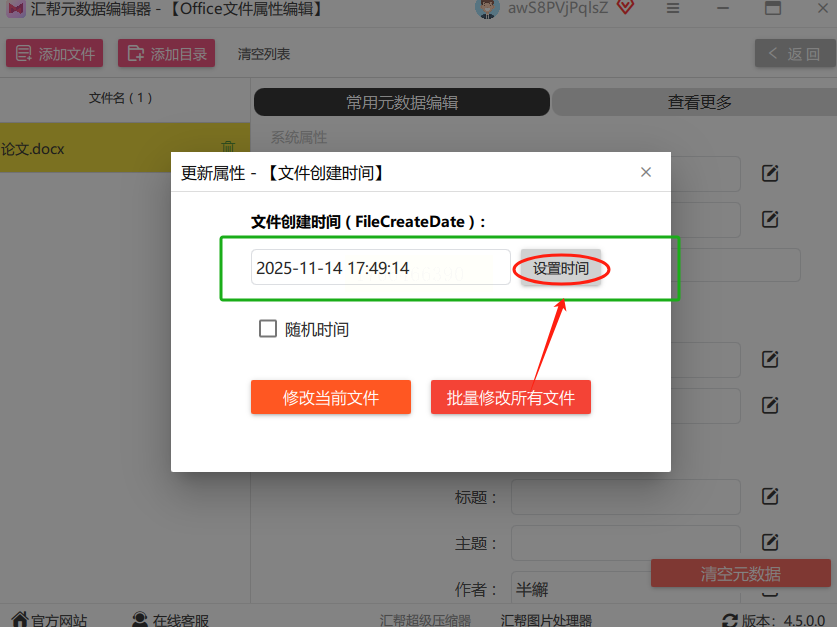
在属性列表里找到“创建时间”,点右边的“编辑”按钮。
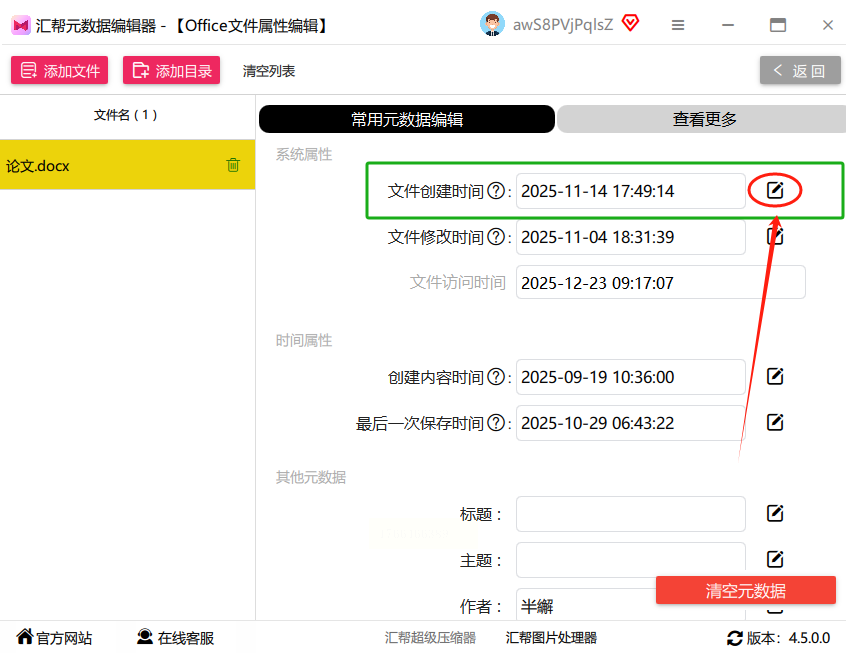
这时候会弹出个小窗口,你可以手动输入日期,也能点日历控件选时间,比如要改成2023年1月1日,直接选就行,连秒数都能精确到!
步骤5:保存修改
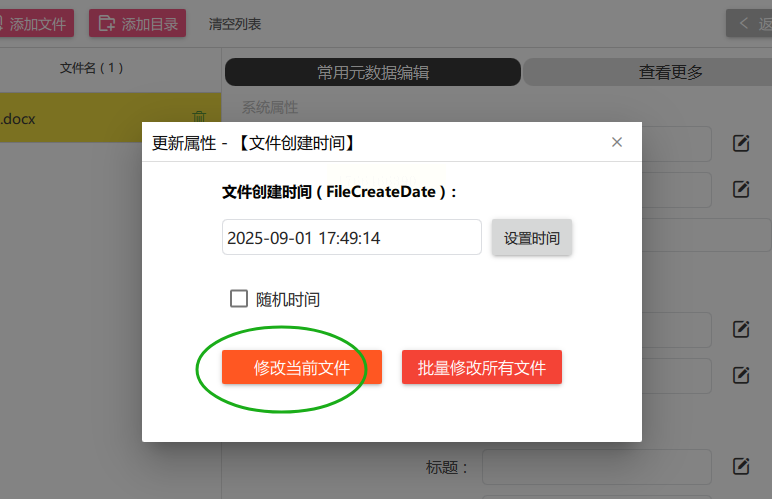
改完时间后,点“修改当前文件”,系统会马上更新元数据。这时候你可以再点一下“查看属性”,确认时间真的改好了。
方法2:汇帮批量重命名工具同步修改
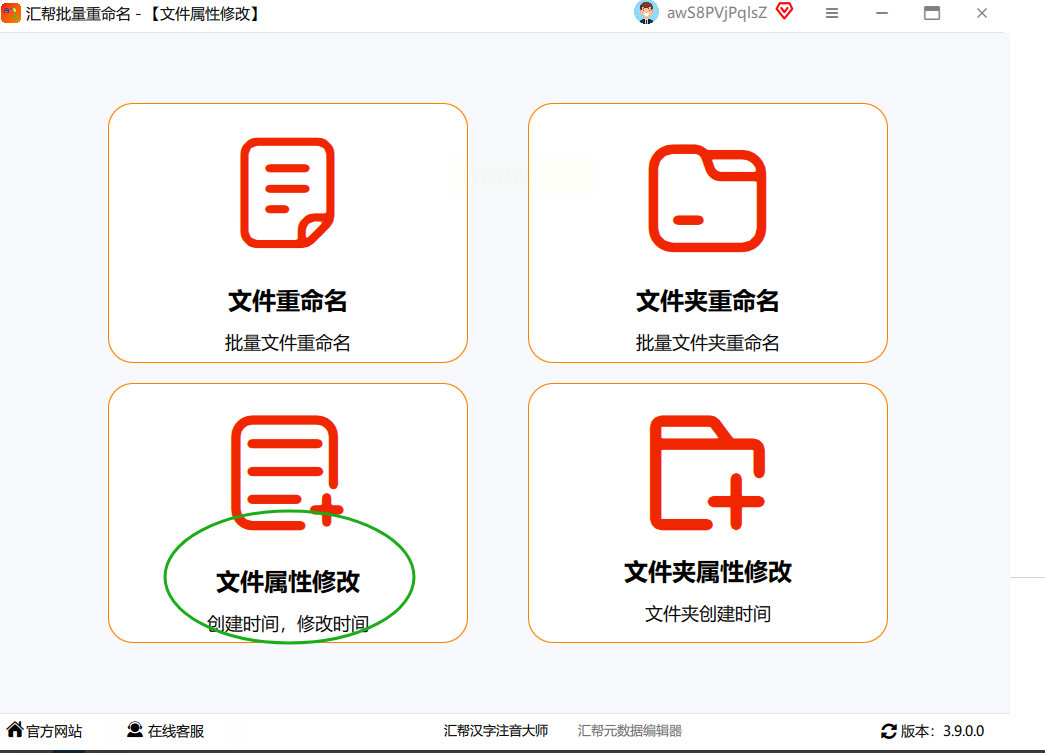
步骤1:选功能模块
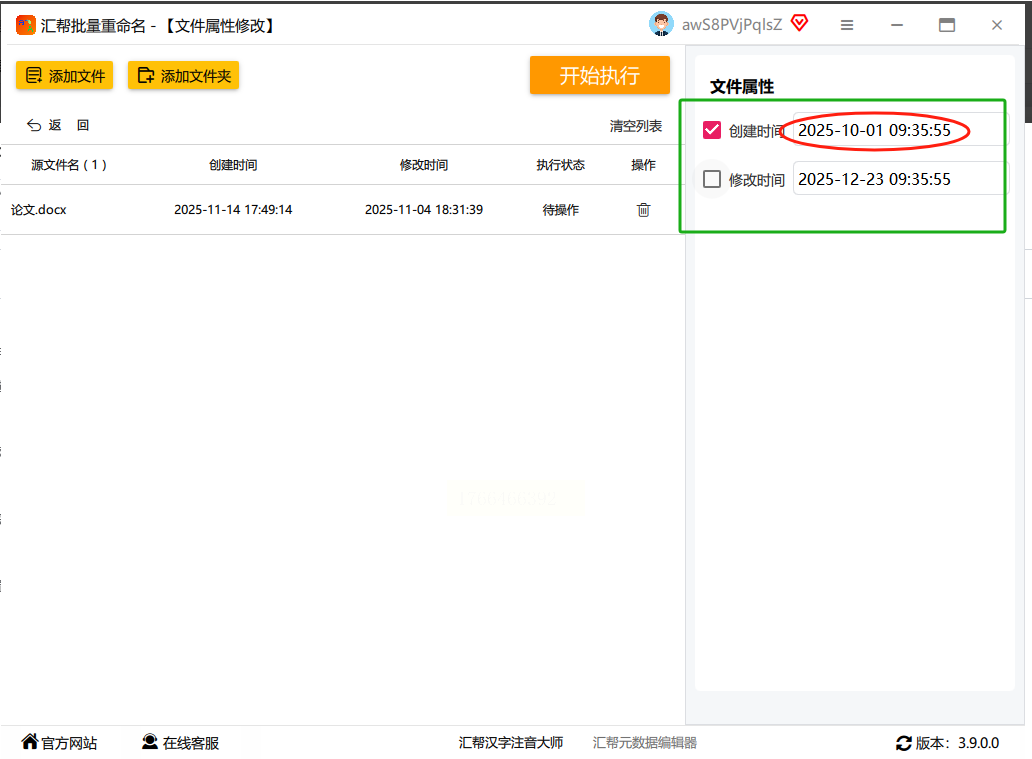
打开汇帮批量重命名软件,在界面上方找到“文件属性修改”,点进去。这里有个“时间设置”的区域,专门改文件创建时间和修改时间的。
步骤2:添加文件
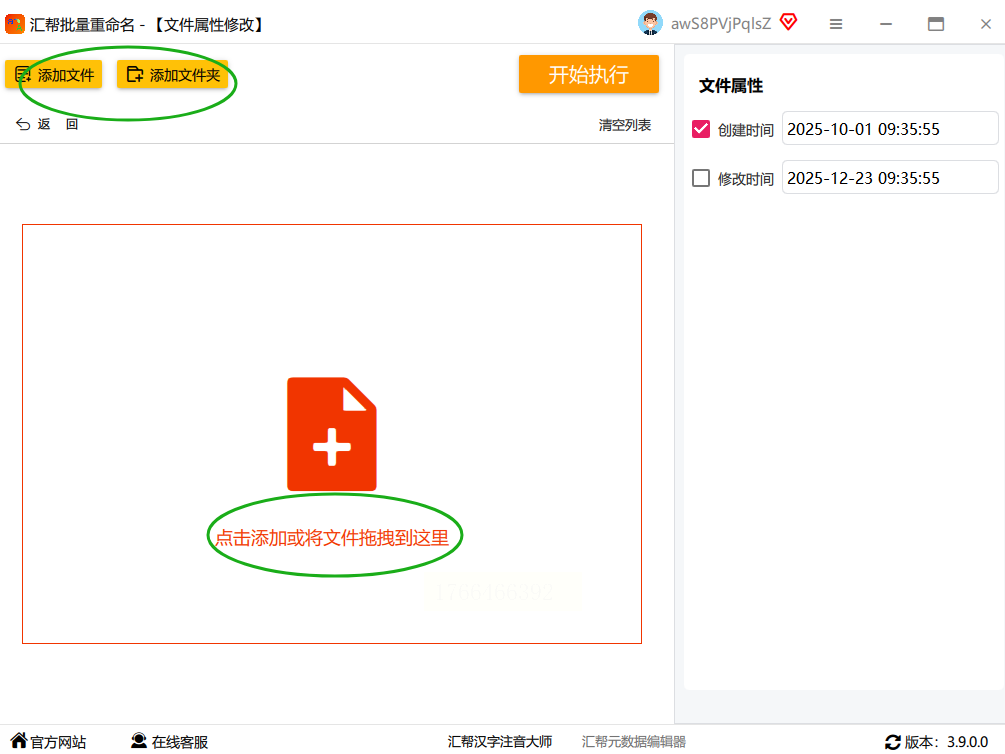
点左上角“添加文件”,或者把Word文件直接拖到中间操作区。软件会自动识别哪些是Word文件,列出来给你看。
步骤3:设置时间参数
在右边的“时间设置”里,找到“创建时间”,直接手动输入你想要的日期和时间。要是想改修改时间,也可以一起改,或者保持原样。
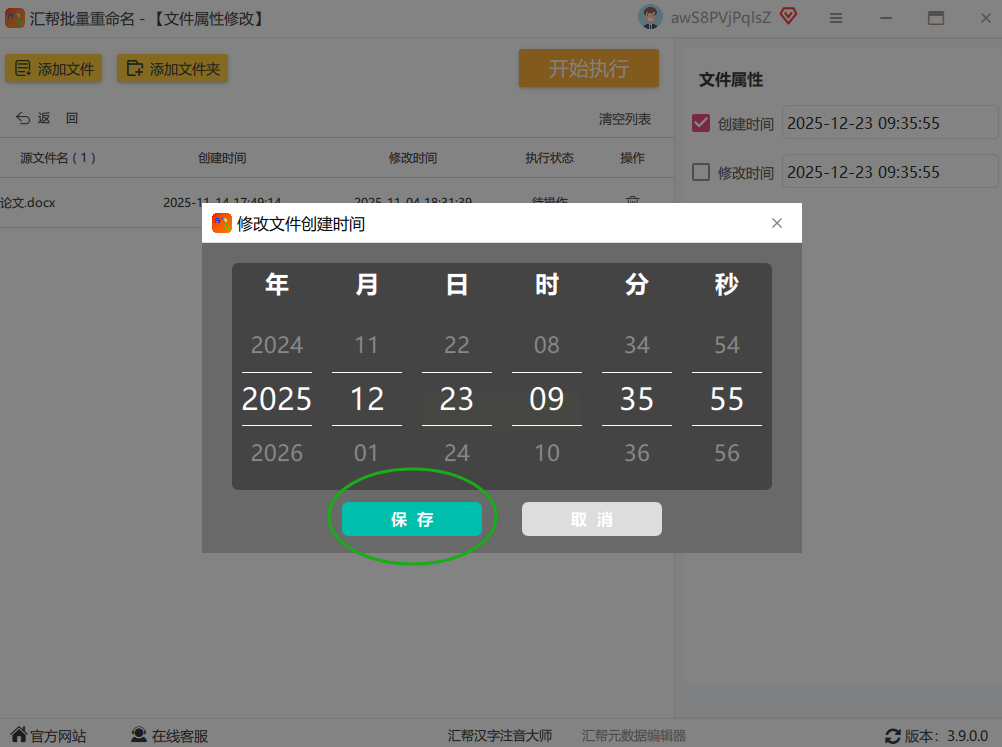
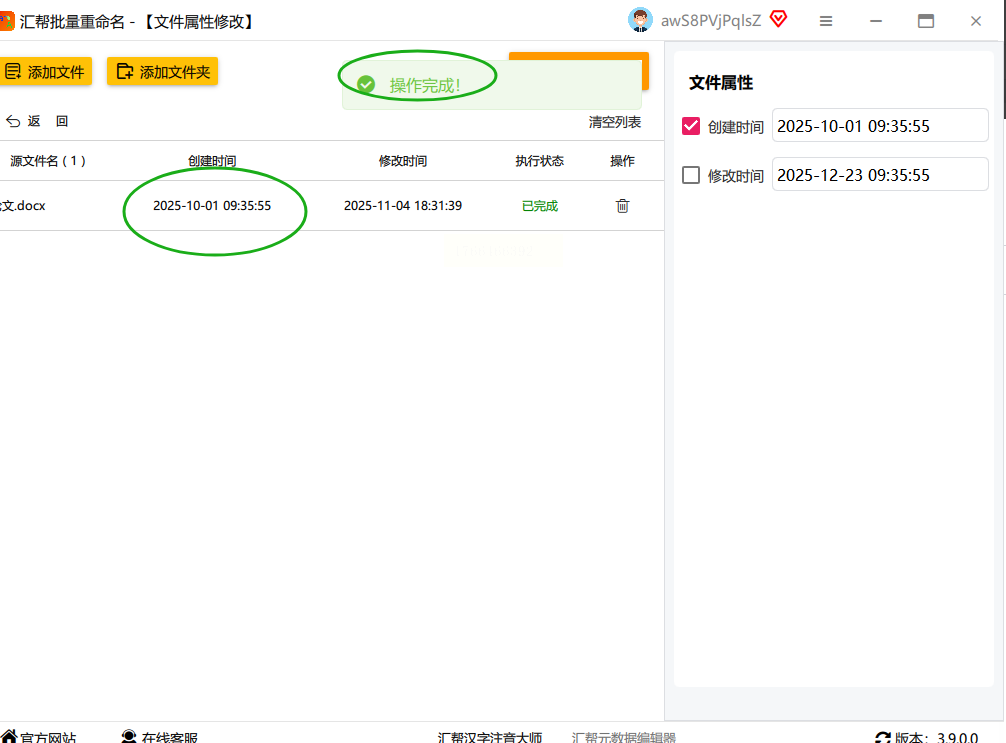
步骤4:执行修改
确认时间都对了,点“开始执行”。这时候软件会显示进度条,等它跑完,状态栏会提示“批量修改成功”。整个过程就像按了个开关,一堆文件的时间一下子就改好了!
二、系统时间小技巧(简单粗暴版)
方法3:调整系统时间+小修改
步骤1:关闭Word并改系统时间
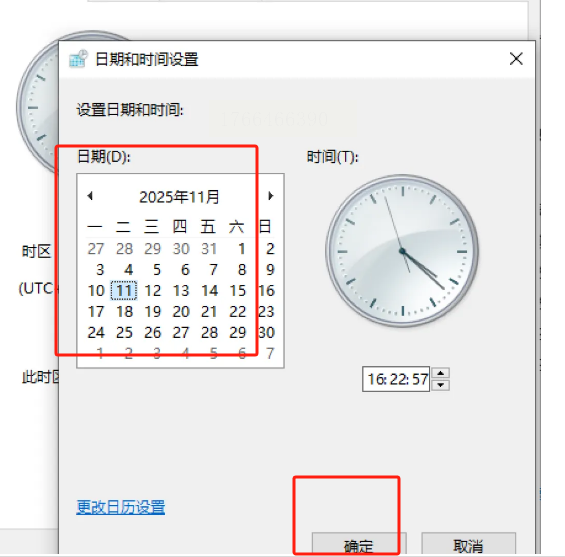
先把要改的Word文件完全关掉,一定要关!然后在Windows任务栏右下角,右键点时间,选“调整日期/时间”。把“自动设置时间”关掉,手动把日期改成你想要的创建时间,比如你想改成2023年5月1日,就设成这个日期,时间也可以随便调。
步骤2:打开Word小改后保存
改完系统时间后,双击打开那个Word文件。不用大改,就在文档里随便加个空格,再删掉,然后按Ctrl+S保存。或者直接点“文件”→“另存为”,换个地方存一下也行。这样做的好处是系统会把当前系统时间当成新的创建时间。
步骤3:改回系统时间
改完之后,一定要记得把“自动设置时间”打开,或者手动改回正确的系统时间,不然以后其他软件的时间都会乱掉,比如微信聊天记录的时间、其他文档的修改时间都会跟着出错!
三、用NewFileTime改时间(轻量工具版)
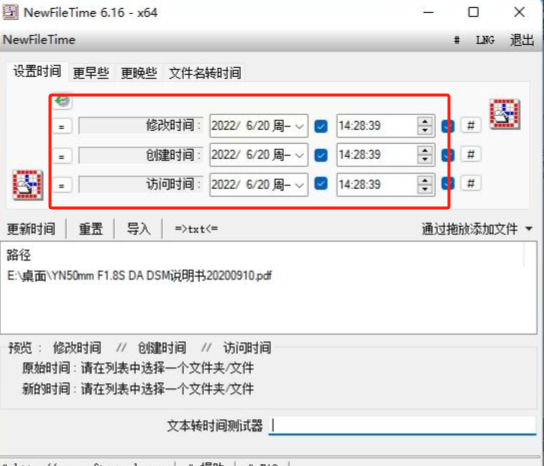
方法4:NewFileTime快速改时间
步骤1:打开软件设置时间
打开NewFileTime,界面超简单,就几个按钮:“设置时间”“更早些”“更晚些”“文件名转时间”。直接点“设置时间”,然后选你要改的时间,比如你想改成2022年10月1日,就选这个日期,时间也能调。
步骤2:更新时间
点“更新时间”按钮,等软件提示完成。这时候你去文件属性里看,创建时间已经变了!整个过程不到1分钟,特别适合只改一个文件的情况。
四、VBA脚本修改(进阶版,适合动手能力强的)
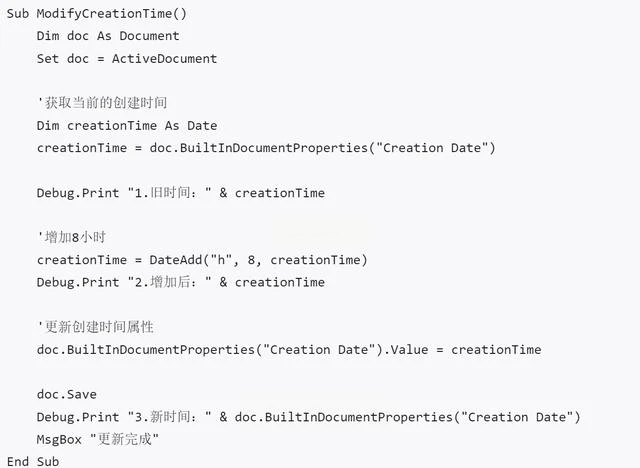
方法5:VBA脚本修改(谨慎使用!)
步骤1:打开Word宏编辑器
先打开Word,按Alt+F11打开VBA编辑器。在左边的工程窗口找到“ThisDocument”,双击打开。
步骤2:复制粘贴代码
把下面这段代码复制进去:
```
Sub ChangeCreateDate()
Dim dt As Date
dt = InputBox("请输入新的创建时间(格式:YYYY-MM-DD HH:MM:SS)", "设置创建时间")
If dt 0 Then
ActiveDocument.BuiltInDocumentProperties("创建日期").Value = dt
ActiveDocument.Save
MsgBox "修改成功!"
End If
End Sub
```
(注:这里只是示例代码,实际使用时需根据Word版本调整)
步骤3:运行脚本
按F5运行,会弹出输入框,你输入想要的时间,比如“2023-01-01 14:30:00”,然后点确定。这时候Word会自动保存并修改元数据。
五、批量修改时间(适合多个文件)
方法6:最后,智能文件命名大师也是一个不错的选择
步骤1:选属性修改功能
打开“智能文件命名大师”软件,在打开界面左侧点“文件时间属性”,。
步骤2:添加多个Word文件
点“添加文件”,把所有要改时间的Word文件都拖进来,软件会自动识别格式。
步骤3:设置统一时间
在“创建时间”那里选“固定时间”,输入你想要的日期,比如“2023-06-01 09:00:00”,修改时间也可以一起设成这个时间,或者只改创建时间。
步骤4:执行批量修改
点“开始命名”,软件会逐个修改文件的元数据,状态栏显示进度,改完会提示“全部完成”。这样你就不用一个个文件改了,效率超高!
六、注意事项和避坑指南
1. 备份原文件!
不管用哪种方法,改之前一定要备份!比如用汇帮改时间,先把原文件复制一份到别的文件夹,万一操作错了,直接用备份文件就行,省得重新找源文件。
2. 改完系统时间要恢复!
用系统时间修改法时,改完文件后一定要记着把“自动设置时间”打开,或者手动改回正确时间,不然电脑其他软件的时间都会乱掉,比如邮件发送时间、其他文档的修改时间都会跟着出错!
3. 不同软件别混用!
比如你用汇帮改了文件属性,就别再用NewFileTime改,容易冲突。每个方法针对不同场景,选一个最适合你的就行。
4. VBA脚本注意版本!
如果用VBA脚本,记得确认你的Word版本,2010版和2019版可能有差异,要是报错,试试把代码里的“创建日期”改成“创建时间”。
5. 批量修改要选对文件!
用汇帮批量重命名时,别把其他格式的文件(比如PDF、Excel)也拖进去,软件会自动识别,但最好先筛选一下,只选Word文件。
现在你已经掌握了6种修改Word创建时间的方法:用汇帮元数据编辑器最安全高效,适合单个或批量修改;用系统时间小技巧适合临时快速改一个文件;NewFileTime适合轻量工具操作;VBA脚本适合有编程基础的人;汇帮批量重命名和智能文件命名大师工具则是处理多个文件的神器!
以后再遇到文档时间不对的问题,直接打开这篇教程,按步骤操作就行!希望这些方法能帮你解决办公中的小麻烦,让你的文档管理更专业、更高效!
