

还在为视频元数据重复录入抓狂吗?无论是自媒体剪辑时要统一版权信息,还是影视团队同步素材标签,亦或是家庭整理老视频时要保留原始拍摄信息,手动输入元数据不仅效率低还容易出错。别慌!今天我就把压箱底的4种超实用元数据复制方法分享给你,从专业软件到手机APP,甚至Windows系统自带工具都能搞定。哪怕你是纯小白,跟着步骤操作也能10分钟上手,让你的视频管理效率直接翻倍!

一、用「汇帮元数据编辑器」秒传元数据(最推荐新手!)
软件名称:汇帮元数据编辑器
下载地址:https://www.huibang168.com/download/ybpPhybrHzJu
这款软件简直是元数据复制的"懒人神器",界面清爽,操作一步到位,完全不用懂技术!下面我手把手教你操作:
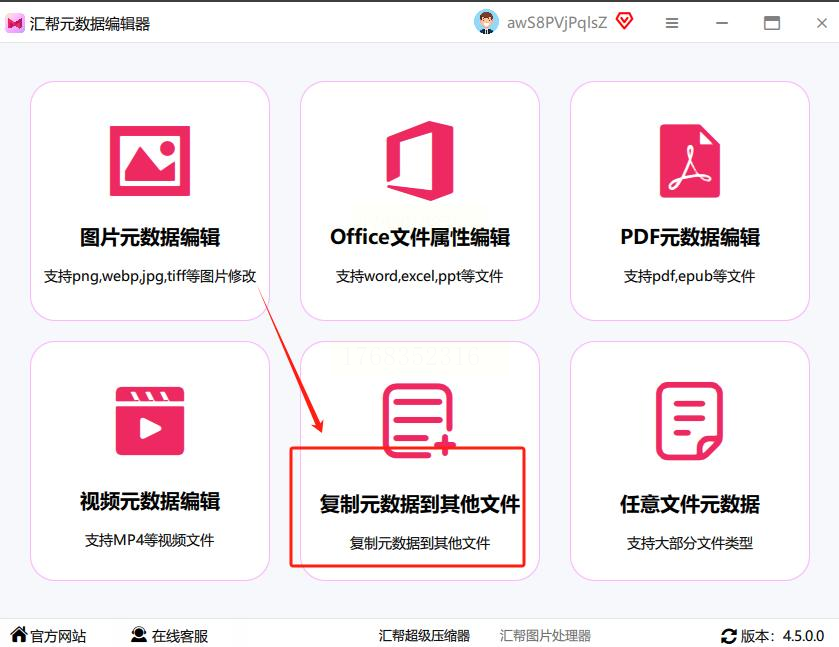
步骤1:打开软件并进入核心功能区
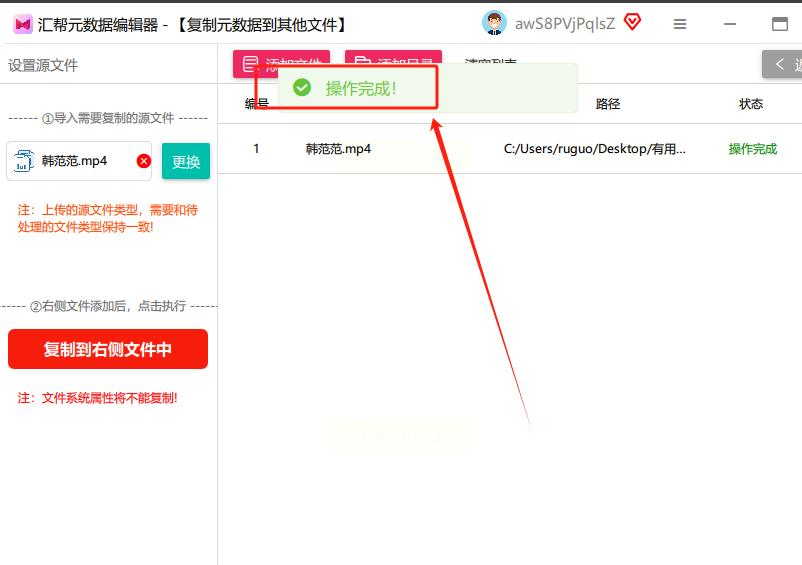
双击桌面上的"汇帮元数据编辑器"图标,启动后会看到一个简洁的界面,上面列着各种功能选项卡。找到最上方的"元数据复制"区域,点击"复制到其他文件"按钮——这时候会弹出一个专门的操作窗口,左边是源文件区域,右边是目标文件区域,一目了然。
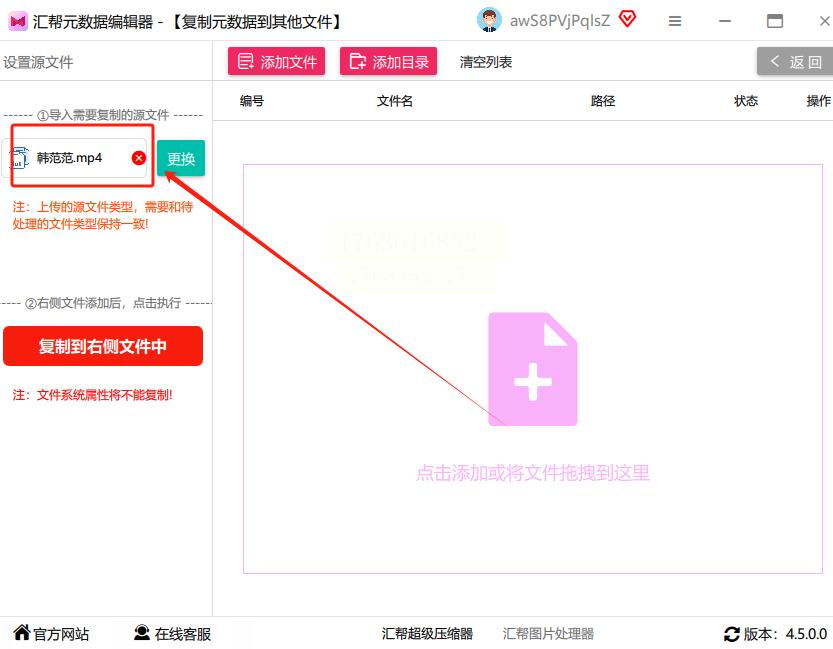
步骤2:导入带元数据的源文件
在左侧区域,点击"导入源文件"按钮,从电脑里找到那个"原始视频"(就是你要复制元数据的来源,比如你上个月拍的旅行vlog,里面有完整的拍摄日期、设备型号这些信息)。选好后,软件会自动加载并显示源文件的元数据预览,你可以快速检查一下:比如拍摄时间是不是正确,作者信息有没有漏,确认无误就点"下一步"。
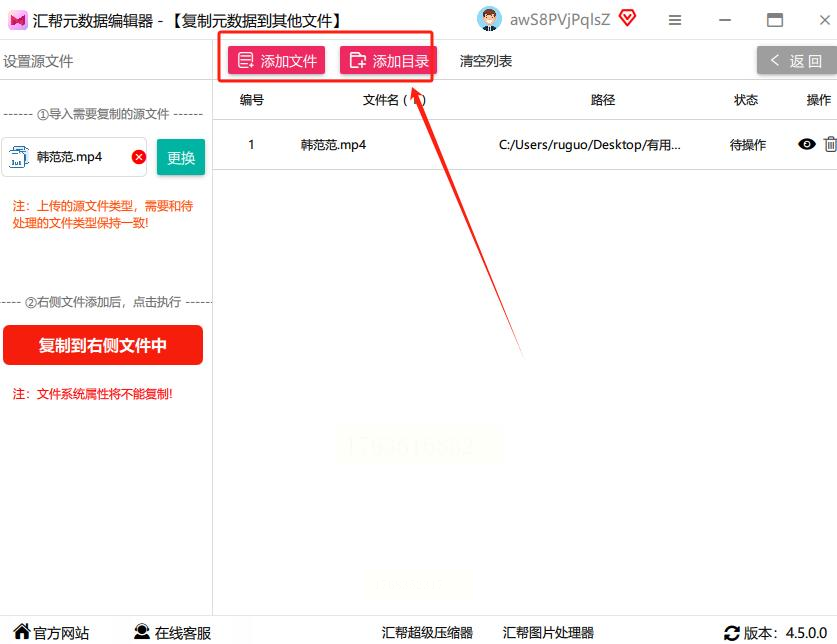
步骤3:批量添加目标视频文件
现在要处理右侧的"目标文件"了!你可以直接把需要复制元数据的视频文件从文件夹里拖到右边的空白区域,或者点击"添加文件"按钮一个个选择。这里有个小技巧:如果是同文件夹里的多个视频,直接用"Ctrl+A全选"或者"Shift+点击"多选最方便!软件支持同时处理100个以上视频,不用担心一次传不完。
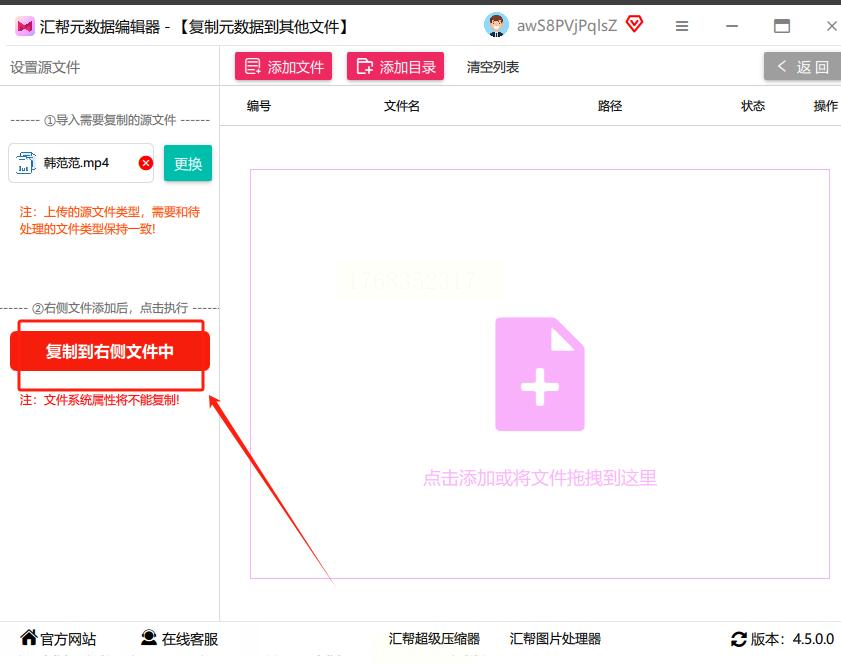
步骤4:一键复制元数据并确认
当源文件和目标文件都准备好后,点击中间的"开始复制"按钮——这时候软件会自动把源文件的元数据(包括但不限于拍摄时间、分辨率、版权信息等)同步到所有目标文件里。进度条走完后,你会看到每个目标文件旁边都显示"已同步"的绿色标记,这时候就成功了!
步骤5:检查结果并导出
为了保险起见,你可以随便选一个目标文件,右键点击→属性→详细信息,看看拍摄时间、设备型号这些信息是不是和源文件一模一样。如果没问题,就可以直接导出文件到指定文件夹了。软件还支持导出成Excel表格备份元数据,适合需要存档的场景!
二、Windows系统:资源管理器+PowerShell组合操作(技术党专属)
如果你是Windows用户,且对命令行有点基础,这招能实现更灵活的元数据管理!不过要注意,这招需要手动输入几行命令,但功能足够强大,适合有技术背景的朋友:
步骤1:查看源文件元数据
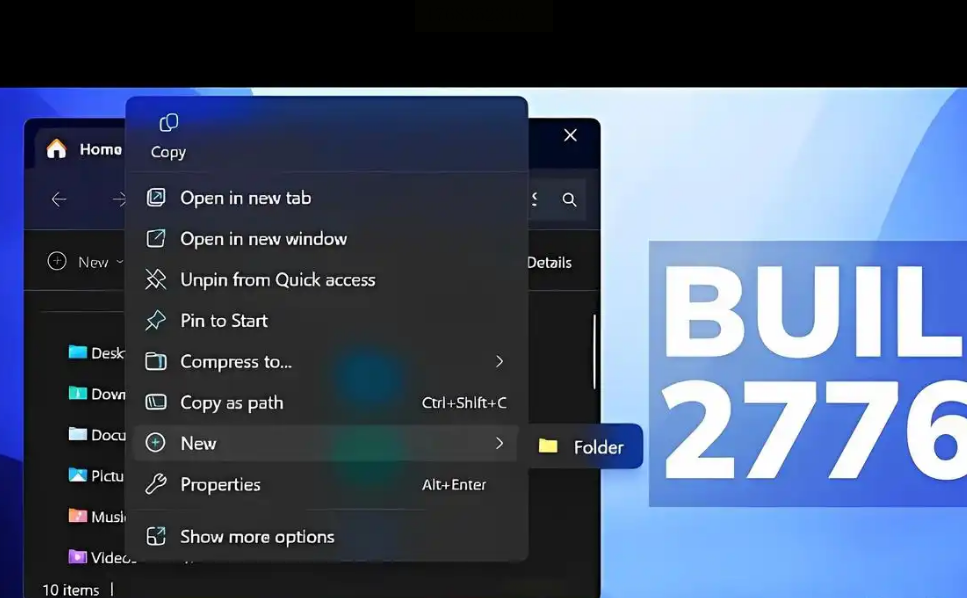
先找到带有完整元数据的源视频,右键点击它→属性→详细信息标签。这里能看到所有原始信息:比如拍摄日期、作者、关键词等。如果是纯图形界面操作,你可以手动记录这些信息;如果想更专业,就继续下一步。
步骤2:用PowerShell导出源文件元数据
打开PowerShell(在开始菜单搜索"PowerShell"就能找到),输入命令:`Get-ItemProperty -Path "源文件路径" | Select-Object 元数据字段名`。这里要注意替换"源文件路径"为实际路径,比如"E:\视频\旅行vlog.mp4",元数据字段名可以是"拍摄日期"、"版权信息"等。执行后会得到一个结构化的数据列表,复制这些数据备用。
步骤3:给目标文件写入元数据
同样在PowerShell里,输入`Set-ItemProperty -Path "目标文件路径" -Name "元数据字段名" -Value "数据内容"`。这里要逐个字段修改,比如先改拍摄日期,再改版权信息,直到所有元数据都复制完成。如果要批量修改,记得用循环命令(比如`ForEach`循环),适合处理多个目标文件。
三、手机端「快影」APP:随时随地复制元数据(适合移动场景)
如果你经常需要在手机上处理视频(比如旅行途中剪辑vlog),这个方法简直是救星!快影APP的操作逻辑和手机相册类似,适合随手编辑的场景:
步骤1:打开快影并导入源视频
打开快影APP后,点击底部的"导入视频"按钮,从手机相册里找到那个带有原始元数据的视频(比如你刚用手机拍的风景视频)。导入后会自动进入剪辑界面,这时候先别急着剪辑,我们要先处理元数据!
步骤2:选中源视频片段
在时间轴上找到需要复制元数据的片段,长按该片段2秒→出现"更多"选项→点击"属性"。这里会显示视频的详细信息,包括拍摄时间、分辨率等,注意这时候只需要看不需要操作!
步骤3:复制属性信息
在属性界面点击右上角的"更多"按钮(三个点)→选择"复制属性",这时候系统会提示"属性已复制到剪贴板"。这个操作会把当前视频的所有元数据信息存到剪贴板,包括但不限于拍摄时间、设备型号、作者信息等。
步骤4:粘贴到目标视频
切换到要粘贴元数据的目标视频片段(就是你要复制信息的那个),同样长按时间轴片段→点"更多"→选择"粘贴属性"。这时候元数据就自动同步过来了,你能在属性界面看到和源视频一模一样的信息!
步骤5:导出带元数据的视频
检查完元数据无误后,点击右上角的"导出"按钮,选择画质(1080P/720P)和格式(MP4/MOV),稍等片刻导出完成。导出后的视频会自动保存到手机相册,而且元数据完整无损!

四、Adobe Premiere Pro:专业团队的元数据同步方案(适合影视制作)
如果你是视频创作团队成员,或者需要处理专业级视频项目,Premiere Pro的元数据同步功能就是为你量身定制的!这个方法需要一定的软件基础,但效率极高:
步骤1:导入源视频并打开元数据面板
在Premiere Pro中新建项目,把源视频(带原始元数据的视频)拖到素材库。右键点击源视频→"显示剪辑标记"→"元数据"选项卡。这里会列出所有可同步的字段,比如"拍摄日期"、"关键词"、"版权信息"等。
步骤2:复制需要同步的字段
用鼠标选中你要同步的字段(比如按住Ctrl多选多个字段),然后点击"复制"按钮(快捷键Ctrl+C)。这时候这些元数据字段就暂时存到剪贴板了。
步骤3:导入目标视频并粘贴元数据
把目标视频拖到素材库,右键点击目标视频→"显示剪辑标记"→"元数据"选项卡。这时候点击"粘贴"按钮(快捷键Ctrl+V),你会发现所有选中的元数据字段都自动填充到目标视频里了!
步骤4:导出带元数据的视频
确认元数据无误后,直接渲染输出(快捷键Ctrl+M),选择合适的导出设置。注意在导出时要勾选"导出元数据"选项,确保元数据在最终视频文件中保留。
最后给大家几个关键注意点:
1. 备份源文件:操作前建议备份源视频,防止意外覆盖
2. 字段选择要精准:不是所有元数据都需要复制(比如文件名可能要区分)
3. 系统兼容性:Windows系统用PowerShell要注意路径写法(用双引号避免空格问题)
4. 手机端导出设置:快影导出时尽量选与原始视频一致的分辨率,避免信息丢失
5. 软件版本问题:如果用旧版软件,建议先更新到最新版,避免功能缺失
记住:元数据复制不是一次性的事,掌握这些方法后,你会发现视频管理变得异常轻松!现在就挑一个适合自己的方法试试吧,遇到操作问题随时留言,我会帮你解决~
