

家人们,谁还没在PDF文件上吃过亏?有时候发出去的合同PDF,属性里作者还是自己的旧账号名,或者主题信息显示"无标题",甚至连电脑里的原始路径都没清理干净,等于把个人隐私直接暴露给别人了!更麻烦的是,要是公司归档时按属性检索,信息不对就会被打退回,之前改好的内容都白费功夫。其实修改pdf文档属性和清除个人信息没那么难,今天就给大家分享几个实用的方法,不管是单个文件还是批量处理,小白也能轻松搞定。
先搞懂PDF属性里有啥
PDF属性就像个"隐形档案",里面藏着作者、标题、主题、关键词等信息,还有系统自动记录的创建时间、修改记录,甚至旧版本的电脑路径。这些信息如果没清理,发给别人等于把隐私全"打包"出去了。比如给客户发资料时,属性里的个人信息会显得不专业,要是带了工作电脑的路径,公司机密可能就被泄露了。
修改pdf文档属性的好处:
- 让文档信息更规范,减少误解
- 隐藏个人隐私,避免信息泄露
- 方便搜索归档,提高文件辨识度
注意事项:
- 别随便改他人文件的属性(除非有授权)
- 修改前最好备份原文件
- 批量处理时注意保留重要元数据(比如版权声明)
5个实用方法,小白也能快速上手
方法一:用UPDF修改(适合轻量需求)
工具:UPDF
操作步骤:
1. 打开UPDF软件,点击左上角"打开文件"找到要修改的PDF
2. 点击右上角三个点的菜单按钮,选择"属性"
3. 在弹出的窗口里,直接修改标题、作者、主题等信息
4. 重点:勾选"安全设置"里的"移除个人信息",点击确定就完成了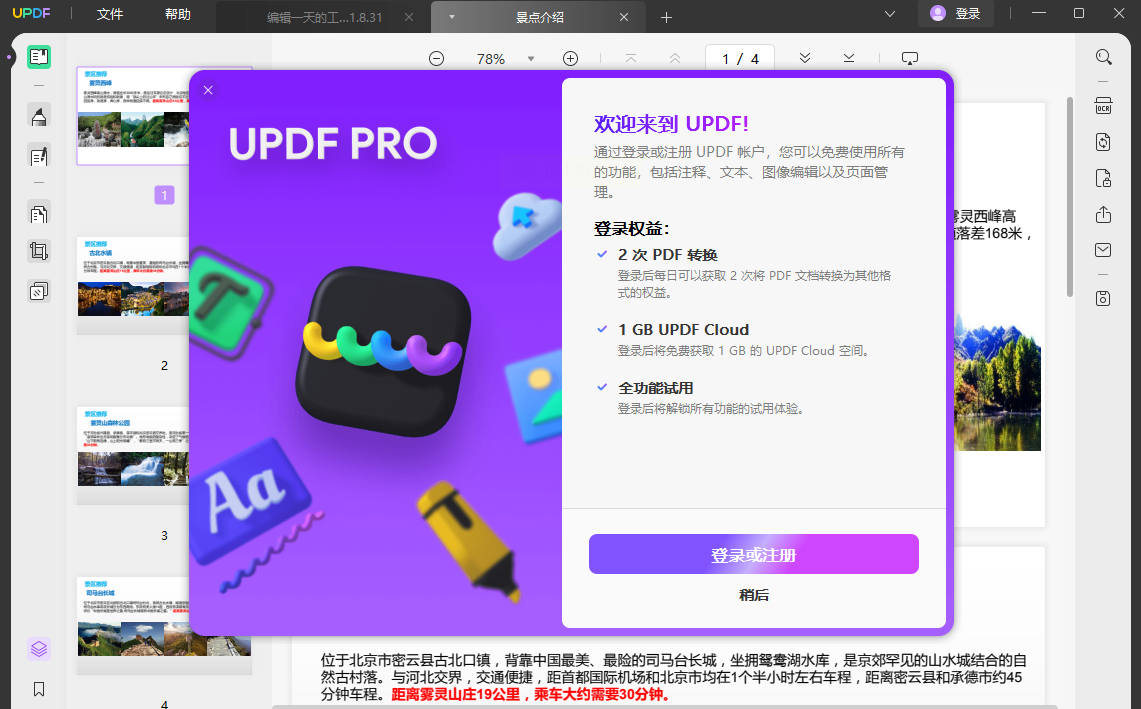
特点:界面像电子书阅读器,操作直观,改完直接能看到效果,适合需要快速修改pdf文档属性、处理单个文件的场景。
方法二:用汇帮元数据编辑器(适合批量清理)
工具:汇帮元数据编辑器
操作步骤:
1. 打开软件后,在左侧菜单选"PDF元数据编辑"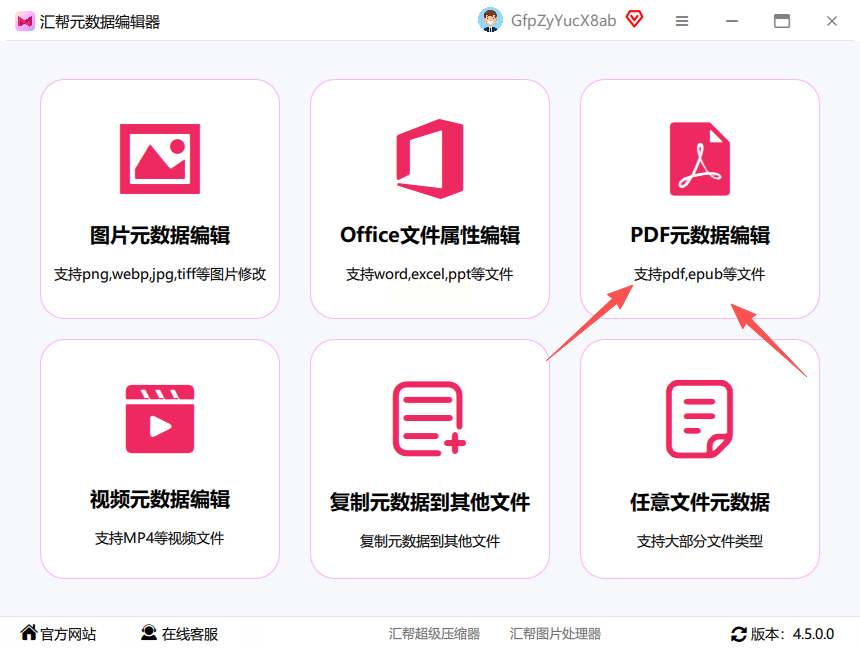
2. 点击"添加文件"按钮,支持拖放多个PDF(最多同时处理20个)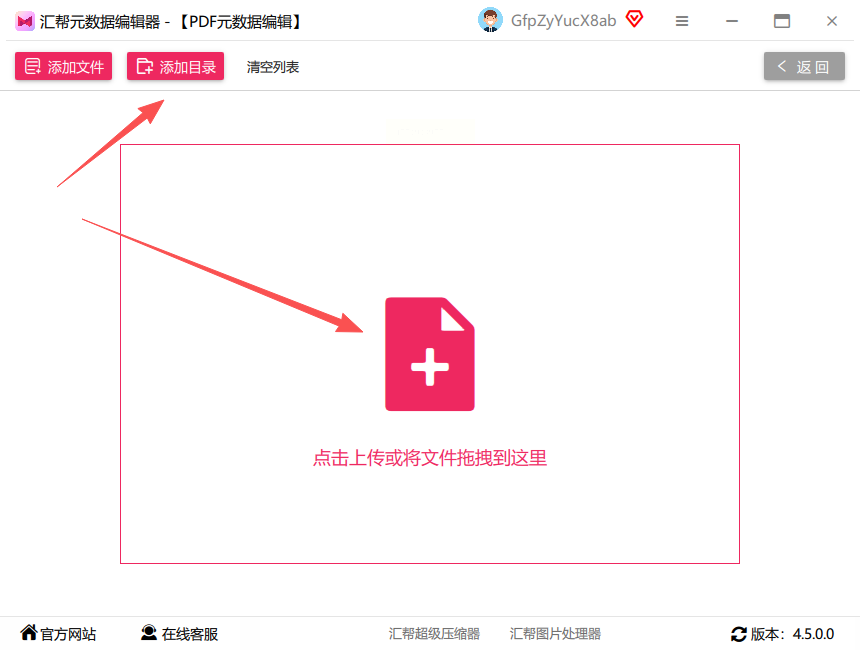
3. 文件导入后,右侧会显示属性列表(标题、作者、关键词等)
4. 若要批量清除隐私,直接点击右下角"清空元数据"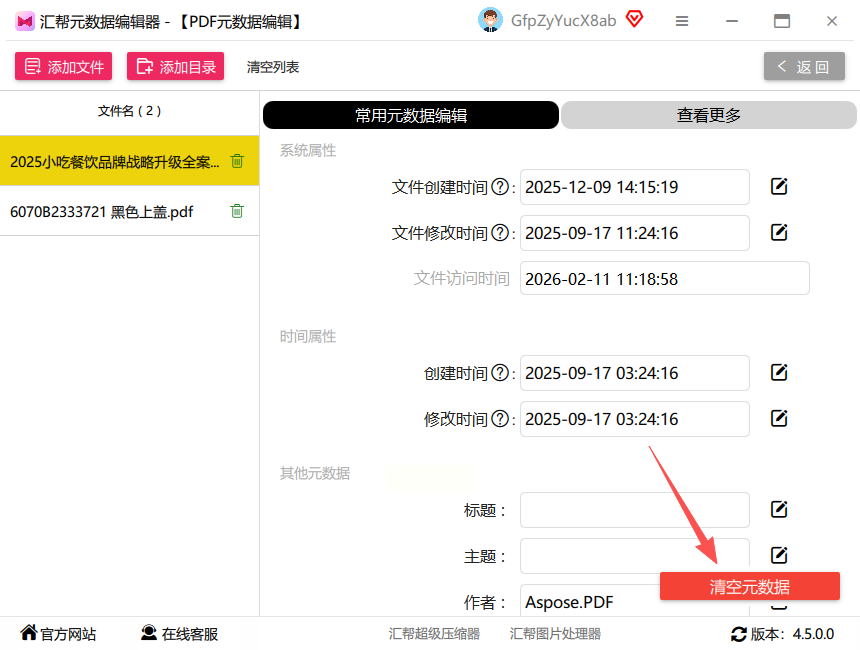
5. 选择"全部文件"或"当前文件",点击确认即可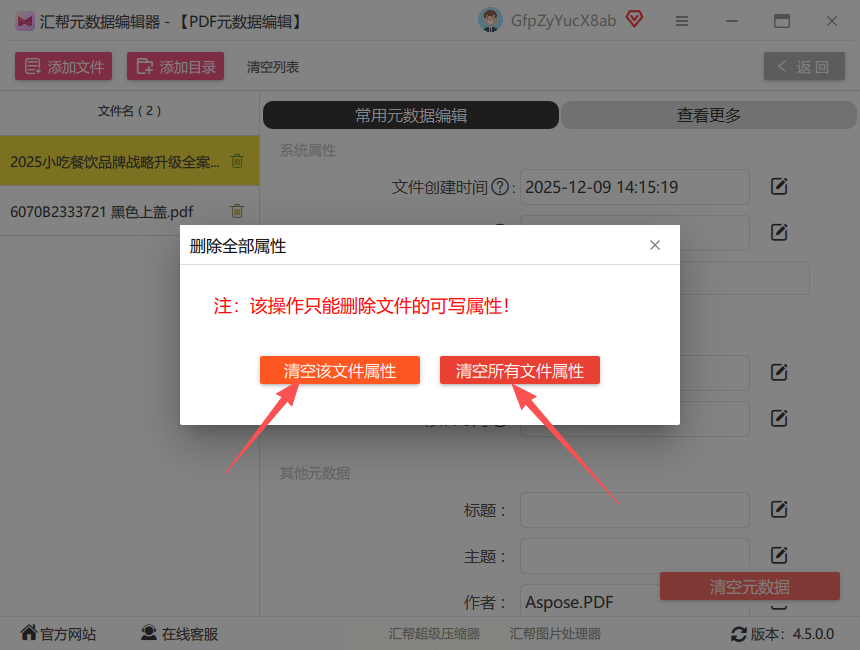
特点:支持批量处理,上传文件时不用压缩大小,适合办公族整理一批合同文件时,批量修改pdf文档属性、清理隐私。
方法三:用PDF-XChange Editor(功能全面)
工具:PDF-XChange Editor
操作步骤:
1. 打开软件,点击菜单栏"文件"→"属性"
2. 在弹出的窗口里,修改"摘要信息"里的内容
3. 若要彻底清除隐私,点击"文件"→"属性"→"安全"→"从文件中删除个人信息"
4. 选择"仅删除"或"删除并保存为新文件",点击确定
特点:除了修改pdf文档属性,还能直接编辑PDF内容,适合既需要改信息又要调整内容的情况。
方法四:用Adobe Acrobat DC(专业级处理)
工具:Adobe Acrobat DC
操作步骤:
1. 打开软件,点击"文件"→"属性"(或直接按Ctrl+D)
2. 在"描述"标签页改标题、作者、关键词,"初始查看"里改页面设置
3. 清理隐私:点击"文件"→"保护"→"擦除个人信息"
4. 勾选要删除的信息类型(作者、创建日期等),点击确定
特点:专业级工具,适合经常处理重要文档的办公场景,修改pdf文档属性后效果最干净。
方法五:用浏览器在线工具(临时应急)
工具:Smallpdf在线工具
操作步骤:
1. 打开网站(用浏览器搜索Smallpdf,找到官网)
2. 选择"元数据编辑"功能(免费版支持单个文件)
3. 上传PDF文件后,在属性界面修改信息
4. 点击"应用更改",下载修改后的文件
特点:不用安装软件,适合临时处理文件,缺点是免费版有文件大小限制,适合临时修改pdf文档属性应急。
不同场景怎么选工具?
- 日常办公改信息:选UPDF或PDF-XChange Editor,界面简单改完直接用
- 批量清理隐私:汇帮元数据编辑器支持批量操作,省时省力
- 重要文件处理:Adobe Acrobat DC最专业,改完文件更安全
- 临时应急需求:浏览器在线工具,适合没安装软件时用
常见问题解答
1. 改完属性会影响原文件吗?
只要操作正确,原文件不会被修改,修改后会生成新文件(除非选"覆盖原文件")
2. 为什么有些信息改不了?
可能是PDF设置了"只读"属性,需要先取消限制:用UPDF打开后,点击"文件"→"属性"→"权限"里取消锁定
3. 删除元数据后还能恢复吗?
只要没覆盖原文件,用备份的旧文件恢复即可,修改后的数据无法自动恢复
最后提醒
修改pdf文档属性和清理隐私信息,就像给文件"化妆"和"安检",既能让文档更专业,又能保护个人信息。建议大家养成习惯:发重要文件前先用UPDF或汇帮工具检查一遍属性,发现不对立即修改。记住别用不安全的在线工具处理公司机密文件,最好用本地软件操作更安全。希望这些方法能帮到大家,以后处理PDF文件再也不用头疼啦!
