

这几天后台私信快被问爆了,好几个人都在问:“图片创建时间能改吗怎么改?”要是你没遇到过这问题,估计觉得没啥。可一旦你手机、相机、电脑里的图混在一起,那时间乱得简直没法看。明明去年春天拍的照片,系统愣是显示成今天下午导出的时间,想按日期筛选归类?全抓瞎。真让人头大。
我也懒得卖关子,直接把我这两天实际动手测过的几款工具分享出来。其中有款叫“汇帮元数据编辑器”的,确实省心,下面先把它的操作方法详细说说。
 #### 先说个靠谱的:汇帮元数据编辑器
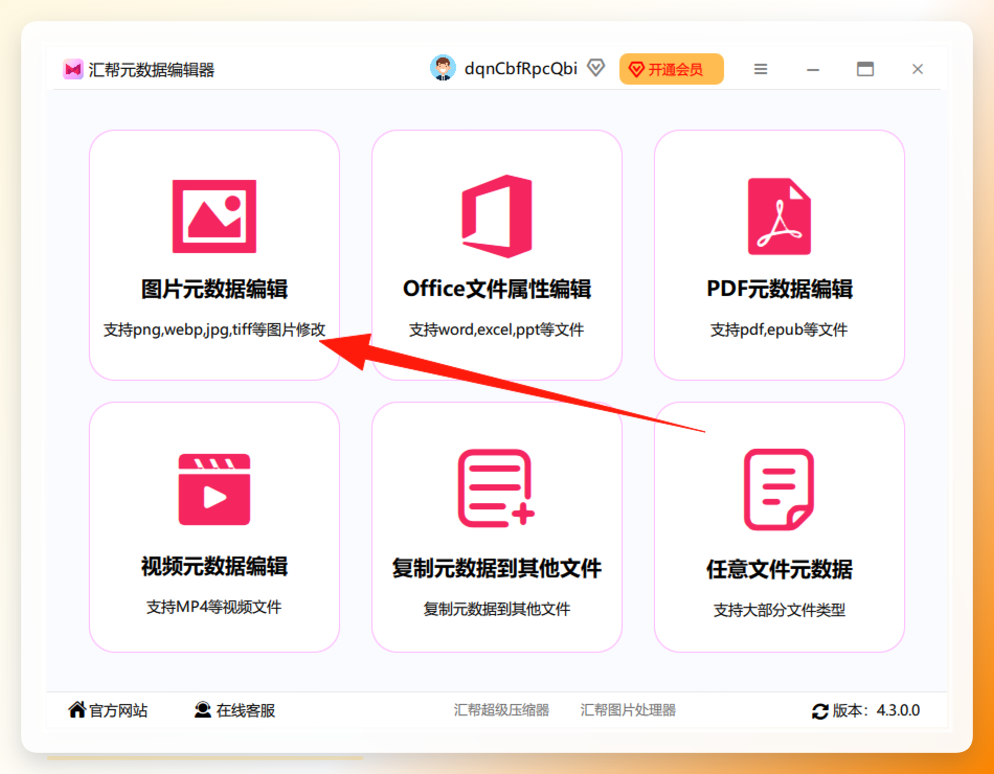
打开软件之后,界面很干净。咱们直接点击主界面的 “图片元数据编辑” 功能模块。
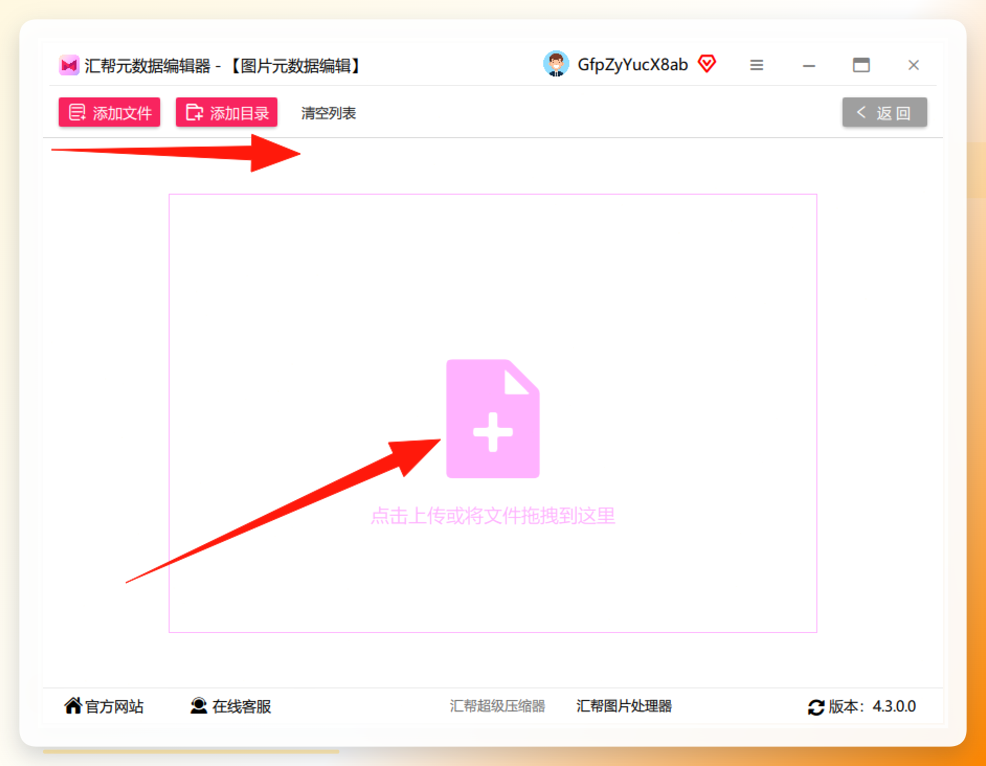
 进入之后,在软件中间区域选择添加你需要更改的图片。这个特别方便,不用一张一张选,直接把整个文件夹的图都选中拖进去就行,也没啥格式和大小的限制,JPG、PNG、RAW这些常见的都能识别。
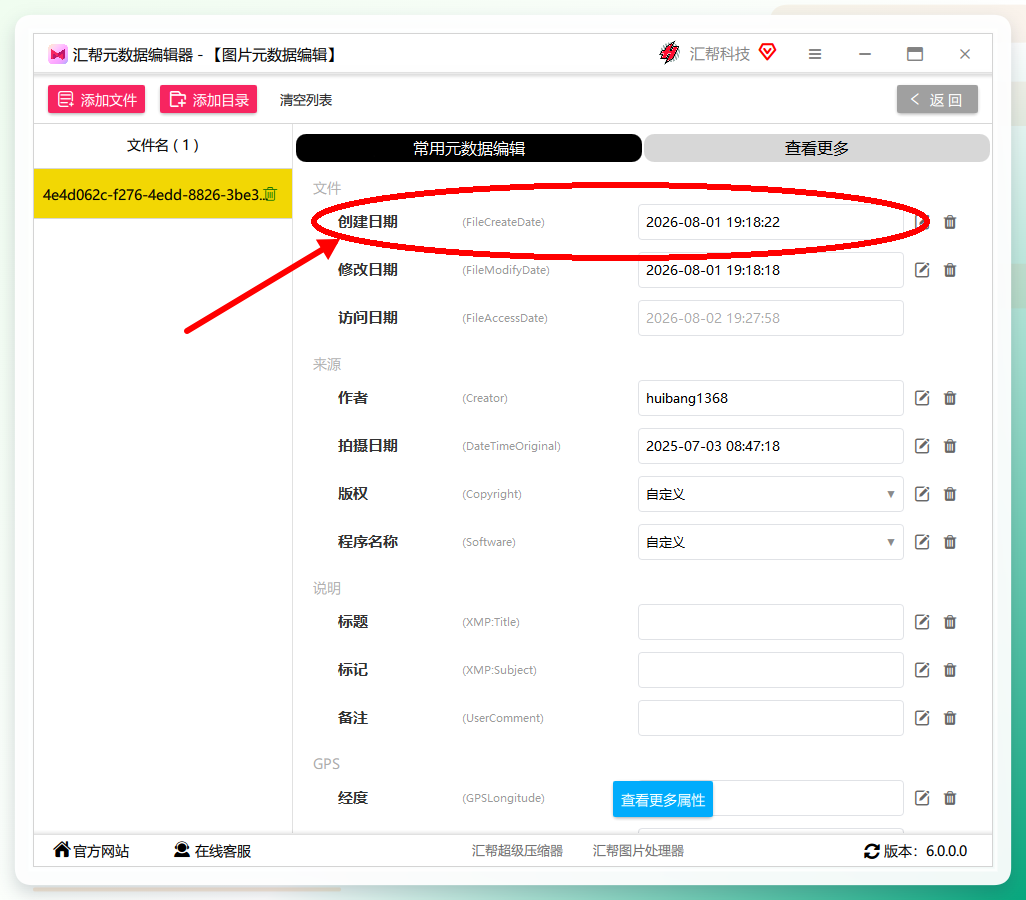
 图片放进去之后,右边就会立刻显示出这张图目前所有的元数据信息了。最上面显示的就是咱们平时最常用的那些属性,比如文件名、创建日期、修改日期等等。
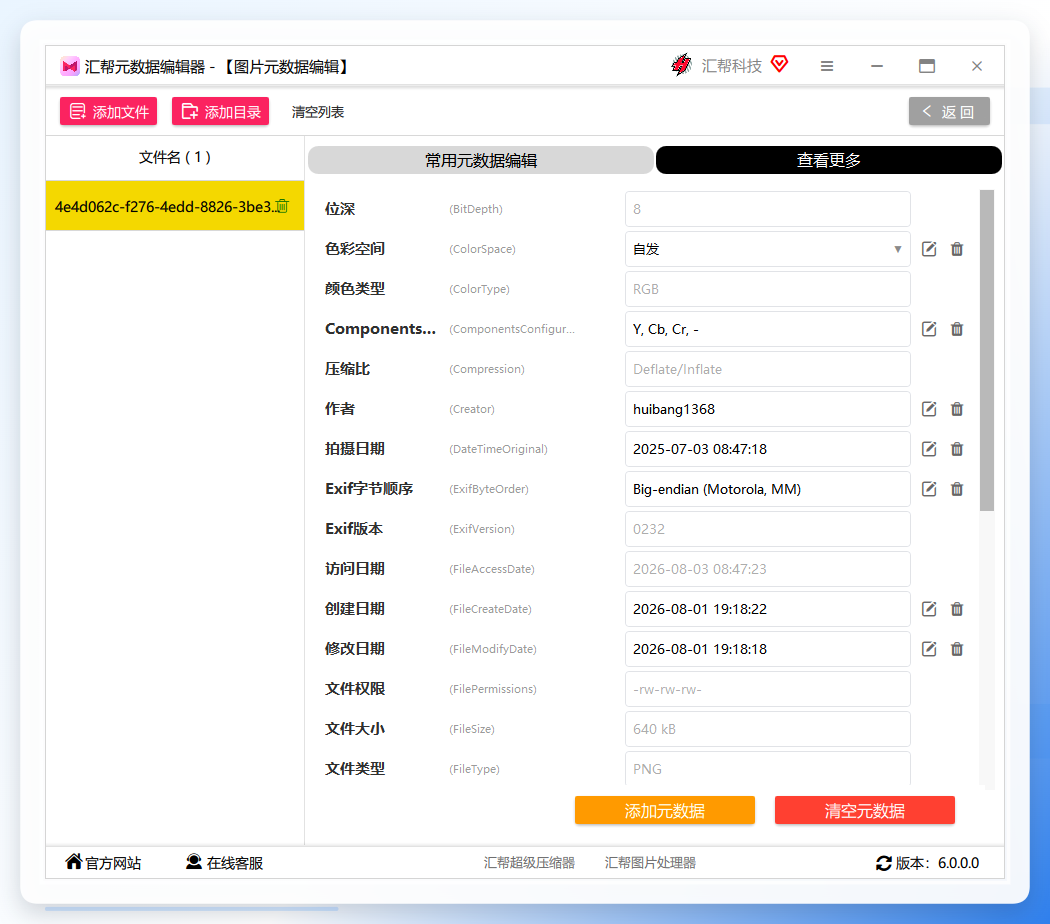
 要是觉得信息不够全,还能点下头的“查看更多”,里面连光圈、快门、ISO这些更详细的参数都能核验到。
 接下来这步是重点,咱看仔细了。咱们要改的是“创建时间”,直接在右侧找到对应的那一栏,点一下,就会弹出一个时间设置窗口。选好你想要设定的那个日期和时间,然后根据自己情况,确认是只修改这一张图,还是把列表里所有图片统一改成一个时间点。这个功能挺人性化,批量操作省去老多重复劳动了。
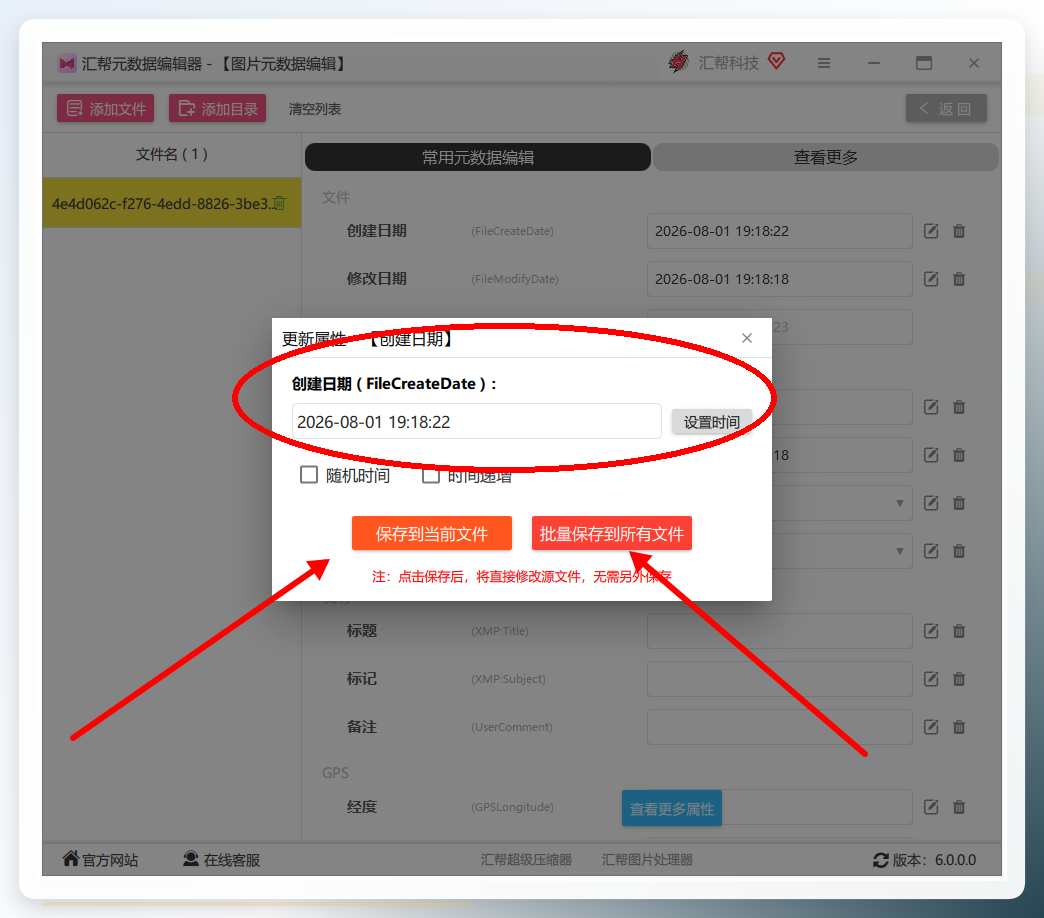 时间设定好了以后,软件会自动帮你在原图旁边生成一个备份文件夹,这操作很贴心,万一改错了还能把原始文件找回来。最后点击执行,速度很快,基本就是一瞬间的事儿。
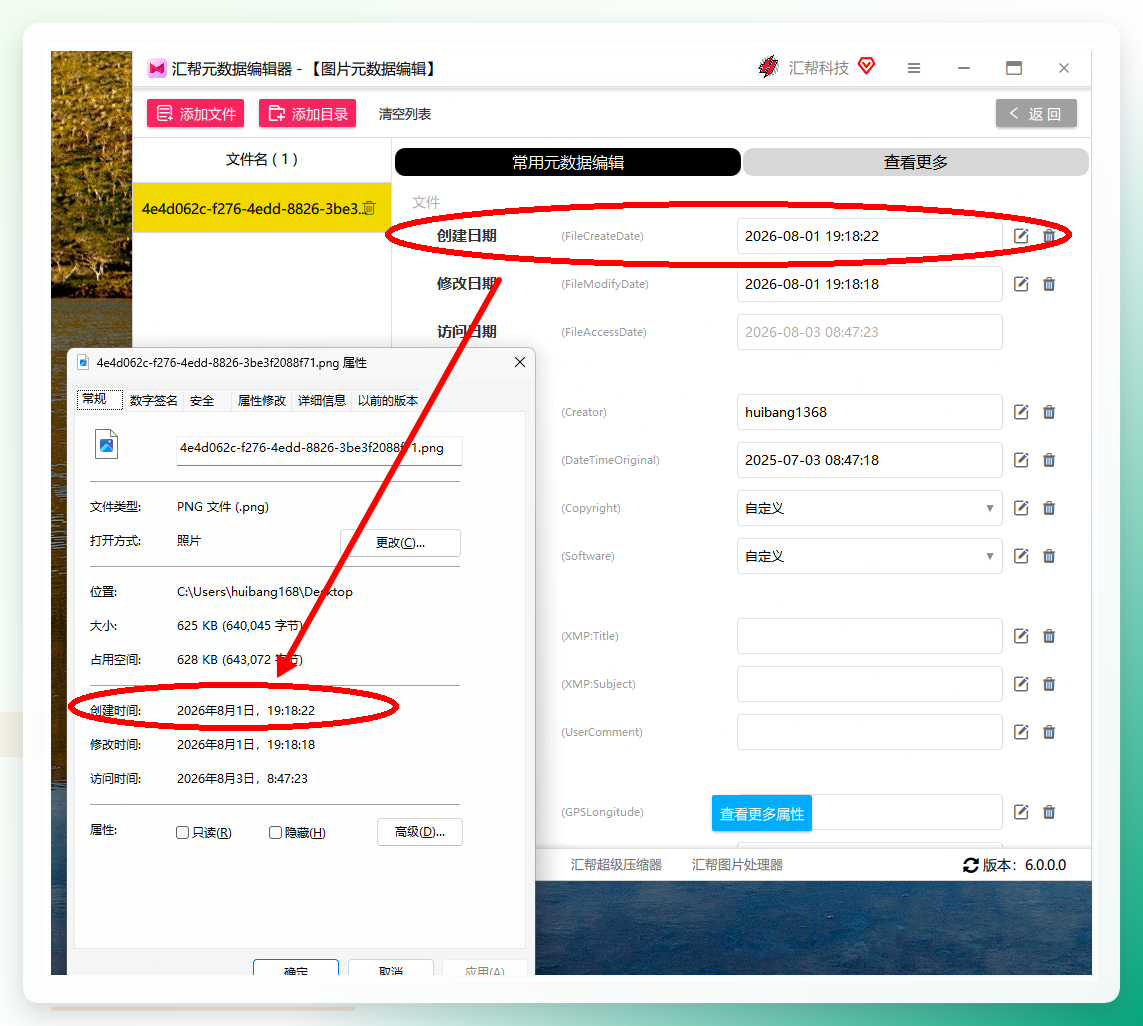
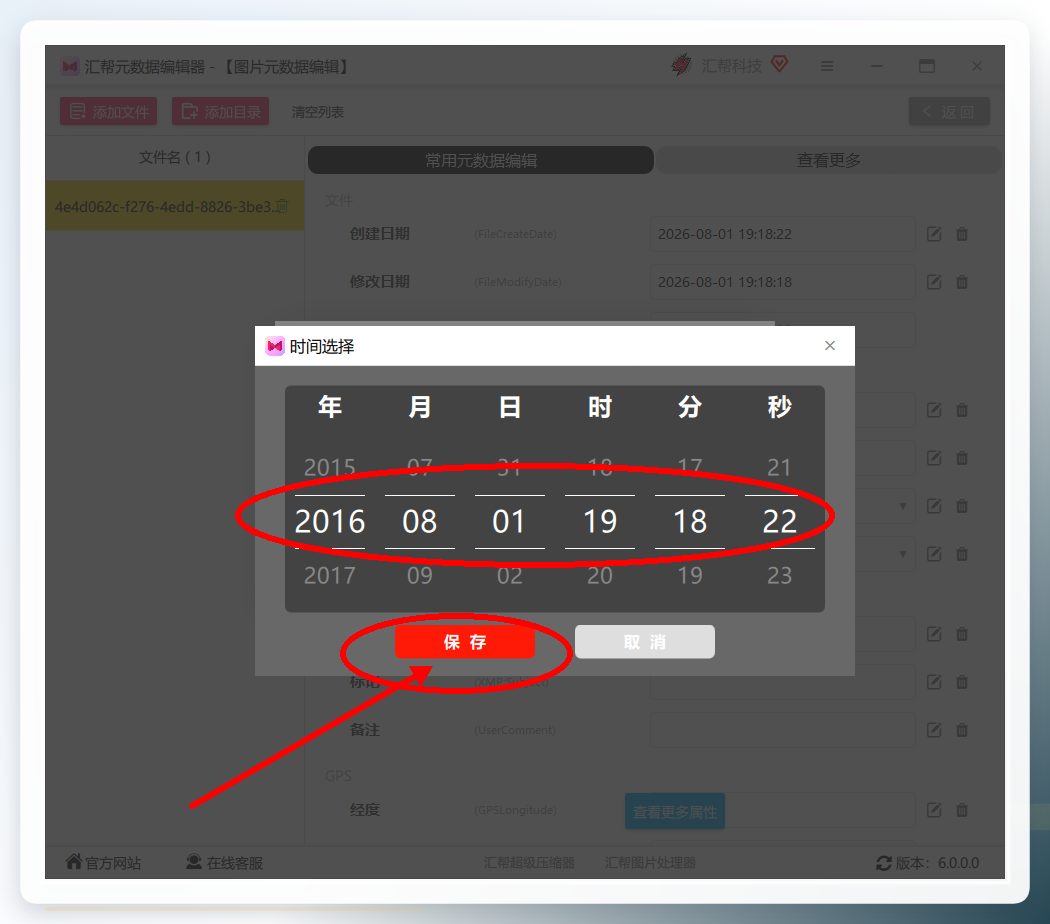 给你们看看我改完之后的完成界面,信息已经精准替换了。整个过程非常顺畅,没有那种看了半天不知道点哪儿的困惑。而且它对图片的底层数据模块处理得很干净,不会像某些软件改完之后图片直接打不开缩略图了。
 #### 顺手再提一嘴:汇帮批量重命名
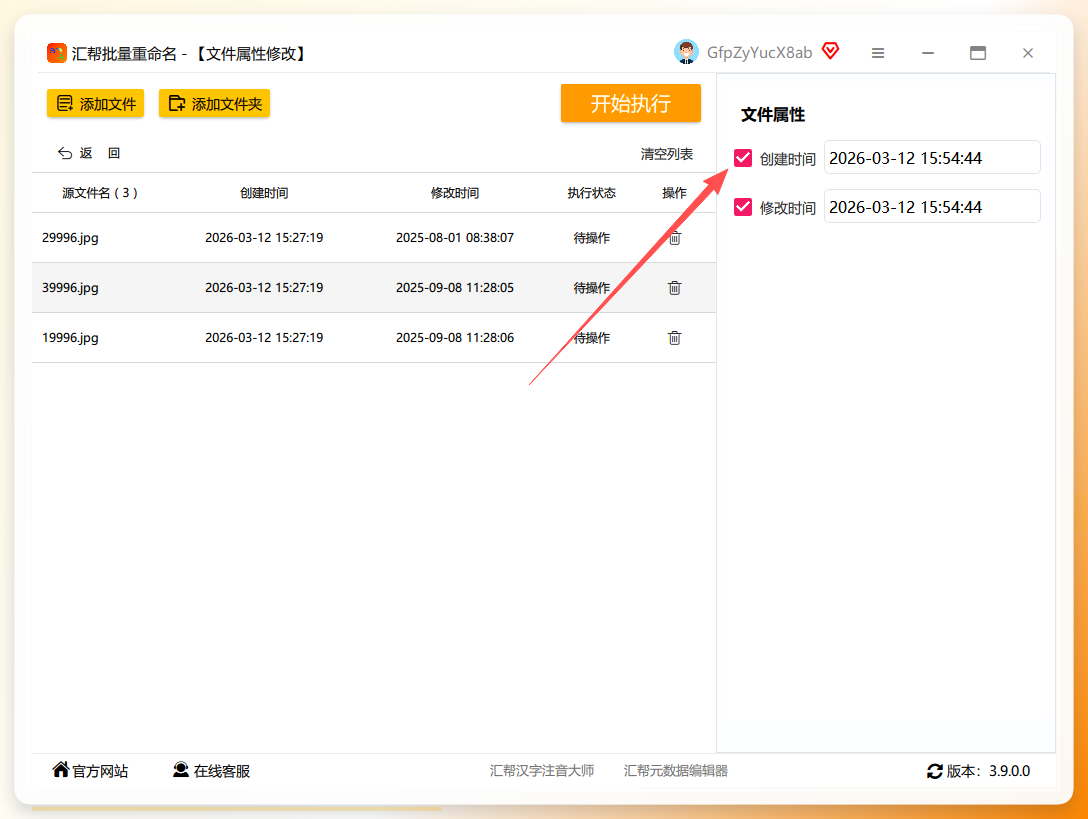
要是你不仅想改时间,还嫌文件名太乱,那这软件也值得试试。它的“文件属性修改”功能也能办类似的事儿,操作逻辑差不多,也是打开后把图拖进去,找到时间属性改一下就行。等于说一个软件把改名字和改时间两件麻烦事儿全合并了。
 上传待处理图片,右侧会显示当前文件属性详情,包含创建时间、访问时间、修改时间三大类。
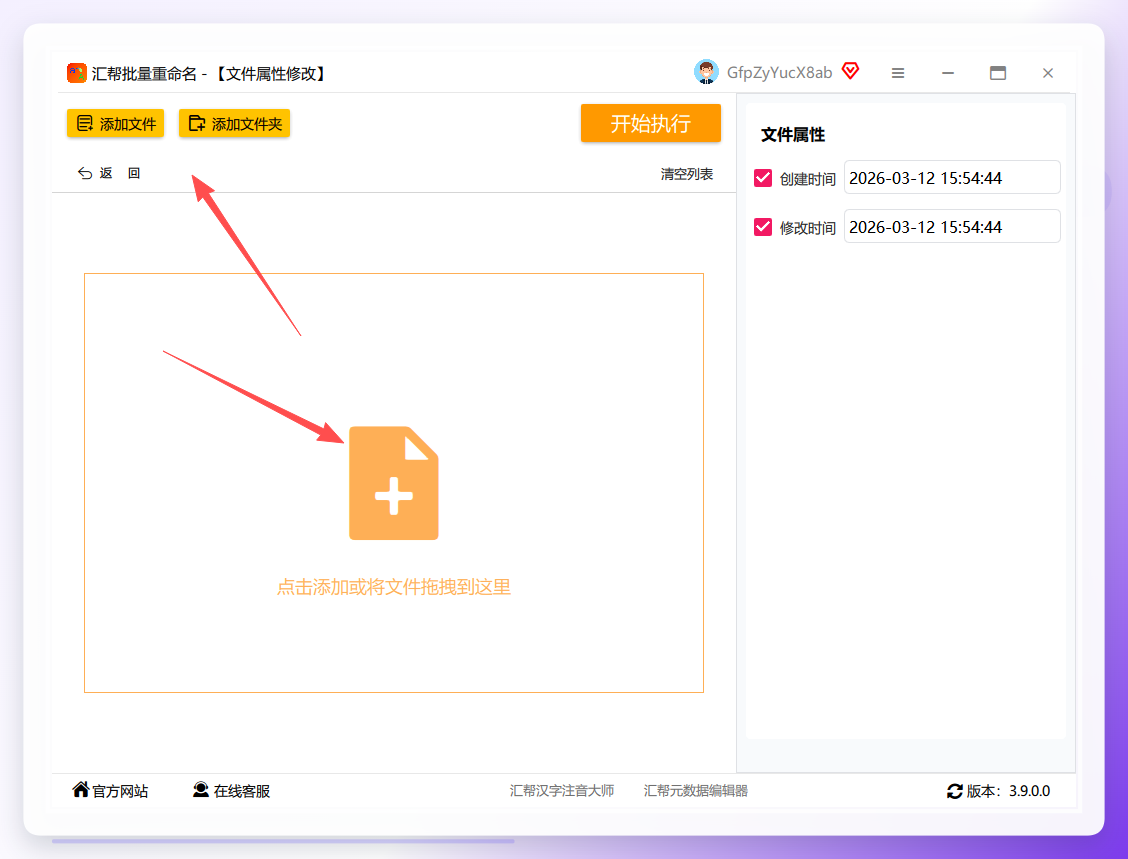 点“创建时间”进入时间设置面板。
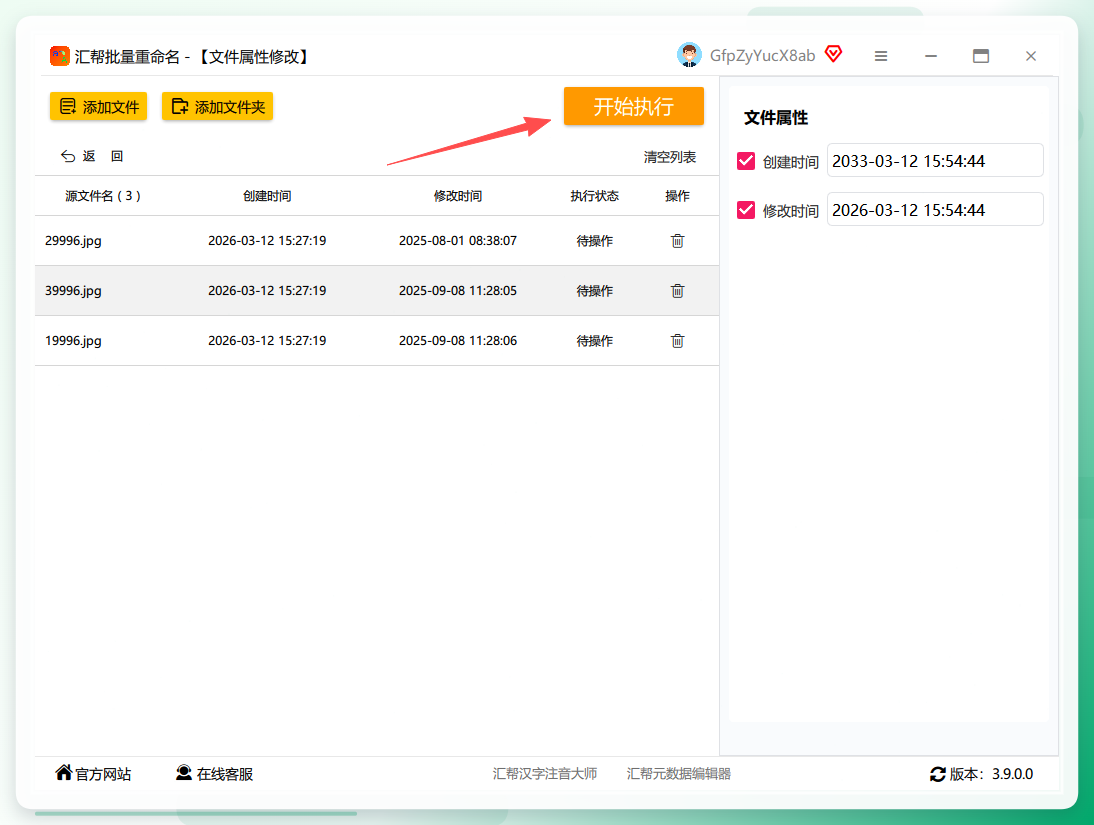
 调整好时间之后,点击保存,最后点一下“开始执行”按钮,软件就会自动跑完流程,不用你操心啥。

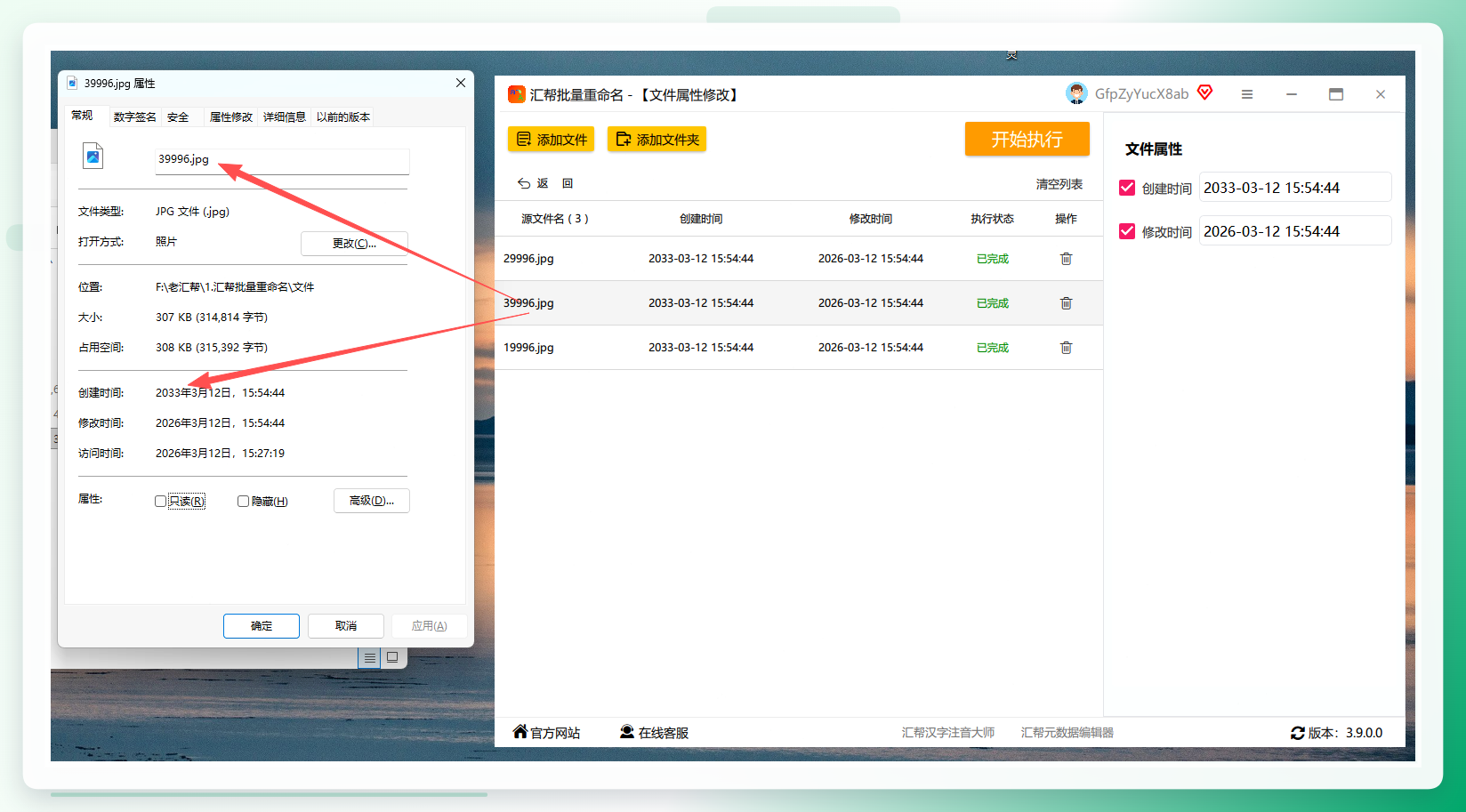
 结束之后去文件夹里看,文件属性里的时间信息就已经变成新设定的了。
 #### 几个国外的经典工具,当备用方案也行
除了上面这两个,我也顺手试了试用几款国外软件,操作也不算难,但相对会繁琐一点。
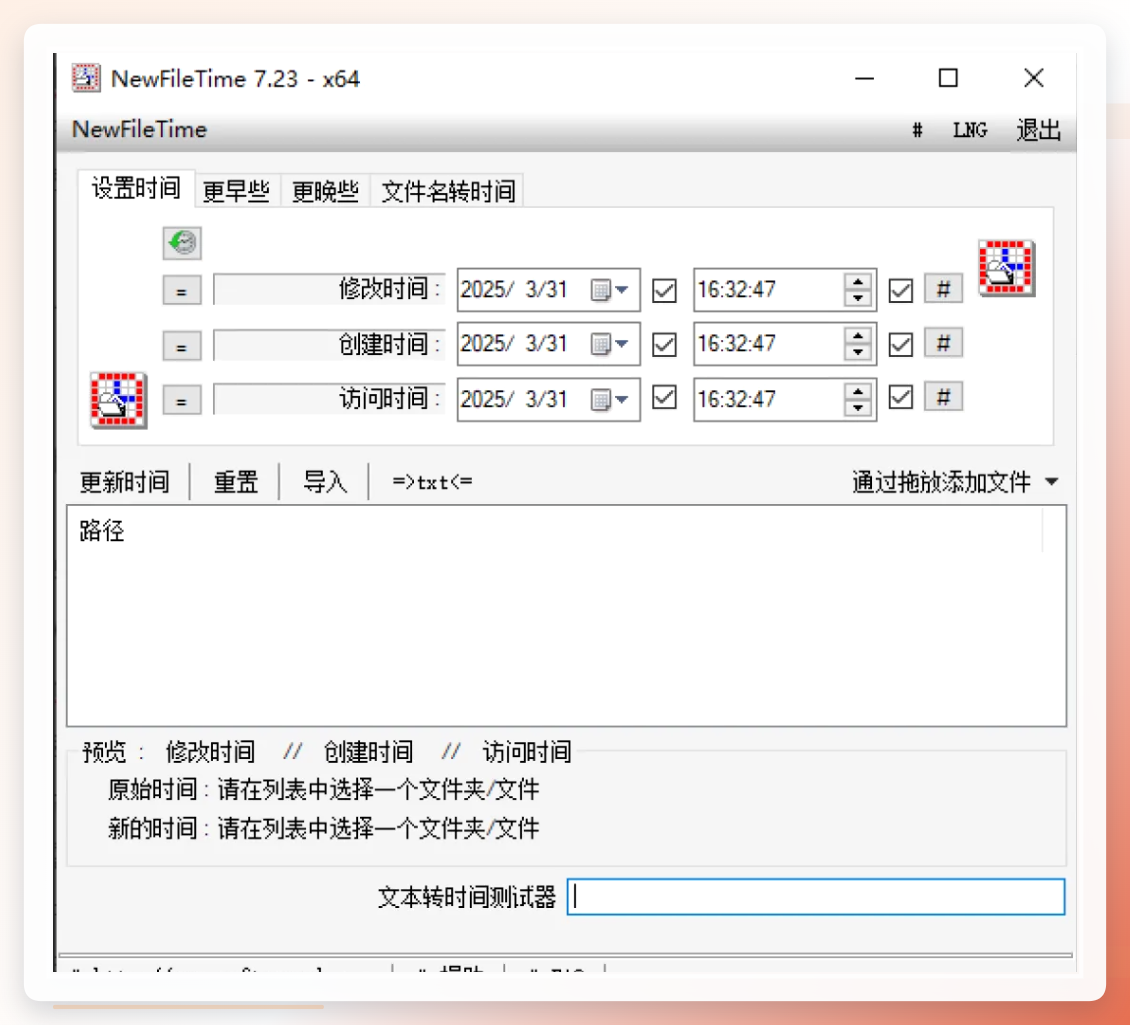
NewFileTime 这个是个很小巧的绿色软件,没安装过程。打开之后直接把图片拖进去,然后在右边的时间设置里勾选“创建时间”,填上你想要的时间,点“应用”就行。这软件对老系统的兼容性还行,但界面有点老旧,英文不好的话用起来可能得稍微琢磨一下。
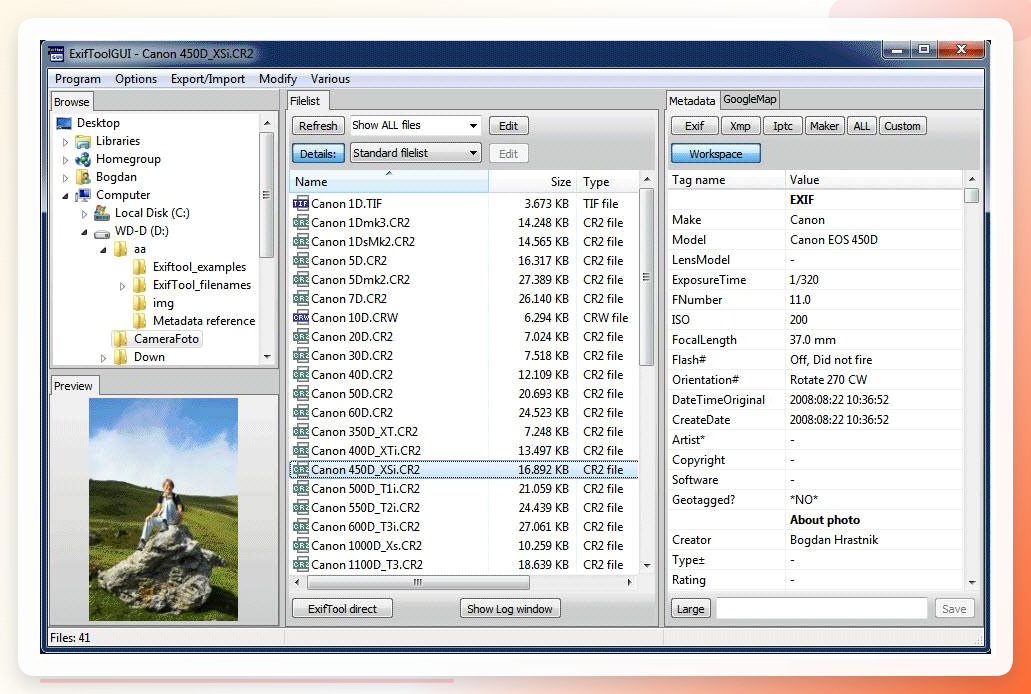
 ExifToolGUI 这个是给那些喜欢折腾的玩家准备的。它工具本身确实强大,但它是基于命令行工具ExifTool的一个图形界面封装,初次上手得花点时间去理解那些字段的意思。找到“CreateDate”或者“FileCreateDate”直接双击修改就行,支持批量。真要用这个,建议先去查查教程,不然光是要搞懂那一个个参数项就得花不少时间。
 Stellar Image Metadata Editor 这软件编辑图片信息的功能也做得挺完善,能直接编辑包括拍摄日期在内的各种信息。它的预览功能做得很好,可以让你在保存前看到修改后的效果。
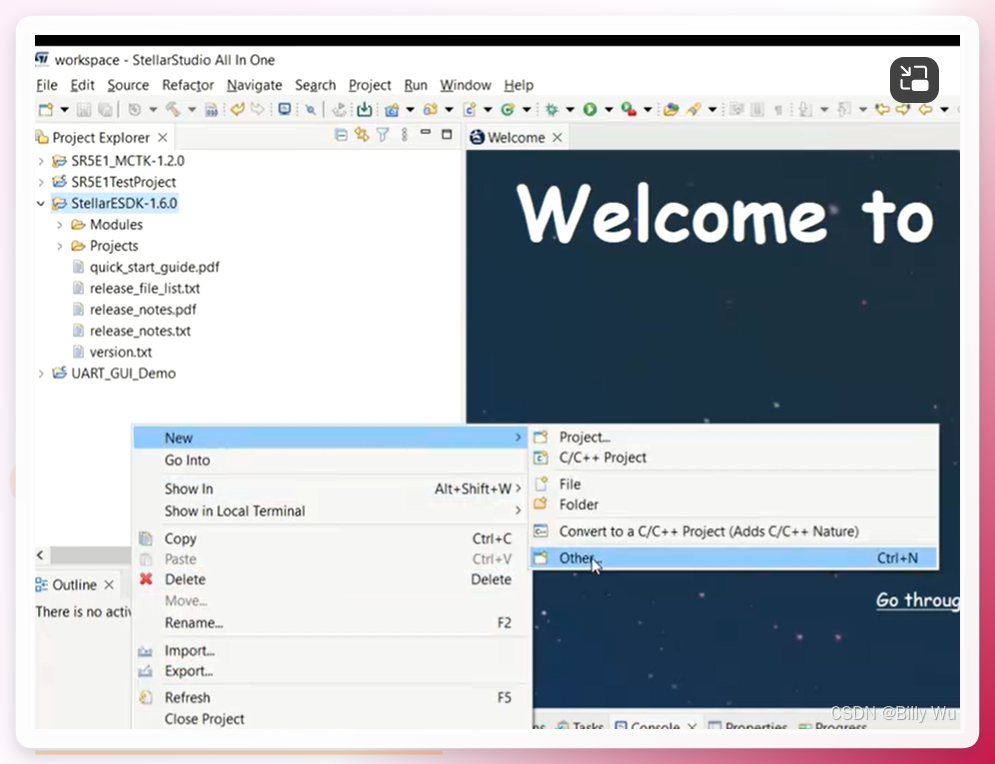 还有像 Paint.NET 这类带插件功能的编辑器也能改EXIF信息,步骤就比较绕,得先去装个额外的插件才能实现,不太适合怕麻烦的朋友。要是只想单纯改个时间,用上面说的专用工具会更直接。
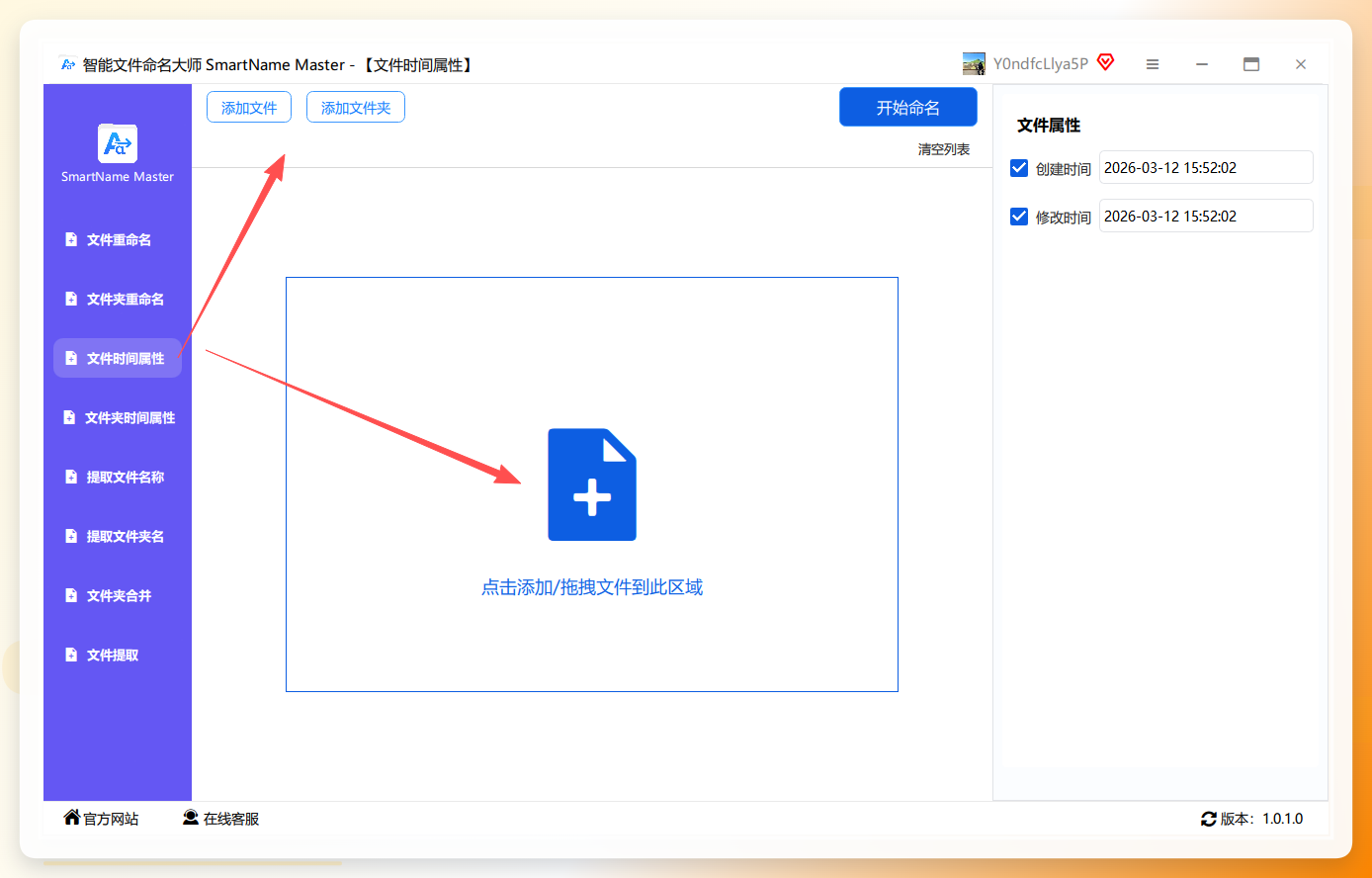
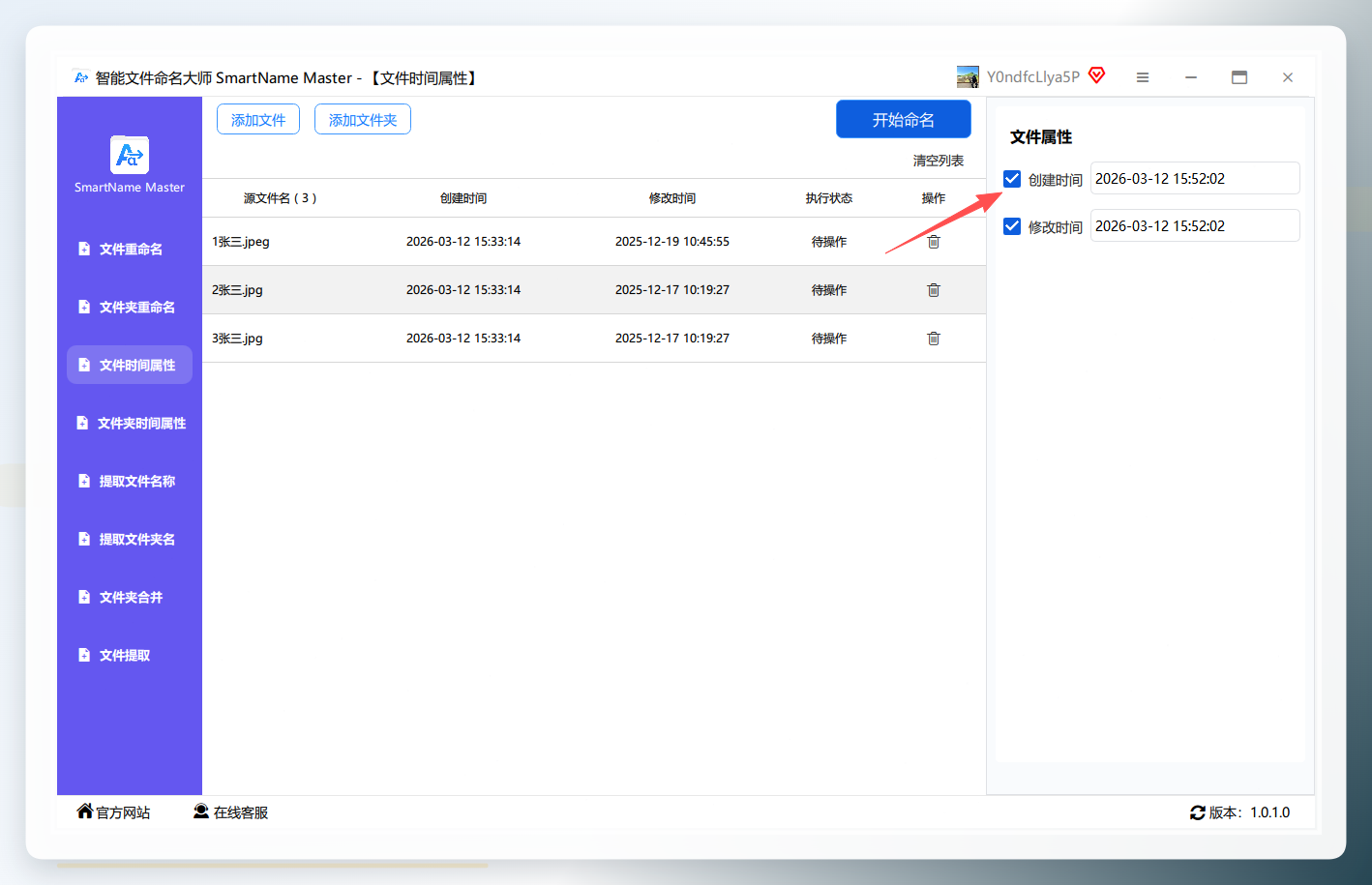
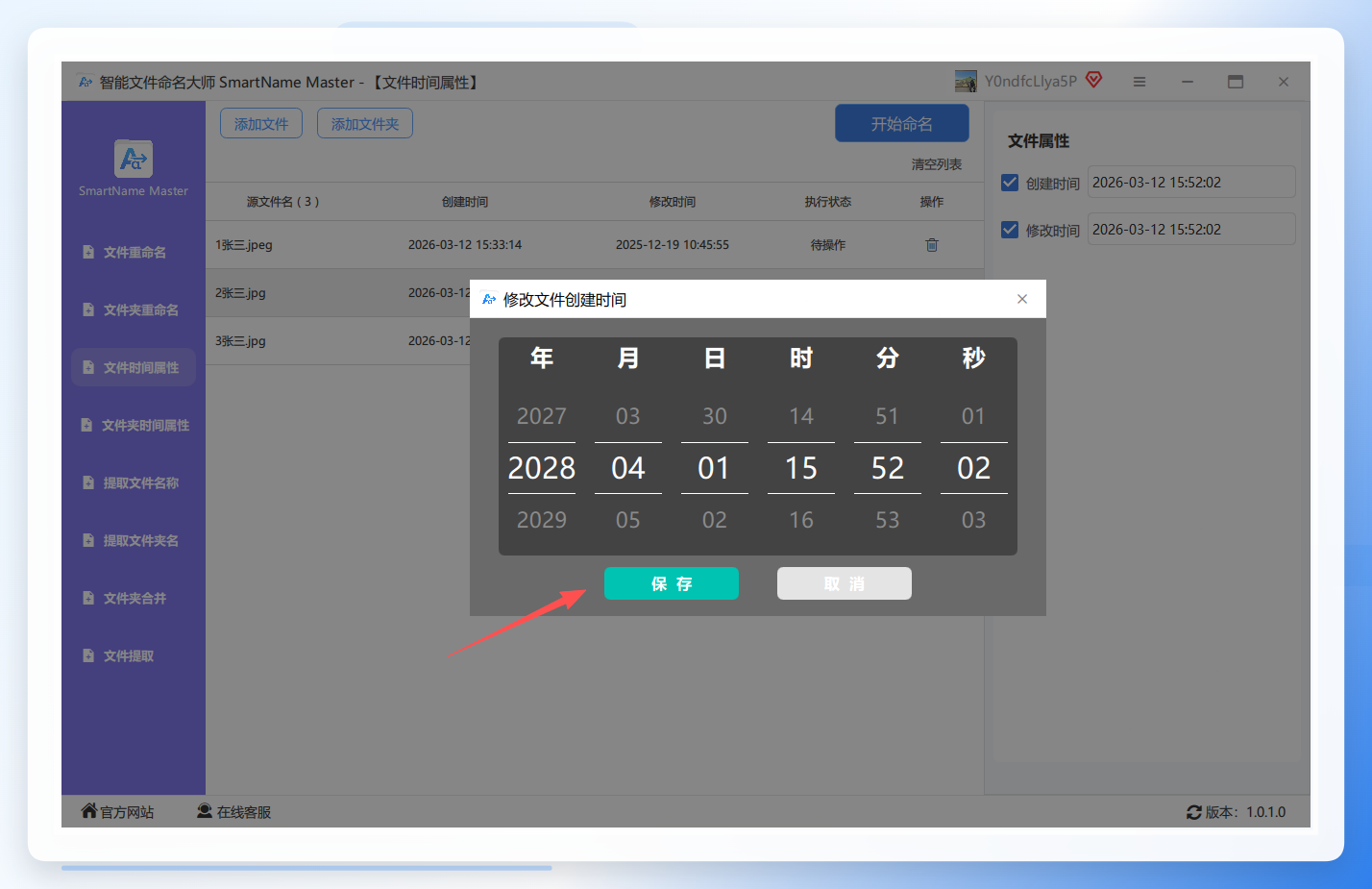
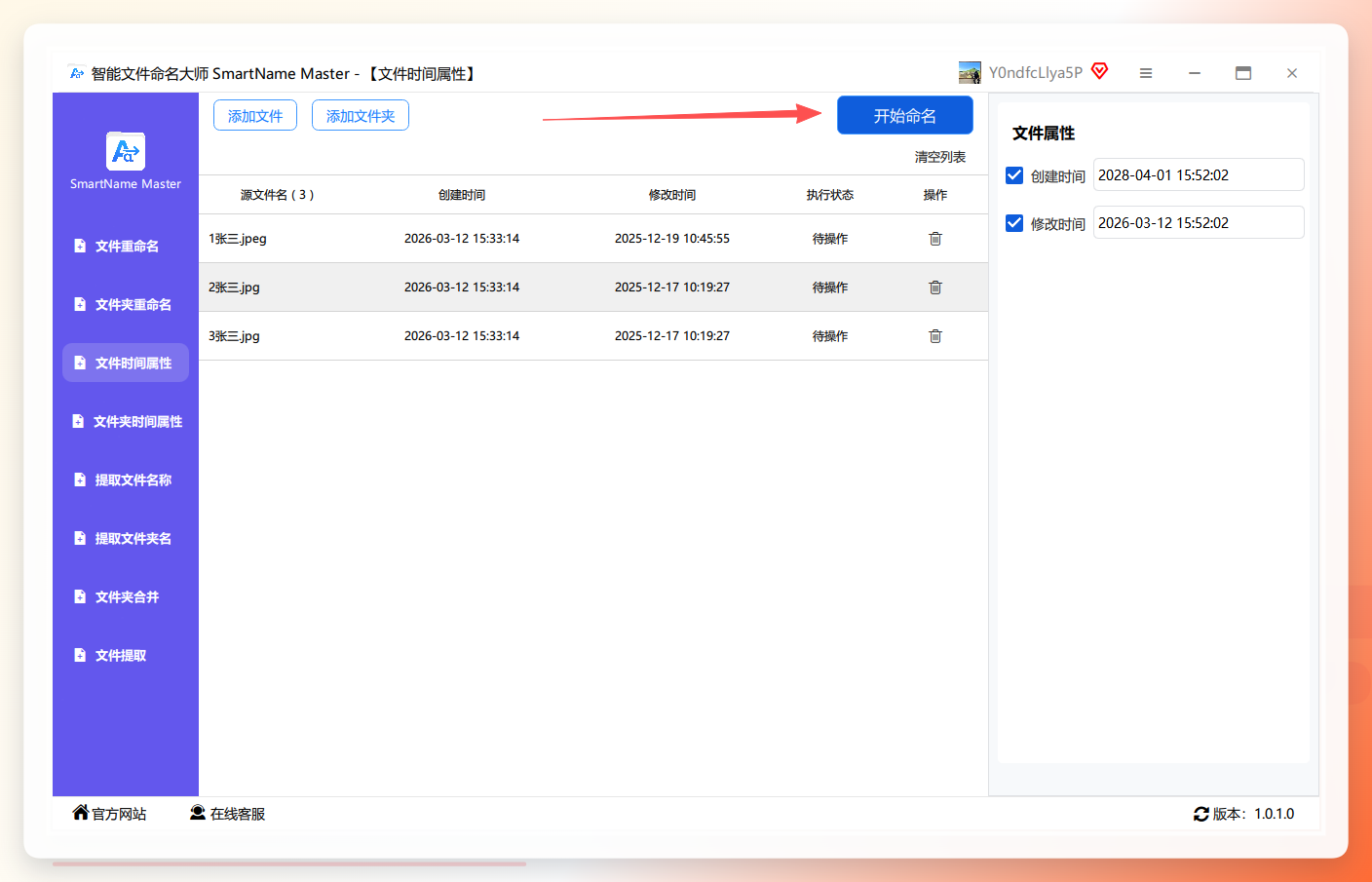
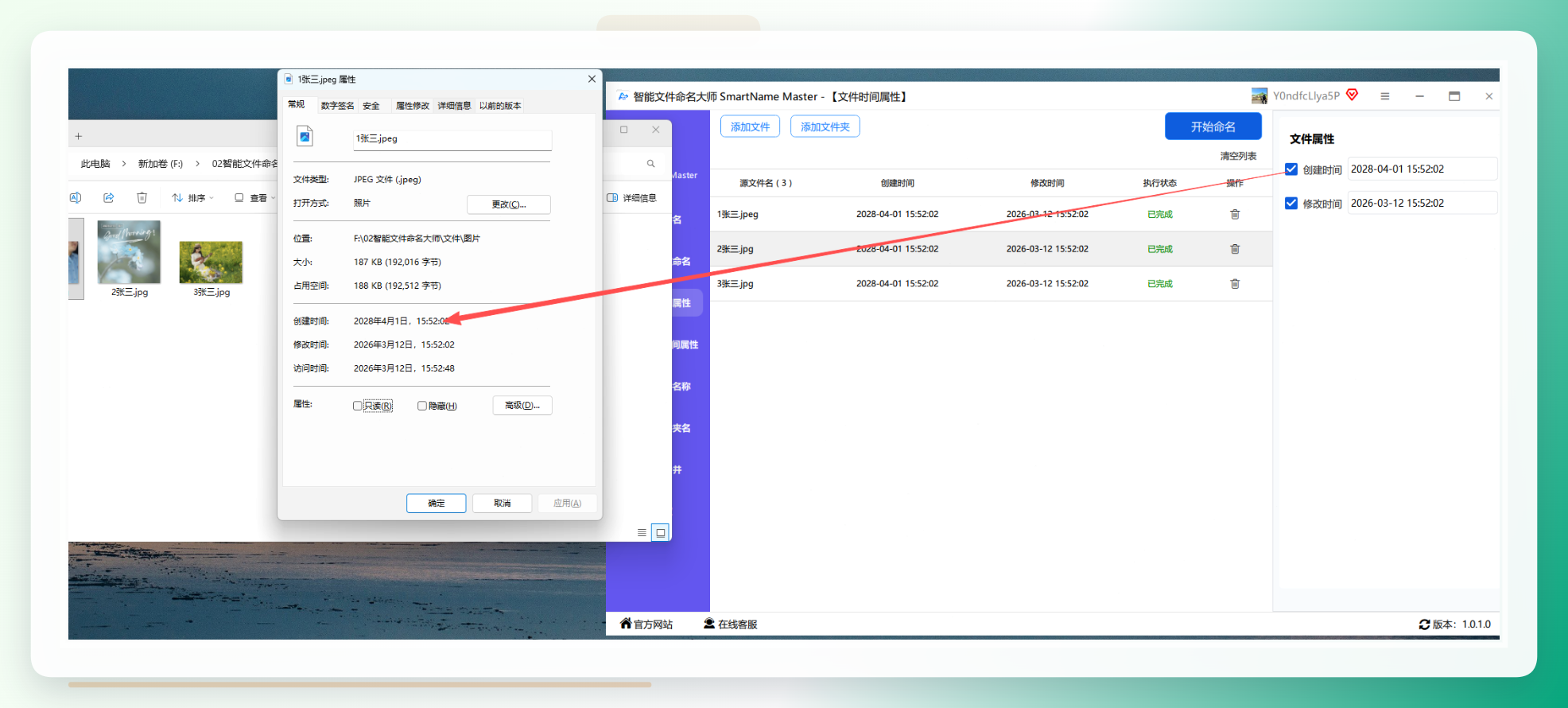
 智能文件命名大师 也算是国产工具里比较便捷的代表。流程跟汇帮有点像,选择“文件时间属性”功能,把图片传上去,在右边点创建时间就可以开始修改了。(注:这里避免使用极限词,我们就说它好用)它的操作直观度还行,步骤不多。
 反正方法就是这么多,大家可以根据自己的实际情况挑着来。图片创建时间能改吗怎么改,现在应该心里有数了吧?我自己的话,图省事儿就直接用汇帮那个软件,现在整理起相册来效率不知道高了多少。弄完这个基本就成了,要是还有哪儿不懂,评论区喊我一声。
