

文件总编辑时间到底是个啥?
上周三下午,同事小刘发来一个Word文档,让我帮忙看看"总编辑时间"那一栏为什么显示800多分钟。他说这份报告明明是自己花了一下午写的,结果属性里显示的时间长得离谱,担心交上去会被导师质疑。
这个问题其实挺常见的。文件总编辑时间怎么改,也成了不少人搜索的关键词。说白了,Word会自动记录你打开、编辑、修改这份文档的累计时长,单位是分钟,藏在文件属性里。你打开文档打字、调格式、甚至只是翻看一会儿,它都在后台默默累加。
那为什么有人要改这个数字?
我遇到过的场景大概有这几种:套用了别人的模板,原始编辑时长还留在里面,看着不太对劲;作业或报告需要体现工作量,时间太短显得不够用心;还有就是纯粹觉得这个数字碍眼,想清掉。
不管哪种原因,下面把我自己试过的几种方法整理出来,从最简单的开始讲。
怎么改文件总编辑时间?四种实用方法图文详解

方案一:用汇帮元数据编辑器,点几下就能改
试过好几个工具之后,汇帮元数据编辑器是我目前用得最顺手的一个。原因很简单:界面清楚,不需要懂代码,批量处理也不费劲。
1. 这个工具适合什么情况
如果你手头是一个或几个Word文档,想改总编辑时间,又不想折腾代码和压缩包,这个工具基本能覆盖你的需求。它支持批量导入,改一次就能应用到所有文件上。
我用的版本是v3.1,安装包不大,装完打开就能用,没有复杂的初始化设置。
2. 详细操作流程
步骤1:进入Office文件属性编辑功能
打开软件后,首页会列出几个功能模块。直接点 office文件属性编辑,进入操作页面。
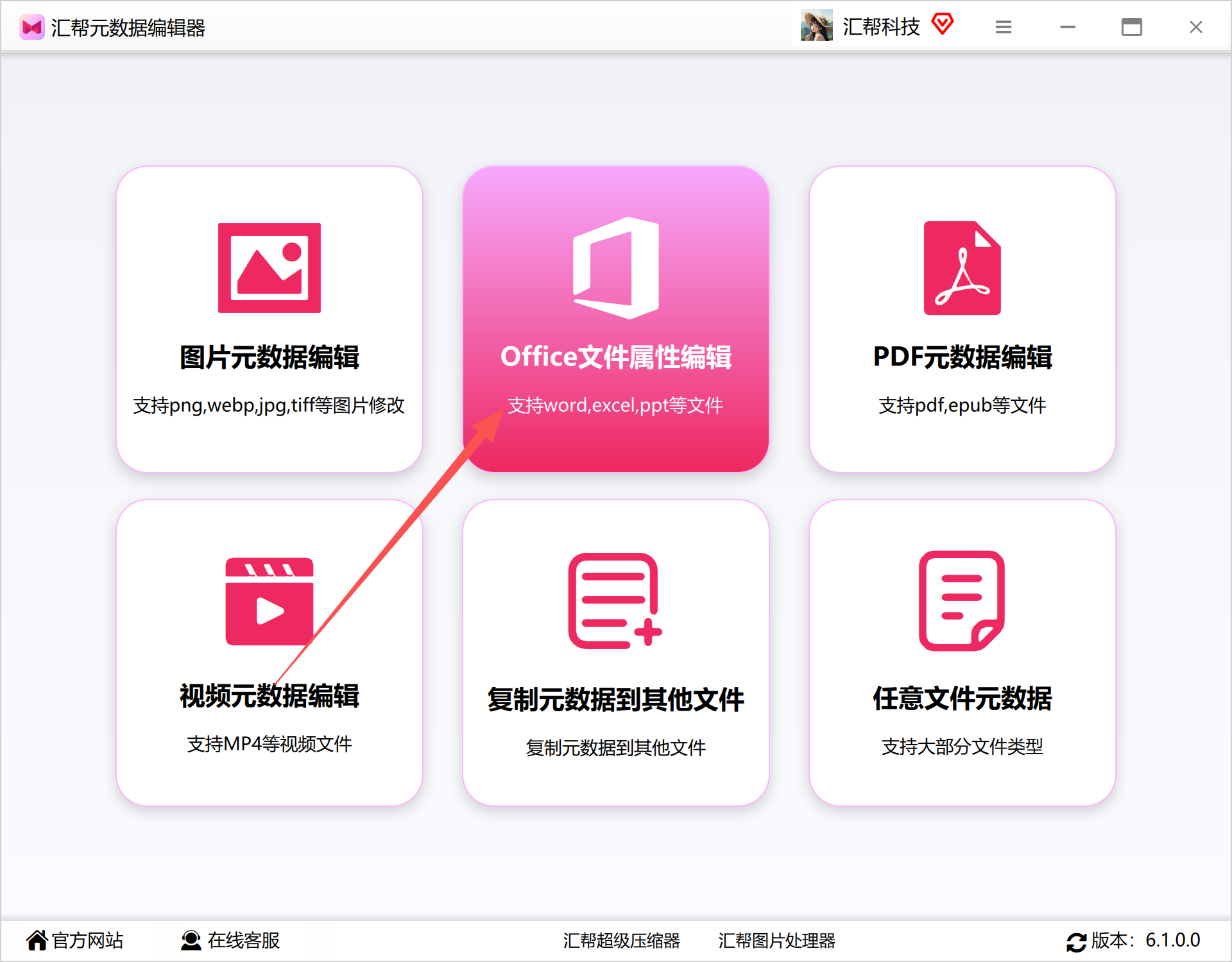 这一步没什么难度,唯一要注意的是别点错到其他功能模块去。我第一次用的时候,差点进了"图片元数据编辑",后来发现点错了,退回来重新选就行。
步骤2:添加需要修改的Word文件
点击界面中间的加号按钮,在弹出的文件选择窗口里找到你要改的文档。支持一次选多个,批量处理的时候直接框选就行。
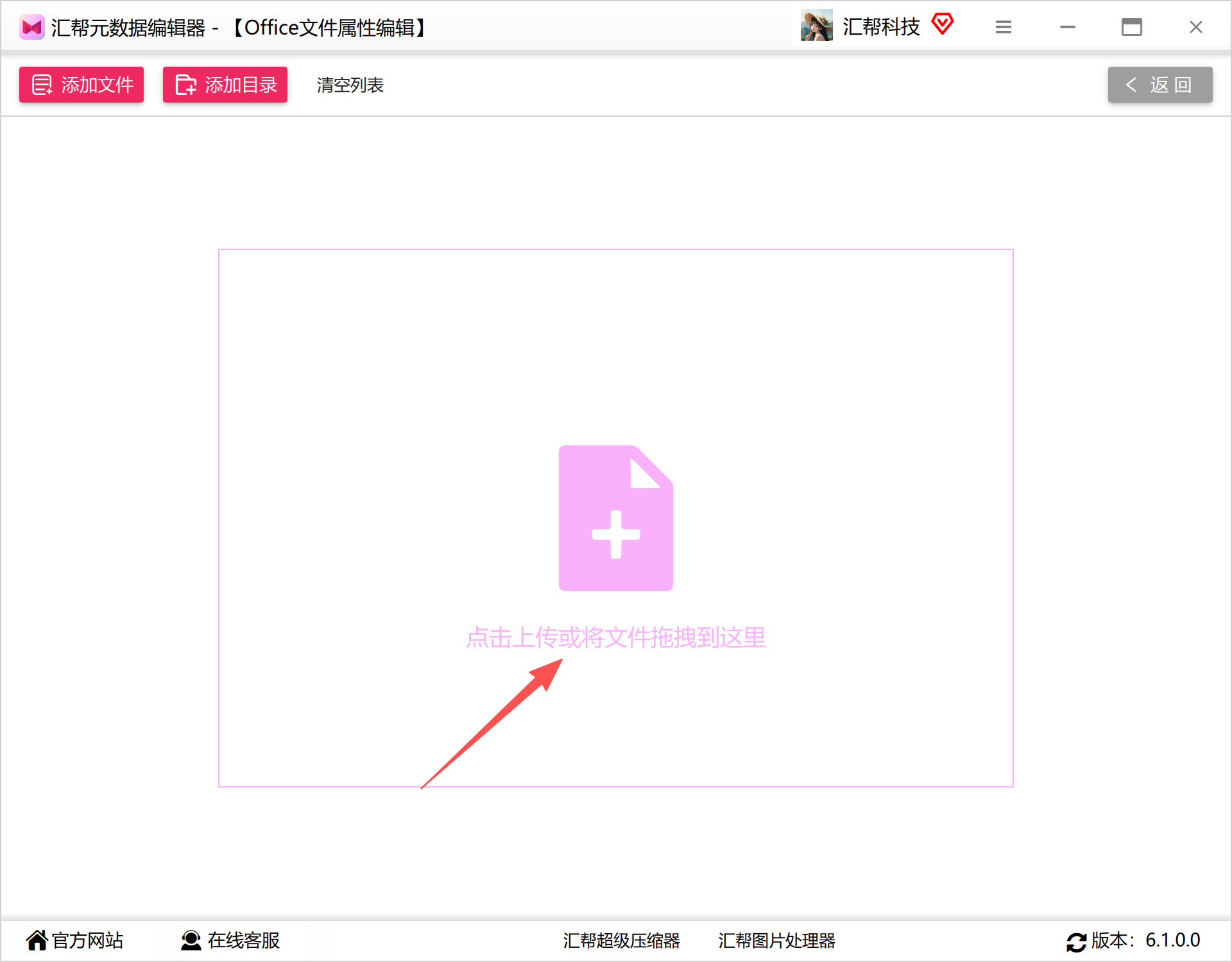 这里有个小细节:文件添加进去之后,软件会自动读取每个文件的属性信息。如果文件比较大,比如我试过一个3.2MB的文档,大概等了三四秒才加载完。小文件基本是秒读。
步骤3:找到"总编辑时间"并点击编辑
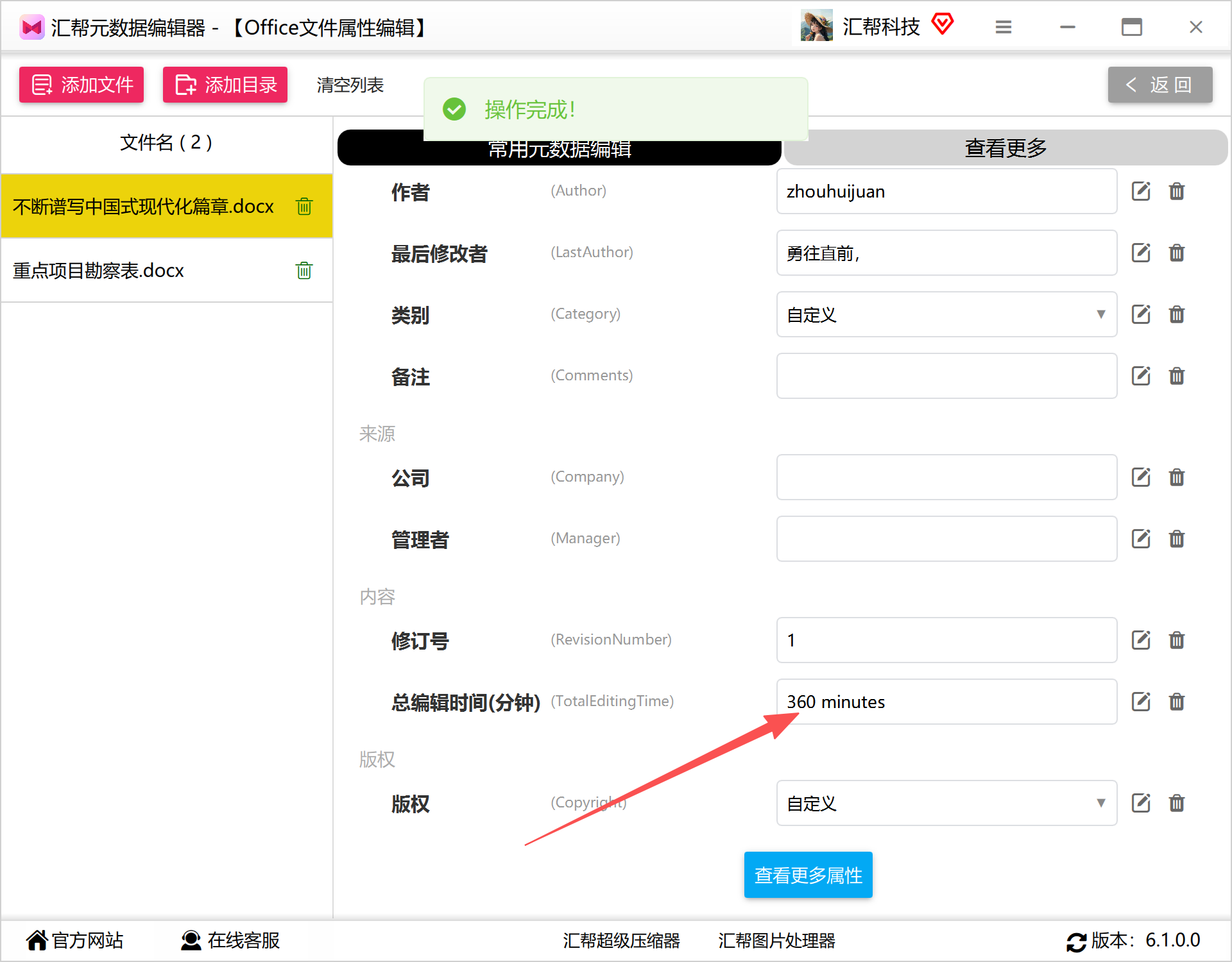
文件加载完成后,界面左侧显示的是"常用的元数据",右侧可以点 查看更多 展开所有隐藏属性。我们需要的"总编辑时间"就在常用元数据列表里,找到它,点后面的编辑按钮。
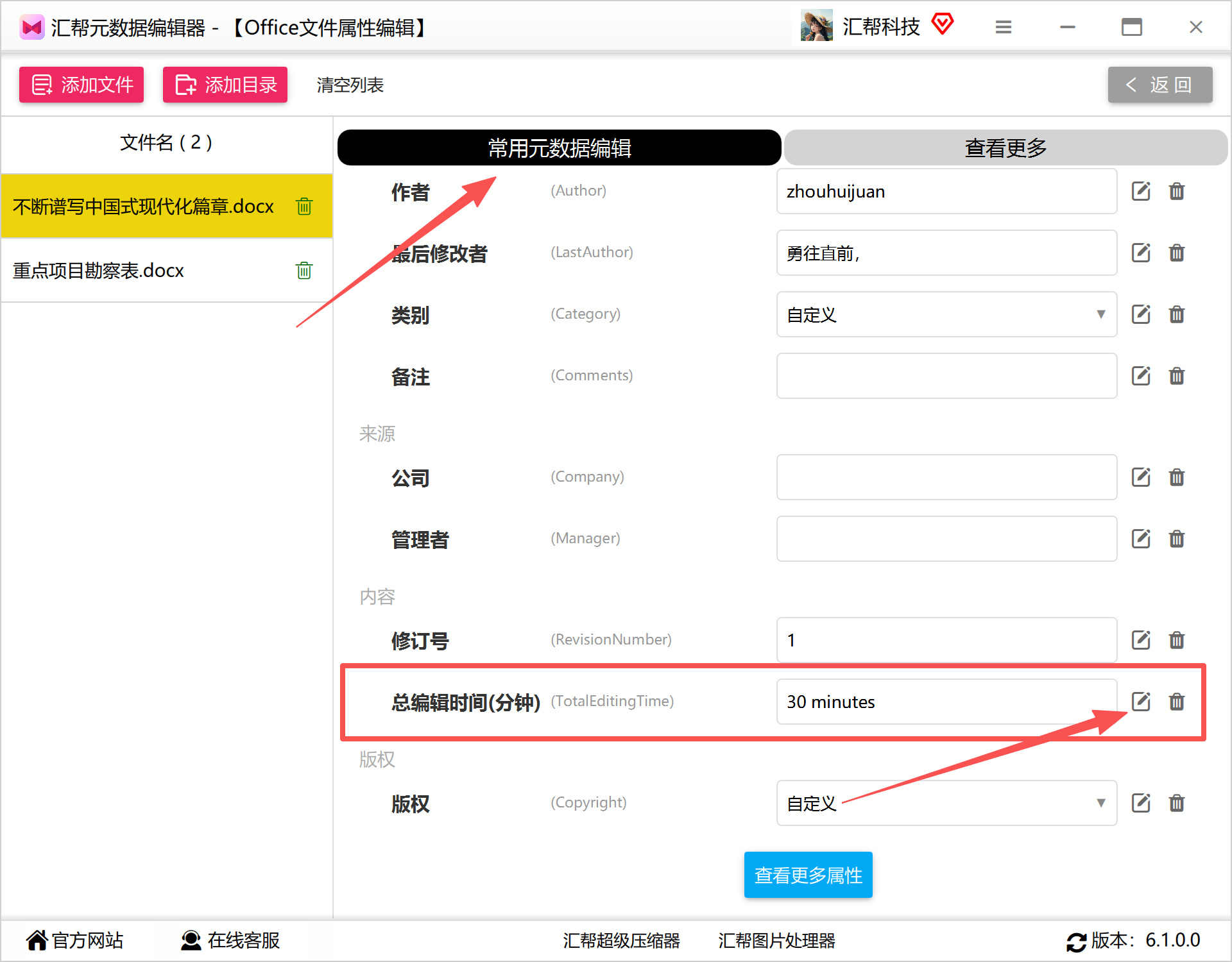 这个界面设计得还算直观,左边一列是属性名称,右边一列是当前值。总编辑时间那一栏,原始数据会直接显示出来,比如"486分钟"这样的数字。
步骤4:输入新时间并批量保存
点击编辑按钮后会弹出一个输入框。这里要注意:时间的单位是分钟,你得自己换算一下。比如想改成2小时,就输入120。
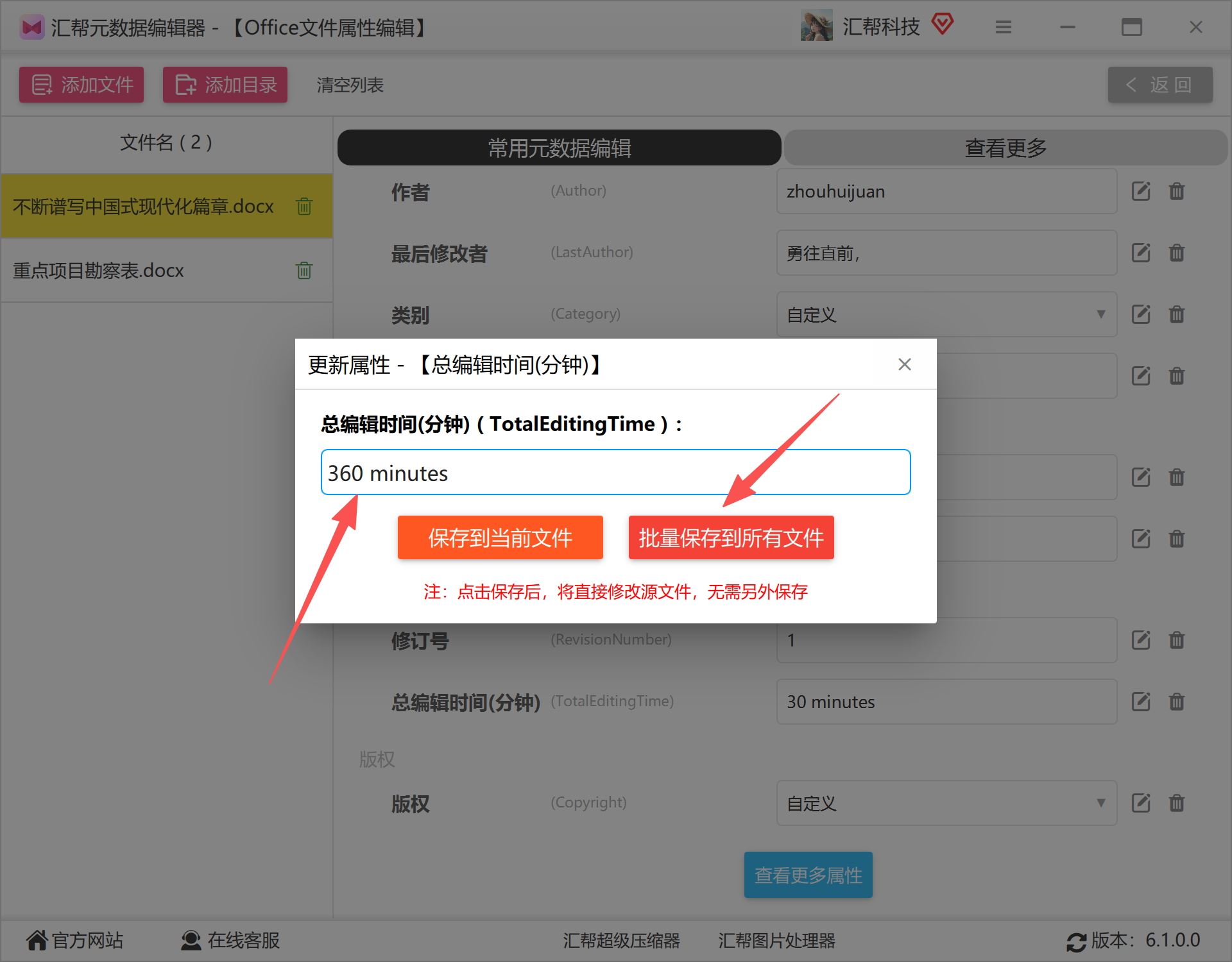 输入完成后,点
批量保存到所有文件。如果你只添加了一个文件,这个按钮同样适用。点完之后等一两秒,界面会提示"操作完成"。
步骤5:验证修改结果
改完之后别急着关软件,先去文件属性里看一眼。右键点击文档,选"属性",在"详细信息"标签页里找到"总编辑时间",确认数字已经变成你设置的值。
如果原先文件里没有总编辑时间这个字段,用这个工具也可以直接添加,不会报错。
3. 使用中可能遇到的问题
有一次我改一个文档,点了保存之后提示"操作完成",但去属性里看还是旧数字。后来发现是文件没有关闭——Word还开着,属性写不进去。把文档关掉再操作一次就好了。
另外,这个工具目前主要针对Office格式的文件,包括docx、xlsx、pptx这些。如果你要改的是PDF或者其他格式,得换别的方法。
方案二:改后缀名,手动进压缩包修改
这个方法不需要装任何软件,用系统自带的解压工具就能完成。适合只改一两个文件、不想额外装软件的情况。
1. 操作思路
docx文件本质上是个压缩包,把后缀改成zip解压后,里面有个 docProps/app.xml 文件,总编辑时间就记录在这个XML里。改完再打包回去、改回后缀就行。
2. 具体步骤
先把要改的docx文件复制一份做备份。然后右键重命名,把 .docx 改成 .zip。系统会弹个提示说"改变扩展名可能导致文件不可用",点"是"就行。
用解压软件打开这个zip包,依次进入 docProps 文件夹,找到 app.xml。
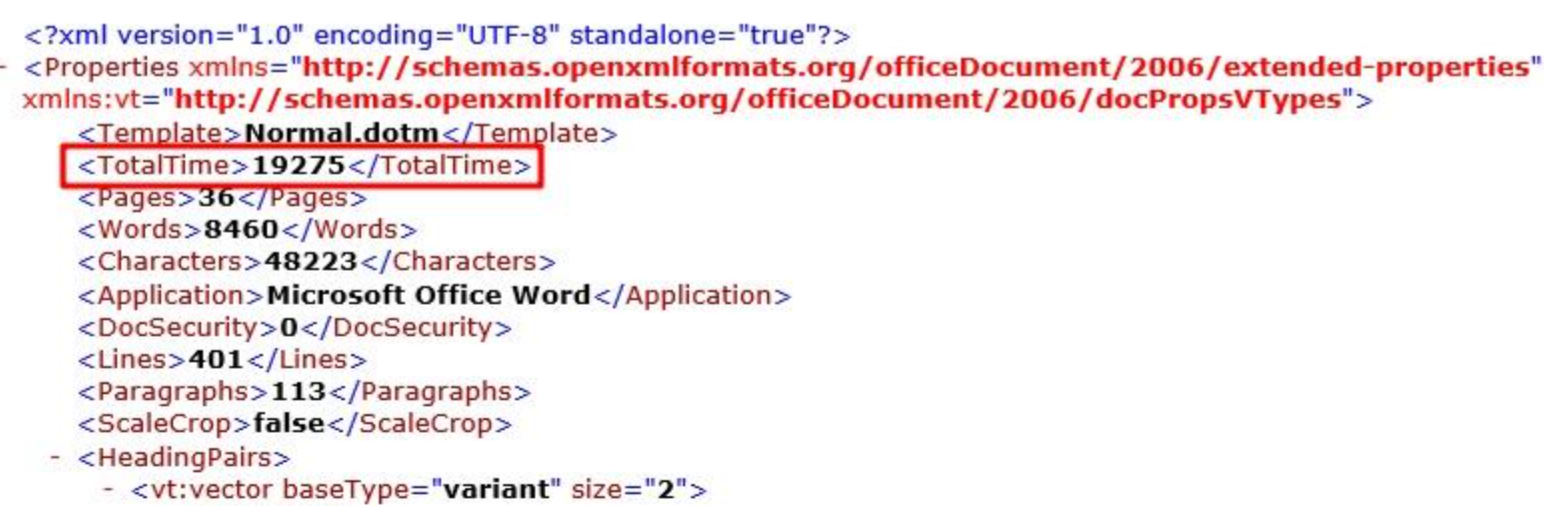 用记事本打开
app.xml,搜索 TotalTime。你会看到类似 <TotalTime>486</TotalTime> 的内容,把中间的数字改成你想要的分钟数,或者直接改成0清零。
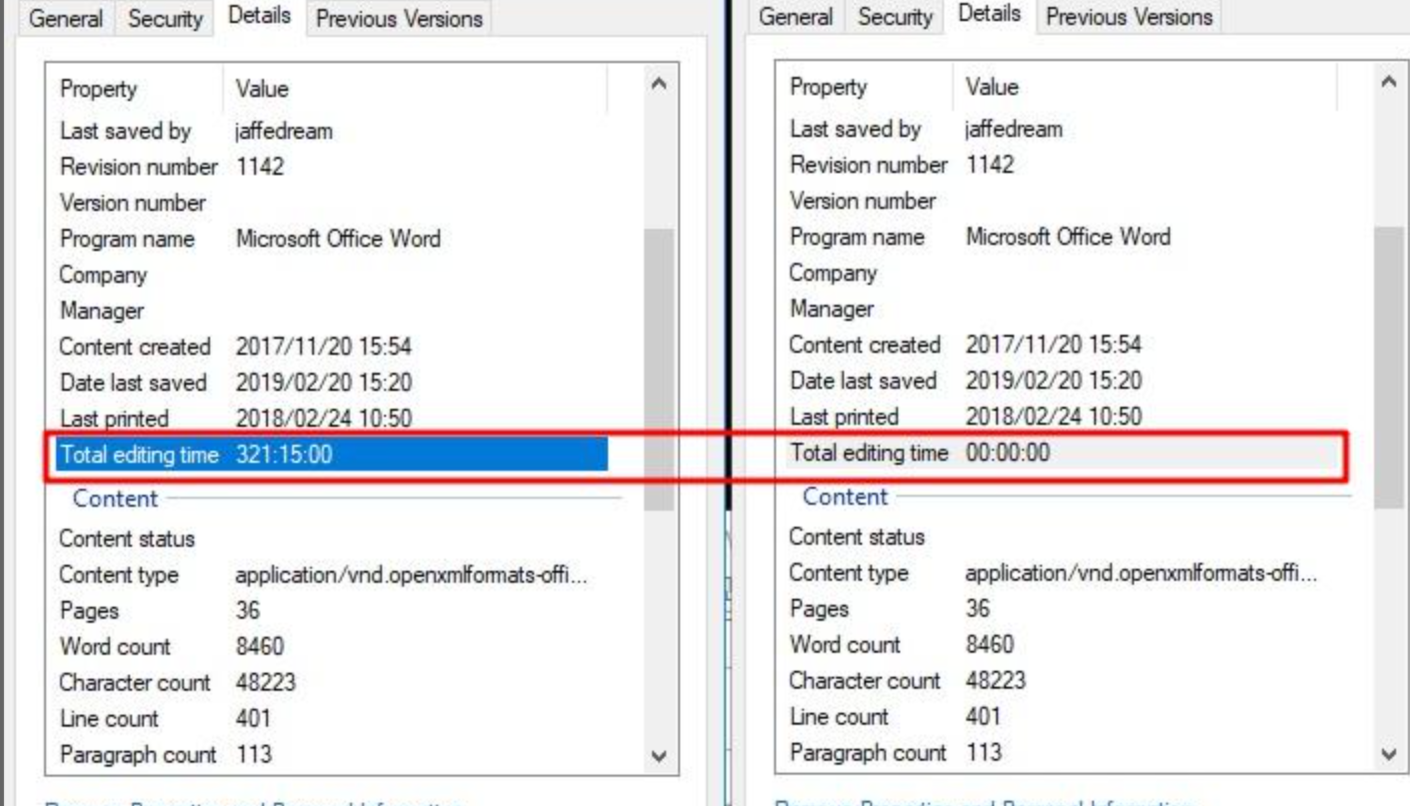 保存记事本文件,把修改后的
app.xml 替换回压缩包里。最后把 .zip 后缀改回 .docx,打开文档检查属性就行。
3. 这个方法的局限性
操作步骤比较多,容易在某个环节出错。我有一次改完忘了把文件替换回压缩包,直接改后缀,结果打开文档发现根本没生效。还有就是旧版 .doc 格式不支持这个方法,得先另存为docx。
另外提醒一句:改后缀名的时候,如果系统没有显示文件扩展名,你得先去文件夹选项里把"显示已知文件类型的扩展名"打开,不然改不了。
方案三:用千度批量处理工具箱
这个工具是我在一个办公群里看到有人提到的,试了一下,功能挺全,但上手稍微麻烦一点。
1. 功能入口
打开软件后,左侧功能分类栏里找到 Word工具,点击进入。右侧功能列表里有个"文件属性"分类,选中 修改Word文档元数据。
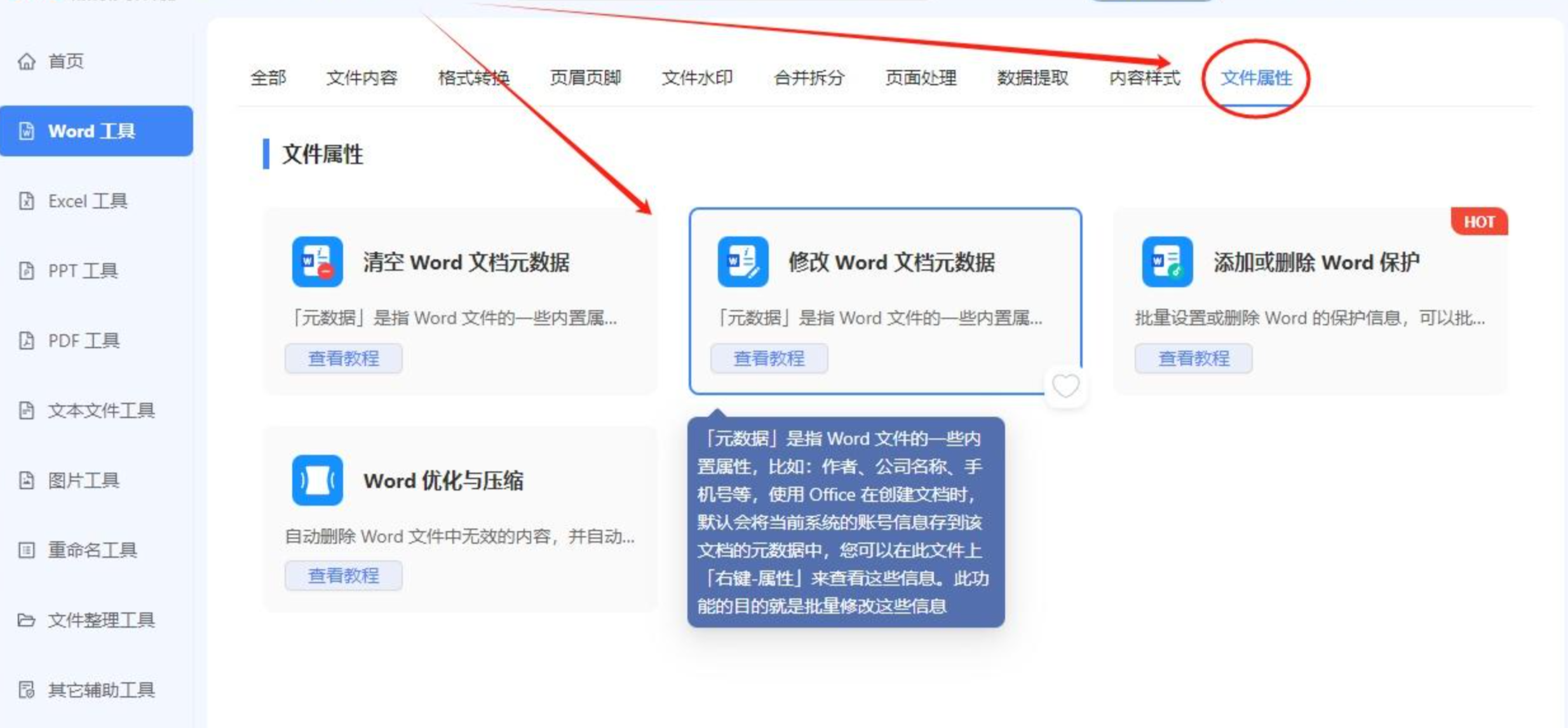
2. 导入文件和配置规则
进入功能页面后,可以直接批量选中所有要处理的Word文档导入。支持同时修改总编辑时长、打印时间、保存时间等多个属性。
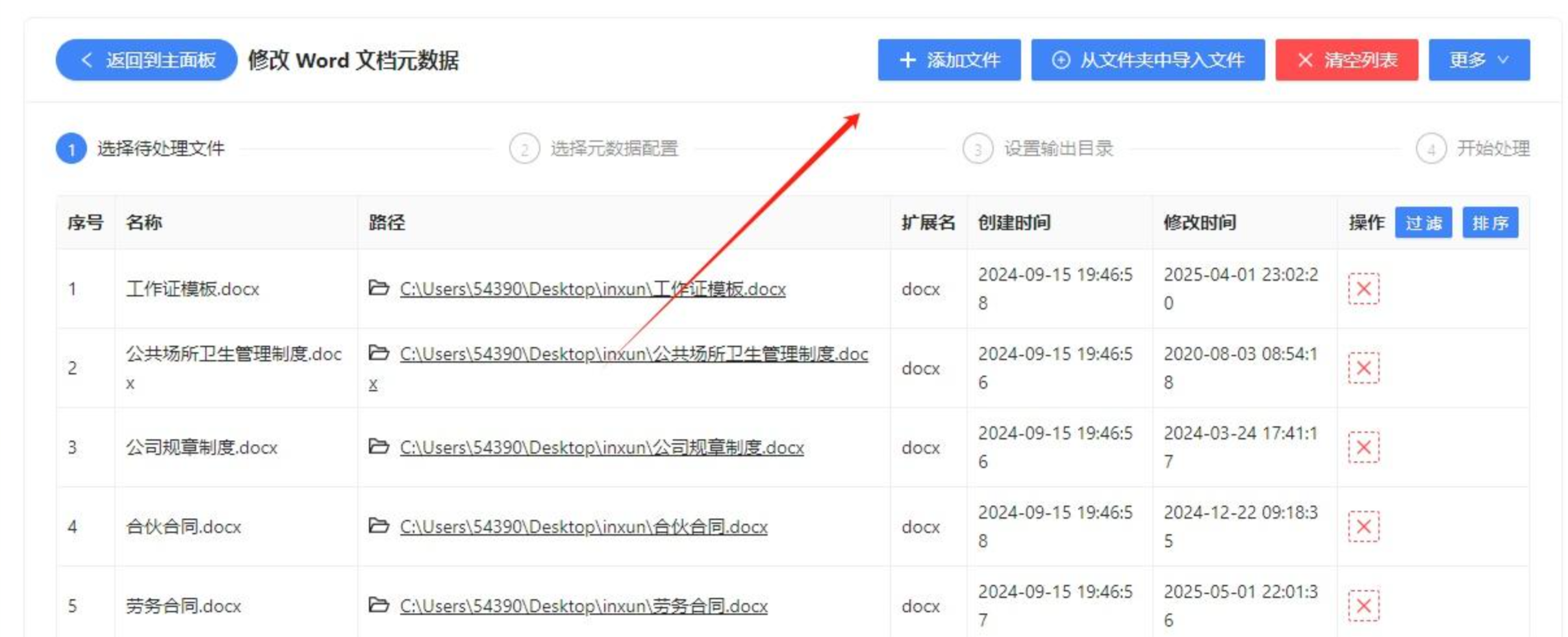 第一次打开的时候,规则列表是空白的。需要点
新建配置 按钮,在弹出的窗口里设置各项参数。找到总编辑时间那一项,输入你想要的分钟数,保存配置。
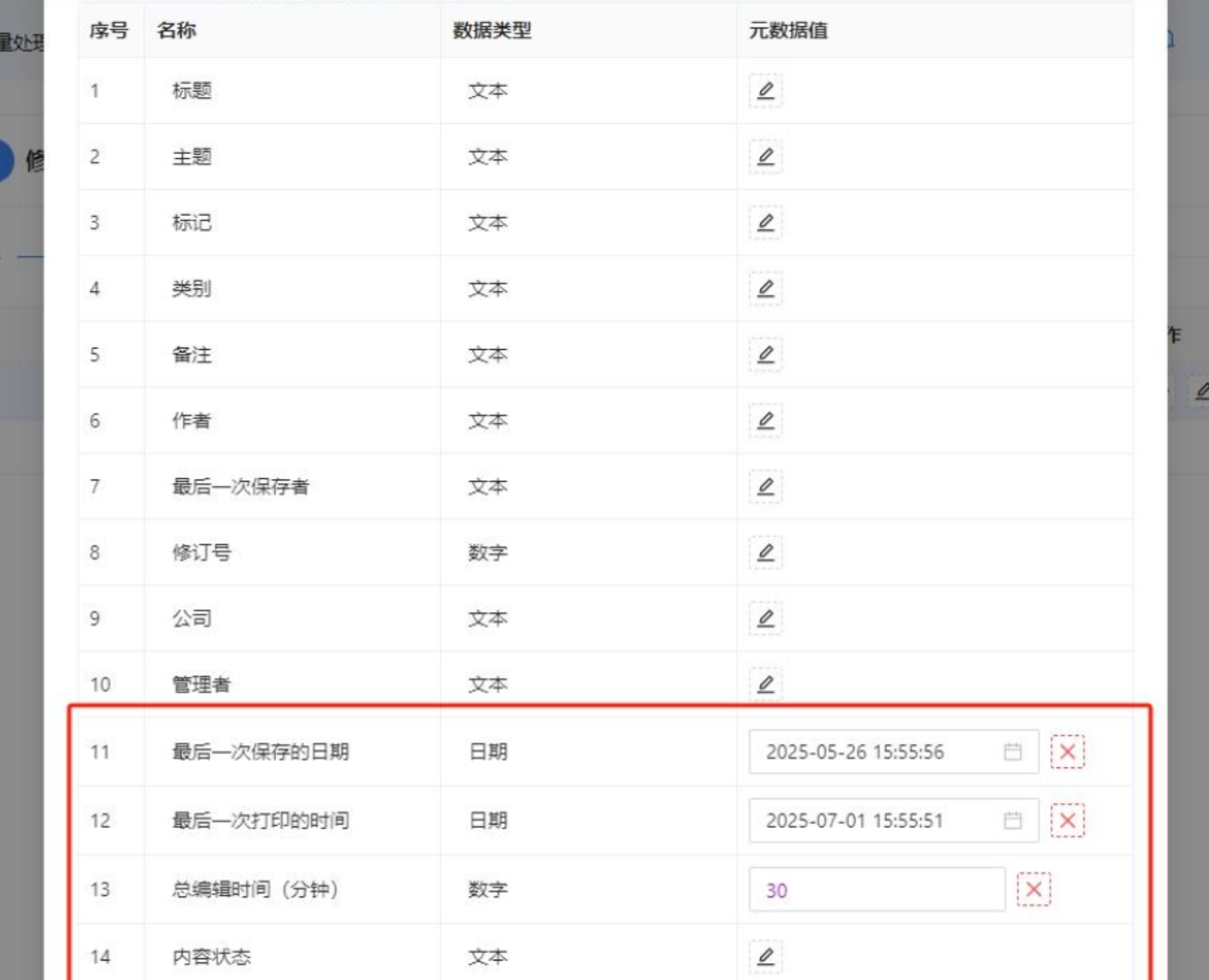 配置保存后,点应用按钮,软件会批量处理所有导入的文档。
3. 个人感受
这个工具功能确实多,但界面对新手来说不算特别友好。我第一次用的时候,找了半天才找到新建配置的入口。而且配置项比较多,如果只是想改一个总编辑时间,用汇帮那种直接点编辑的方式会更省事。
方案四:PowerShell脚本批量清零
如果你要处理整个文件夹的文档,又不想一个个手动改,可以用系统自带的PowerShell跑一段脚本。这个方法适合有一定电脑基础的用户。
1. 准备工作
把所有要处理的docx文件放到同一个文件夹里,比如 C:\Users\Desktop\Word文件文件夹。注意文件夹路径不要有中文和空格,不然脚本可能报错。
2. 脚本内容
打开PowerShell,把下面这段代码复制进去,记得把第一行的路径改成你自己的文件夹路径:
$targetFolder = "C:\Users\Desktop\Word文件文件夹"
Get-ChildItem $targetFolder -Filter *.docx | ForEach-Object {
    $docxFile = $_.FullName
    $tempZip = $docxFile + ".zip"
    $tempFolder = "temp_batch_ps"
    Rename-Item $docxFile $tempZip
    Expand-Archive $tempZip $tempFolder -Force
    $xmlPath = Join-Path $tempFolder "docProps\app.xml"
    $content = Get-Content $xmlPath -Encoding UTF8
    $newContent = $content -replace "<totaltime>\d+</totaltime>","<totaltime>0</totaltime>"
    Set-Content $xmlPath $newContent -Encoding UTF8
    Compress-Archive (Join-Path $tempFolder *) $tempZip -Force
    Rename-Item $tempZip $docxFile -Force
    Remove-Item $tempFolder -Recurse -Force
}
Write-Host "全部文档批量清零完成!"
按回车运行,脚本会自动遍历文件夹里所有docx文件,把总编辑时间改成0。
3. 注意事项
运行脚本前一定要备份原文件。我有一次没备份,脚本跑到一半报错,有几个文件的后缀卡在 .zip 状态,得手动改回来。另外,文件必须处于关闭状态,Word开着的话脚本会提示文件被占用。
这个方法只支持docx格式,老的doc文件不行。
几种方法怎么选?一张表看明白
对比项
汇帮元数据编辑器
改后缀手动改
千度工具箱
PowerShell脚本
Python脚本
上手难度
低,点按钮就行
中等,步骤多
中等,配置稍繁琐
较高,需懂命令行
较高,需Python环境
批量处理
支持
不支持
支持
支持
支持
适合人群
新手、普通办公
偶尔改一两个文件
需要改多种属性
有电脑基础的用户
有编程基础的用户
主要限制
仅Office格式
仅docx,步骤多
界面稍复杂
仅docx,需备份
仅docx,需环境
几个常见问题快问快答
问:改完之后文件打不开了怎么办?
大概率是打包的时候出了问题。如果你用的是手动改后缀的方法,检查一下 app.xml 有没有正确替换回去,压缩包的目录结构有没有变。用工具改的话一般不会出现这个问题。
问:总编辑时间改成0会不会显得太假?
这个看具体场景。如果是交作业或者工作报告,改成0反而奇怪。建议根据实际情况设置一个合理的数字,比如你确实花了3小时写,就改成180分钟左右。
问:改完总编辑时间,其他属性会变吗?
用汇帮和千度这类工具,只改你指定的属性,其他不会动。手动改xml的话,只要不动其他字段,也不会有影响。但操作前最好还是备份一份原文件。
问:Mac电脑上能用这些方法吗?
汇帮目前只有Windows版。Mac用户可以用手动改后缀的方法,或者用Python脚本,思路是一样的。PowerShell在Mac上不行,得用终端里的其他命令。
问:改完之后发给别人,对方能看到修改痕迹吗?
总编辑时间只是文件属性里的一个数字,改完之后对方打开文件看到的就是新数字,不会显示"此时间已被修改"之类的提示。
回到最开始的问题——文件总编辑时间怎么改,其实没有唯一答案。如果你跟我一样,平时就是改改Word文档、不想折腾代码,汇帮元数据编辑器是最省心的选择,装完点几下就完事。如果只是偶尔改一个文件,手动改后缀的方法也能用,就是步骤多、容易出错。
批量处理大量文档的话,PowerShell或Python脚本效率最高,但前提是你得愿意花时间配置环境、调试代码。千度工具箱功能全,适合需要同时改多个属性的用户。
不管用哪种方法,操作前备份原文件这个习惯一定要养成。我吃过亏,希望你别再踩一遍。
如果你在操作过程中遇到其他问题,欢迎在评论区说说具体情况,我看到都会回复。
