

昨天还有个粉丝私信我,愁眉苦脸地说自己交上去的项目文档,因为创建时间“穿越”到了项目立项之前,被领导一顿质疑,那叫一个冤啊!说实话,我之前也在这事上栽过跟头,当时急着把一份修改过的合同发给客户,结果好家伙,文件属性里的“修改时间”还是老早之前的,客户一看还以为我糊弄他呢。
这“修改Word文档创建及修改时间”这种事吧,看着不起眼,真到用的时候,能把你急得团团转。最烦的是,网上有些教程纯粹是坑人,什么改电脑系统时间、什么跑VBA代码,操作起来又麻烦又不稳定,搞不好还把文件弄坏了。
所以今天,咱就直奔主题,聊点真正靠谱、好用、而且副作用小的法子。我琢磨了半天,决定把最好用的方法先放前头,你再去看其他的,心里就有数了。

一、 效率首选:专业的文件属性编辑工具(强推!)
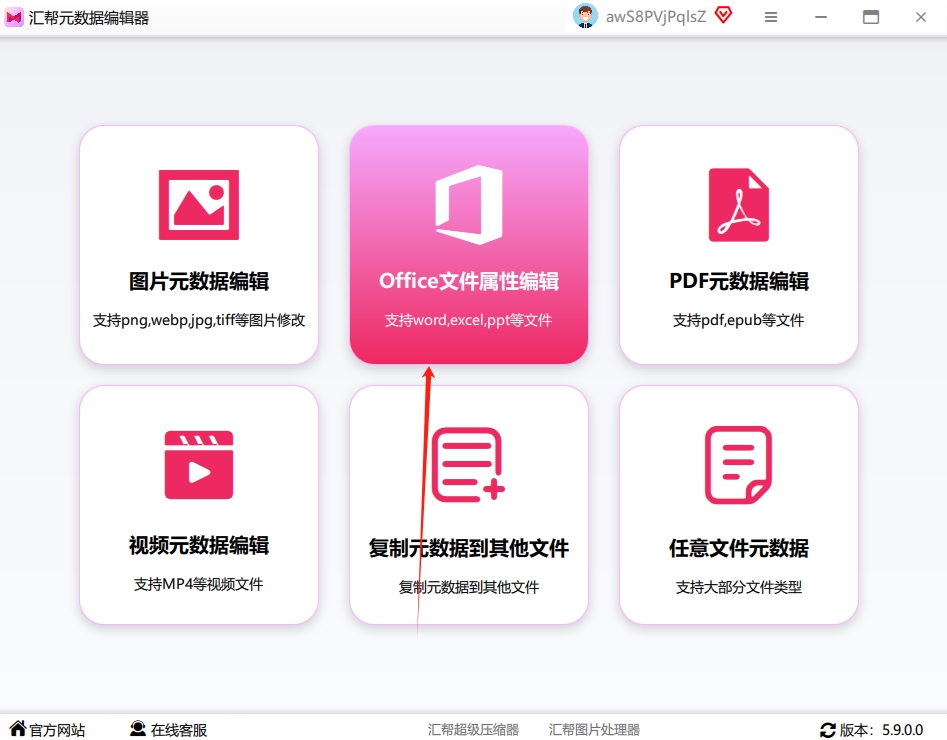
来,咱看它怎么操作的。 打开软件,界面非常清爽,一眼就能找到“Office文件属性编辑”这个功能模块,点它就对了。
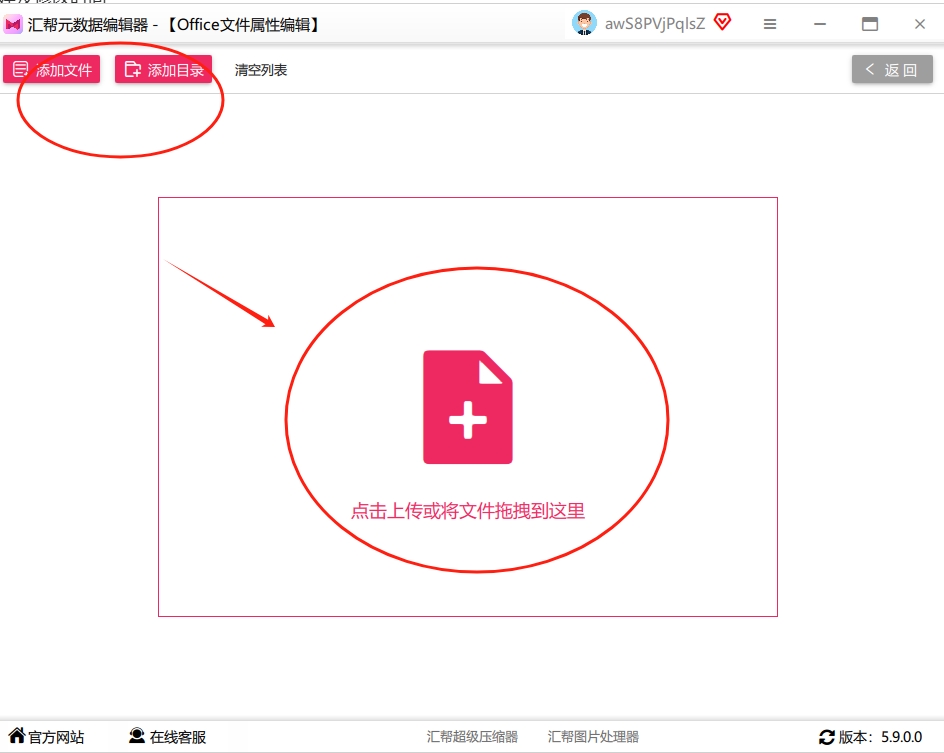
 进入编辑页面后,你可以点击“添加文件”或者“添加文件夹”,更省事的是,有的兄弟直接就把文件拖拽进软件窗口就行。这一步我真心觉得太香了!想象一下,你手上有几十个简历或者项目文档?一次拖进去,一起搞定,效率直接拉满。
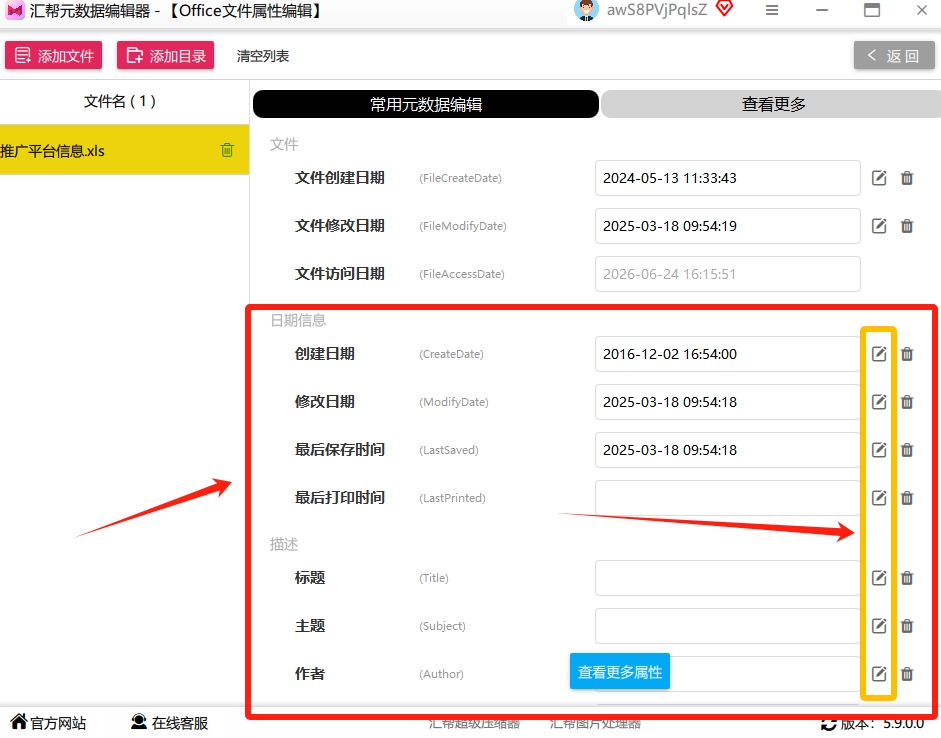
 文件导入后,你就能看到所有文件详细的属性信息了,什么作者、标题、备注、还有咱们最关心的创建时间和修改时间。你会惊喜地发现,这些属性旁边都有一支小小的“铅笔”图标。
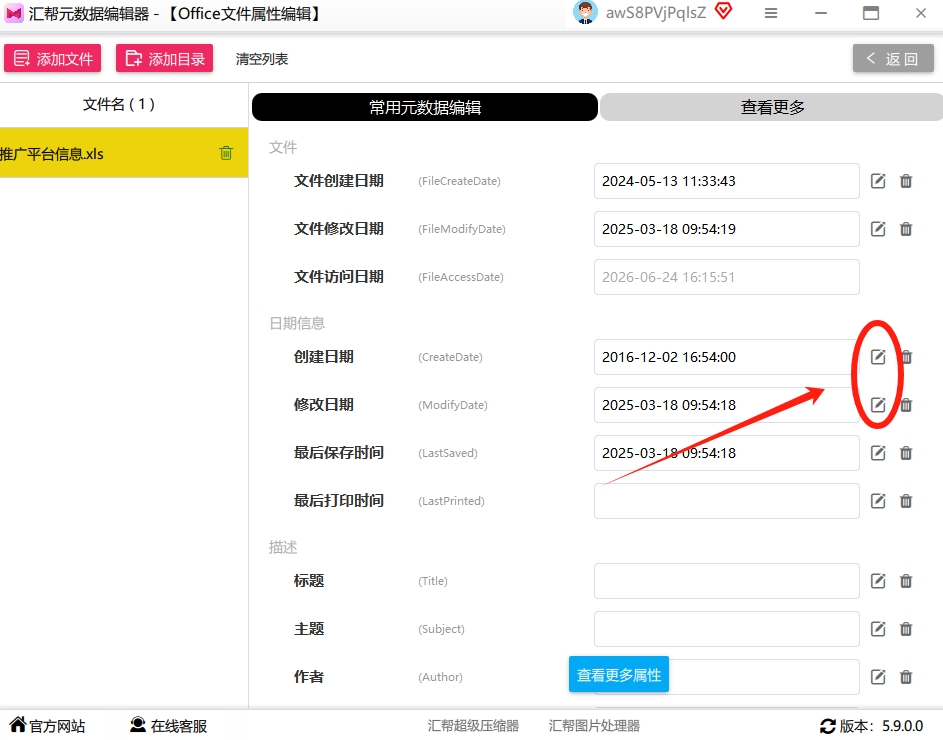
 找到“创建日期”和“修改日期”这一行,点击右边那个“小铅笔”图标。
 会弹出一个设置时间的窗口。哎,这步操作挺费时间的,建议大家先去倒杯水。因为你可以随便想改成哪年哪月哪天,甚至是几点几分,都行。我见过最夸张的,直接改到上世纪九十年代去了。
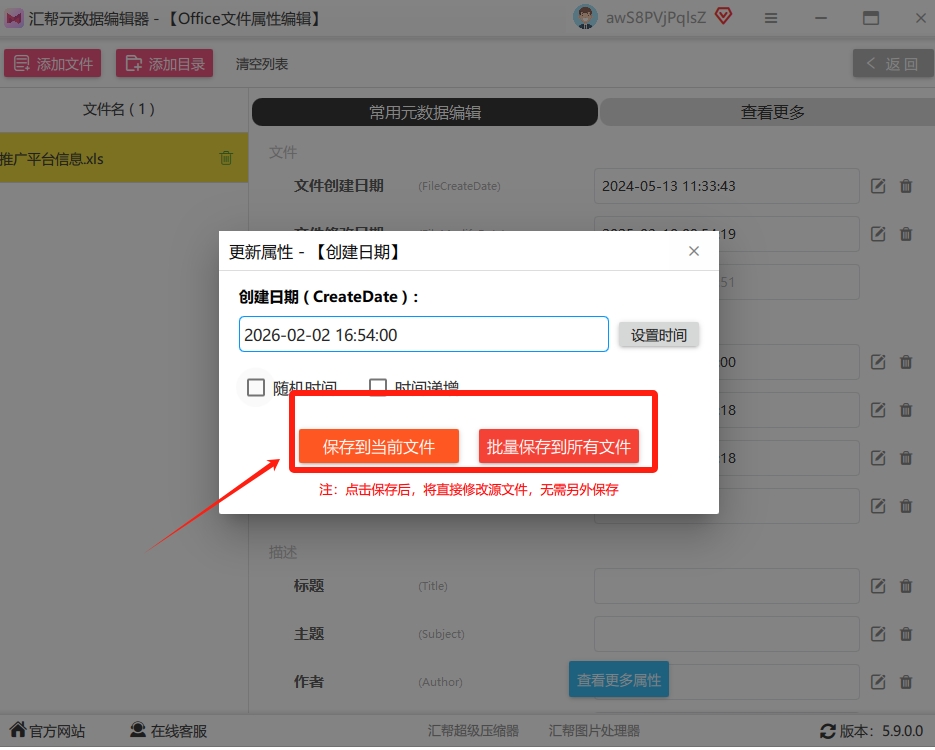
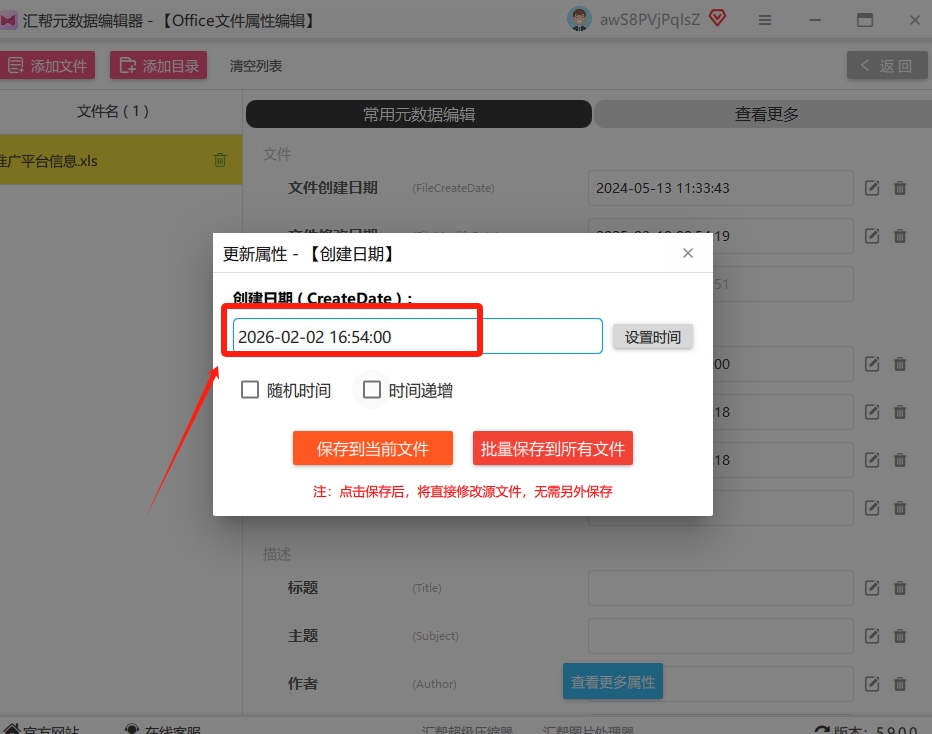 设置好时间后,如果你是改了单个文件属性,就选“保存到当前文件”;如果你是一口气改了一堆文件,就选“批量保存到所有文件”,一键搞定,特别方便。
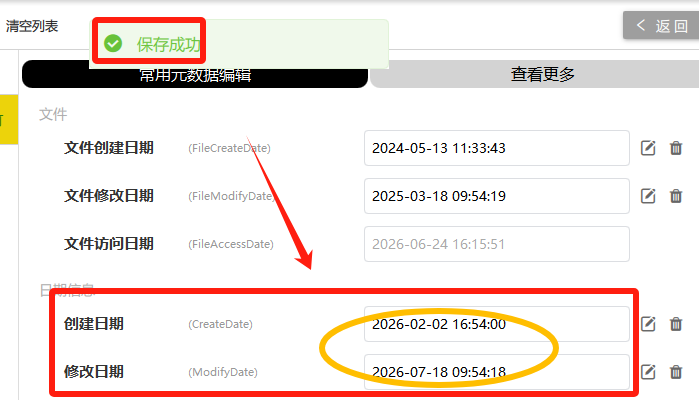
 为了验证效果,我故意把时间改到了2026年。回到文件夹里一看,好家伙,文件的创建时间果然变成了2026年。这效果,真是服了!简直是拿来主义,所见即所得。
二、 纯代码流:通过VBA脚本内部修改
第一步:在Word里按Alt + F11打开VBA编辑器,插入一个模块,把下面这段代码粘进去:
Sub ModifyCreationTime()
    Dim doc As Document
    Set doc = ActiveDocument

    '获取当前的创建时间
    Dim creationTime As Date
    creationTime = doc.BuiltInDocumentProperties("Creation Date")

    Debug.Print "1.旧时间:" & creationTime

    '增加8小时
    creationTime = DateAdd("h", 8, creationTime)
    Debug.Print "2.增加后:" & creationTime

    '更新创建时间属性
    doc.BuiltInDocumentProperties("Creation Date").Value = creationTime

    doc.Save
    Debug.Print "3.新时间:" & doc.BuiltInDocumentProperties("Creation Date")
    MsgBox "更新完成"
End Sub
第二步:按F5运行代码,看看结果。代码会把当前文档的创建时间往后推8个小时。想要精确到哪天几分,你就得自己改代码参数了。记住,千万别点那个红色按钮,容易误操作。
三、 修改文件的内核时间戳
操作步骤:
你需要找到对应工具,比如一些专业的文件管理软件,它们会提供“修改文件时间戳”的高级功能。这些工具底层原理就是调用系统API,直接修改文件的“创建时间”和“上次写入时间”。
四、 最后的“备胎”:批量重命名软件
操作流程:
下载一个批量重命名软件,找到“文件属性修改”功能,把Word文件拖进去,设置好时间,点击执行。
弄完这个基本就成了,要是还有哪儿不懂,比如怎么批量选中文件、怎么设置特定的时间格式,评论区喊我一声,我看到就回你。
