

为什么我们需要给照片后期添加经纬度
很多朋友在整理照片时会发现一个尴尬的问题:手里的照片明明是在某地拍摄的,但查看相册详情时,却发现文件里没有记录任何地理位置信息。或者反过来,有些照片携带的GPS定位信息是错误,甚至是默认的(比如某些相机出厂设置导致的经纬度偏移)。
图片文件里其实存储着大量看不见的元数据,也就是常说的 EXIF 信息,其中就包括拍摄时间、相机设备型号以及经纬度坐标。当我们需要上传带有位置标记的图片、整理旅行相册,或是某些工作场景要求图片必须包含具体的地理坐标时,如果照片里没有这些数据,只能事后手动处理。
那么,照片后期添加经纬度应该怎么做呢?目前市面上主流的解决思路大致可以分为三类:一是使用本地专业软件批量修改,二是通过脚本代码精确写入,三是借助在线工具快速处理。本文会把每种方式的优缺点和具体操作都梳理一遍,希望能帮你找到适合自己的方法。
图片后期添加经纬度怎么弄?三种实用方法详细教程,新手也能快速上手

方法一:使用汇帮元数据编辑器批量修改(主推荐方案)
步骤1:打开软件,选择功能模块
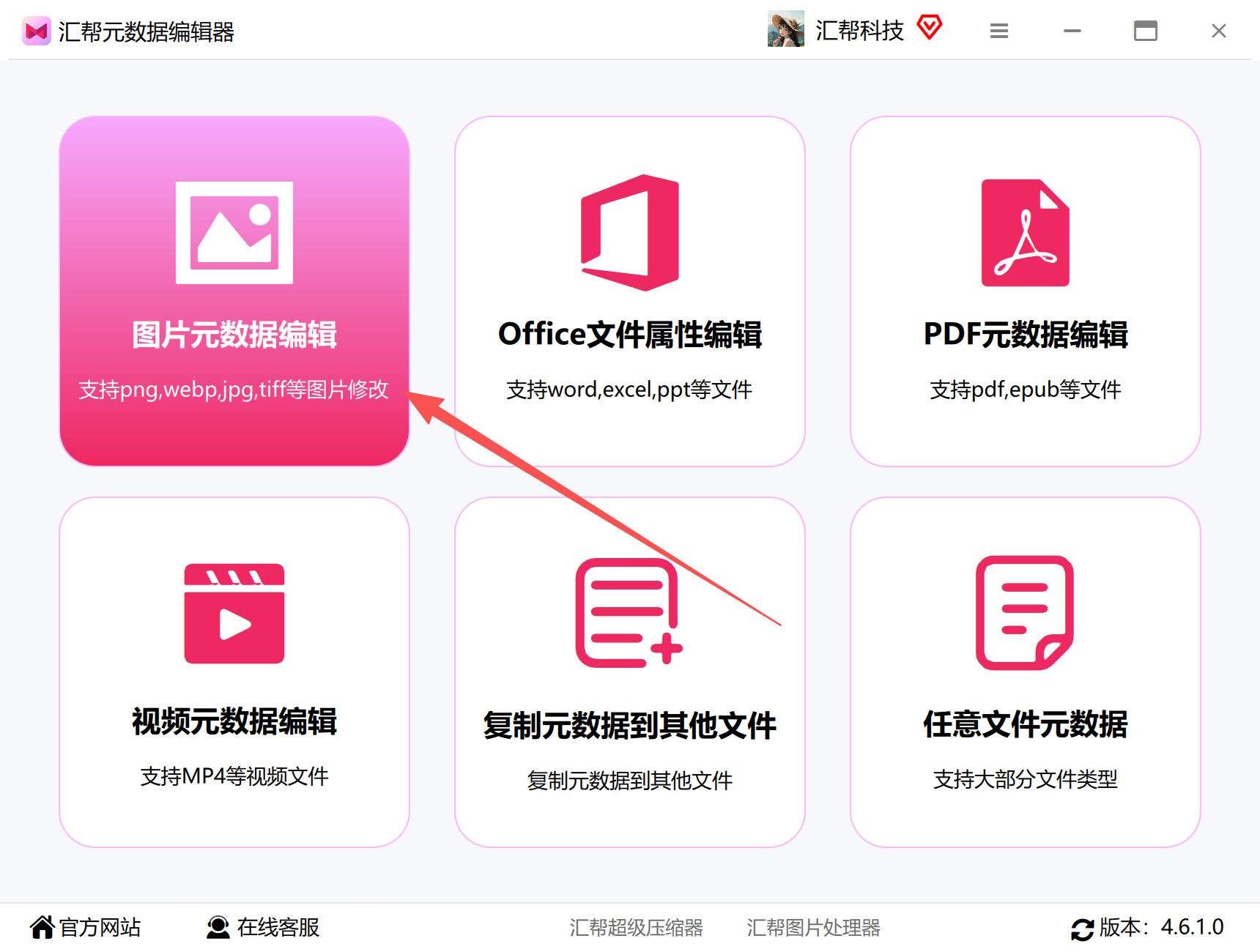
双击桌面上的“汇帮元数据编辑器”快捷方式。软件启动后,在主界面上可以看到多个功能入口,此时点击“图片元数据编辑”按钮,进入图片元数据查看与修改界面。
步骤2:导入需要处理的图片
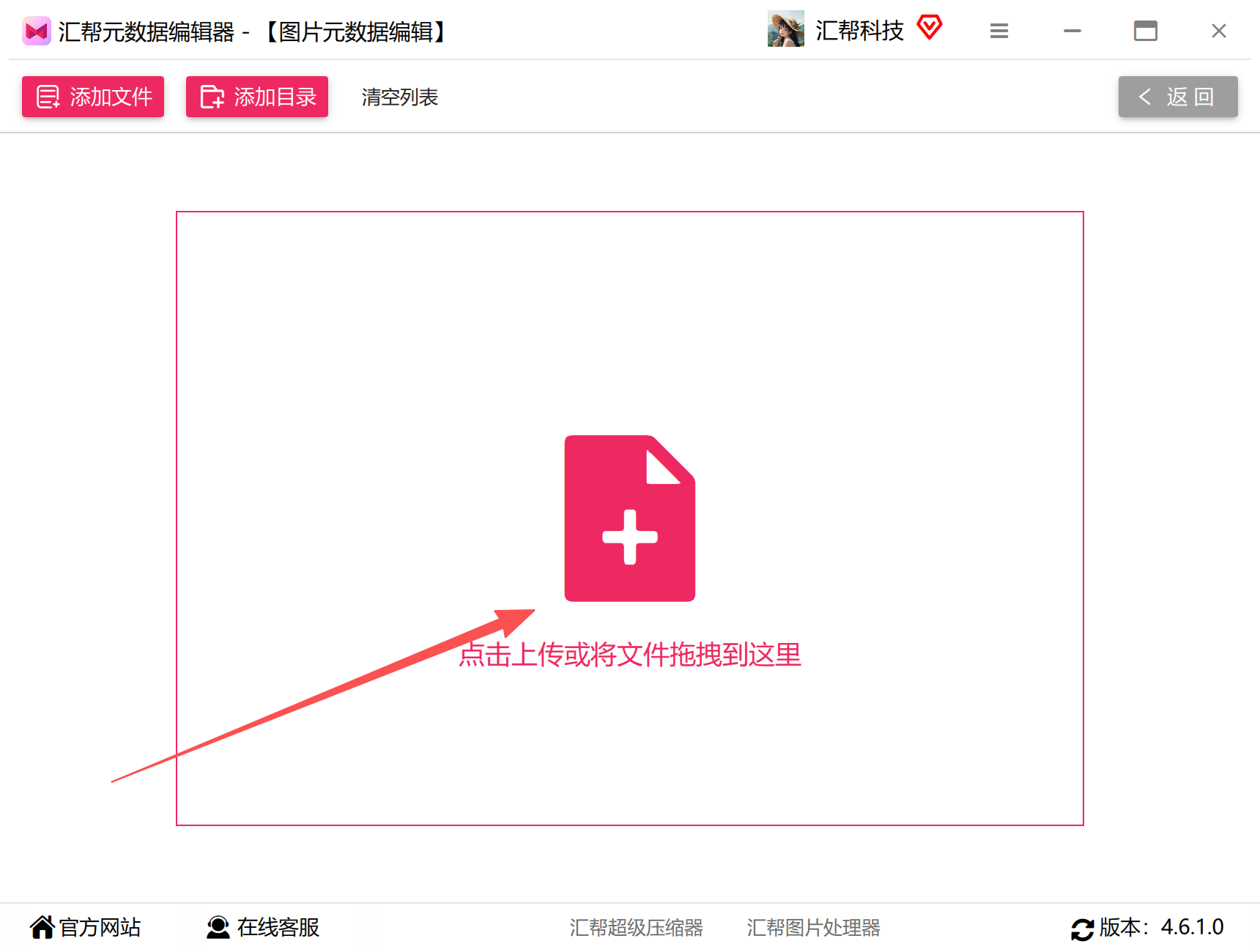
进入图片元数据编辑功能后,点击界面左侧的“添加图片”按钮,在弹出的文件选择器中,将需要修改经纬度的照片批量选中并导入。软件支持同时添加多张图片,后续的修改操作会统一应用到这些文件上,非常方便。
 步骤3:查看图片的元数据信息
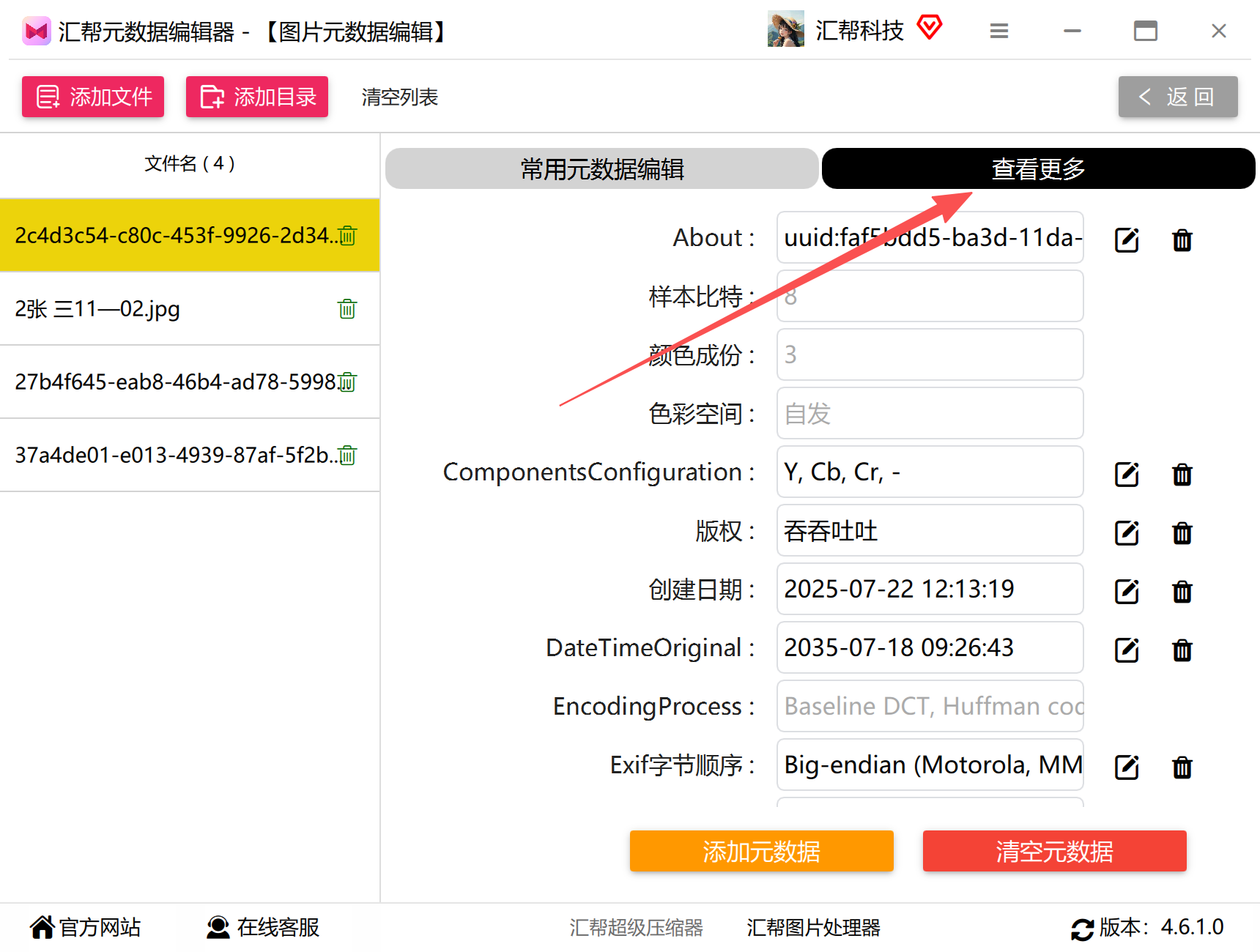
图片添加成功后,左侧列表会显示所有待处理的文件。此时点击选中任意一张图片,右侧面板便会自动展示该图片的各类元数据信息,包括拍摄时间、相机型号、镜头参数、GPS定位数据等。如果信息比较多,右侧面板下方会有一个“查看更多”按钮,点击它展开全部属性列表。
 步骤4:定位经纬度编辑入口
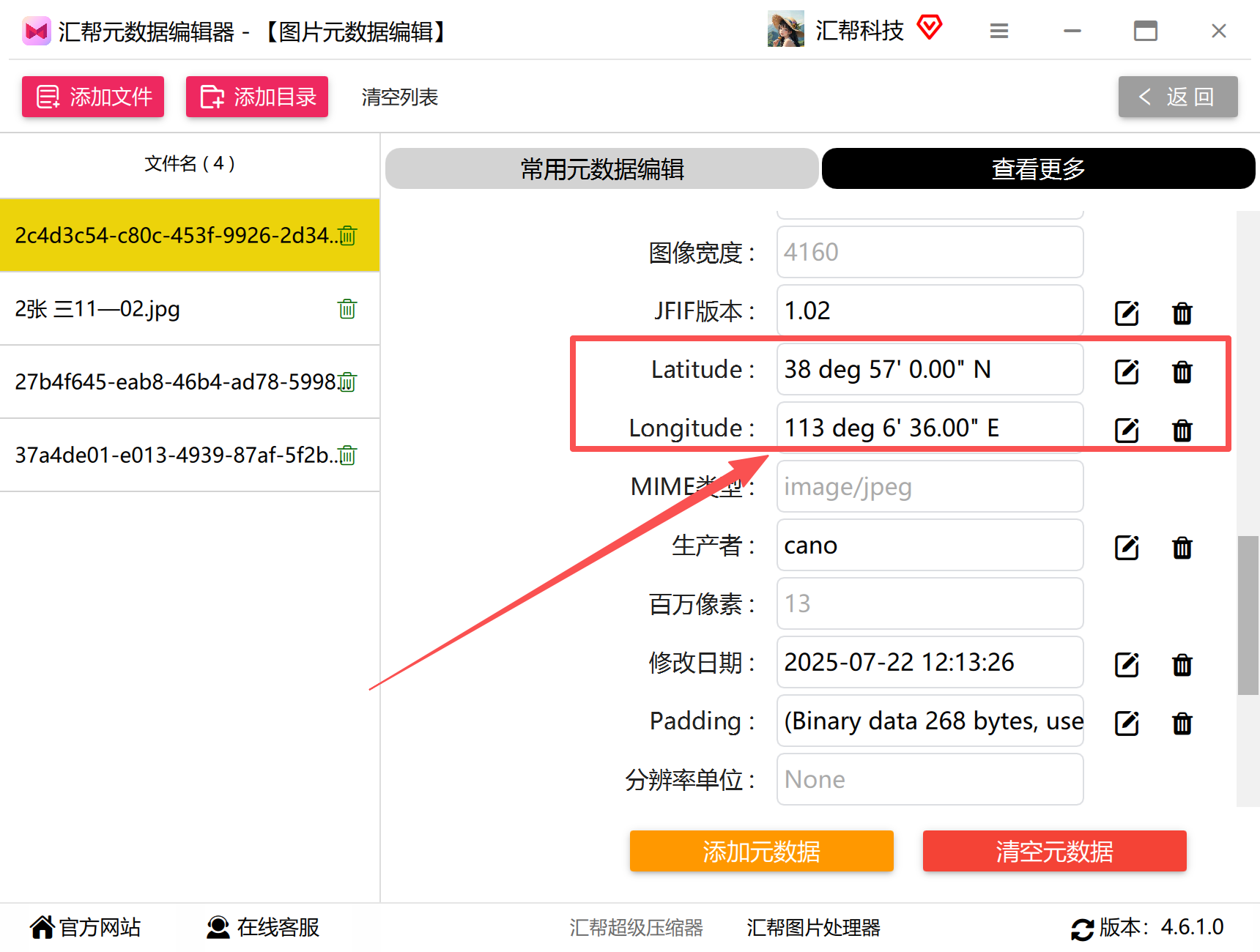
在展开的全部属性列表中,向下滚动可以找到“经度”和“纬度”这两个属性项。此时如果图片原本没有GPS信息,这两项显示为空;如果有但需要纠正,则可以点击右侧对应的“编辑”按钮。
 步骤5:获取目标位置的经纬度坐标
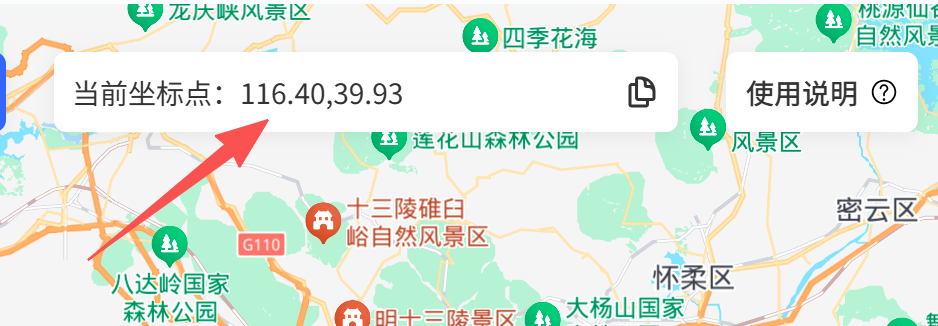
在填写经纬度数值之前,需要先确定目标地点的准确坐标。这里推荐使用“经纬度拾取器”一类的在线地图工具。打开腾讯地图或高德地图的坐标拾取器页面,在地图上找到你希望标记的精确位置并点击,页面上会显示出该点的经度和纬度数值。将这些数值复制保存备用。
 步骤6:填写坐标并执行批量修改
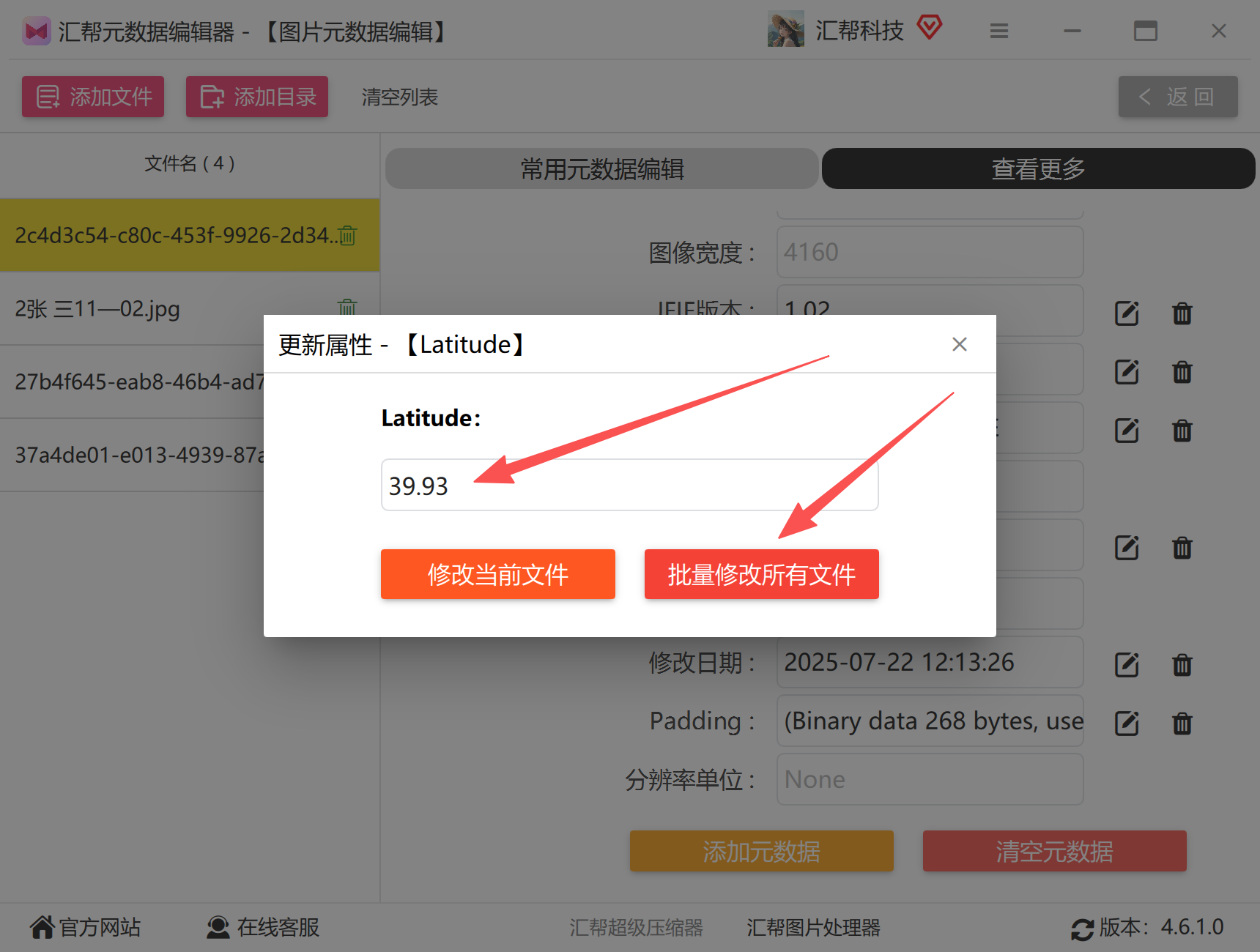
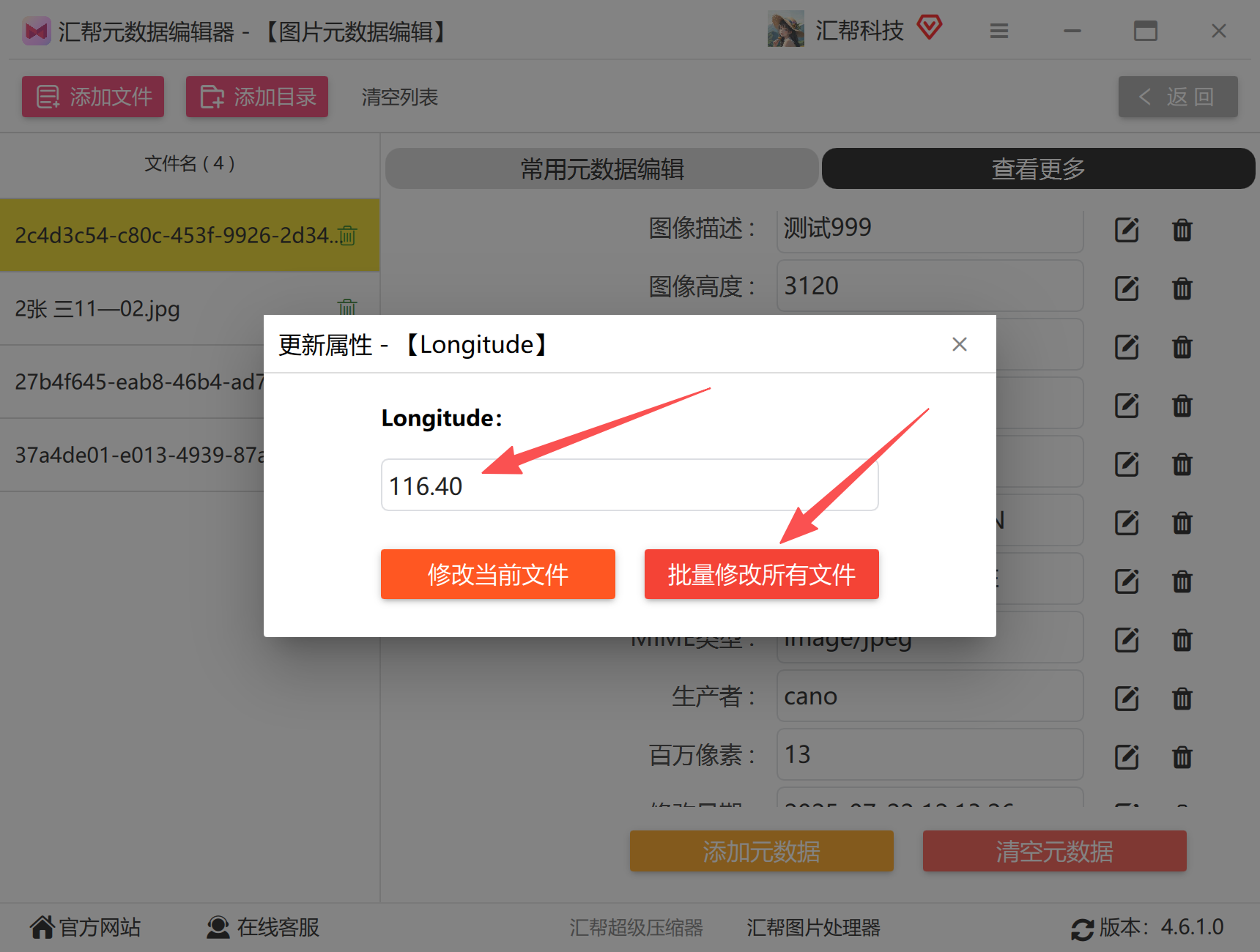
回到汇帮元数据编辑器窗口,分别点击“经度”和“纬度”右侧的编辑按钮,在弹出的输入框中粘贴刚才复制好的数值。确认无误后,点击界面上的“批量修改所有图片”按钮,软件便会自动将坐标数据写入所有已导入的图片文件中。
 操作完成后,软件会弹出提示。此时可以直接打开图片的“属性”面板或使用其他信息查看工具,在“详细信息”选项卡中就能看到经纬度已经被替换为新写入的数值了。
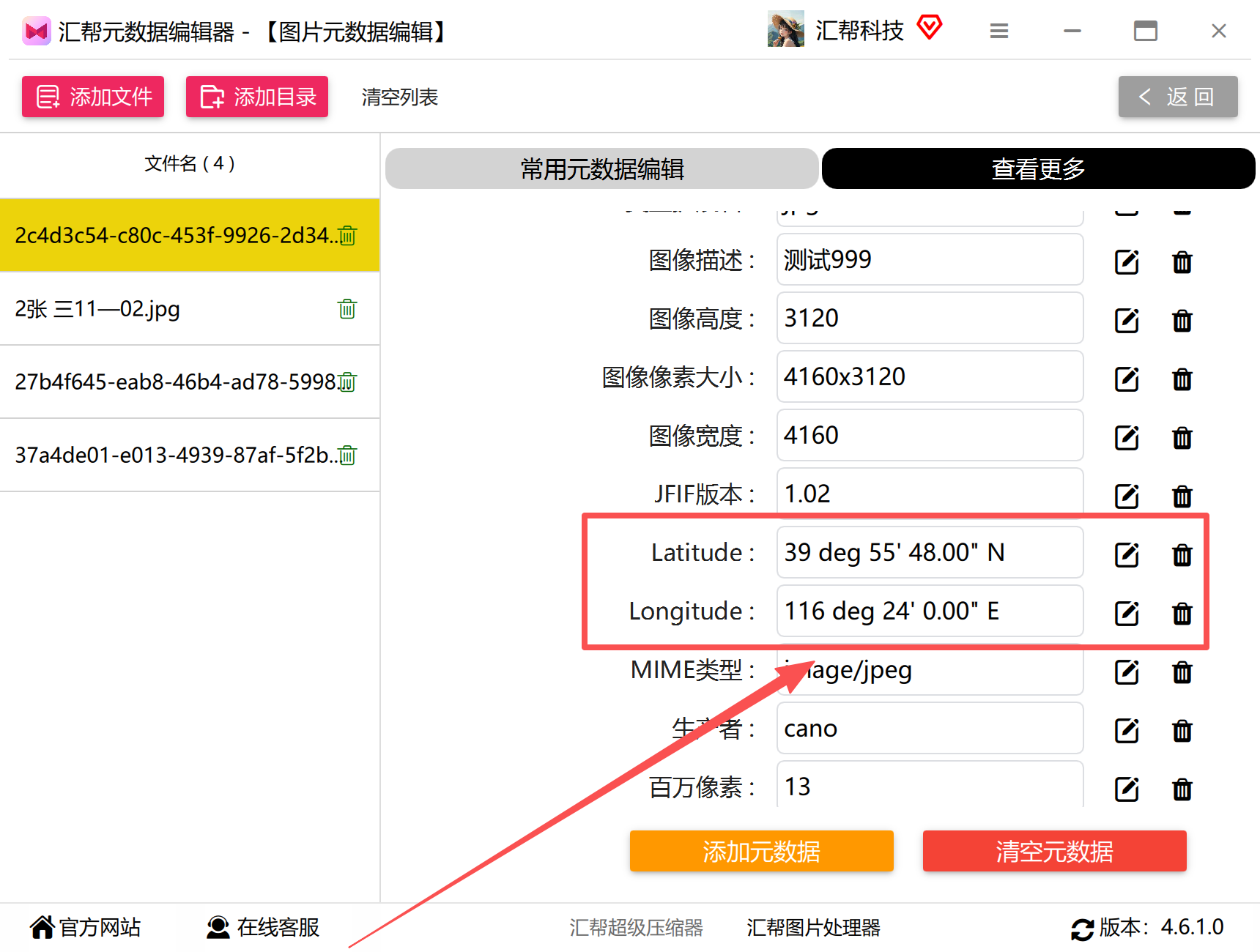 经验小结:汇帮元数据编辑器比较适合批量整理图片库的场景,操作逻辑直观,不需要记忆任何代码,整个流程下来过程不超过两分钟就能上手。
方法二:使用MagicEXIF元数据编辑器修改GPS定位
除了汇帮元数据编辑器之外,还有一款相当不错的本地软件是MagicEXIF。这款工具的可视化程度很高,支持地图联动,适合对GPS信息有可视化确认需求的用户。
操作流程分步拆解:
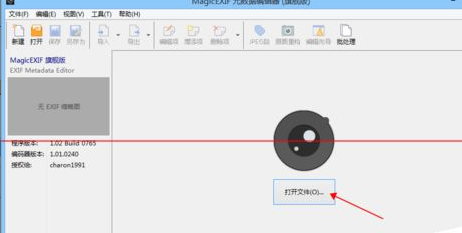
第一步,运行“MagicEXIF元数据编辑器”程序。在主界面左上角找到“打开文件”按钮,点击并选择一张需要处理的照片。这里以一张不含GPS数据的图片为例进行演示。
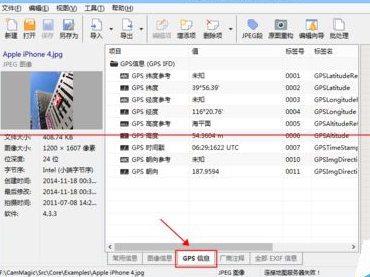
 第二步,照片加载后,点击软件下方的“GPS 信息”选项卡。如果原图包含GPS数据,这里会列出详细的坐标参数;如果地图区域显示“无可用地理数据”,则说明该照片没有经纬度记录,需要手动添加。
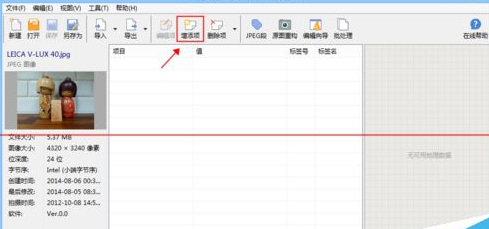
 第三步,点击工具栏上的“增添项”按钮,准备新增GPS属性。注意,也可以直接双击列表中的某一项进行编辑,两种方式均可。
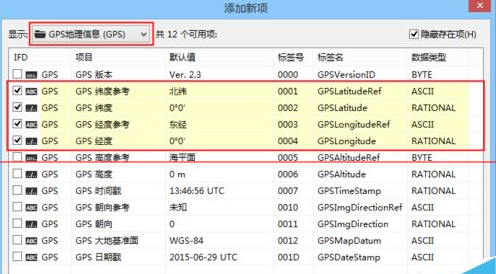
 第四步,弹出添加属性对话框后,在“显示”下拉列表中找到并选择“GPS地理信息”。勾选需要的项目,包括经度、纬度,以及可选的海拔高度等。点击“确认添加”完成属性创建。
 第五步,新添加的项目会以绿色高亮显示。双击对应的经纬度条目,直接输入目标坐标数值,修改后保存即可。右侧的地图区域会自动更新,显示新坐标对应的位置。
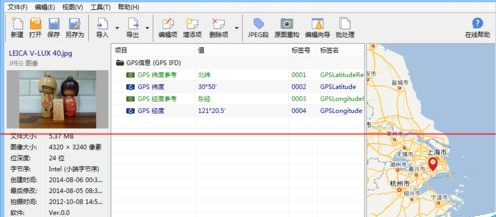 MagicEXIF的侧重点在于视觉化校对,修改后能直观看到地图上的位置反馈,适合需要精准设置坐标的应用场合。
方法三:使用Python脚本精确写入GPS坐标
如果你的电脑上没有安装图形化软件,或者想将坐标写入过程集成到自己的工作流当中,那么通过Python来编写脚本也是一个很灵活的方案。
准备工作: 安装必要的Python第三方库。在命令行执行pip install piexif pillow,其中piexif用于处理EXIF信息,Pillow作为图像处理库支撑文件的读写。
核心代码思路: 下面提供一个简化版本的代码逻辑,用于将十进制的经纬度转换为EXIF标准需要的度分秒格式,并写入图片。核心方法是将GPS坐标按格式填入EXIF的GPS IFD字段,然后连同图片一起另存为新文件。
from fractions import Fraction
import piexif
from PIL import Image

def to_degrees(value):
    d = int(value)
# 度数部分
    m = int((value - d) * 60)
# 分数部分
    s = (value - d - m / 60) * 3600
# 秒数部分
    return [(d, 1), (m, 1), to_fraction(s)]

def to_fraction(value):
    f = Fraction(value).limit_denominator()
    return (f.numerator, f.denominator)

def set_exif_data(img_path, output_path, longitude, latitude, altitude, focal_length, aperture_value, iso_speed, camera_make, camera_model, date):
    img = Image.open(img_path)
    exif_dict = piexif.load(img.info['exif']) if 'exif' in img.info else {"0th": {}, "Exif": {}, "GPS": {}}

    exif_dict['GPS'][piexif.GPSIFD.GPSLongitude] = to_degrees(longitude)
    exif_dict['GPS'][piexif.GPSIFD.GPSLongitudeRef] = "E" if longitude >= 0 else "W"

    exif_dict['GPS'][piexif.GPSIFD.GPSLatitude] = to_degrees(latitude)
    exif_dict['GPS'][piexif.GPSIFD.GPSLatitudeRef] = "N" if latitude >= 0 else "S"

    exif_dict['GPS'][piexif.GPSIFD.GPSAltitude] = (to_fraction(altitude) if altitude else (0, 1))
    exif_dict['GPS'][piexif.GPSIFD.GPSAltitudeRef] = 0 if altitude >= 0 else 1

    exif_bytes = piexif.dump(exif_dict)
    img.save(output_path, exif=exif_bytes, quality=100)
# 调用示例
set_exif_data('原图路径.jpg', '输出图路径.jpg',
              110.481661, 29.099569, 2100,
              28, 2.8, 400, "NIKON CORPORATION", "NIKON D7100", "2024:06:11 12:15:43")
这段代码的关键在于两个参数:to_degrees()将十进制的经纬度坐标统一转换为EXIF标准要求的度分秒元组格式;to_fraction()则保证数值能被EXIF字段正确保存。修改传入参数即可灵活替换为任意坐标值。
此方式比较适合熟悉编程的极客用户,配合批处理脚本,可以实现高度自动化。需要留意的是,不同相机厂商对EXIF私有字段的处理略有差异,保存时一般不会影响原图画质,但仍然建议操作前采用副本文件测试,避免损坏原始数据。
回顾一下,照片后期添加经纬度的方式选择,基本上取决于你的实际场景。
如果是周末出门旅游拍了几十张照片,需要统一补充位置信息,那显然使用汇帮元数据编辑器这类支持批量操作的本地软件效率更高,全程不需要接触代码,点几下鼠标就能完成。
如果是工作中需要精准定位设备,同时希望修改后能直接在界面上看到坐标对应的地图位置,则可以参考MagicEXIF的操作方式,它在地图联动方面做得比较直观。
而如果你的工作流本身依赖脚本处理,或者需要批量修改的属性中包含焦距、光圈、ISO等更多项目,那么Python配合piexif库可以赋予你更高的自由度,将一切自动化。
说到底,工具的选择没有绝对的好坏,只有适合不适合。希望本文从软件实操到代码逻辑的梳理,能帮你找到自己顺手的路径。如果你也有批量处理照片元数据的需求,不妨先从比较简单的图形化软件开始尝试,熟练后再按需精进。如果觉得这篇文章有用,欢迎收藏并分享给同样受照片定位问题困扰的朋友们。
