

很多人在日常处理PDF文档时,都会遇到这样的困扰:把自己制作的方案、报告分享给客户或合作方,或是将整理的资料发布到公开平台时,PDF自带的属性信息(比如作者名、原始标题、主题)可能会暴露个人隐私或内部信息;还有人在参加征文、学术投稿、项目竞标时,需要提交匿名PDF,一旦属性里带有作者相关标识,就不符合参赛要求。这时,学会删除PDF作者、标题、主题的方法和步骤就显得尤为重要,本文将分享3种实用方案,操作简单易上手。

方法一:使用汇帮元数据编辑器(电脑端,适合批量操作) 操作步骤如下: 步骤一:将软件下载安装到电脑中,打开软件后,直接选择“PDF元数据编辑”选项,点击进入对应页面。
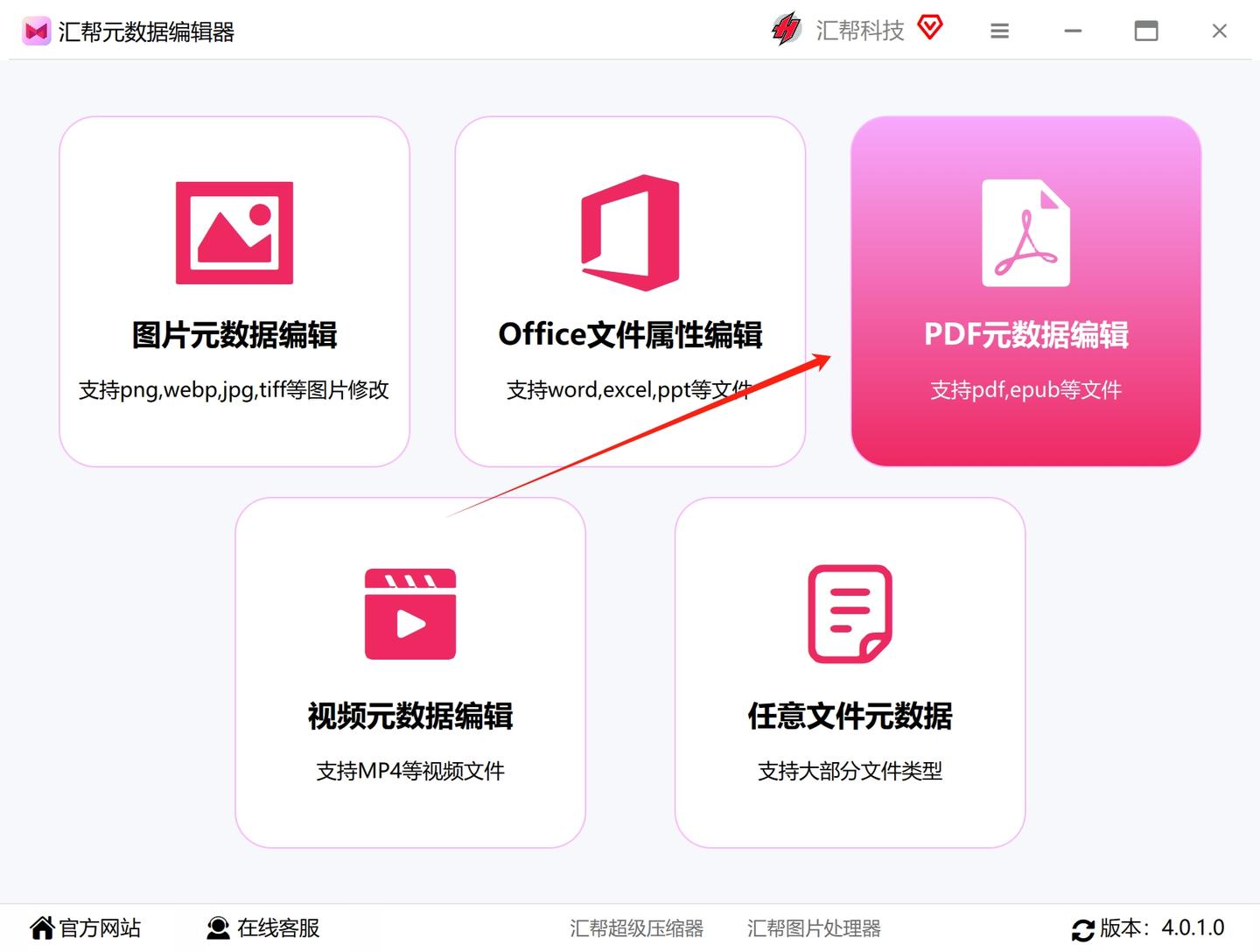 步骤二:添加需要处理的PDF文件,可直接将文件拖拽到软件界面,也可点击“添加文件”按钮手动选择。若需批量清除多个文件的属性,可一次性添加多个PDF,软件对文件大小无限制。
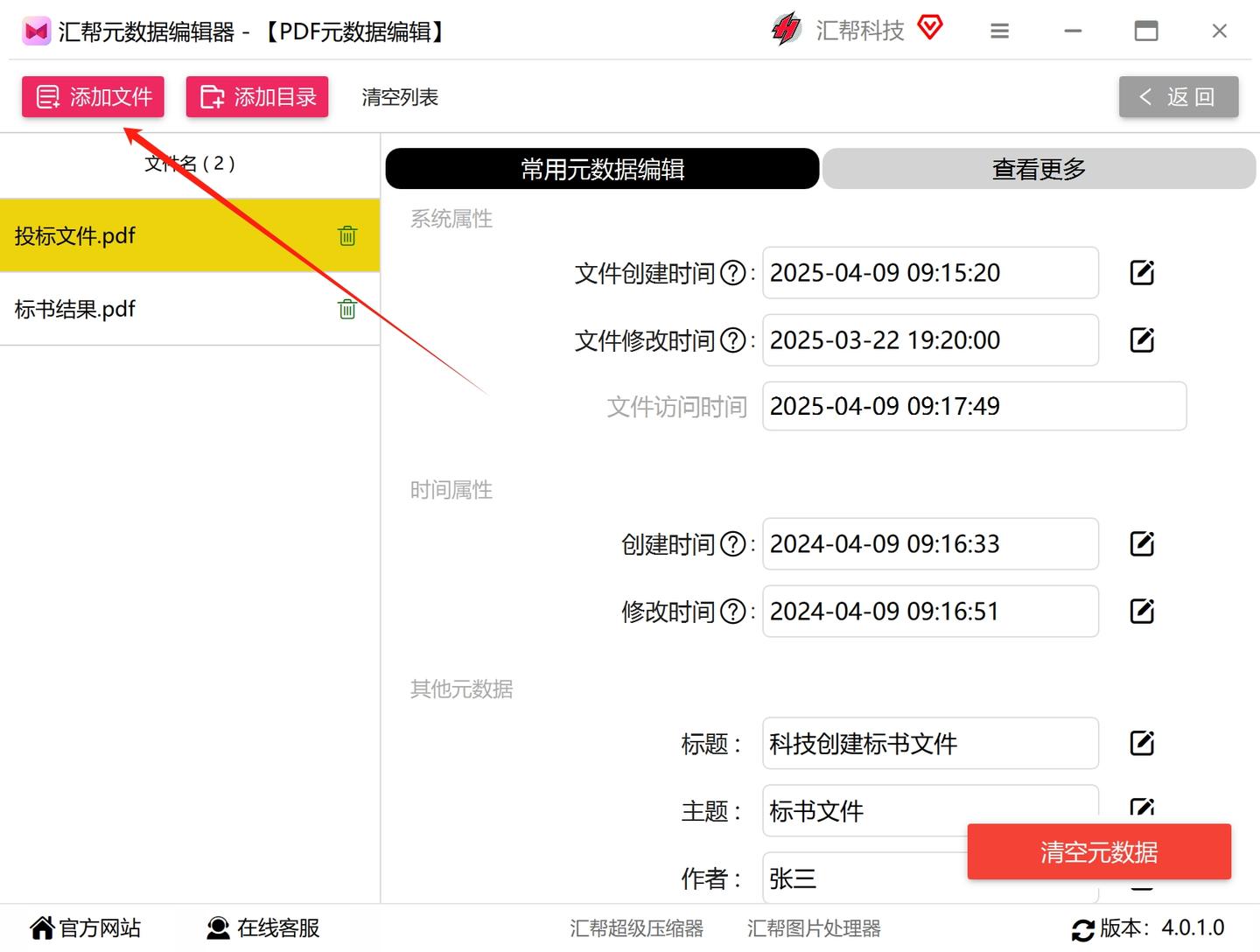 步骤三:文件导入后,软件会自动显示PDF的所有属性信息,包括创建时间、修改时间、作者、标题、主题等,部分属性支持单独修改或清除。
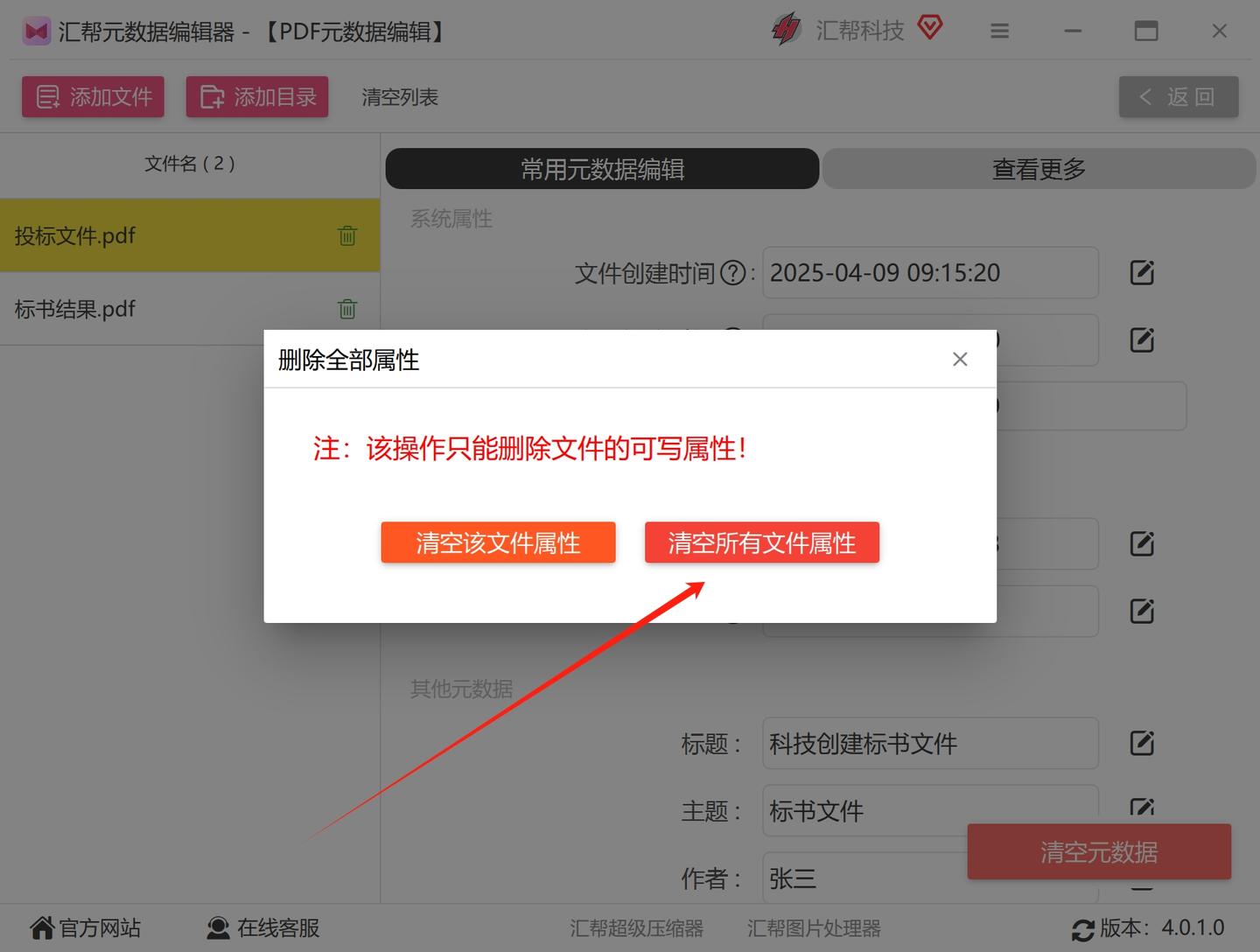
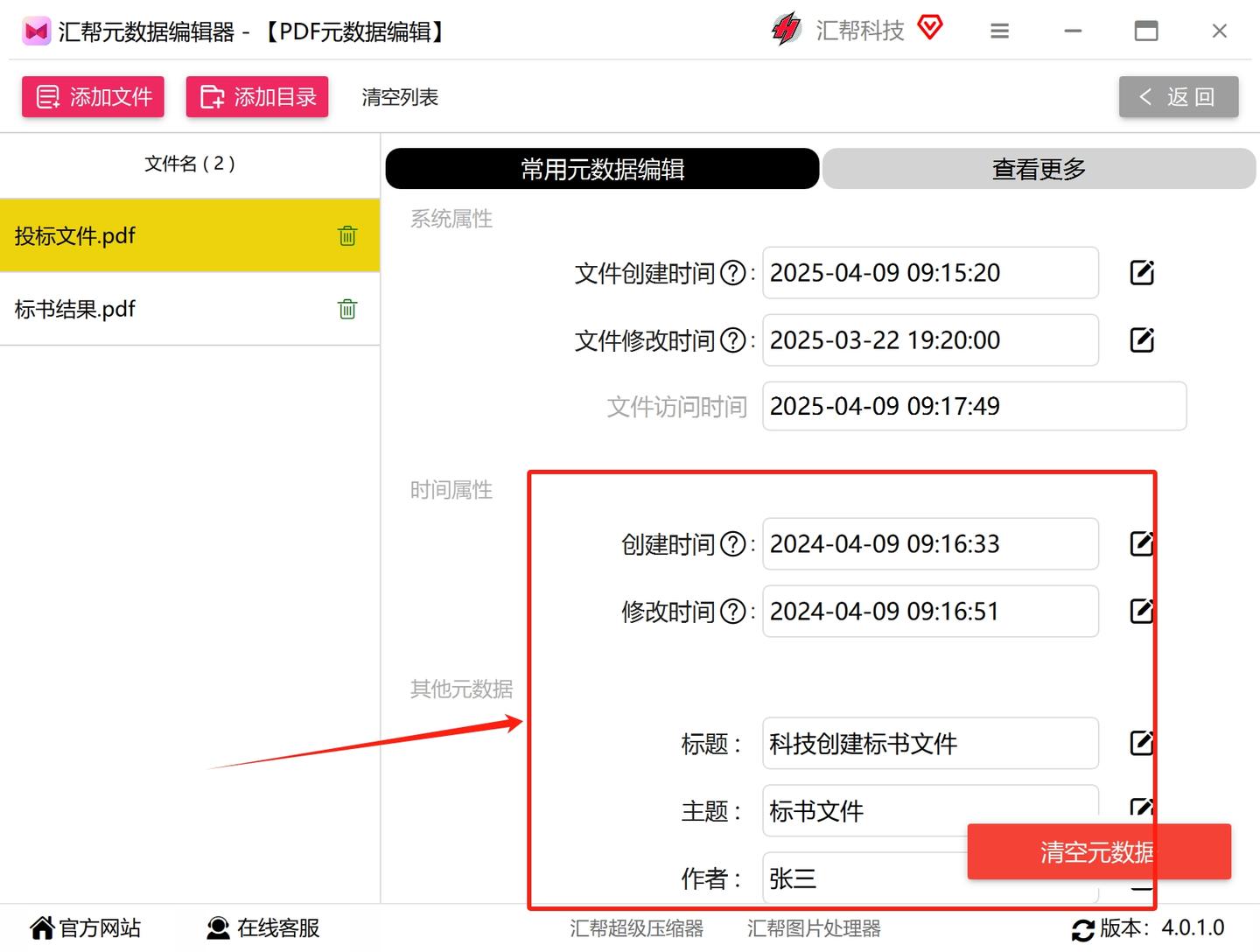 步骤四:若要一次性清除所有属性,点击右下角的“清空元数据”按钮,会弹出确认提示框。
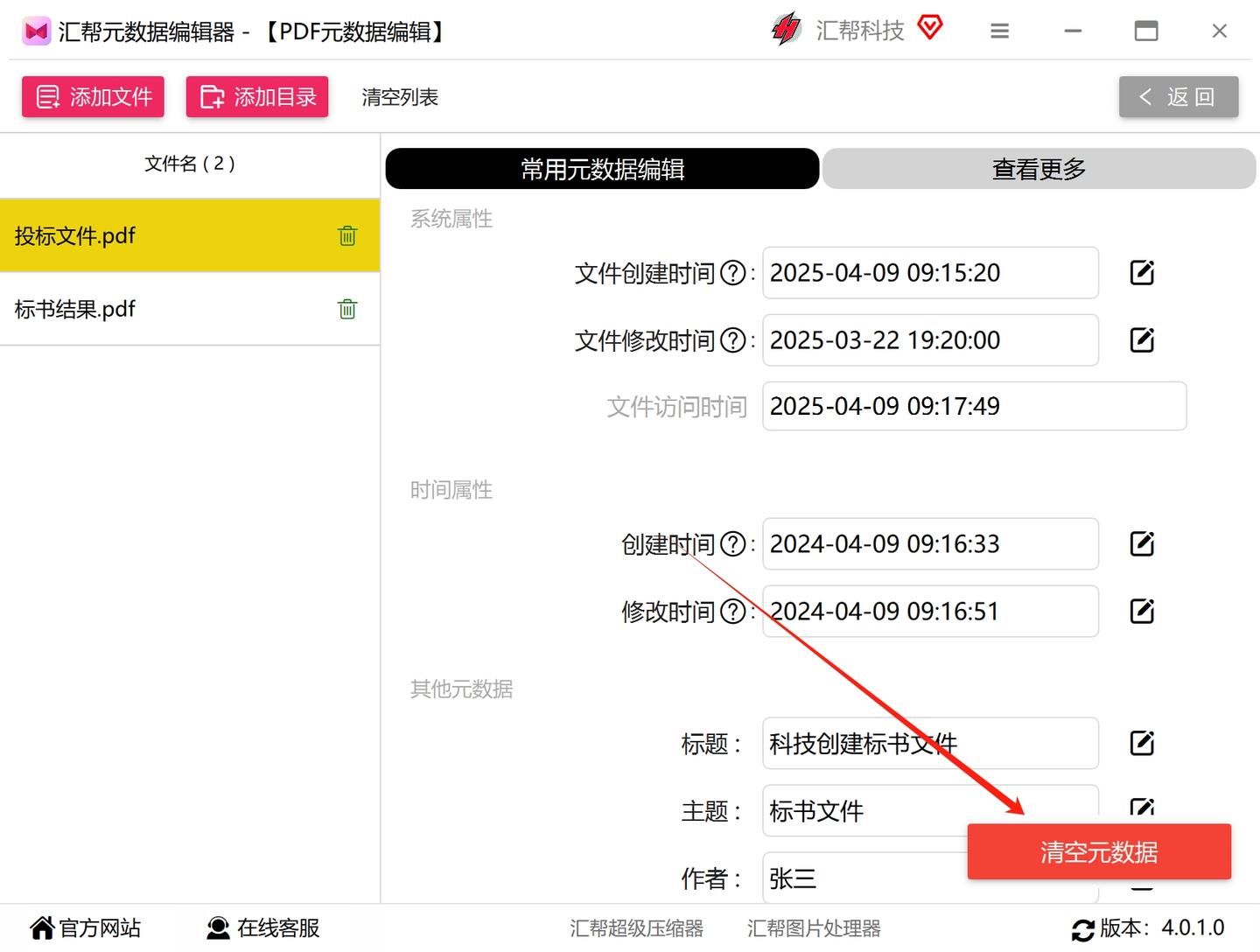 步骤五:点击提示框中的“清空所有文件属性”,即可批量完成属性清除。
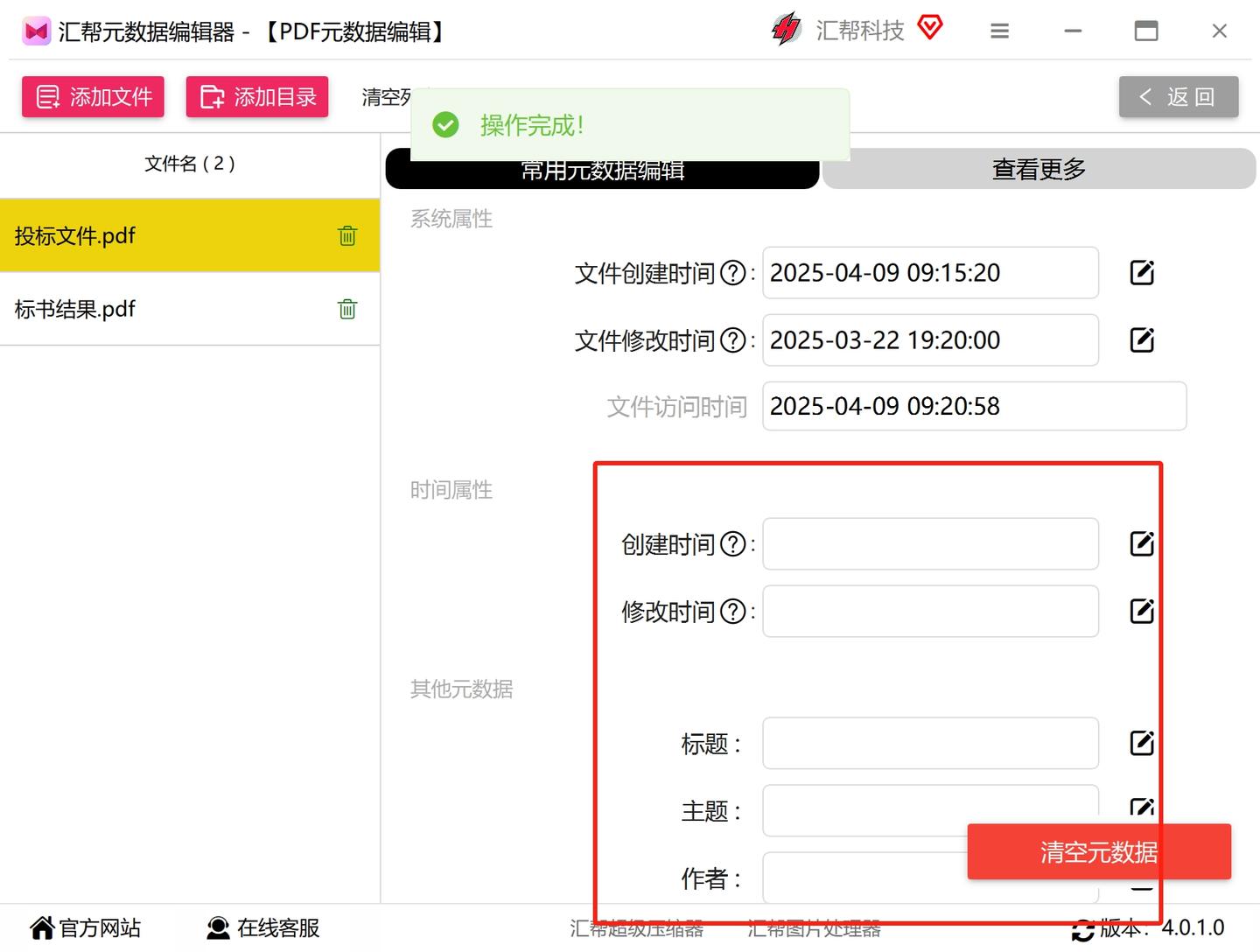
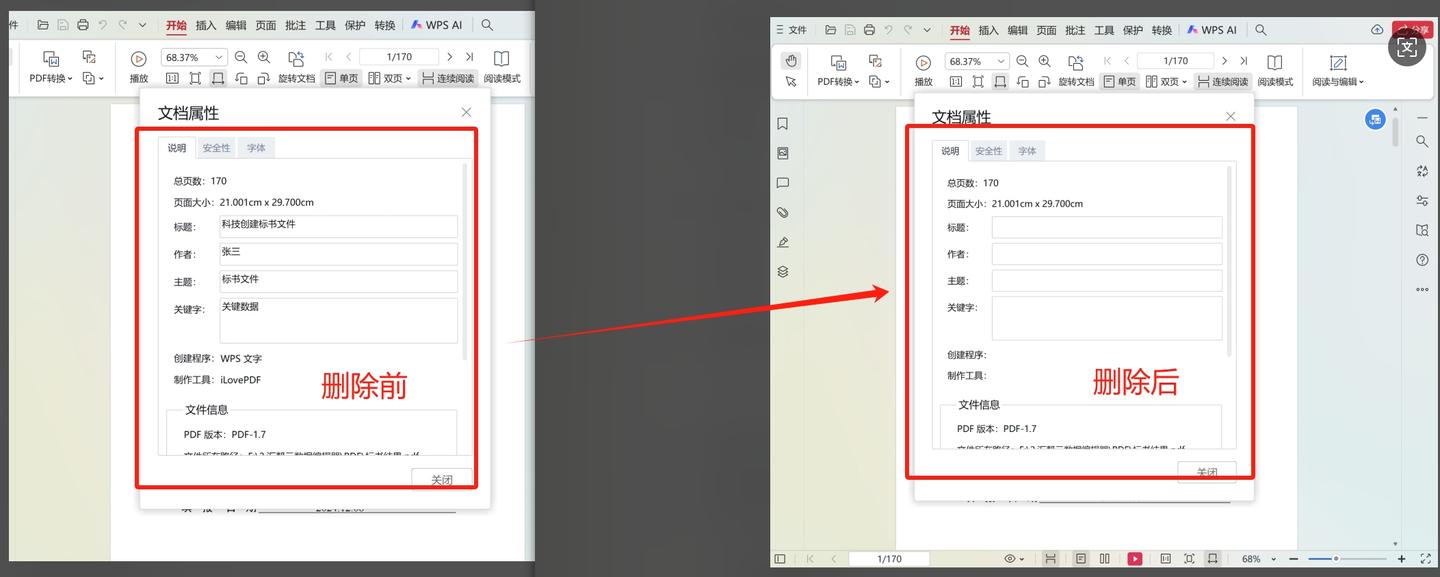
 操作完成后,软件会弹出“操作完成”的提示,此时所有选中的PDF属性都已清空。需要注意的是,操作前必须关闭要处理的PDF文件,否则可能导致清除失败。整个过程无需额外保存,打开处理后的PDF查看属性,就能确认已完成删除。
方法二:使用LibreOffice(免费开源,适合无专业工具的场景) 操作步骤如下:
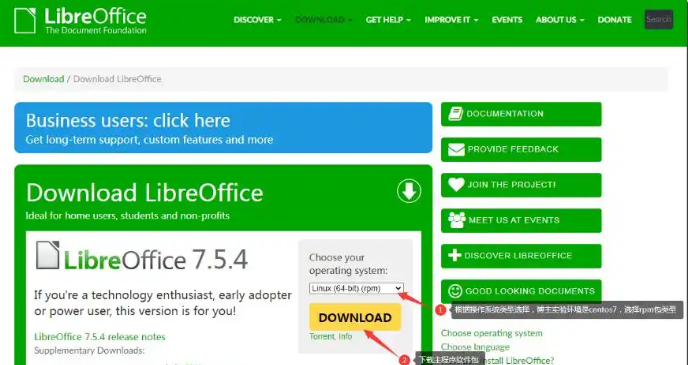
打开LibreOffice软件,点击左上角“文件”→“打开”,选中需要处理的PDF文档;
点击顶部菜单栏的“文件”→“属性”(需在LibreOffice Writer的编辑界面中操作);
在弹出的属性窗口中,先切换到“常规”标签页,点击“重置”按钮,清除基础属性;
再切换到“描述”标签页,手动删除页面内的标题、主题、作者等所有内容;
点击“确定”保存修改,最后通过“文件”→“导出为PDF”,将处理后的文档重新导出,即可完成属性清除。
方法三:使用PDF自带插件(无需额外安装软件,适合临时处理) 操作步骤如下: 步骤1:打开电脑中的目标PDF文档,在阅读器界面顶部点击“文件”菜单,在下拉列表中选择“文档属性”,再点击“说明”选项;
 步骤2:进入说明页面后,找到页面下方的“显示更多信息”选项并点击;
步骤3:在弹出的详细信息页面中,点击“删除属性和个人信息”选项,即可完成属性清除。
注意事项
所有操作前,务必确认目标PDF文档未被其他程序占用,否则可能出现属性无法修改的情况;
批量处理文档时,建议提前备份原始文件,避免操作失误导致文件损坏;
部分加密的PDF文档无法直接修改属性,需先解密后再进行操作。
总结
以上就是3种删除PDF作者、标题、主题的方法和步骤,各有优势:
汇帮元数据编辑器适合批量处理,效率高、操作简单;
LibreOffice免费开源,适合无专业工具的场景;
PDF自带插件无需额外安装,适合临时处理单个文档。
大家可根据自身需求选择对应的方法,既能保护隐私,又能满足不同场景的文档要求。
学会这些实用技巧,处理PDF文档时就能更加得心应手,避免因属性问题带来的困扰。
