

平时咱们办公或者做资料整理的时候,是不是经常遇到这种情况:一份PDF文件,明明是自己刚做好的,结果右键点开属性一看,创建时间和修改时间跟实际对不上,或者显示的时间不太“好看”。特别是需要提交给甲方或者领导审阅的时候,这时间戳看着就特别别扭。
其实说白了,pdf文档里的创建时间和修改时间怎么改,这个问题困扰了不少朋友。很多人第一反应是去右键属性里找,结果发现那个时间根本点不动,改不了。今天就专门来聊聊这个事儿,把我知道的、用着最顺手的方法分享给大家。
 核心操作:用“汇帮元数据编辑器”改PDF时间
这个方法是我自己用了挺久觉得最靠谱的,操作直观,关键是可以批量处理,效率特别高。下面就是详细的步骤,跟着走就行。
第一步:打开软件,找到功能入口
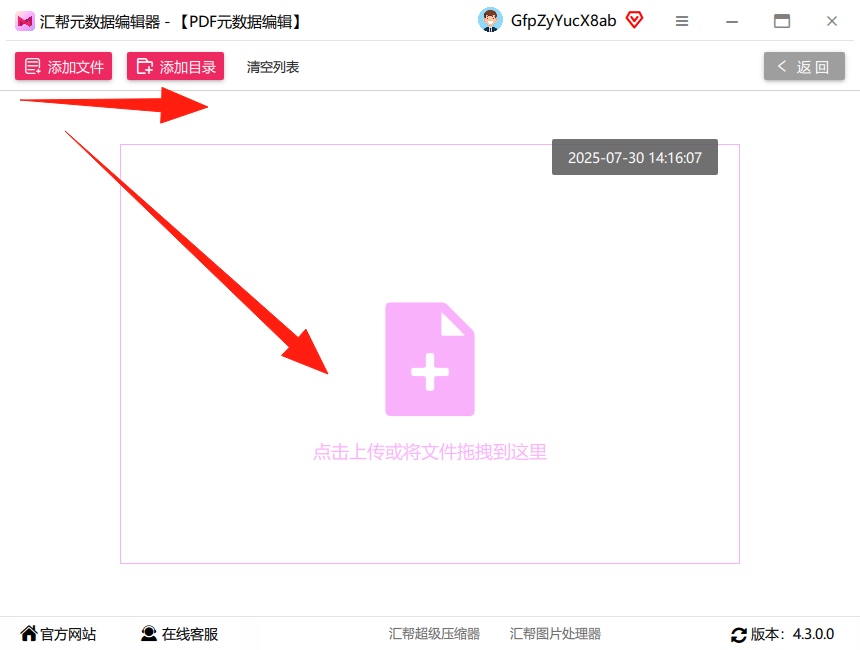
先打开汇帮元数据编辑器,主界面很简洁,我们直接找到左侧菜单栏里的“PDF元数据编辑”这个功能,点进去就行。
 第二步:把PDF文件拖进来
进入功能页面后,可以看到中间有个上传区域。点击上传或者直接把文件拖进去都行。这里要夸一下,它支持批量上传,如果你有几十个文件要处理,一次性全选拖进去,不用一个个弄,省下的时间可不是一星半点。
 第三步:找到时间和日期属性
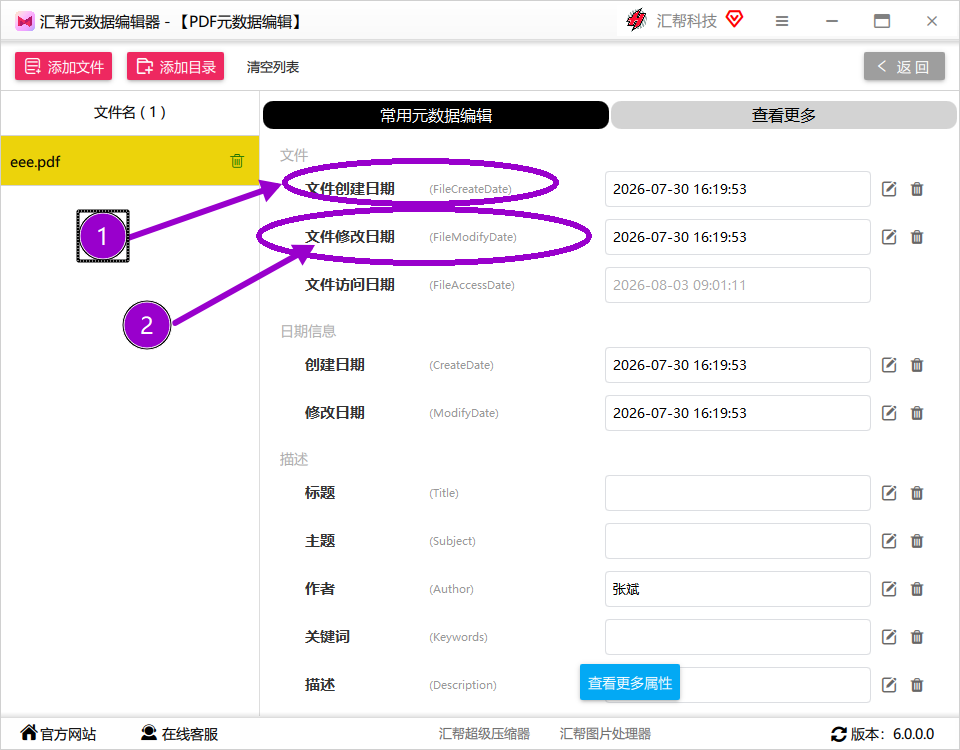
上传完成之后,界面左侧会列出你上传的文件列表,右侧显示的则是这个文件对应的所有属性信息。这里面就有咱们要找的【创建时间】和【修改时间】。大家注意看,信息列得很清楚,一眼就能扫到。
 第四步:选择要修改的属性
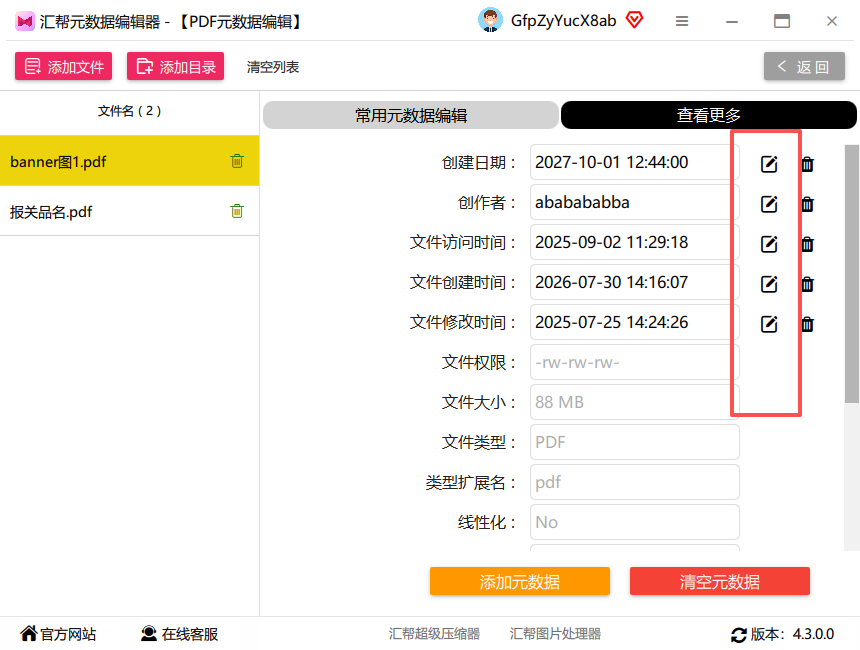
软件默认展示的是常用属性。如果你觉得还不够,可以点“查看更多”看到更多详细信息。找到想要修改的那一项,直接点击右侧的那个小箭头图标,就能进入编辑状态。
 第五步:指定新的时间
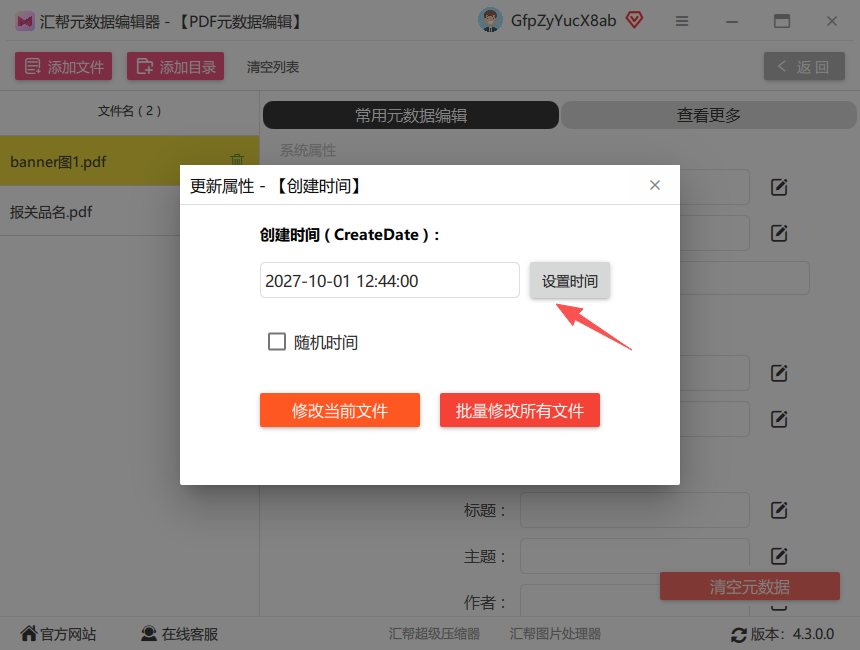
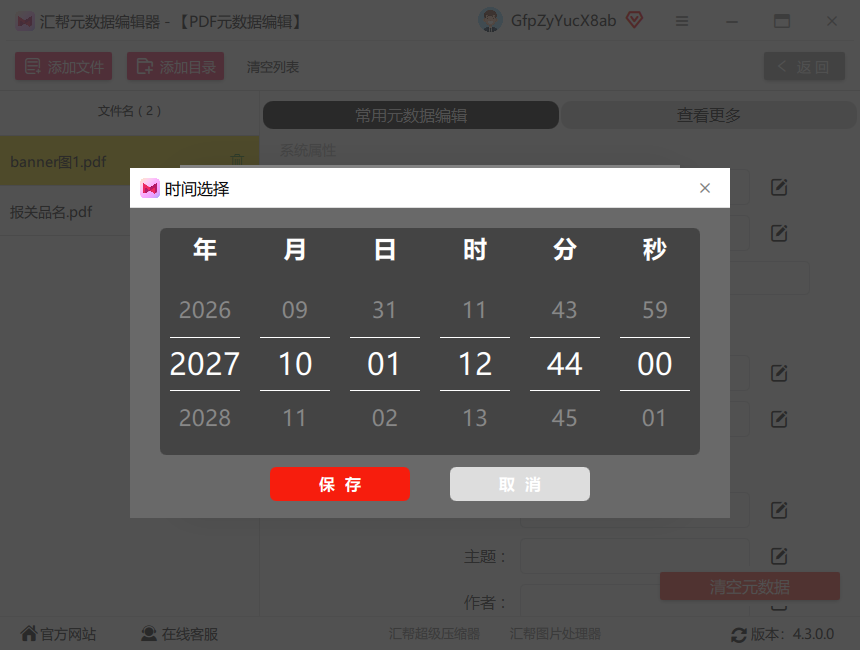
点击箭头后,会弹出编辑框,主要是针对【创建时间】和【修改时间】这两个属性。在输入框右侧有个修改的小图标,点它,就会跳出一个时间选择弹窗。
 第六步:选择具体时间点
在弹出的时间界面里,你可以直接选择你想要设置的日期和时间。选好之后,点击保存,这个时间就设定好了。操作起来就跟调手机闹钟一样简单,没什么学习成本。
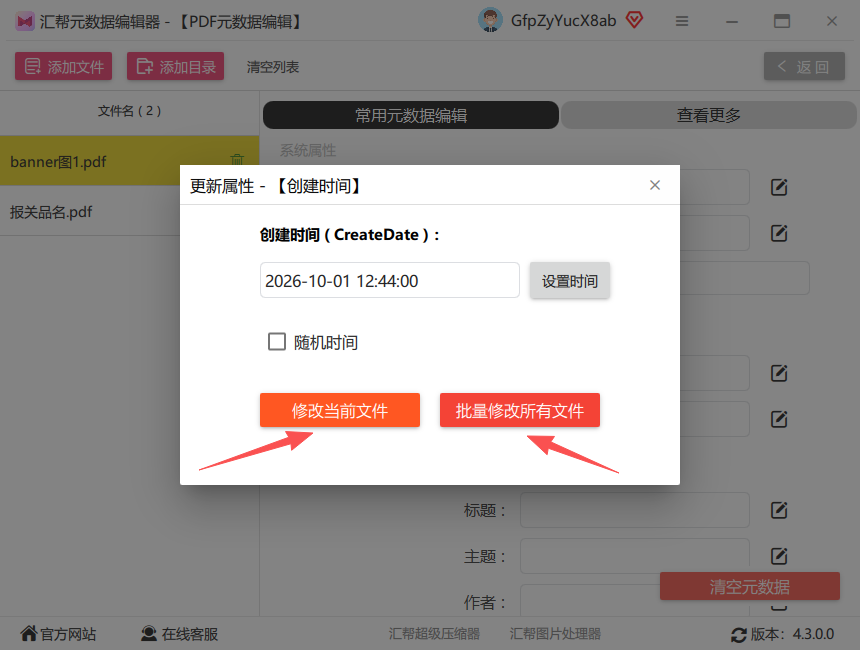
 第七步:选择应用范围
这是我觉得很人性化的一个设计。设置好时间后,软件会问你,是只想修改当前这一个文件,还是修改所有文件。如果你手头有一批文件都需要改成同一个时间,那就直接选“修改所有文件”,一键搞定,不用重复操作。
 第八步:看看最终效果
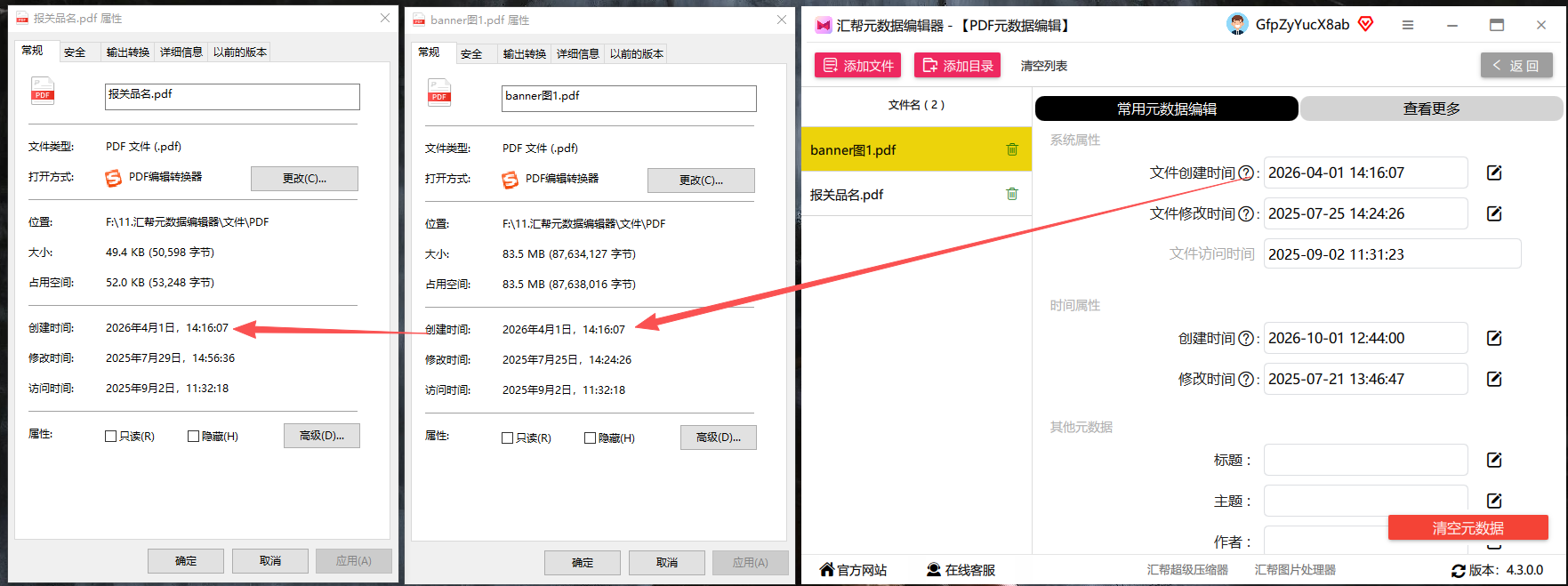
为了让大家看得更直观,我特意把时间直接调到了明年。保存之后再看一眼文件列表,两个文件的创建时间和修改时间都成功变成了我设置的那个时间,效果立竿见影。这下不管是要统一归档,还是有其他需求,时间这块儿都顺眼了。
 一些你可能关心的细节
- 关于批量操作:这个方法最省心的地方就在于批量处理。以前改一个文件的时间得花几分钟,现在不管是几个还是几十个,只要导入进去,统一设置好时间,点一下应用,基本就是喝口水的功夫就全改好了。对于需要整理大量合同、标书或者设计图纸的朋友来说,这个效率提升是很明显的。
- 关于文件安全:这软件是本地处理的,文件不会上传到任何服务器,所以不用担心信息泄露的问题。对于法务、财务或者人事这些经常接触敏感文件的岗位来说,用着也确实更安心。
- 关于软件本身:汇帮元数据编辑器算是个比较纯粹的小工具,界面不花哨,功能指向明确,上手基本没有门槛。它不光是能改PDF,其他常见文档的元数据也能处理,算是一个比较实用的办公辅助工具。
写在最后
再回到咱们开头那个问题——pdf文档里的创建时间和修改时间怎么改。其实找对了工具,这事儿真没那么复杂。不需要去记复杂的命令,也不需要去翻那些隐藏很深的菜单选项。一个顺手的软件,几步操作就能解决。这次分享主要就是想把汇帮元数据编辑器这个方法详细拆解给大家,希望能帮到有同样困扰的朋友。以后遇到PDF属性时间的问题,不用再发愁了。
