

平时做PPT真的会遇到各种小坑,尤其是作者名称这事儿,看着简单实际找起来特费劲。不管是交作业、工作汇报还是分享素材,作者名填错了要么被老师打回来,要么被领导问东问西,自己改半天还不知道在哪儿设置。其实修改ppt作者根本不用慌,今天分享5个超实用的工具,不管是单个改还是批量改,自己动手几分钟就能搞定,赶紧码住!
一、SoftMaker Presentations(适合高频处理PPT的用户)
这是个专业PPT编辑工具,支持所有PPT格式,修改ppt作者特别方便,操作不卡顿还没广告,Windows系统都能用。不管是单文件改还是批量改都可以,适合经常处理PPT的小伙伴。
操作步骤:
1. 打开软件,点左上角「打开」导入要改的PPT文件
2. 点顶部「文件」菜单→「文档属性」
3. 在弹出的窗口里找到「作者」栏,删掉原来的名字,输入新的
4. 如果要批量修改ppt作者,就点「文件」→「批量处理」,选多个PPT文件一起改
5. 点确定保存,打开PPT就能看到新作者名了,超精准
适用场景:日常频繁处理PPT文件,需要稳定高效工具的用户。核心优势:无广告无捆绑,支持批量操作,Windows全版本适配,适合需要长期使用的场景。
二、汇帮元数据编辑器(适合PDF和PPT混合处理)
这个工具专门改元数据的,能直接修改ppt作者信息,支持批量上传文件,操作简单不用懂PPT技巧。
操作步骤:
1. 打开软件,点「office文件属性编辑」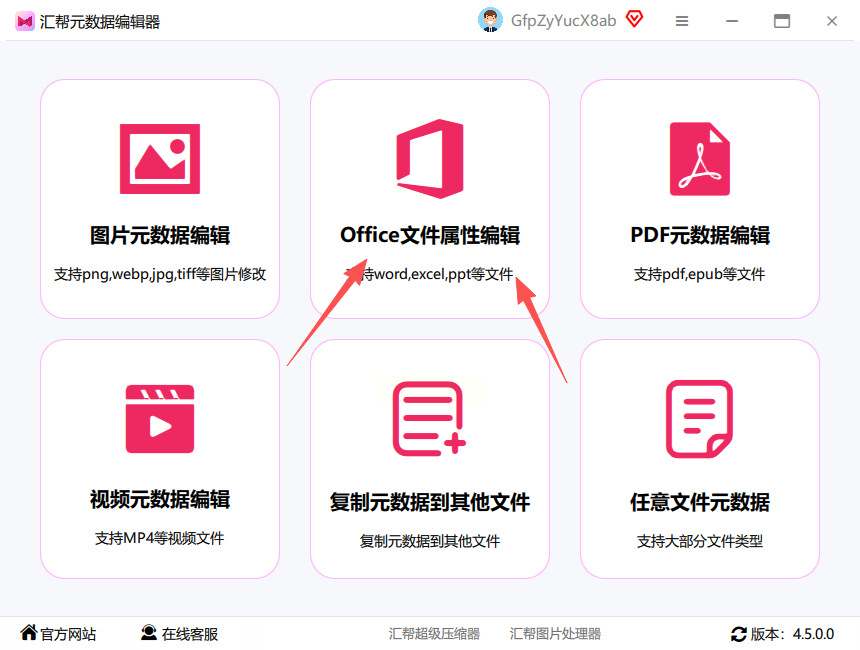
2. 选PPT文件(或者PDF也行),支持批量上传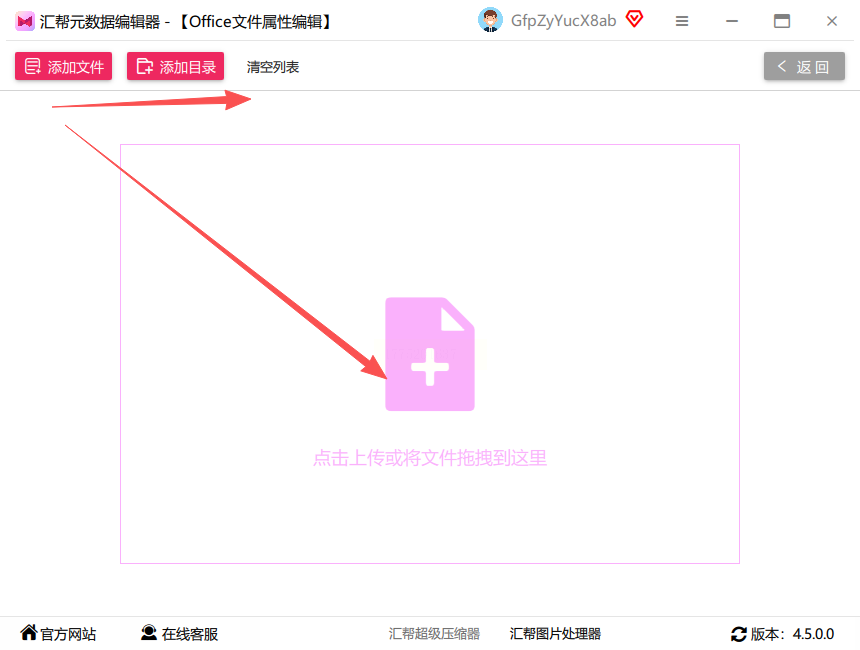
3. 找到「作者」字段,直接改内容,轻松完成修改ppt作者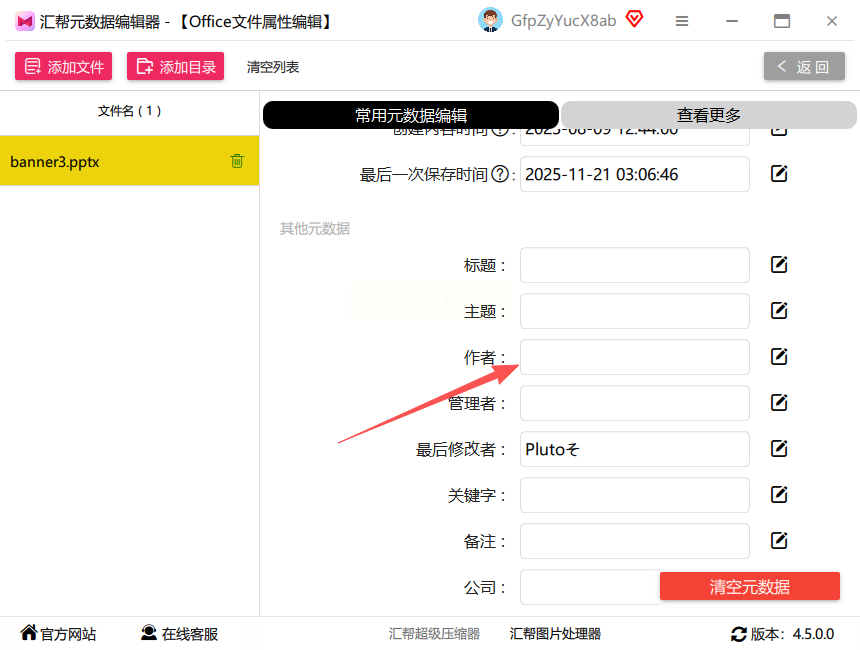
4. 改完点「修改当前」或者「修改所有文件」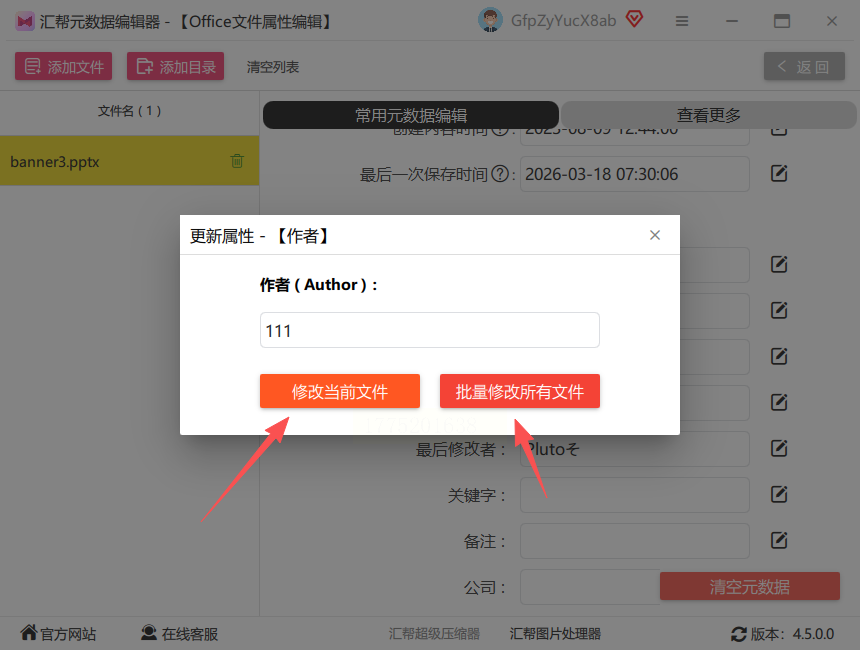
5. 等软件处理完,作者名就改好了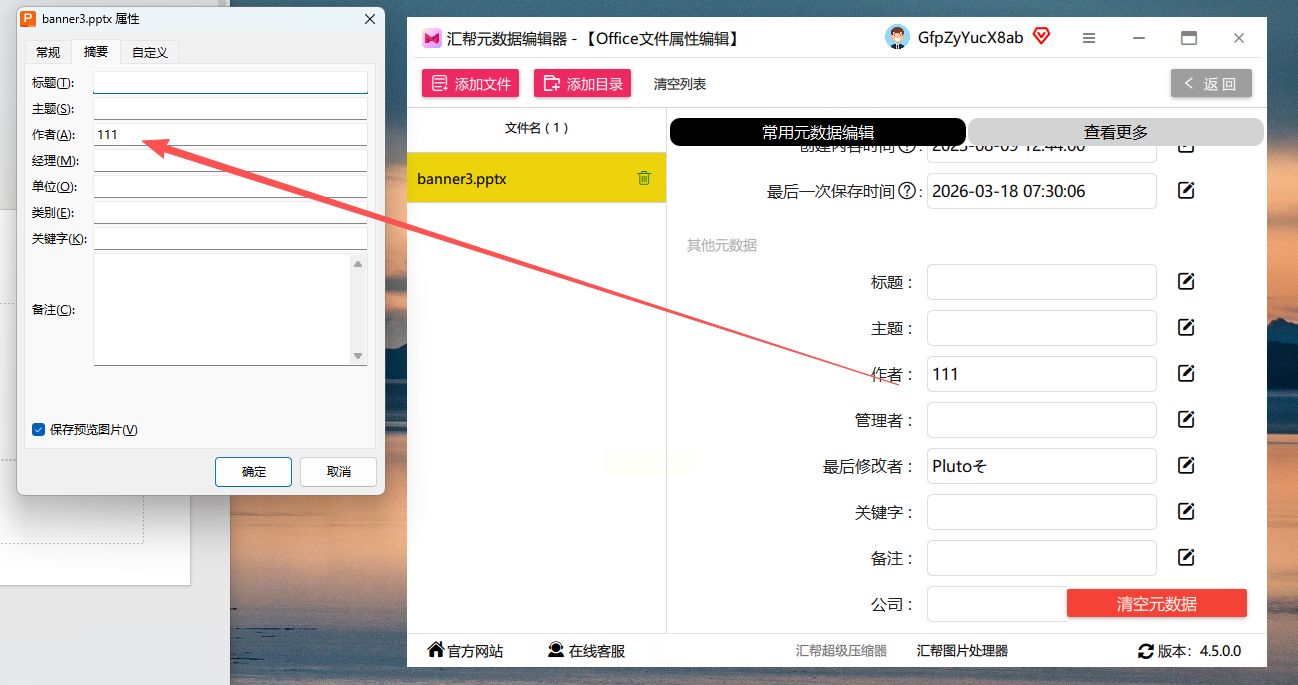
适用场景:经常处理PDF和PPT混合文件的用户。核心优势:支持多种格式,批量改方便,操作步骤少,小白也能快速上手。
三、SlideDog(应急救场专用)
界面特别干净,就专注改PPT相关的,修改ppt作者一步到位,没广告没多余功能,Windows全版本能用。
操作步骤:
1. 打开软件后直接拖文件进来
2. 点右上角「文件」→「属性」
3. 找到作者栏直接改,改完点保存就行,快速完成修改ppt作者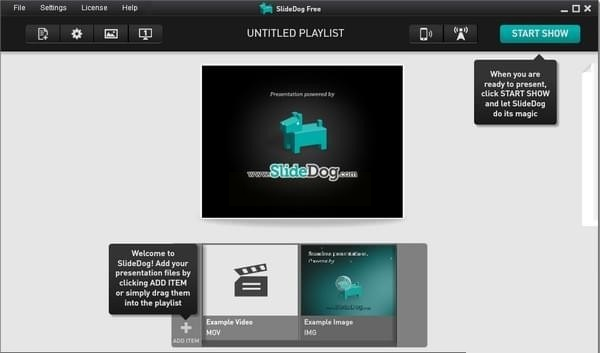
适用场景:临时要改PPT作者,不想装复杂软件的情况。核心优势:极简操作,不用学技巧,适合10分钟内要解决问题的紧急情况。
四、Apache OpenOffice Impress(免费党首选)
完全免费开源,没广告没捆绑,专门做PPT的工具,修改ppt作者步骤清晰,小白也能搞定。
操作步骤:
1. 打开软件点「文件」→「打开」导入PPT
2. 点顶部「工具」→「选项」→「OpenOffice.org」→「用户数据」
3. 在「姓名」栏填新作者名,其他信息可以随便填
4. 点确定,再检查下文件属性确认修改成功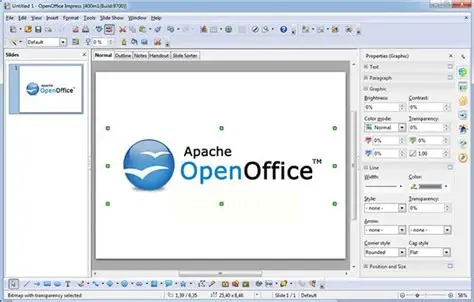
适用场景:预算有限,不想花钱买软件的用户。核心优势:完全免费,支持所有Windows版本,适合纯小白使用。
五、Metamanage++(轻量元数据编辑)
这个工具特别轻量,就改文件元数据的,能预览修改效果,单文件和批量修改ppt作者都支持,适合怕误操作的用户。
操作步骤:
1. 打开软件点左上角「文件」→「打开」选PPT文件(可以多选)
2. 软件会显示所有元数据,找到「作者」字段
3. 直接改作者名,批量改的话直接选多个文件一起改
4. 改完点「保存」或者「另存为」,防止覆盖原文件
5. 打开PPT确认作者名是不是改好了
适用场景:需要预览修改效果,怕改坏文件的用户。核心优势:支持预览,操作可逆,适合需要检查修改结果的场景。
工具选择指南 & 常见问题
选哪个工具?
- 长期用选SoftMaker,稳定高效还能批量修改ppt作者
- 应急用SlideDog,3步搞定不用装软件
- 免费党直接Apache,功能够用还不要钱
- 混合格式处理选汇帮,PDF和PPT都能改
用户常踩的坑:
1. 别改完PPT忘了点保存,一定要确认保存后再关闭
2. 批量改的时候注意选对文件,别把重要文件选错了
3. 不同工具改完的效果可能不一样,建议先在小文件测试下
其实修改ppt作者就像给文件写标签,用对工具几分钟搞定,不用再反复求别人改。要是你试过这些方法还没改好,可能是文件本身有加密,这种情况得先解密。看完这篇,以后遇到PPT作者名不对的情况,直接对着教程改,再也不用手忙脚乱啦~
