

昨天还有粉丝私信我说,自己写了份方案发给客户,结果对方右键一点属性,他电脑的登录用户名、公司全称全暴露了,那叫一个尴尬。说实话,这事儿我以前也栽过跟头,有次把内部报价单发出去之前忘了处理作者信息,后来被同行拿去做文章,真是服了。
其实咱们平时用Word写东西,系统会自动往文件里塞一堆“隐藏的小尾巴”——作者名、最后保存者、公司、备注、模板路径啥的。你肉眼看不见,可别人右键点“属性→详细信息”,全都摊在明面上。这玩意儿轻则泄露隐私,重则惹上麻烦。所以学会怎么批量清除word作者信息记录,真不是小题大做。
 #### 一、专业批量清理:汇帮元数据编辑器
接下来是完整操作流程,我尽量写得细一点,跟着走就行。
第一步:启动软件,进入对应功能模块
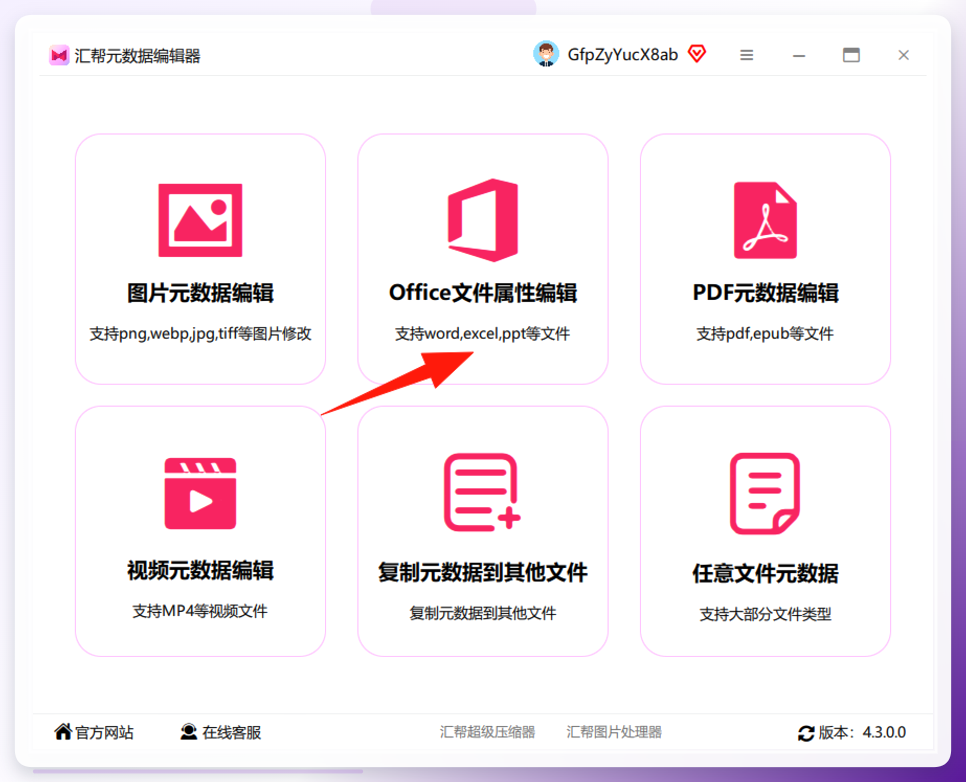
打开汇帮元数据编辑器,在主界面左侧功能列表里,找到“office文件属性编辑”这一项,点选它。这里注意一下,软件分了多个功能模块,别选成图片或者PDF那边的,认准office文档相关的入口就行。
 第二步:导入需要处理的Word文件
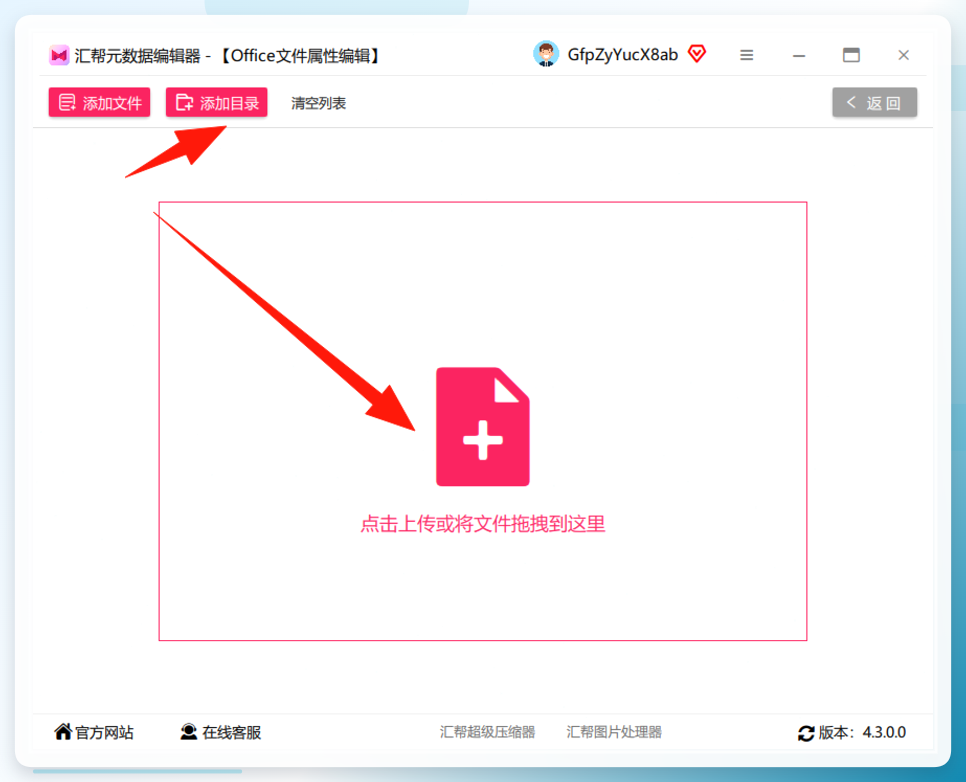
进入功能模块后,界面中间会有一个文件列表区域,支持两种导入方式:一种是点击“添加文件”或“添加文件夹”,从资源管理器里选中目标;另一种更直接,把文件从文件夹里拖拽到软件窗口里,松手就自动导入了。
 第三步:查看文件属性信息,确认目标内容
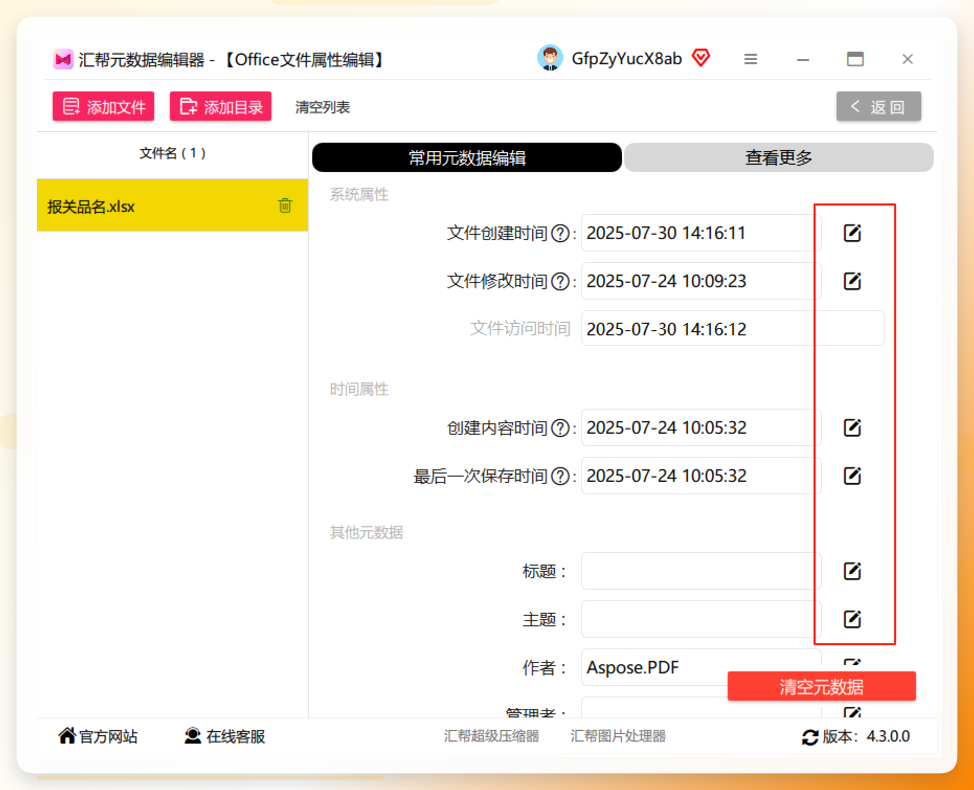
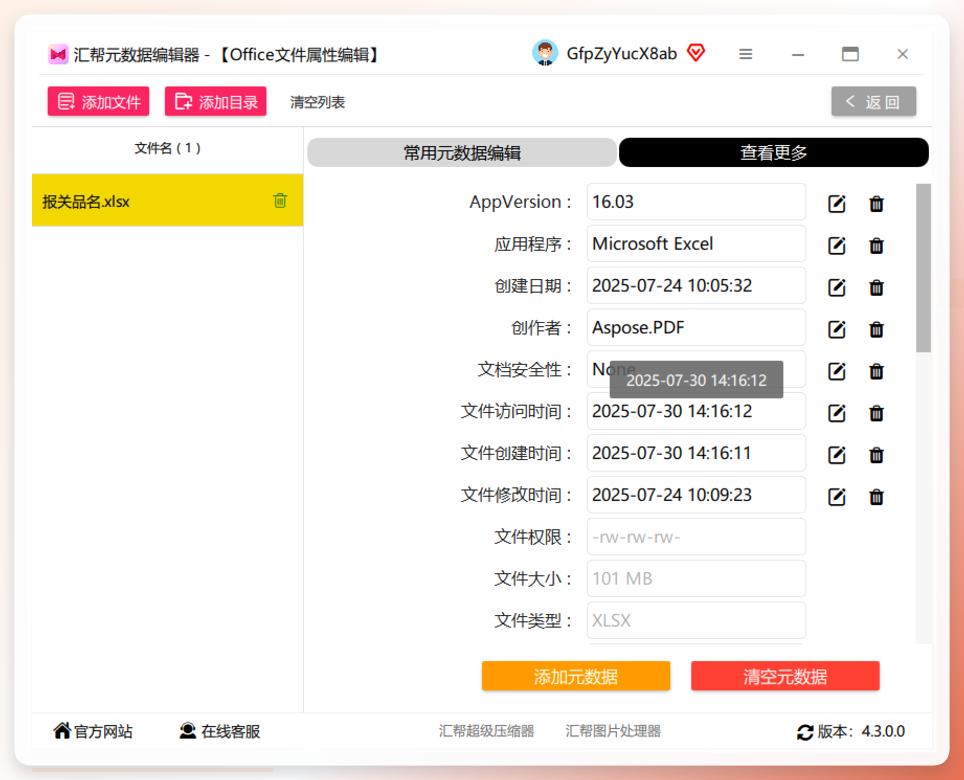
文件导入成功后,右侧面板会立刻显示当前文件的属性详情。你会看到作者、最后保存者、公司名称、创建日期、修改日期这一串信息全都列出来了。要是想手动改某一项,点击最右侧的小箭头,就可以进入编辑状态,直接替换成你想要的内容。
如果你需要修改的属性项更多,比如备注、标题、关键词这些,那就点击面板上的“更多”按钮,展开全部可编辑字段,逐项修改就行。
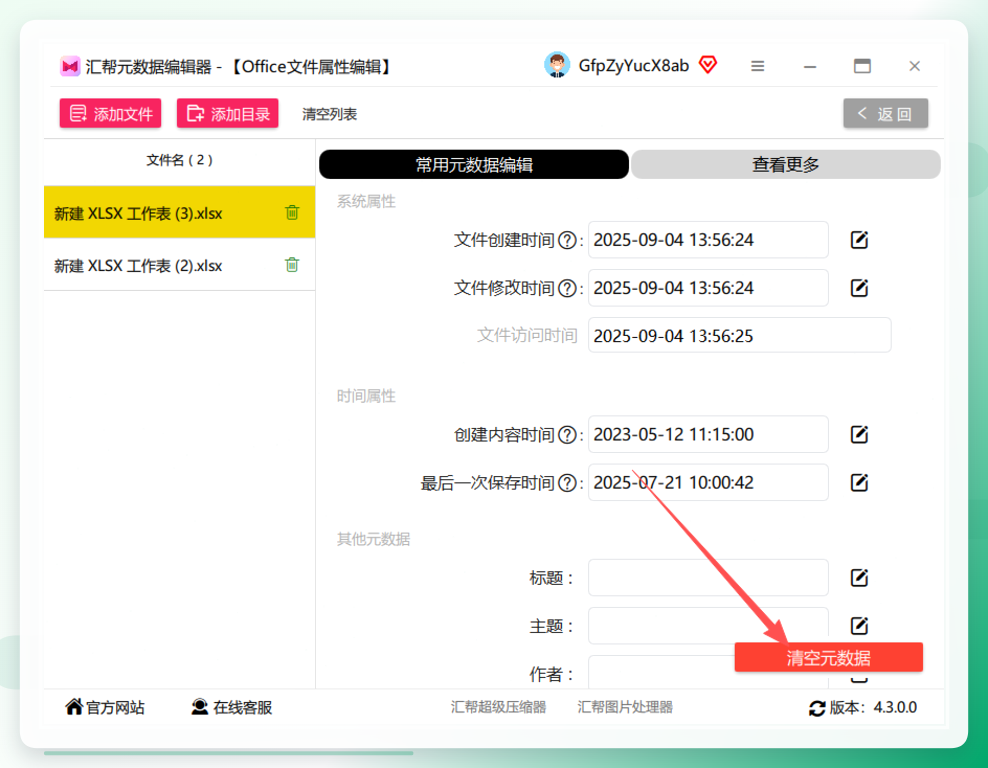
 第四步:点击右下角的“清空元数据”功能按钮
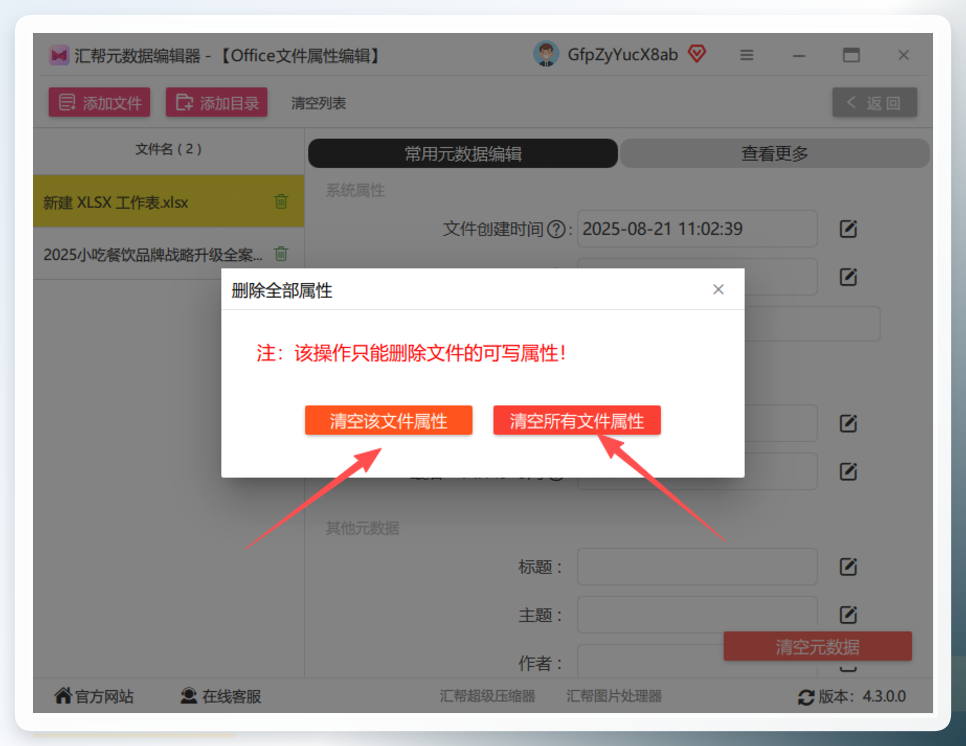
在软件面板的右下角位置,有一个明确的“清空元数据”按钮。这个操作会触发软件的批量解析机制,对你导入的所有文件执行元数据扫描,为下一步的清空动作做好准备。点了之后别慌,它会弹出一个确认窗口,不会直接动手。
 第五步:选择清空范围,执行操作
弹窗里有两个选项:一个是“清空该文件属性”,只管当前选中的这一个文件;另一个是“清空所有文件属性”,对你导入的全部文件生效。你要是处理单个文件,选前者;要是批量清空,直接选后者,一步到位。确认之后点击执行,软件就会开始处理。
 第六步:检查处理结果
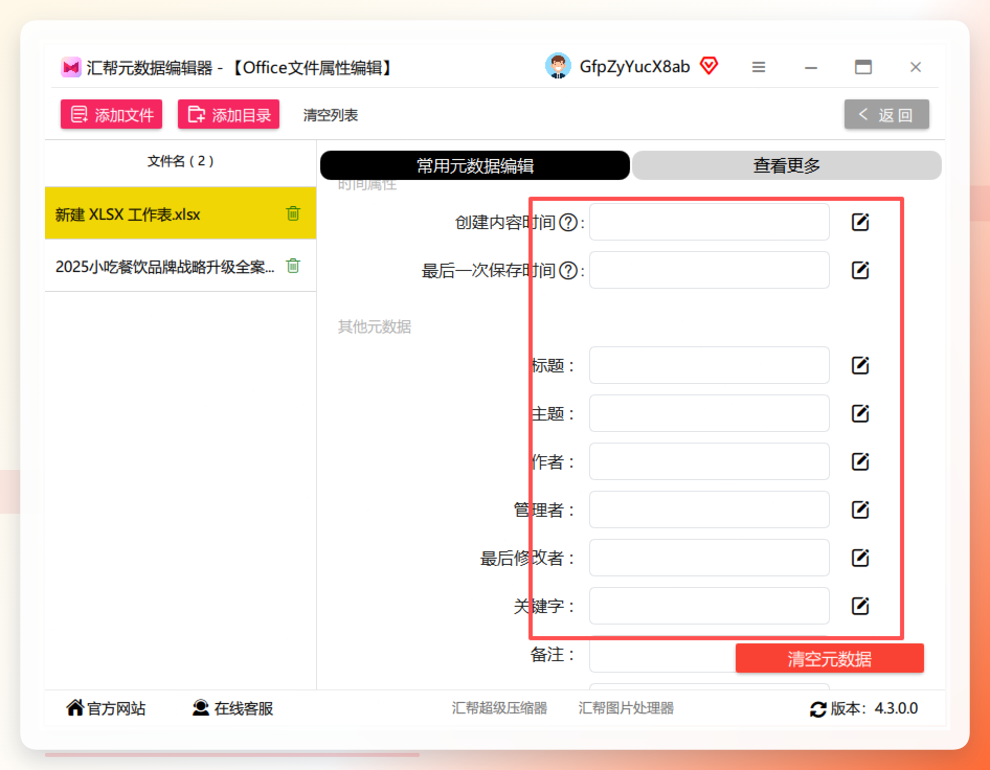
等进度条跑完,回到右侧属性面板看一眼,刚才显示的作者、公司、备注这些可编辑的元数据字段,已经变成空白状态了。这时候你再把文件发出去,别人右键属性,看到的干干净净,啥隐私都翻不出来。到这儿,批量清除工作就算彻底完成了。
 这步操作挺费时间的,要是文件数量多,建议大家先去倒杯水,等它自己跑完。
二、不用工具的笨办法:手动逐个删除
你要是不想装软件,就几个文件急着要发,也可以手动来。对着Word文档右键→属性→详细信息→点击“删除属性和个人信息”。在弹出的窗口里勾选“从此文件中删除以下属性”,然后把作者、最后保存者这些全勾上,确定就行。
不过这招只适合单文件操作,按个来,文件一多就累死你。而且有些属性字段手动删不干净,逻辑上还是会留下痕迹。
三、另类思路:复制粘贴法
还有个土办法,新建一个空白Word文档,把原文档的内容全选复制,粘贴到新文档里,保存。新文档的元数据是全新的,原作者信息自然会跟着消失。
但这招有个副作用——格式有时候会乱,图片、表格排版得重新调,碰到复杂的文档够你喝一壶的。反正我是不太爱用,应急还行,日常处理还是得靠专业工具。
四、预防比清理更省事
最后说点走心的。与其每次发文件前费劲去清理,不如从源头上防着点儿。打开Word,点击“文件→选项→常规”,在“对文档进行个性化设置”那块儿,把用户名改成通用的,或者干脆留空。这样新建的文档打底就带着通用作者信息,省得后面老是折腾“怎么批量清除word作者信息记录”这种问题。
我当时试了好几遍才把这个设置整明白,改完以后确实省心不少。弄完这个基本就成了,要是还有哪儿不懂,评论区喊我一声。
