

平时用PDF的场景里,总免不了遇到需要清理文档属性的情况:比如把自制的方案、报告分享给客户或合作方,怕自带的真实姓名、内部标题泄露隐私;或是参加征文、学术投稿、项目竞标时,要求提交匿名PDF,必须删掉作者、标题里的个人标识;甚至是整理资料发布到社群、论坛时,不想让他人看到文档的原始属性信息。这时候,掌握删除PDF作者、标题、主题的方法和步骤就成了刚需,今天就给大家分享4种实用方法,操作简单易上手。
 #### 方法一:汇帮元数据编辑器(推荐)
操作步骤:
步骤一:将软件下载安装到电脑后打开,直接选择「PDF元数据编辑」选项,进入对应功能页面。
 步骤二:添加需要处理的PDF文件,既可以直接把文件拖入软件窗口,也可以点击「添加文件」按钮手动选择。如果有多个文件需要批量清理,可一次性导入,软件对文件大小无限制。
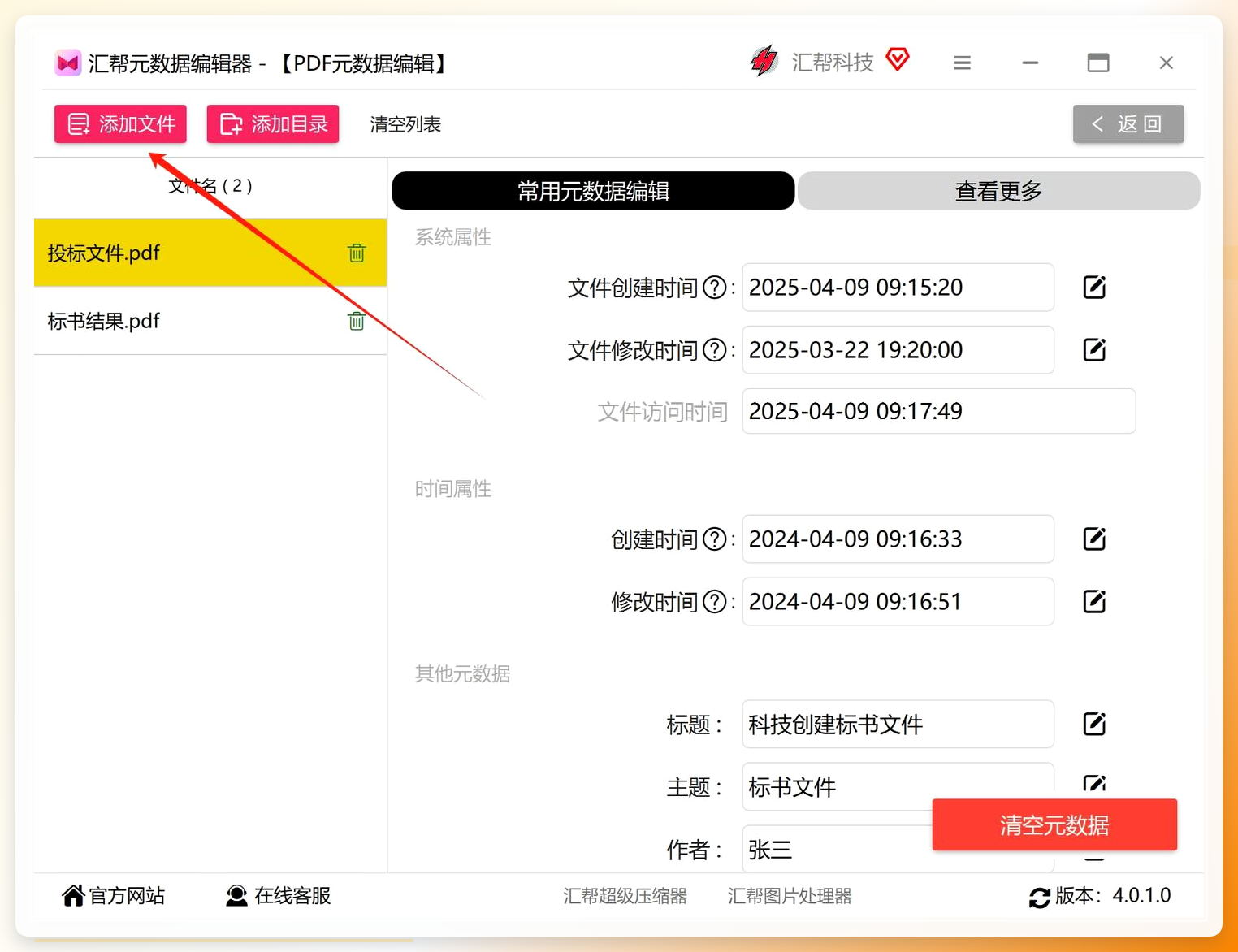 步骤三:文件导入后,软件会自动提取并展示所有属性信息,包括创建时间、修改时间、作者、标题、主题等,部分属性可单独修改,部分可直接清除。
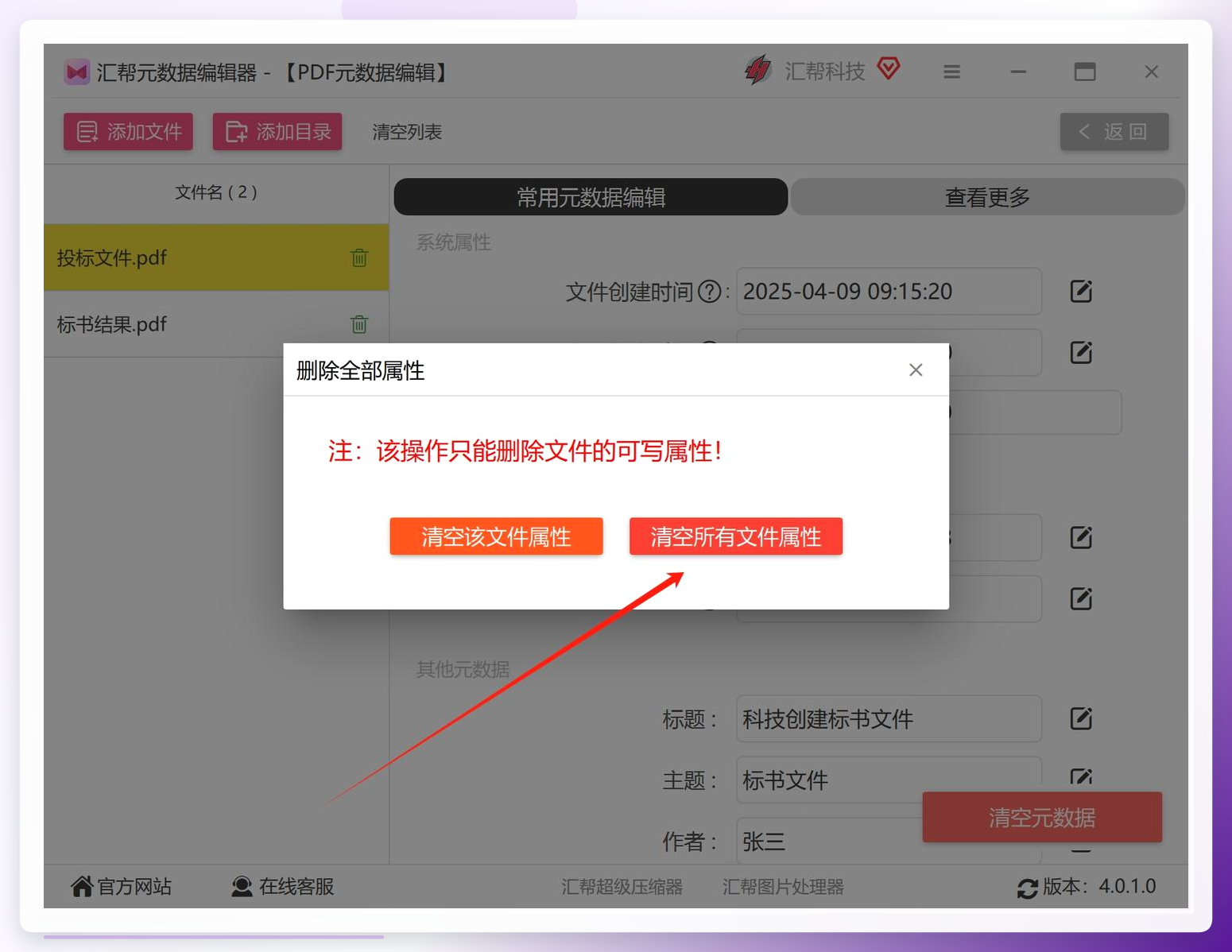
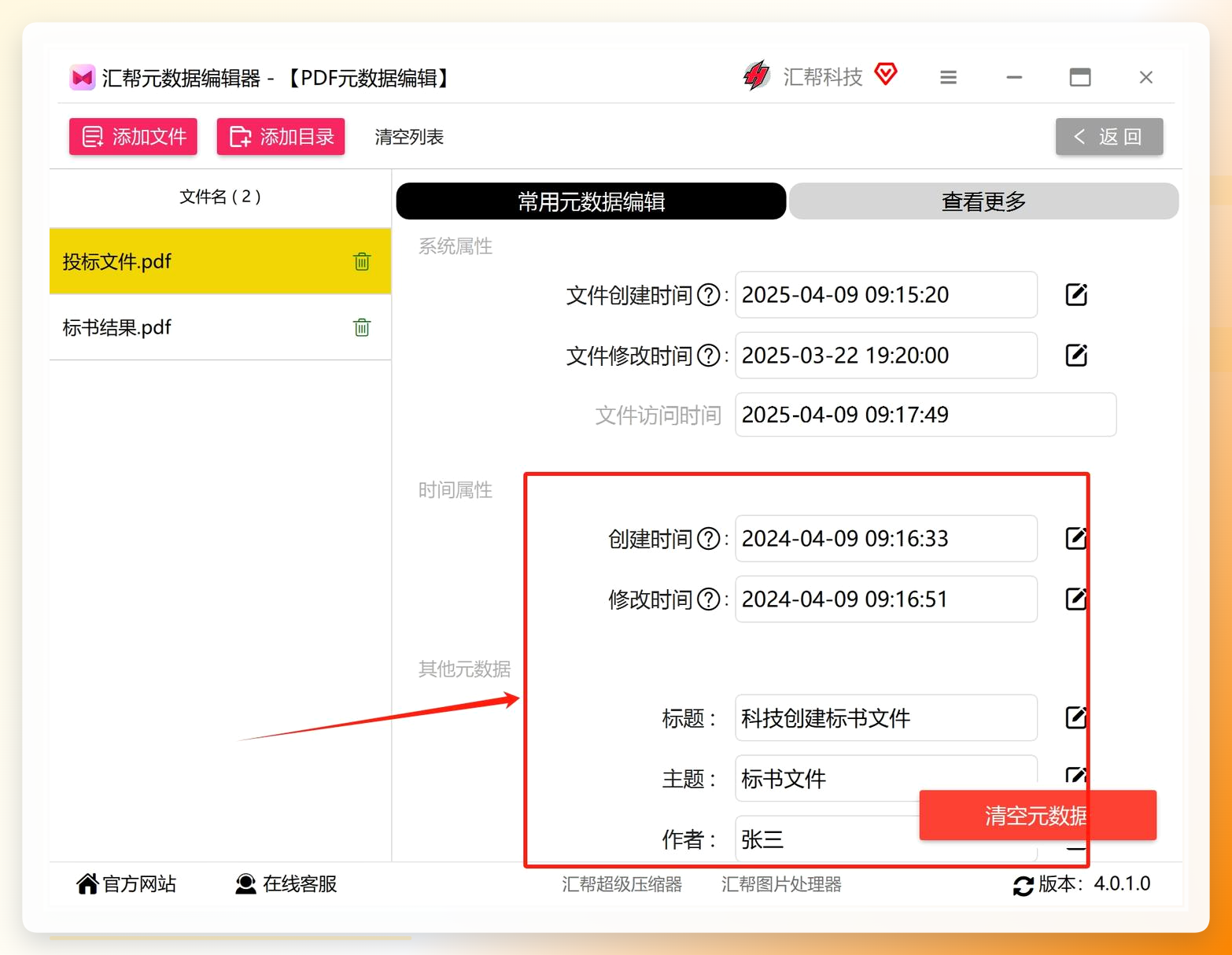 步骤四:如果需要一次性清除所有属性,点击页面右下角的「清空元数据」按钮,会弹出确认操作的提示框。
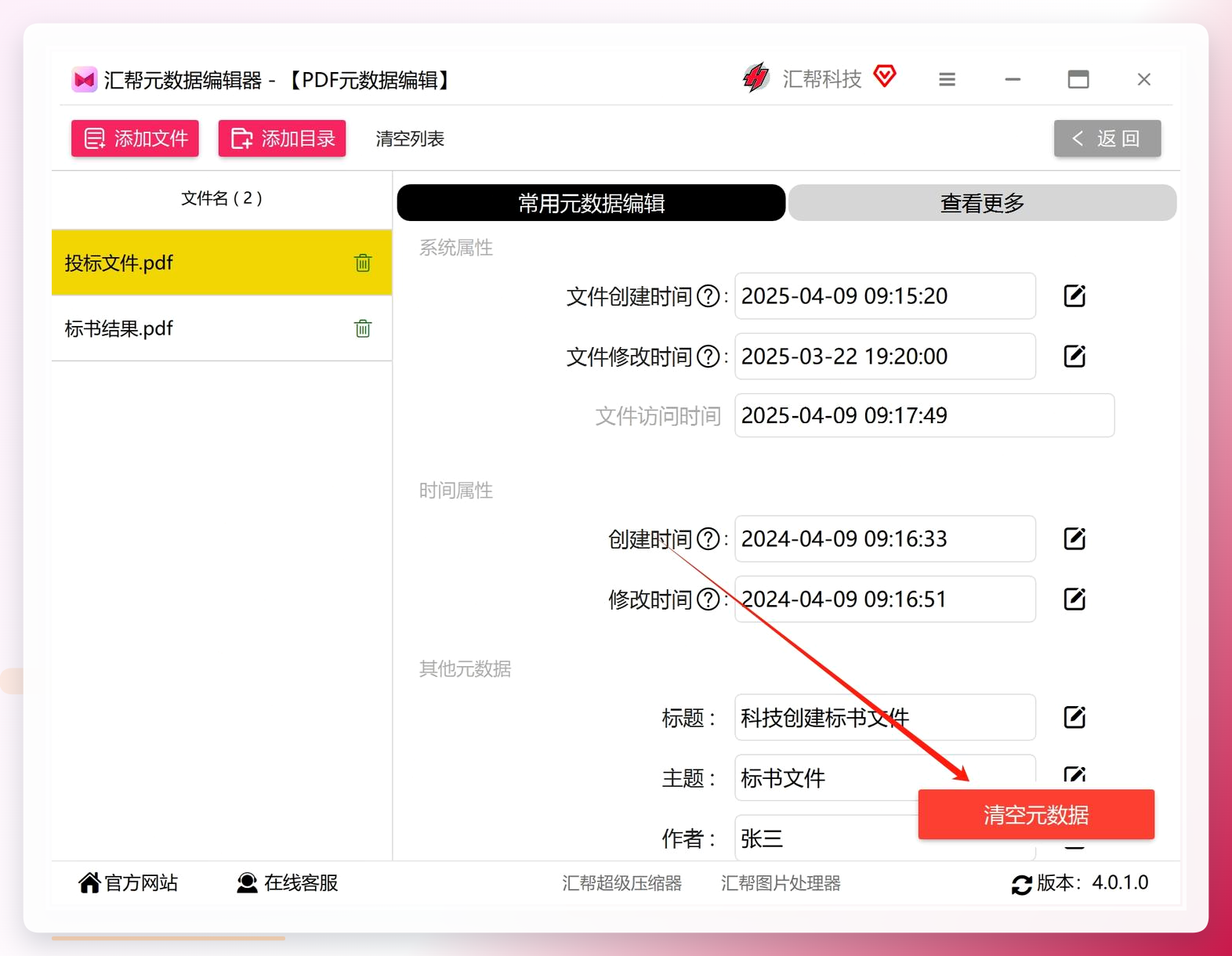 步骤五:点击提示框中的「清空所有文件属性」按钮,即可批量完成清理。
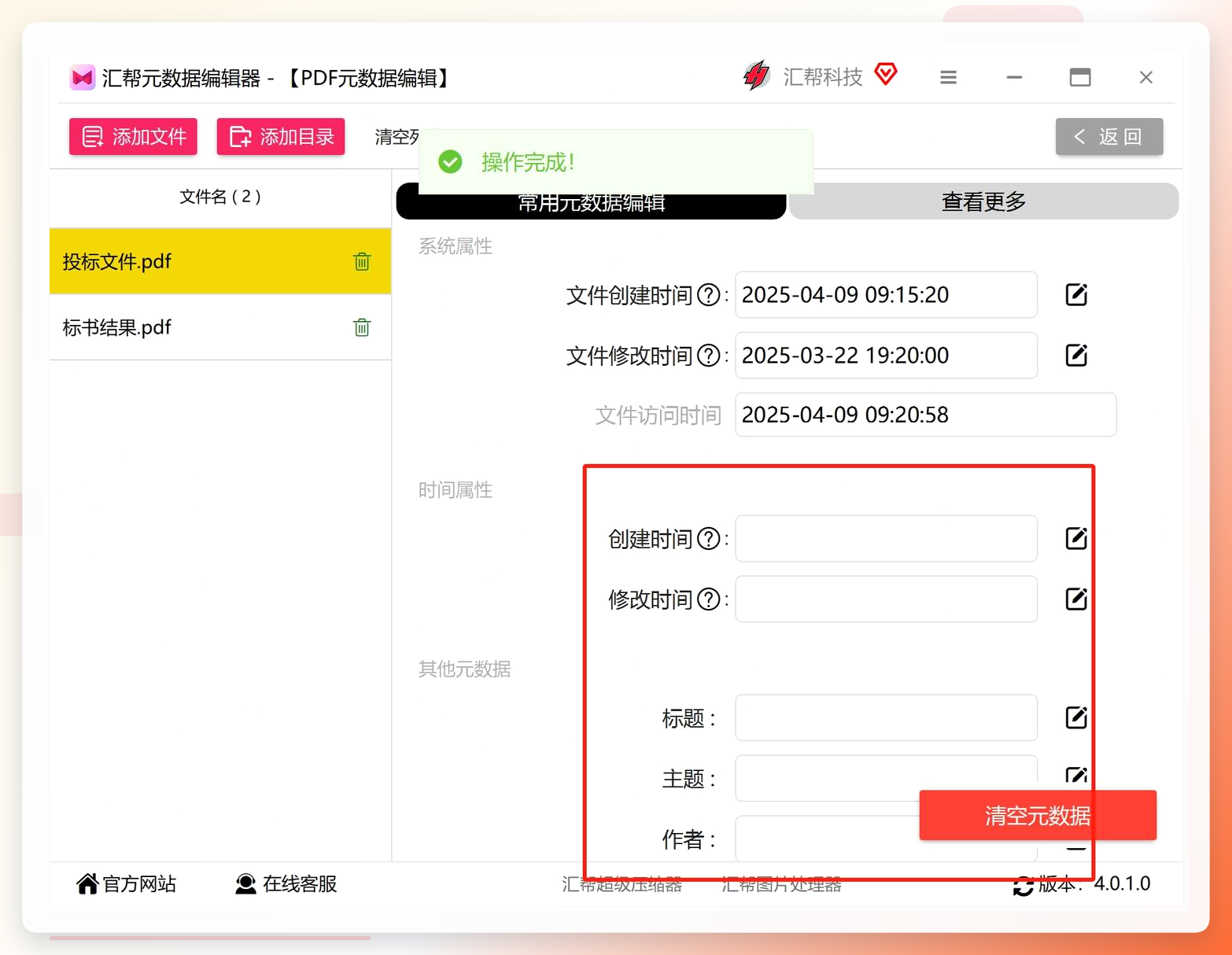
 清理完成后,软件会弹出「操作完成」的提示,此时可看到所有属性值已被清空。需要注意的是,操作前必须关闭待处理的PDF文件,否则可能导致清理失败。
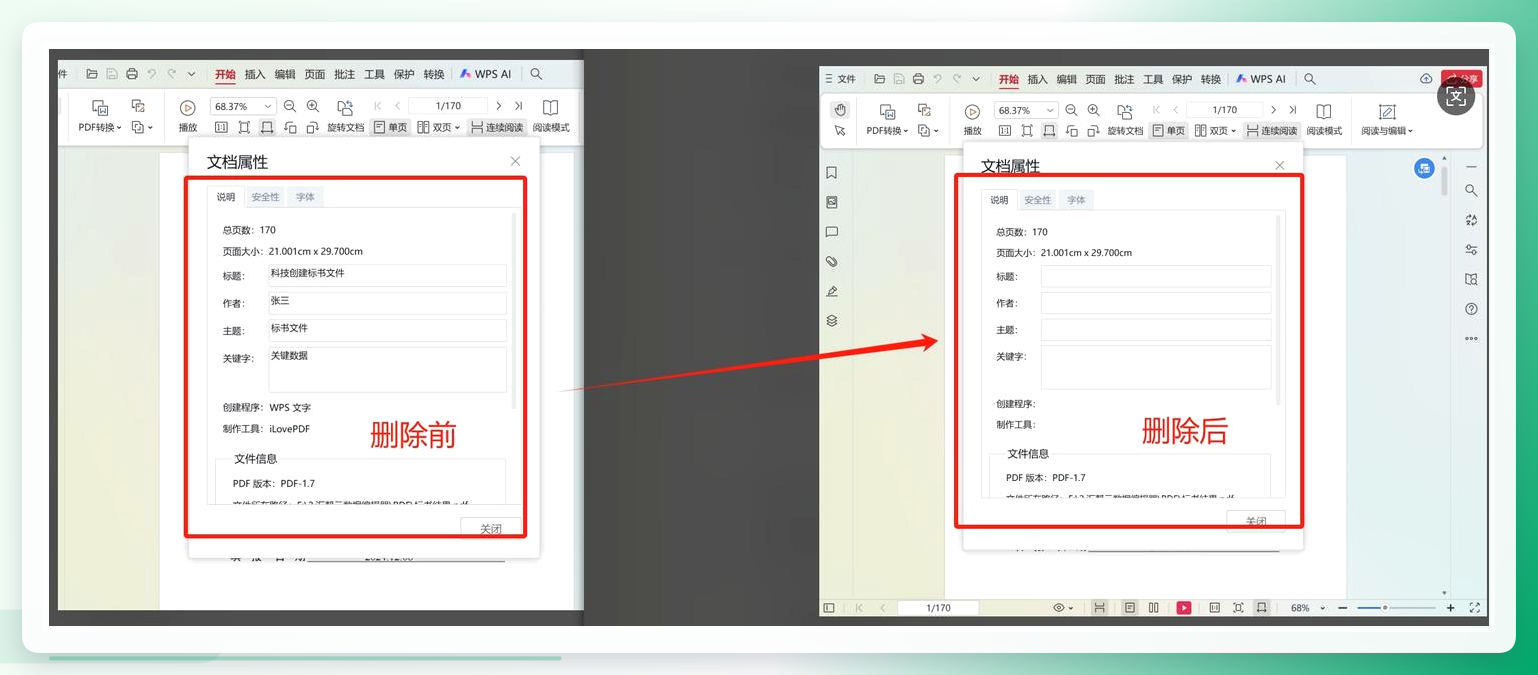
 整个过程无需额外保存文件,清理完成后可直接打开PDF检查,确认属性已全部清除,即可放心分享或提交。
 方法二:使用系统文件功能
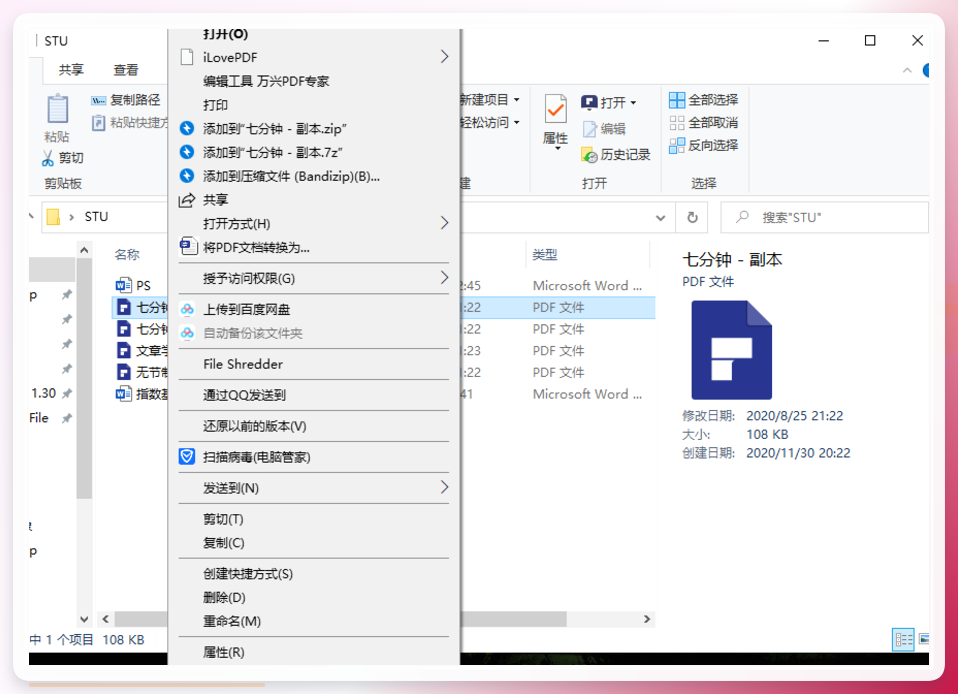
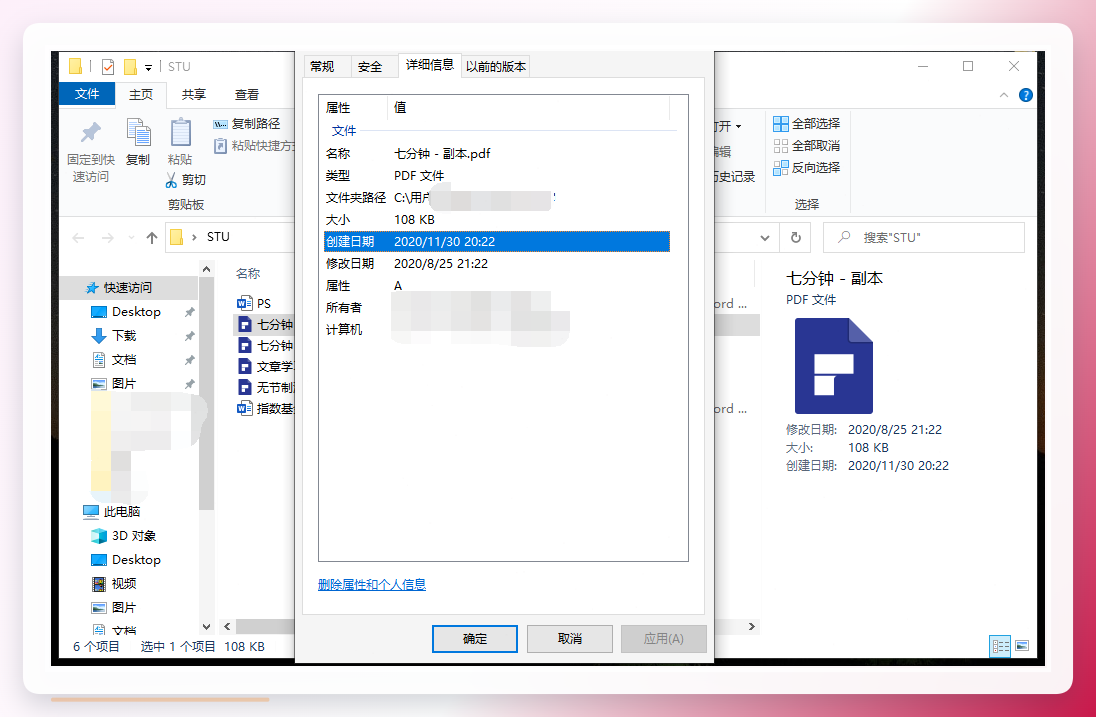
步骤一:打开PDF文档所在的文件夹,单击鼠标右键。此时就会出现一个功能框,选择最后面的属性功能,单击进入属性对话框。
 步骤二:进入属性对话框,使用鼠标左键单击“详细信息”然后就会出现文件的详细信息。我们可以看见本文件的一些元数据,再单击左下角的“删除属性和个人信息”。
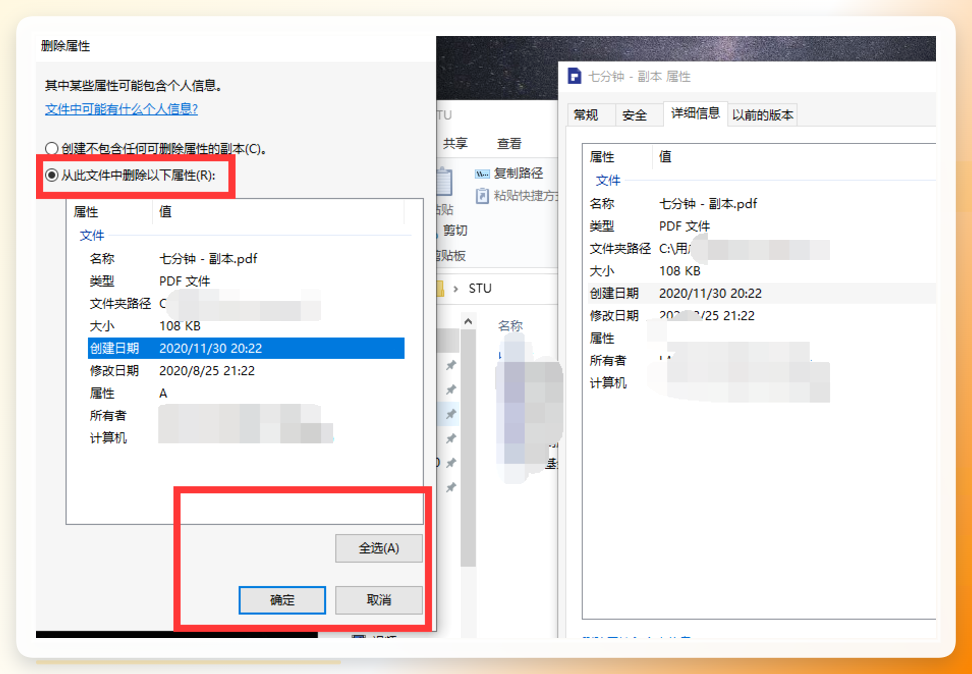
 步骤三:进入删除属性对话框之后,选择“从此文件中删除以下属性”再单击右下角的全选,再单击确定,这样就可以删除掉PDF文档的元数据了。
 ## 方法三:使用命令行工具exiftool
步骤如下:
1、将exiftool.exe所在路径加入系统环境变量。
2、打开终端,导航至PDF所在目录。
3、执行命令:exiftool -all= -overwrite_original 文件名.pdf。
4、运行完成后,当前目录将生成一个同名但后缀为_original的备份文件,原文件即为已清除全部元数据的版本。
5、如需保留创建日期等基础时间字段,改用命令:exiftool -all= -TagsFromFile @ -DateTimeOriginal -overwrite_original 文件名.pdf。
方法四:使用Adobe Acrobat的“整理文档”功能
步骤如下:
1、启动Adobe Acrobat Pro(需DC或2020及以上版本)。
2、点击左上角“文件” → “另存为其他” → “已删除隐藏信息的副本”(部分版本显示为“整理文档”)。
3、在弹出窗口中勾选“文档属性和元数据”、“隐藏图层”、“注释和表单字段”三项。
4、点击“检查”按钮,等待扫描完成。
5、扫描结束后,确认列表中所有项目状态为“已删除”,然后点击“保存”,指定新文件名与路径。
注意事项:
1. 无论使用哪种方法,操作前都要关闭待处理的PDF文件,避免文件被占用导致清理失败;
2. 批量处理文件时,建议提前备份原始文件,防止误操作导致文件损坏;
3. 部分加密的PDF文件无法直接清理属性,需要先解密后再操作。
以上就是删除pdf元数据中的部分信息的方法和步骤,4种方案各有优势。大家可以根据自己的需求选择对应的方法,掌握这些技巧后,就能轻松清理PDF的隐私属性,避免信息泄露的问题。
