

元数据不一样的图片可以让元数据统一吗?7个实测方法盘点
我妈昨晚八点多打来电话,开口第一句就是:“你上次给我弄的那张老照片,怎么今天发朋友圈又显示是2024年拍的?明明是你爸九几年抱着我在公园拍的啊。”得,又得从头给她解释一遍。照片的拍摄信息能统一吗?怎么弄——这个问题我这两个月光在家人群里就回答了三回。
元数据不一样的图片可以让元数据统一吗?答案是可以,而且不用懂代码也能做。下面把我们实测过的7个方法按上手难度从低到高排一遍,你照着挑一个就行。
元数据不一样的图片可以让元数据统一吗?先看四个基本判断
动手之前,有几句大实话得先说清楚,不然容易白折腾。
第一,元数据不是“图片属性”那么简单。 拍摄时间、相机型号、光圈快门、GPS位置、作者版权,这些字段分属不同的标签组。有的工具只能改文件时间戳,改不了EXIF里的拍摄时间,这俩不是一回事。
第二,统一不等于全盘复制。 如果源图带着GPS坐标,复制到一堆产品图上,等于把自家小区地址写进了每张图。靠谱的做法是先想清楚哪些字段要统一、哪些必须留空。
第三,不同格式支持程度不一样。 JPG对EXIF支持最完整,PNG天生弱一些,HEIC在Windows上还得装扩展才能读。折腾之前先确认你的图片格式。
第四,改之前一定留备份。 这话听着像废话,但我真见过有人把原图覆盖了,回头想找拍摄时间都找不回来。不亏的做法是原文件夹复制一份再动手。
下面进入正题,7个方法按“零基础友好度”排序。
方案一:用汇帮元数据编辑器复制字段(最适合批量)
对于不太熟悉电脑操作的朋友,这个工具的界面做得比较直白,选源图、选目标图、点一下复制就完事,不用记参数名。
1. 工具特点
电脑端软件,主打“元数据复制”这一个动作。它的逻辑是拿一张信息完整的图片当模板,把字段整组套到其他图片上。支持JPG、PNG这些常见格式,PDF和Word的元数据也能用同样的方式处理。
2. 详细操作流程
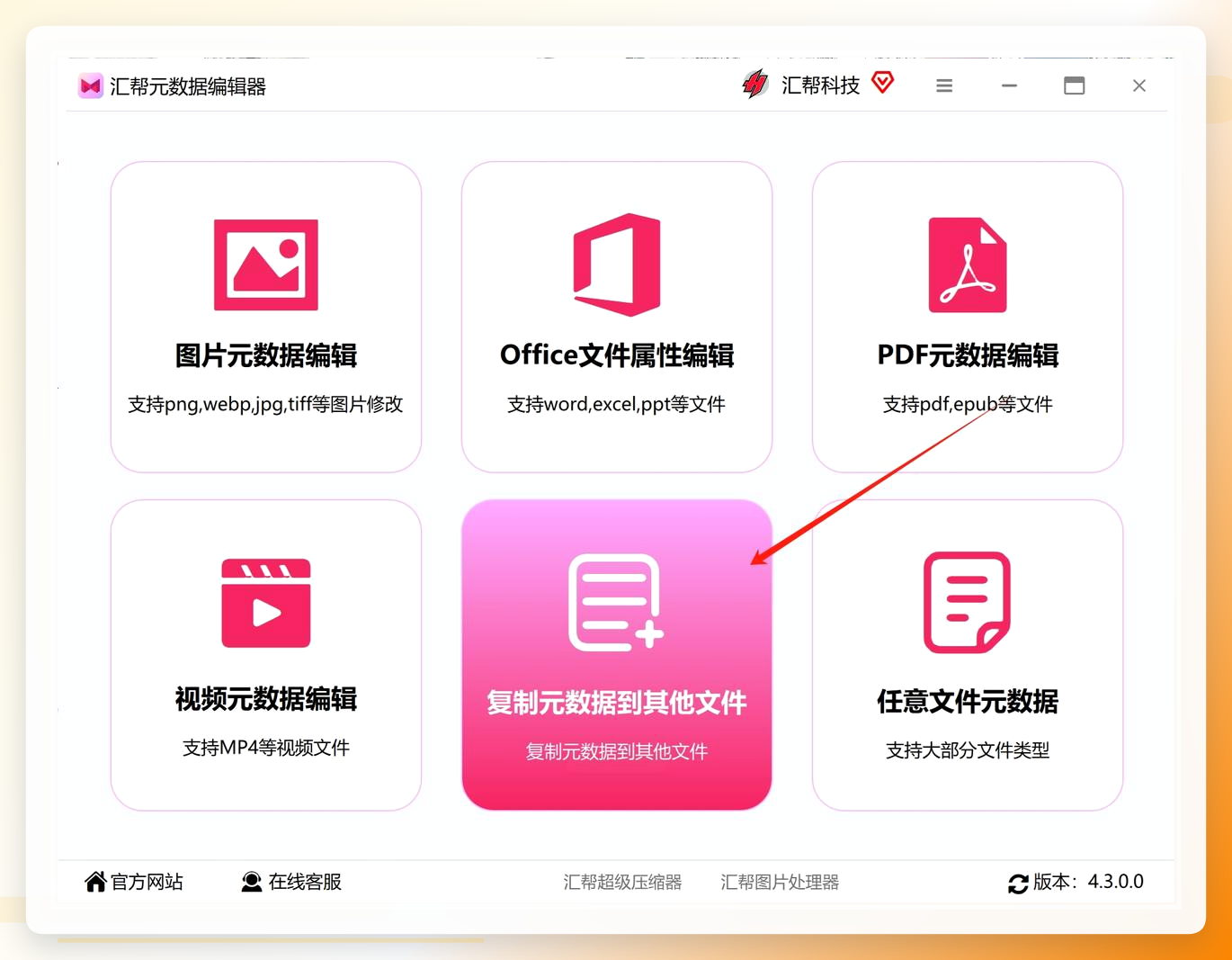
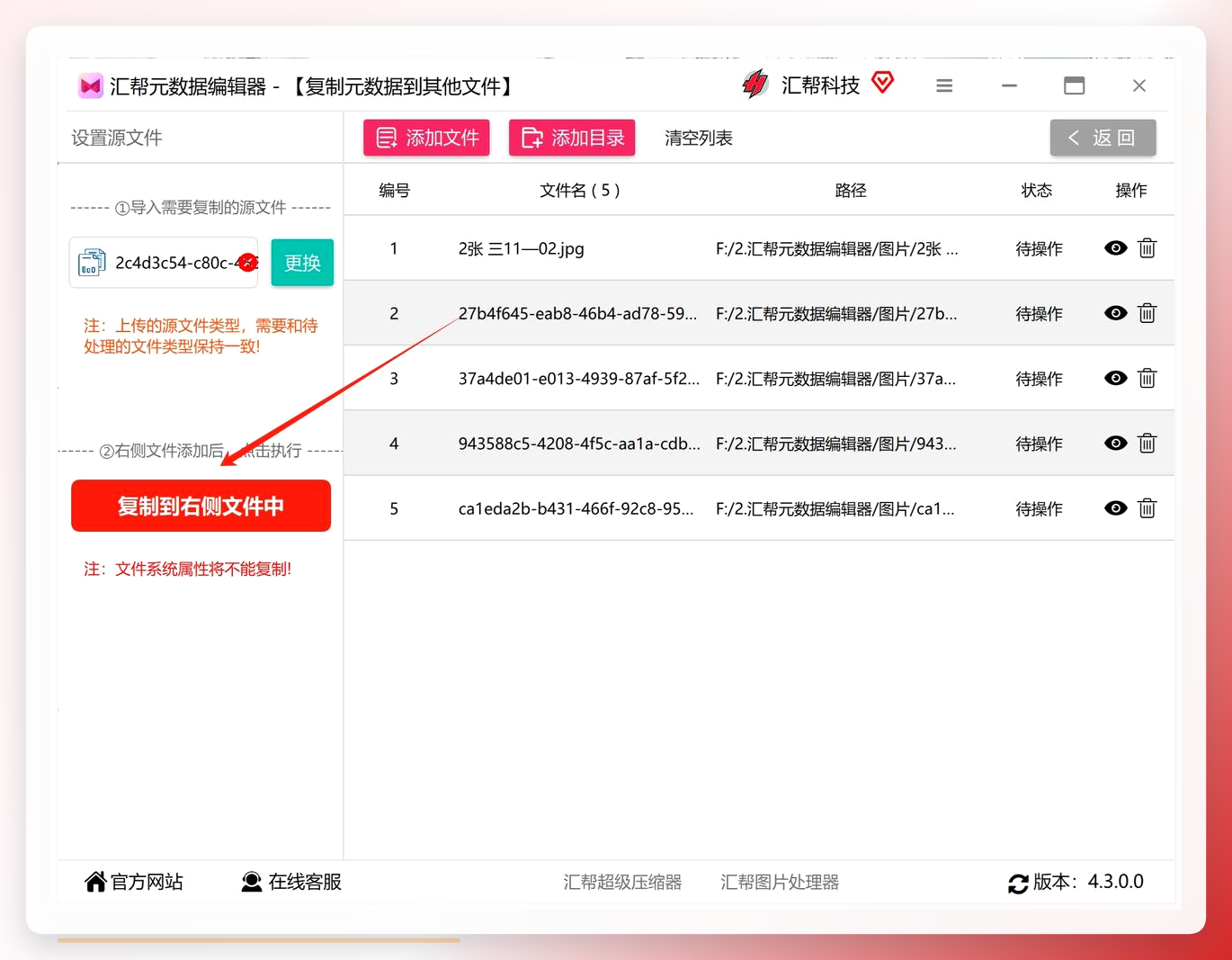
步骤1:打开软件选功能
启动后首页能看到几个功能入口,点元数据复制进去。
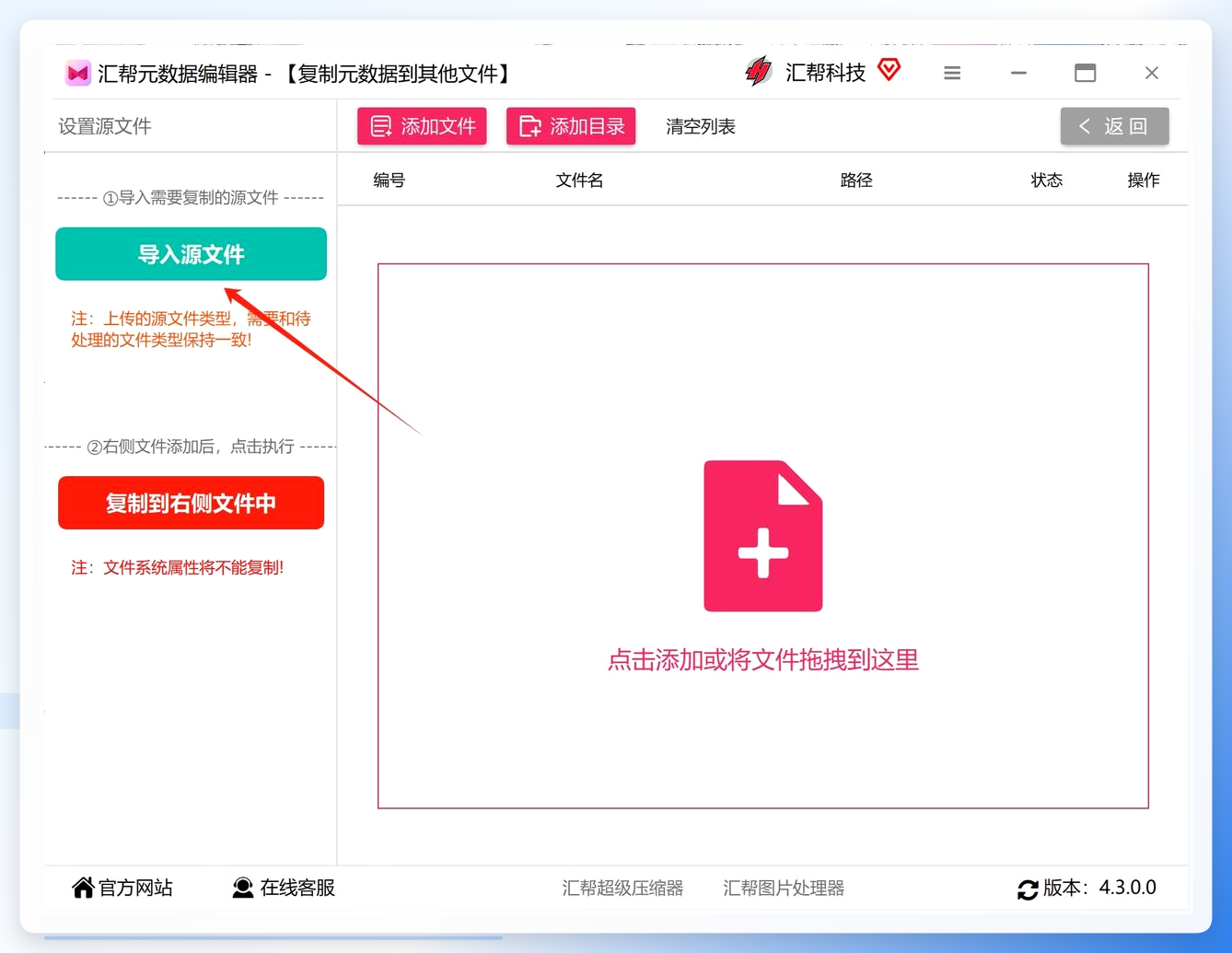
步骤2:导入参考图
点选择源文件,挑一张拍摄信息齐全的照片当模板。这一步容易出错的地方是:模板图必须是原始拍摄的那张,微信转发过的图元数据经常已经被清空了。
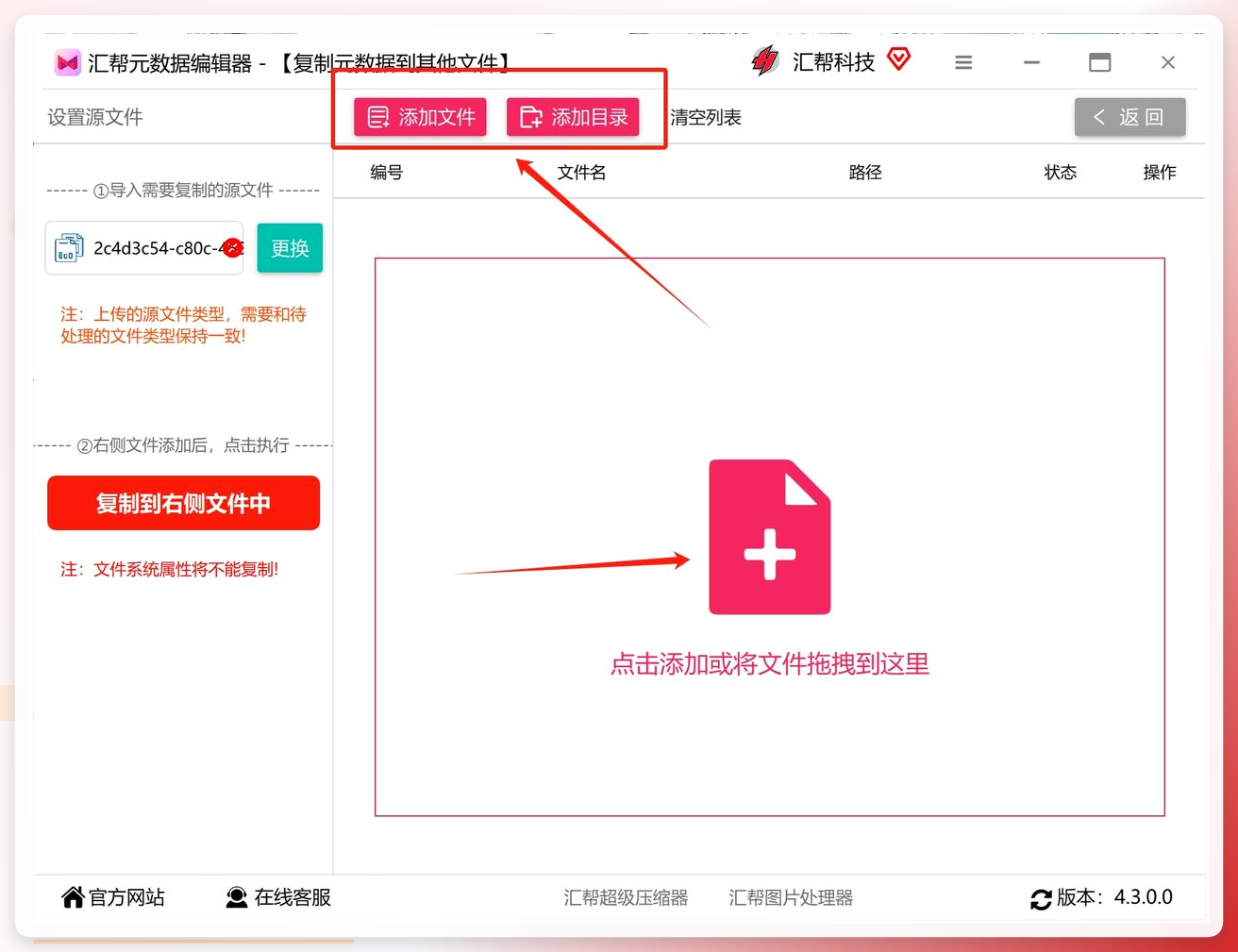
步骤3:添加待处理图片
点添加文件选单张,或者点添加目录整个文件夹一起导入。我一般用后者,一次几十张省事。
步骤4:执行复制
点复制到右侧文件中,软件自动匹配字段并写入。等进度走完就行,中间不用管。
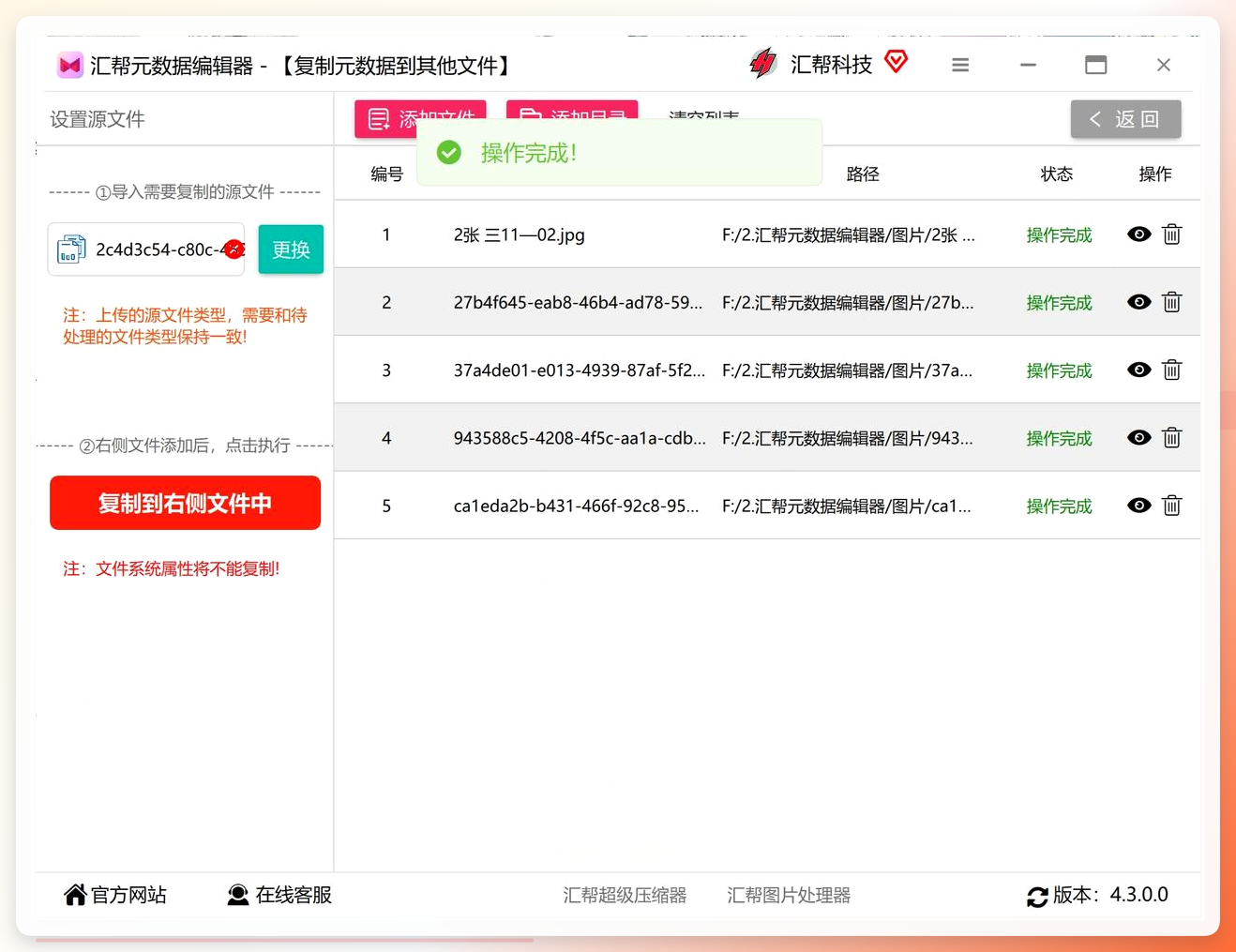
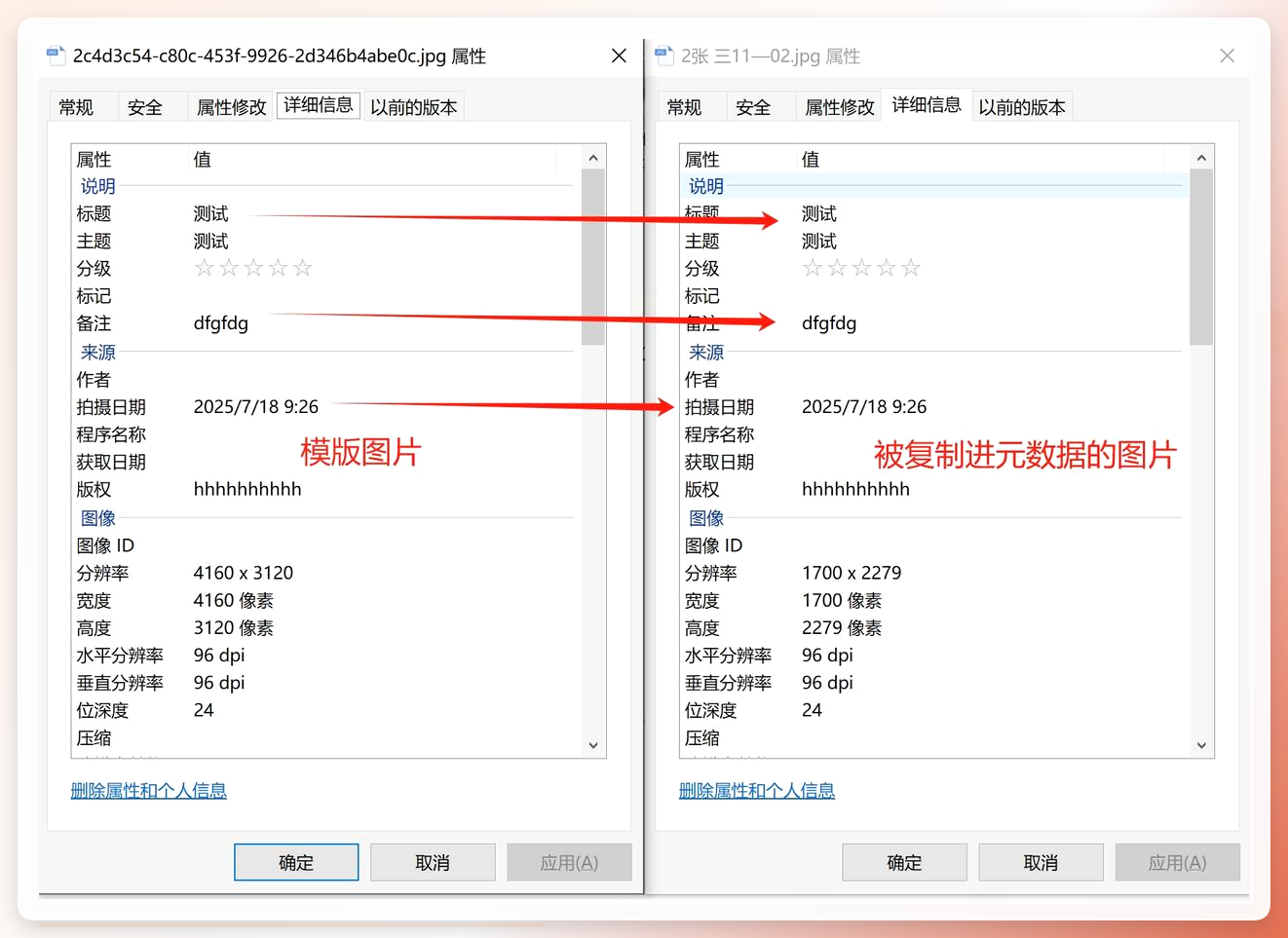
步骤5:验证结果
提示操作完成后,右键点原图看属性→详细信息,拍摄时间、相机型号这些字段应该已经同步过来了。
 这里有个小坑我踩过:第一次操作时我以为软件会另存新文件,结果它是直接改原图。所以前面说的备份,真不是客套话。
方案二:Windows资源管理器手动改(应急够用)
不想装任何东西的话,系统自带的功能能改一部分字段。
- 选中图片,右键
属性 - 切到
详细信息标签页 - 找到
拍摄日期、作者、版权这几项,点数值区域直接输入 - 点
确定保存
局限很明显:能改的字段就那么几个,GPS、光圈、快门这些改不了,而且一次只能处理一张。应急改个日期还行,批量就别指望了。
方案三:ExifTool命令行批量处理(一次搞定整个文件夹)
这是免费开源的工具,功能最全,代价是要敲命令。听着吓人,其实就一行。
- 去官网下载Windows版,解压后把文件夹路径加进系统环境变量
- 打开命令提示符,
cd到图片所在目录 - 执行类似
exiftool -tagsfromfile 模板.jpg -all:all 目标文件夹的命令 - 加
-r参数可以连子文件夹一起处理 - 处理完用
exiftool 某张图.jpg查看结果确认
我第一次用的时候忘了加 -overwrite_original,结果目录里多出一堆 _original 后缀的备份文件,清理了半天。这个参数加不加,看你要不要保留原件。
方案四:在线元数据编辑器(不装软件)
临时处理一两张图时,网页工具最省事。
- 搜索一个在线EXIF编辑站点,打开后上传源图
- 在字段列表里勾选需要同步的项目
- 再上传目标图,点合并或复制
- 处理完下载新文件
注意:上传就是把照片交给别人的服务器,涉及隐私的图别用这条路。另外免费站点普遍有单文件大小限制,超过10MB的图经常传不上去。
方案五:手机端Exif工具App(现场急用)
拍完照当场要统一信息,掏出手机比开电脑快。
- 应用商店搜“EXIF编辑”类工具,装一个评分过得去的
- 打开后授权相册访问
- 选中要改的照片,进入详情页
- 找到拍摄时间、机型等字段手动填写
- 保存后回到相册刷新查看
安卓和iOS的权限机制不同,iOS上部分字段改完系统相册可能不认,得用第三方看图软件才显示新值。这个我也说不太准,跟系统版本有关系。
方案六:Lightroom批量写入元数据(摄影党顺手)
如果你本来就用Lightroom修图,那统一元数据是顺手的事。
- 在图库模块选中一批照片
- 右侧
元数据面板展开 - 在
IPTC区域填写作者、版权、拍摄日期 - 点
同步元数据按钮 - 弹窗里勾选要应用的字段,确定
它改的主要是IPTC这类著录信息,EXIF里的硬件参数动不了——那些是相机写死的。
方案七:Python脚本自动化(长期高频用)
每天都要处理上百张图的话,写个脚本一劳永逸。
- 装Python环境,
pip install piexif - 用
piexif.load()读出模板图的EXIF字典 - 遍历目标文件夹,对每张图
piexif.insert()写回 - 加个try-except跳过读取失败的图
- 跑完抽查几张确认字段正确
脚本的好处是可以只挑特定字段复制,比如只同步拍摄时间和作者,GPS直接丢弃。这个灵活度是图形工具比不了的。
常见报错对照
现象
可能原因
处理办法
改完属性里看不到变化
图片被微信/QQ压缩过,元数据已剥离
换原图重试
提示文件被占用
图片正在看图软件里打开
关掉预览窗口再操作
PNG图改完时间不对
PNG的EXIF支持不完整
先转成JPG再处理
批量处理中途卡住
单张图体积过大或损坏
跳过该文件单独检查
各场景怎么选
- 家人老照片整理:方案一或方案二,改个拍摄日期就够
- 电商产品图批量:方案一或方案三,几十上百张一起走
- 摄影作品交付:方案六,顺手把版权信息写进去
- 临时一两张:方案四,别为这点事装软件
- 长期高频需求:方案七,一次投入长期省心
进度提示:看到这里,7个方法已经全部过完了,你可以直接跳到对应方案动手,不用回头再读。
经验复盘
我妈那张老照片最后是用方案一处理的,前后不到两分钟。她今天早上又打来电话,说:“这回对了,显示的是九三年夏天,你爸还穿着那件白背心。”——行吧,总算没白折腾。
回头看这两个月的折腾,最值得记的一条经验是:统一元数据之前,先想清楚哪些字段该统一、哪些该清空。拍摄时间、作者、版权这些适合同步;GPS坐标、设备序列号这类涉及隐私的,能删就删。
元数据不一样的图片可以让元数据统一吗?技术上早就有成熟办法了。真正要花心思的,是想明白你统一它是为了什么——归档、交付,还是单纯让相册看着整齐?
你手头那批图,打算先从哪个字段开始统一?
