

在日常办公中,excel属性的编辑者怎么删除 是不少用户会遇到的问题。当一份Excel文件需要对外发布或跨部门流转时,文件属性中记录的编辑者信息——包括用户名、单位名称甚至计算机名——都会一并暴露给接收方。这些信息如果不加处理,就可能在文件外传过程中带来隐私泄露或数据溯源的风险。
实际上,Excel文件属性中的编辑者信息并非无法清理,关键在于选择合适的方法。本文将从隐私保护的实际需求出发,对比几种主流处理方式的优缺点,并给出完整的操作步骤。

汇帮元数据编辑器:清理Excel编辑者信息的批量操作流程
汇帮元数据编辑器是一款本地运行的文件属性处理工具,支持对Office系列文档的元数据进行查看、修改和清除。
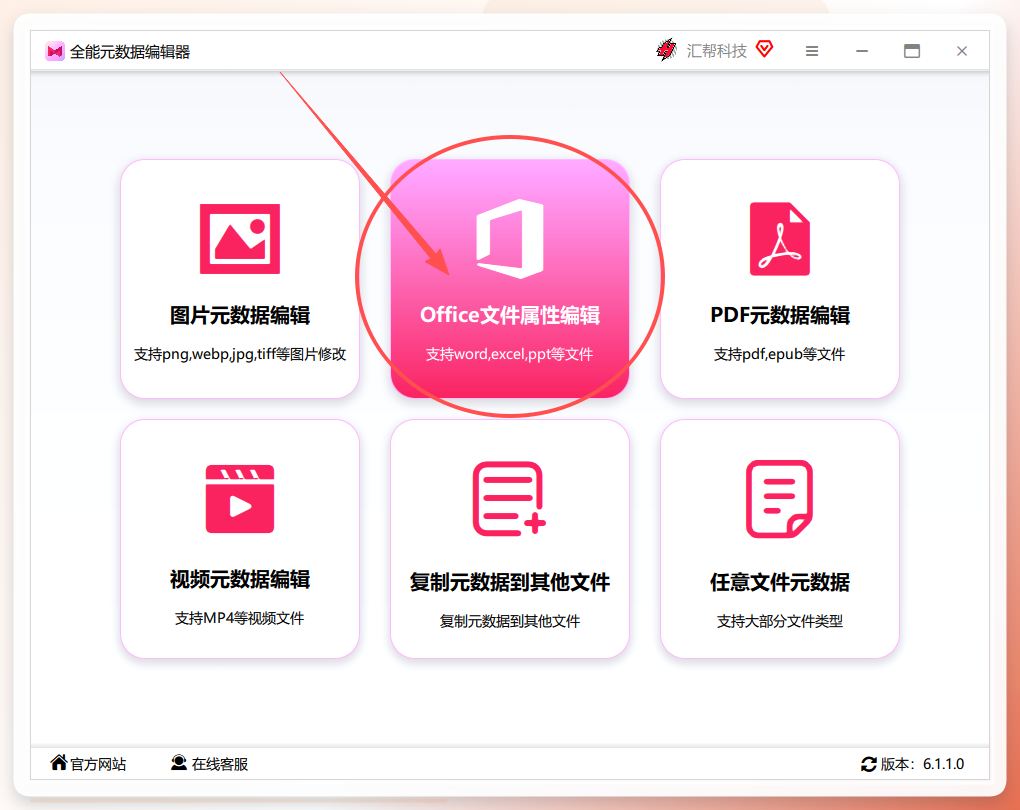
步骤1:选择功能模块。 打开汇帮元数据编辑器,在主界面中找到并点击 “office文件属性编辑” 按钮,进入对应的功能详情页。
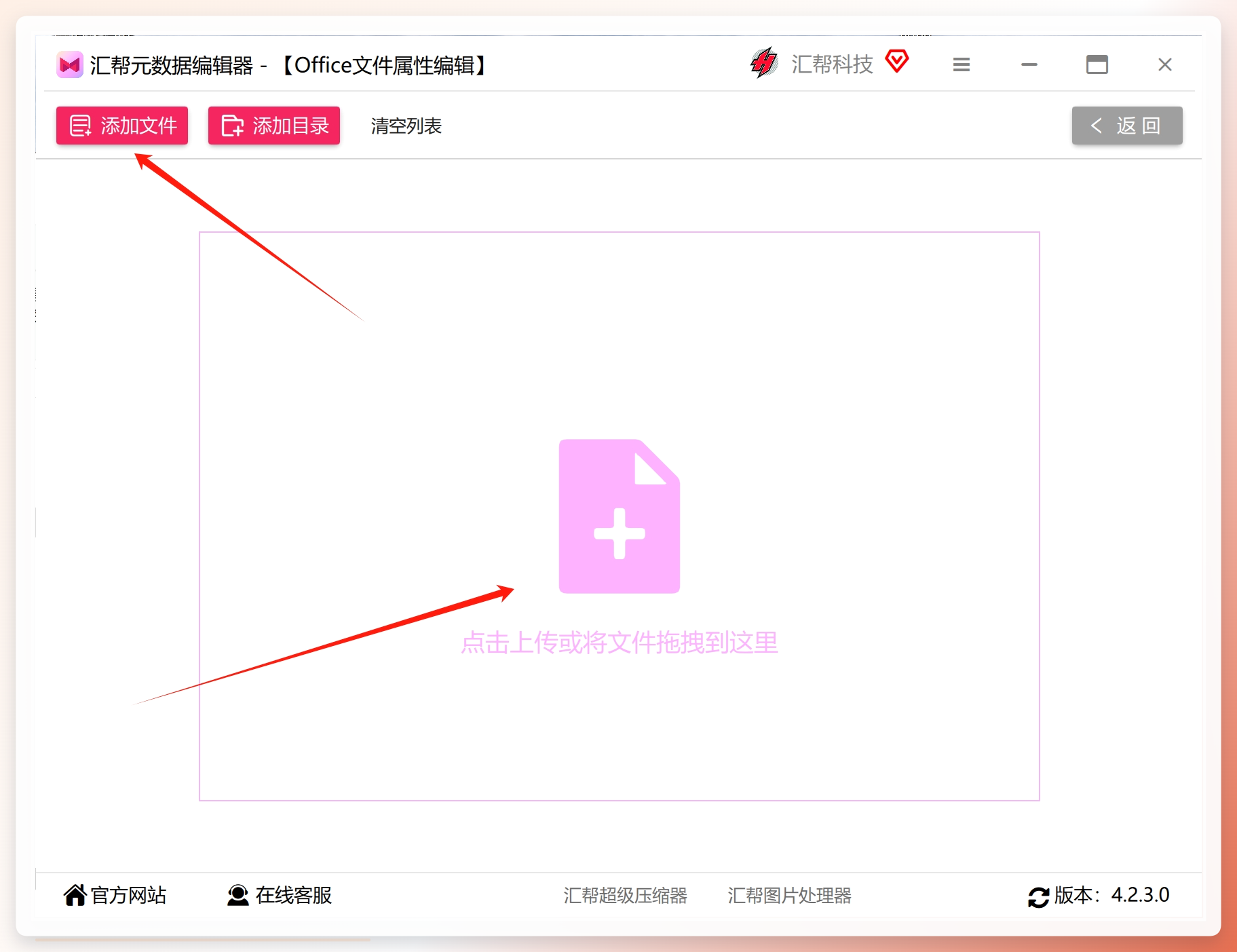
 步骤2:添加Excel文件。 点击添加文件按钮,将需要处理的xlsx或xls格式Excel文件导入。该软件支持一次选中多份文件批量添加,无需重复操作。
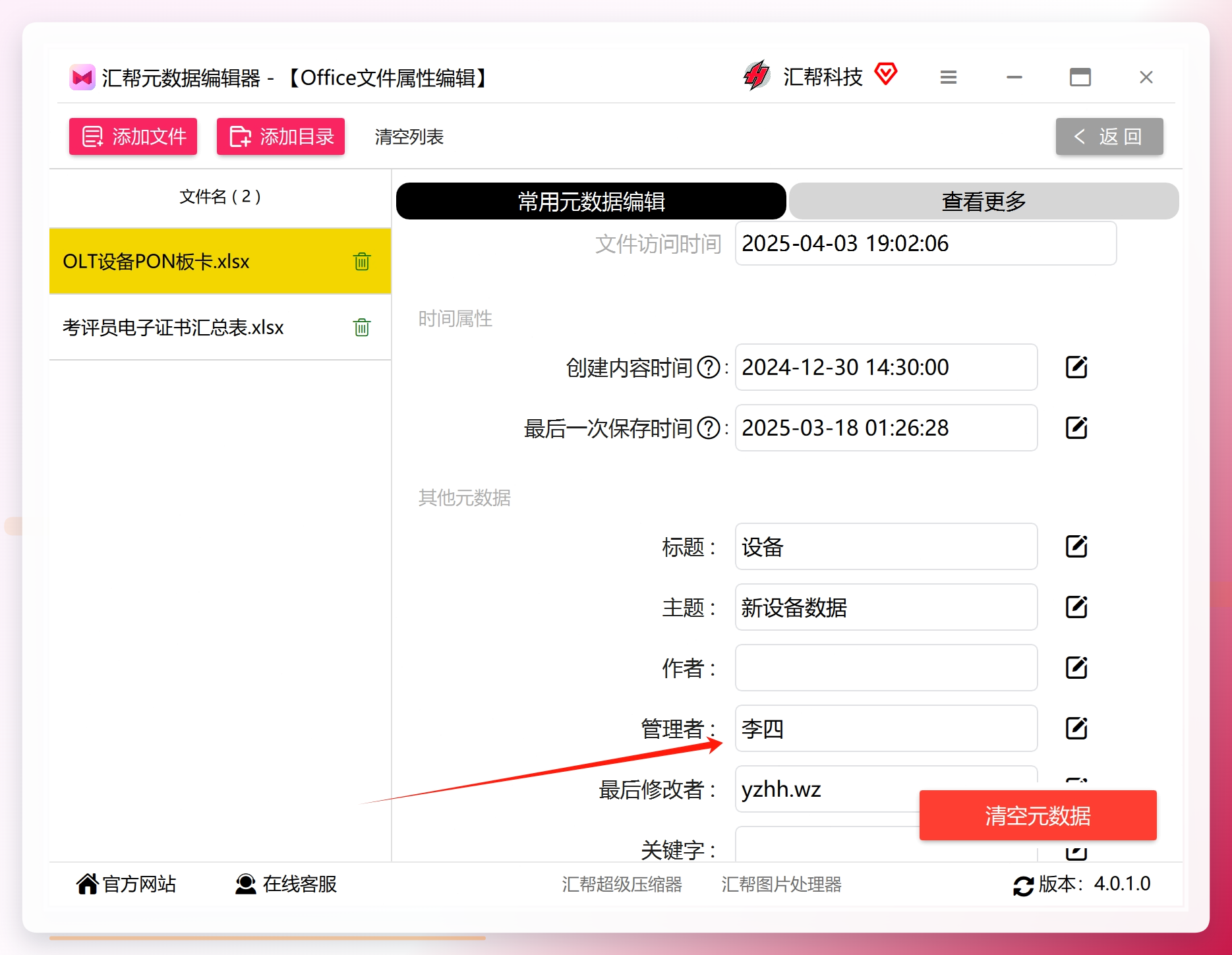
 步骤3:定位编辑者字段。 选中 “常用元数据编辑” 标签,下方列表中会列出文件的创建时间、修改时间、标题、作者、管理者等属性信息。找到 “管理者” 选项,点击右侧的编辑按钮,系统会弹出对应的值编辑窗口。
 步骤4:清空属性值。 在弹框中直接删除原有的属性值内容,将编辑者字段置为空。操作完成后,点击 “保存到所有文件”。这里需要特别说明的是,汇帮元数据编辑器是直接修改原文件,不涉及导出或另存环节,保存即覆盖到源文件上。
 步骤5:确认操作完成。 等待软件处理,界面提示“操作完成”后,即表示修改已生效。此时打开Excel文件并查看属性,可以看到编辑者信息已被清除。需要留意的是,在操作过程中应收起正在打开的同名Excel文件,避免因占用冲突导致写入失败。

VBA宏:删除Excel编辑者信息的自动化解法
对于具备一定编程基础的用户,VBA宏也是一种可靠的处理手段。它的原理是直接调用Excel内置的文档信息删除指令,将工作簿中的个人属性整体清洗掉。
步骤1: 打开需要处理编辑者信息的Excel文件,同时按下键盘上的“Alt”和“F11”组合键,打开VBA编辑器窗口。
步骤2: 在VBA编辑器的顶部菜单栏中,点击“插入”选项,在下拉菜单中选择“模块”,创建一个新的代码承载区域。
步骤3: 在新建的模块中输入以下代码:
Sub RemovePersonalInformation()
    ActiveWorkbook.RemoveDocumentInformation xlRDIAll
End Sub
这段代码的作用是删除当前活动工作簿中的所有文档属性信息,其中就包括了编辑者相关字段。xlRDIAll参数表示对全部个人信息项执行清除操作。
步骤4: 按下“F5”键,或点击工具栏上的运行按钮(绿色三角形图标),执行已编写的宏。
步骤5: 运行结束后关闭VBA编辑器,保存Excel文件即可。VBA方法适合对少量文件做定点处理,不需要安装额外软件,但对不熟悉代码的用户来说,前期学习和调试存在一定成本。
通过Excel选项设置在保存时自动清理个人信息
Excel本身也提供了一套“保存时删除文档属性中的个人信息”的开关选项,这套流程适合对文件内容已编辑完成、准备最终定稿的场景。
步骤1: 右键点击需要处理的Excel文件,选择“属性”,先查看当前文件属性中是否包含编辑者信息,确认需要清理的内容范围。
步骤2: 新建一份Excel文档,将原文件中的内容和数据复制过来,手动完成页面布局、公式和格式的重新调整。
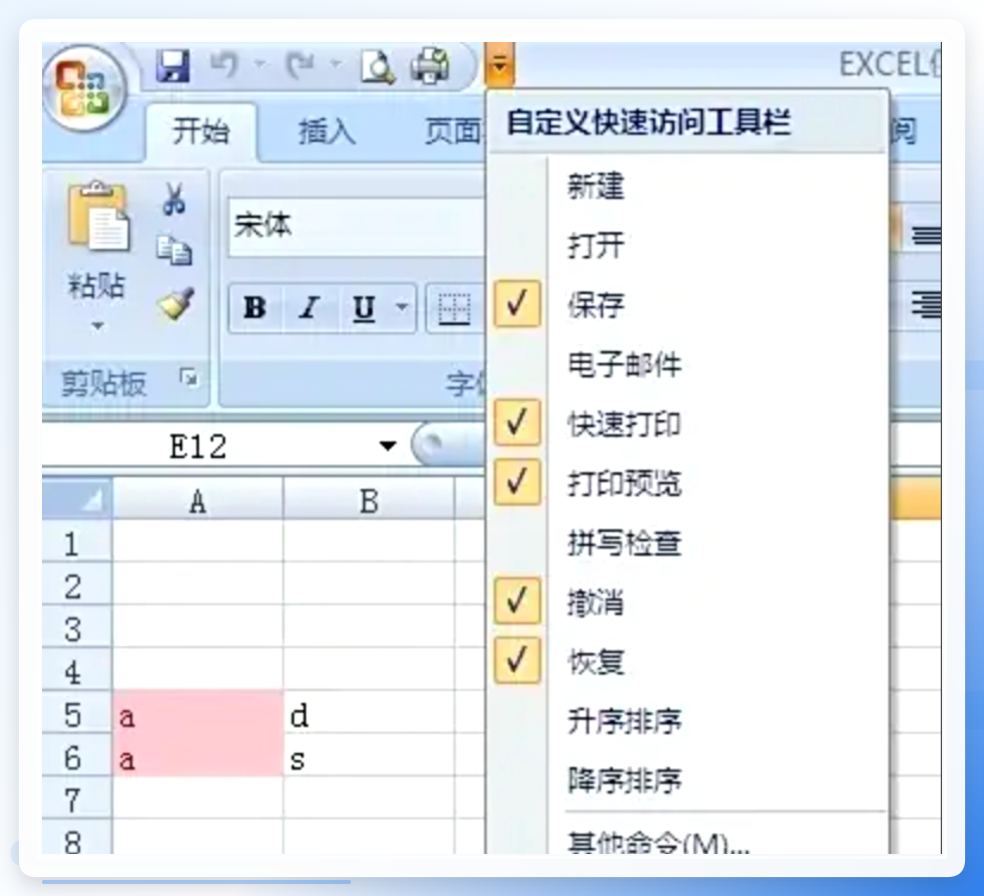
步骤3: 在新建文档中,点击界面左上角的“文件”按钮,选择“其他命令”,打开“Excel选项”对话框。
步骤4: 在“Excel选项”对话框的左侧列表中,找到并点击 “信任中心”,随后在右侧区域点击 “信任中心设置” 按钮。
步骤5: 进入“信任中心”新页面后,找到“个人信息选项”类别,勾选 “保存时从文件属性中删除个人信息” 选项。这一步是整个设置的关键。
步骤6: 依次点击“确定”关闭各层对话框,返回工作界面,点击“保存”按钮并关闭Excel文档。
步骤7: 回到文件保存路径,右键该Excel文件并选择“属性”,即可看到编辑者信息已被隐藏或清除。
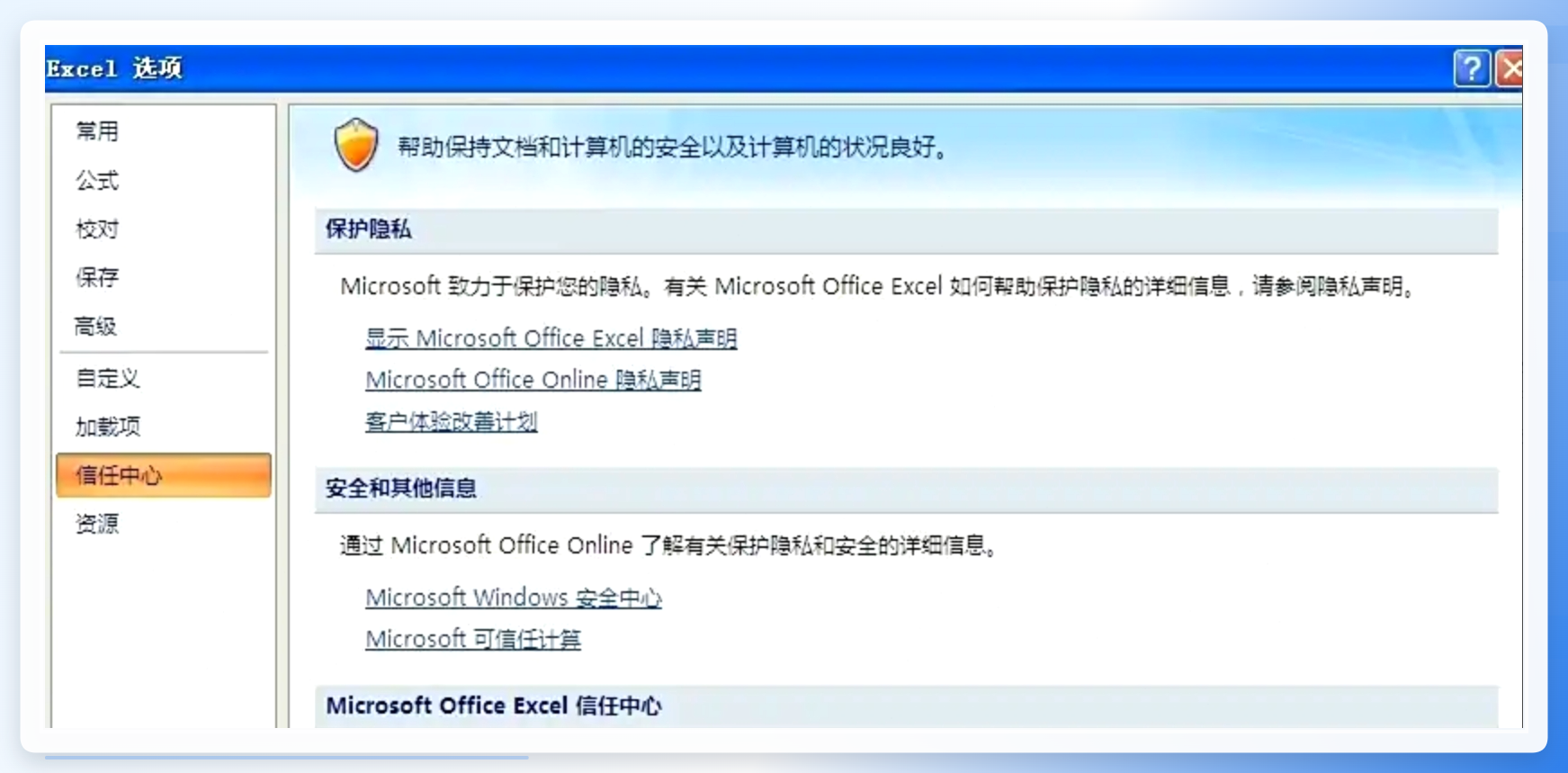 不过要提醒的是,这种方式本质上是通过另存新文件来规避属性的保留,操作链路较长。如果原文件包含较多样式、数据透视表或外部引用,重建文件本身的工作量会显著上升。
理性选择:按需匹配删改方式
回到 excel属性的编辑者怎么删除 这个问题本身,选择哪种方案取决于文件数量和操作者的技术水平。
- 偶尔处理单个文件:直接使用VBA宏或Excel自带选项即可,不需要额外安装软件。
- 批量处理数十份甚至上百份Excel文件:汇帮元数据编辑器的批量导入与统一保存功能可以大幅压缩操作时间,同时不需要改动文件内容本身。
- 文件已经定稿且格式复杂:优先使用汇帮元数据编辑器或VBA方案,避免通过复制重建文件导致样式或公式丢失。
在处理excel属性的编辑者信息时,还有一个容易被忽略的细节:如果文件曾被多人编辑,属性中可能记载了不止一条编辑者记录。部分手动清理方式只能处理当前登录用户的信息,而工具类方案通常更倾向覆盖全部属性记录。操作完成后,建议再次打开文件属性复核一遍,确认编辑者字段已清空,再做对外分享。
最后,无论采用哪种方式,操作前养成备份文件的习惯,能避免因误操作导致的元数据不可逆更改。对于excel属性的编辑者怎么删除这类需求,没有通用解法适配所有场景,掌握多种方案的操作路径,才能在实际工作中按需选择。
