

excel创建时间修改能被发现吗?不会被发现的方法,亲测记录
excel创建时间修改能被发现吗,这个疑问长期困扰着需要整理报表、补做历史文件、规范归档的办公人群。不少人想调整Excel文件的创建日期,却又担心系统会自动记录修改痕迹,导致不敢轻易操作。事实上,这个顾虑到底有没有必要,取决于修改方式是否触碰了文件系统的底层记录逻辑。
在Windows环境下,Excel文件的“创建时间”属于NTFS文件系统的属性元数据,它并不等同于文件的编辑历史记录。日常打开、编辑、保存Excel内容,更新的是“修改时间”而非“创建时间”。因此,只要借助专业工具对“创建时间”属性本身进行写入操作,系统在常规文件属性面板中展示的就是修改后的数值,不存在额外的“黑匣子”审计记录。讲清楚这层原理之后,接下来的问题就只剩一个:怎么修改excel的创建日期才算稳定且安全。
 ### excel创建时间修改能被发现吗?汇帮元数据编辑器实操验证
这里直接给出经过多轮验证的稳定方案。使用汇帮元数据编辑器,整个处理可以在两分钟内完成,并且支持批量操作,适用于单文件调整和大量Excel档案统一整理。
步骤1. 下载并安装软件 在搜索引擎中查找“汇帮元数据编辑器”,进入官网获取下载地址。下载完成后,双击安装包,按照提示点击“下一步”即可。安装过程中留意安装路径,不要放入含中文或空格的深层目录,避免权限干扰。
 步骤2. 打开软件,选择功能模块
启动汇帮元数据编辑器后,在主界面选择“office文件属性编辑”模块。该模块专门针对Office系列文件的元数据属性进行读写,操作逻辑清晰,没有冗余选项干扰判断。
步骤2. 打开软件,选择功能模块
启动汇帮元数据编辑器后,在主界面选择“office文件属性编辑”模块。该模块专门针对Office系列文件的元数据属性进行读写,操作逻辑清晰,没有冗余选项干扰判断。
 步骤3. 添加需要处理的Excel文件
点击“添加文件”或“文件夹”按钮,支持单个选择和多选批量导入。更快捷的方式是直接将Excel文件拖拽到软件窗口内,软件会自动识别文件并展示属性信息。
步骤3. 添加需要处理的Excel文件
点击“添加文件”或“文件夹”按钮,支持单个选择和多选批量导入。更快捷的方式是直接将Excel文件拖拽到软件窗口内,软件会自动识别文件并展示属性信息。
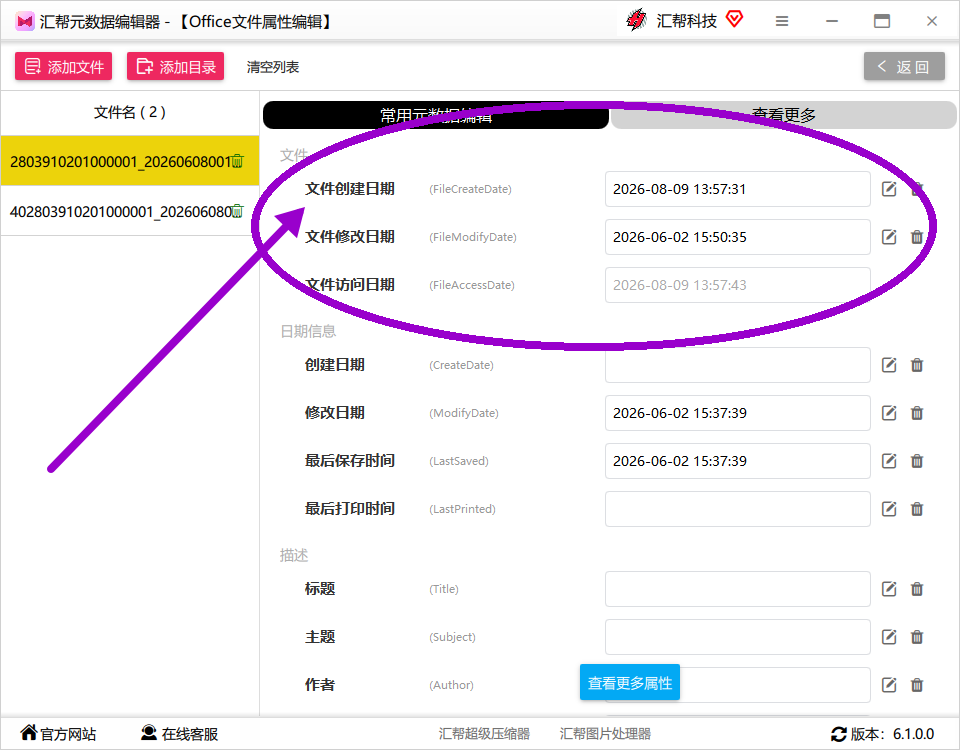
 步骤4. 定位创建日期属性
文件添加后,右侧面板会展示文件的全部属性条目。找到“文件创建日期”这一行,点击右侧的铅笔图标,进入编辑状态。这个图标对应的就是属性值修改入口,操作路径非常直观。
步骤4. 定位创建日期属性
文件添加后,右侧面板会展示文件的全部属性条目。找到“文件创建日期”这一行,点击右侧的铅笔图标,进入编辑状态。这个图标对应的就是属性值修改入口,操作路径非常直观。
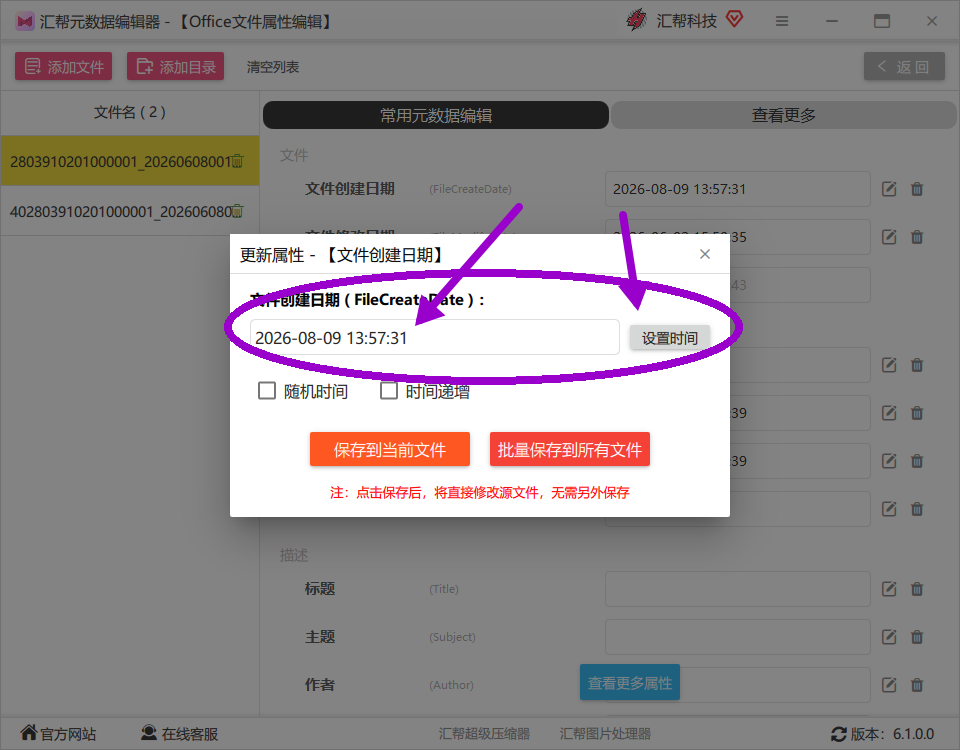
 步骤5. 输入目标日期时间
在弹出窗口中,可以直接按输入框内已有的时间格式手动修改,也可以点击“设置时间”按钮,在弹出的日历面板中精确选择年、月、日、时、分、秒。对于补做历史报表的场景,建议具体到分钟级别,更贴近真实文件生成情境。
步骤5. 输入目标日期时间
在弹出窗口中,可以直接按输入框内已有的时间格式手动修改,也可以点击“设置时间”按钮,在弹出的日历面板中精确选择年、月、日、时、分、秒。对于补做历史报表的场景,建议具体到分钟级别,更贴近真实文件生成情境。
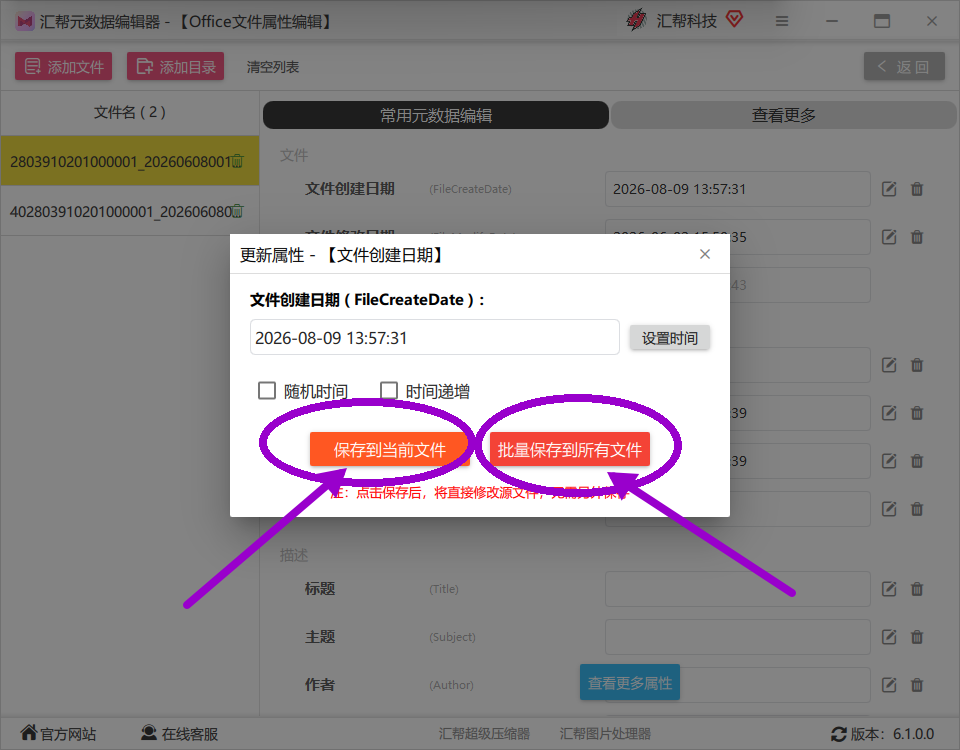
 步骤6. 保存修改
点击“保存到当前文件”仅保存当前选中文件的改动;若左侧列表中导入了多个Excel文件,需要统一日期时,直接点击“批量保存到所有文件”。保存即写入源文件,不生成额外的副本文件,省去替换原文件的麻烦。
步骤6. 保存修改
点击“保存到当前文件”仅保存当前选中文件的改动;若左侧列表中导入了多个Excel文件,需要统一日期时,直接点击“批量保存到所有文件”。保存即写入源文件,不生成额外的副本文件,省去替换原文件的麻烦。
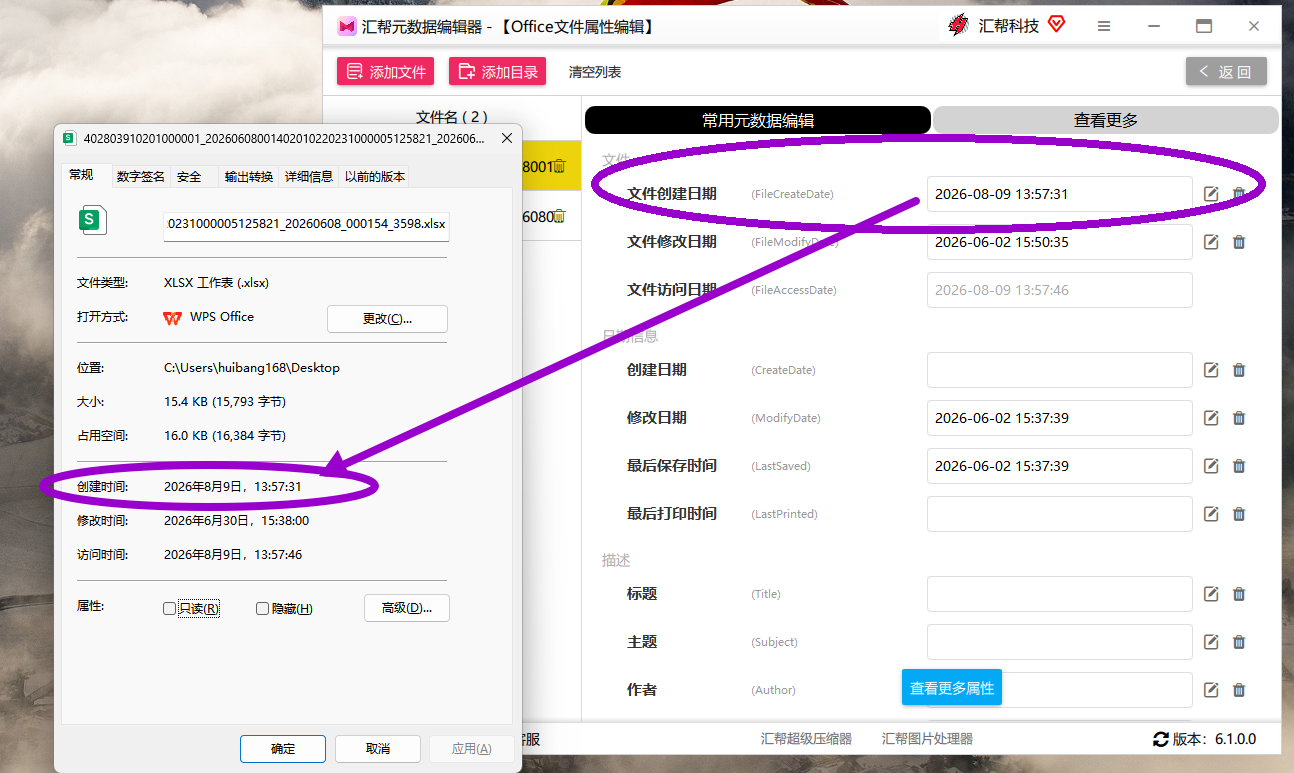
 步骤7. 验证修改结果
完成后,回到Windows文件资源管理器,右键该Excel文件选择“属性”,在“详细信息”选项卡中查看“创建日期”字段,显示的数值已经变为所设置的目标时间。整个过程中文件内容没有任何改动,Excel打开后表格数据完整无异常。
步骤7. 验证修改结果
完成后,回到Windows文件资源管理器,右键该Excel文件选择“属性”,在“详细信息”选项卡中查看“创建日期”字段,显示的数值已经变为所设置的目标时间。整个过程中文件内容没有任何改动,Excel打开后表格数据完整无异常。
 ### 怎么修改excel的创建日期:其他备选方案
除汇帮元数据编辑器之外,以下几款工具也能实现类似效果,适合不同使用习惯的人群。根据实际场景灵活选择即可。
Any Excel Converter 一款常用于Excel格式转换的工具,内置文件属性修改功能,支持单个和批量处理,操作直观,适配Windows全系系统。
- 打开软件,点击“添加文件”,选择需要处理的Excel文件。批量处理可按住Ctrl键多选,或直接导入整个文件夹。
- 在“输出设置”中找到“创建日期”选项,输入目标日期和时间。
- 设置输出格式与保存路径,点击“转换”,软件在转换过程中同步写入新的创建日期。
- 转换完成后,在保存路径中核对文件属性,确认修改生效。
 Total Excel Converter
适合需要同时完成格式转换和日期修改的场景,处理速度快,能保留Excel原有内容和格式。
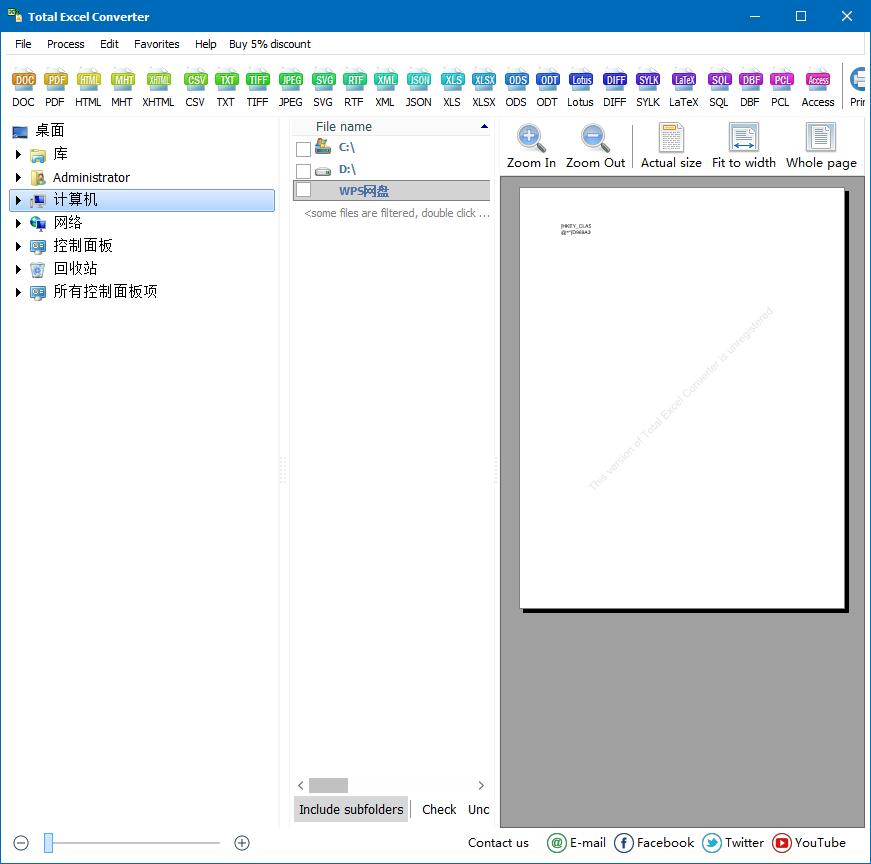
Total Excel Converter
适合需要同时完成格式转换和日期修改的场景,处理速度快,能保留Excel原有内容和格式。
- 打开软件,点击“添加文件”导入Excel文件。
- 在右侧“输出格式”中选择与原文件一致的格式,避免内容丢失。
- 进入“高级设置”,切换到“日期属性”选项卡,设置目标创建日期。
- 点击“开始转换”,转换完成后核对文件属性和内容完整性。
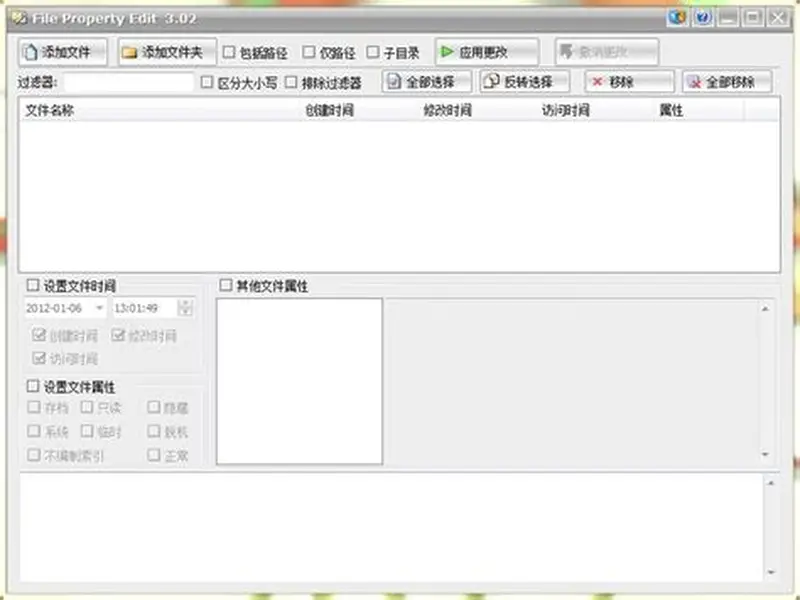
 Advanced Excel Date Changer
一个专注于Excel日期修改的专业工具,除了创建日期,还能修改访问日期和修改日期,支持精确到秒的设定,适合对时间精度有严格要求的工作场景。
Advanced Excel Date Changer
一个专注于Excel日期修改的专业工具,除了创建日期,还能修改访问日期和修改日期,支持精确到秒的设定,适合对时间精度有严格要求的工作场景。
- 下载安装后,点击“导入文件”添加需要处理的Excel文件。
- 选中文件后,点击“创建日期”右侧的“编辑”按钮,精确设置日期、小时、分钟和秒。
- 批量处理时,可导入多个文件统一设置日期,点击“批量修改”一并完成。
- 修改完成后,逐个核对文件属性,确认设置全部生效。
 ### 修改完成后如何自查确认
完成日期调整之后,有三个核查要点值得养成习惯:
- 选中文件,右键→属性→详细信息,确认“创建日期”与目标时间一致。
- 双击打开Excel文件,检查内容完整性,确保表格数据、公式、图表无异常。
- 若批量处理了多个文件,随机抽检其中3个以上,避免个别文件遗漏。
总结与适用场景分析
围绕excel创建时间修改能被发现吗这个核心疑问,可以给出明确结论:借助专业工具修改创建日期,属于对文件属性元数据的直接写入,不会在Windows系统内留下额外的审计痕迹,常规属性查看和文件检查均无法发现异常。汇帮元数据编辑器在操作门槛、批量处理能力和修改稳定性上表现均衡,适合作为首选方案;其他几款工具则针对特定需求提供了差异化补充。
这个方案适用于补做历史报表、整理归档文件、统一项目文档日期等日常办公场景。无论是单个Excel文件的快速修正,还是数百个文件的批量统一调整,都能在几分钟内完成,不需要编写任何代码或脚本。
值得留意的是,excel创建时间修改能被发现吗的答案依赖于工具的专业性。选择可信赖的软件、操作前备份重要文件,这两条原则始终适用于所有文件属性修改操作,扎实的备份习惯是所有文件处理操作的安全底线。
excel创建时间修改能被发现吗?实操验证后的结论是:使用正规工具修改,不会被系统发现,但前提是修改工具本身要可靠、操作流程要规范。 希望这篇文章能帮您彻底解决Excel日期整理的困扰,从此办公归档不再为文件时间属性发愁。
