

前阵子帮行政部整理年终档案,几百个Excel文件堆在一个文件夹里,点开属性一看——作者那栏全是空白,要么就是“Administrator”这种默认名。想按人头归类?根本没法弄。当时就挺头疼的。
其实给xls表格设置作者这事,说难也不难,路子有好几条。今天就把我试过的几种法子都摊开讲讲,包括踩过的坑。你挑顺手的用就行。
 先说个前提,不管用哪种方式,操作前最好把原文件备份一份(别问我怎么知道的,说多了都是泪)。另外不同版本的Excel界面可能略有差异,其他版本对照着找差不离。
用汇帮Office属性编辑来改
这是我最开始用的法子,也是比较省心的一种。它专门用来编辑Office文件的元数据,word、excel都支持。批量处理的时候尤其舒服。
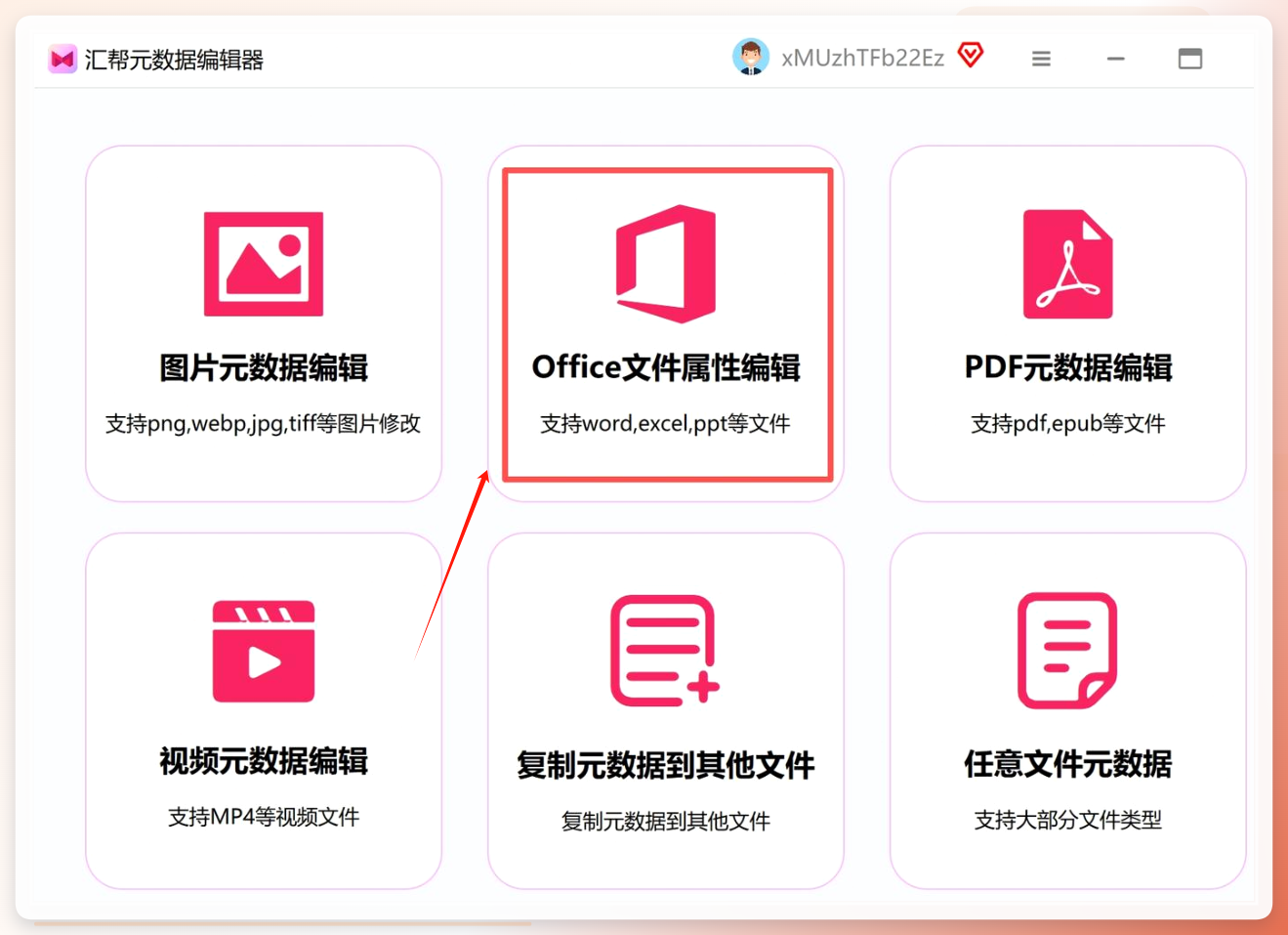
步骤一:把软件打开,主界面上能看到“office属性编辑”这个入口,点进去。
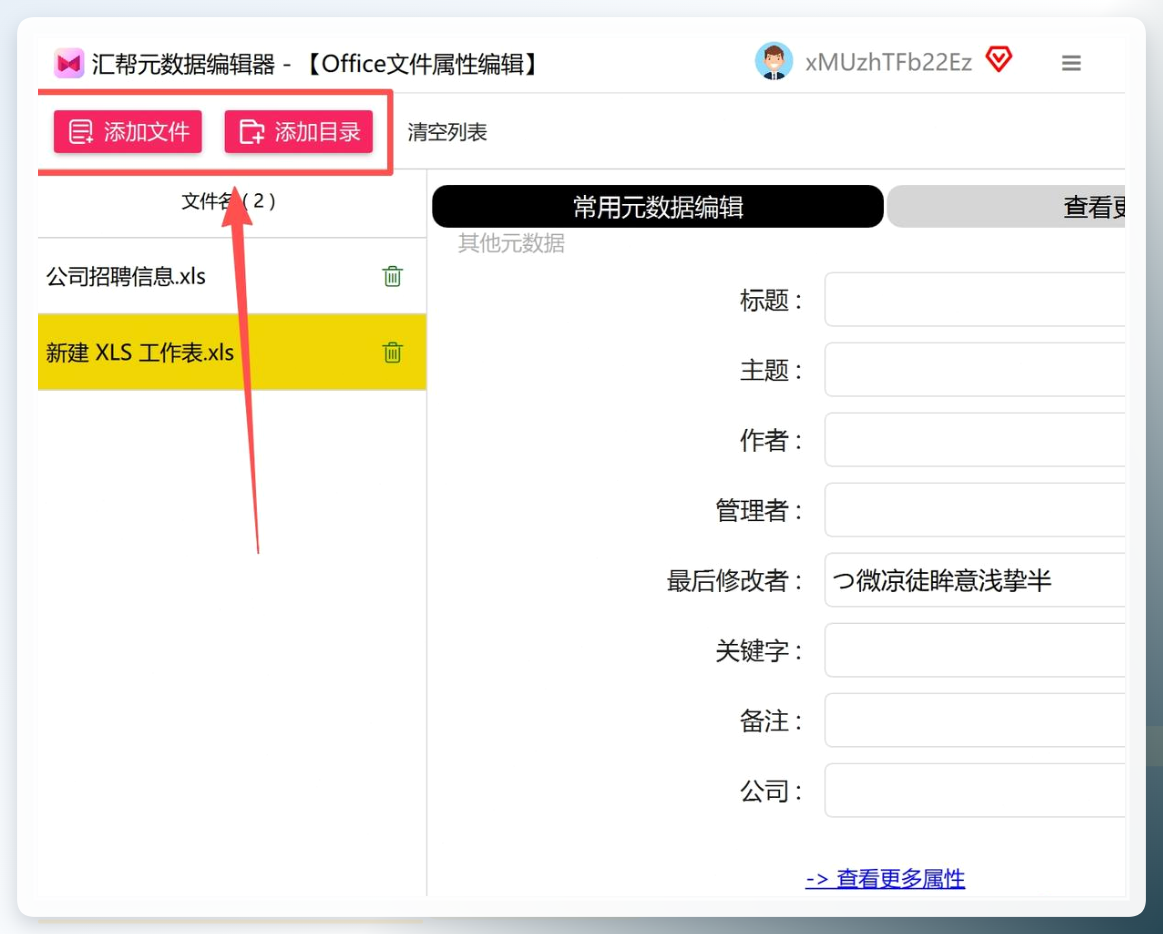
 步骤二:点“添加文件”,把要改的excel文件导进去。文件多的话直接拖拽进来也行,一次拖十来个没问题。
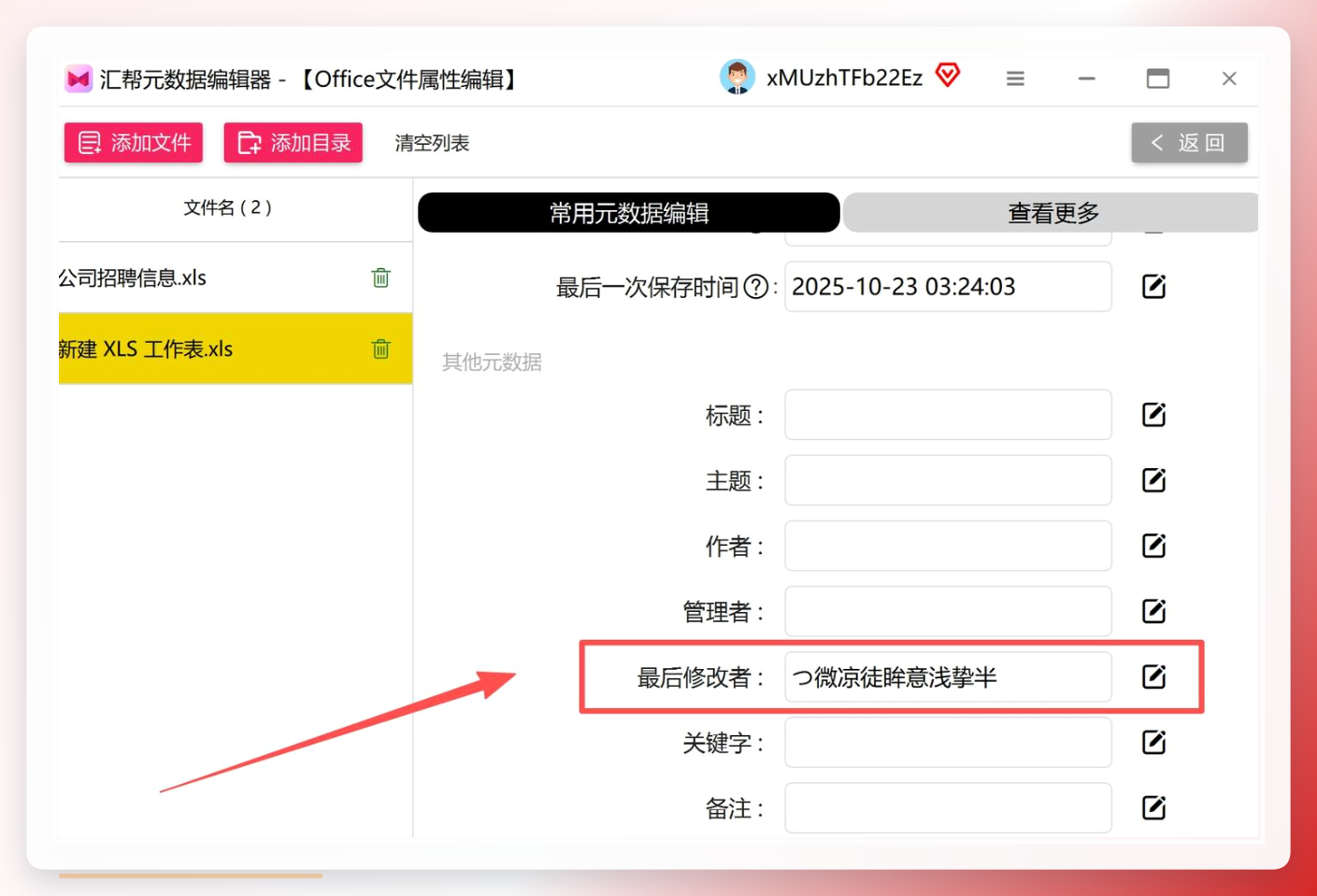
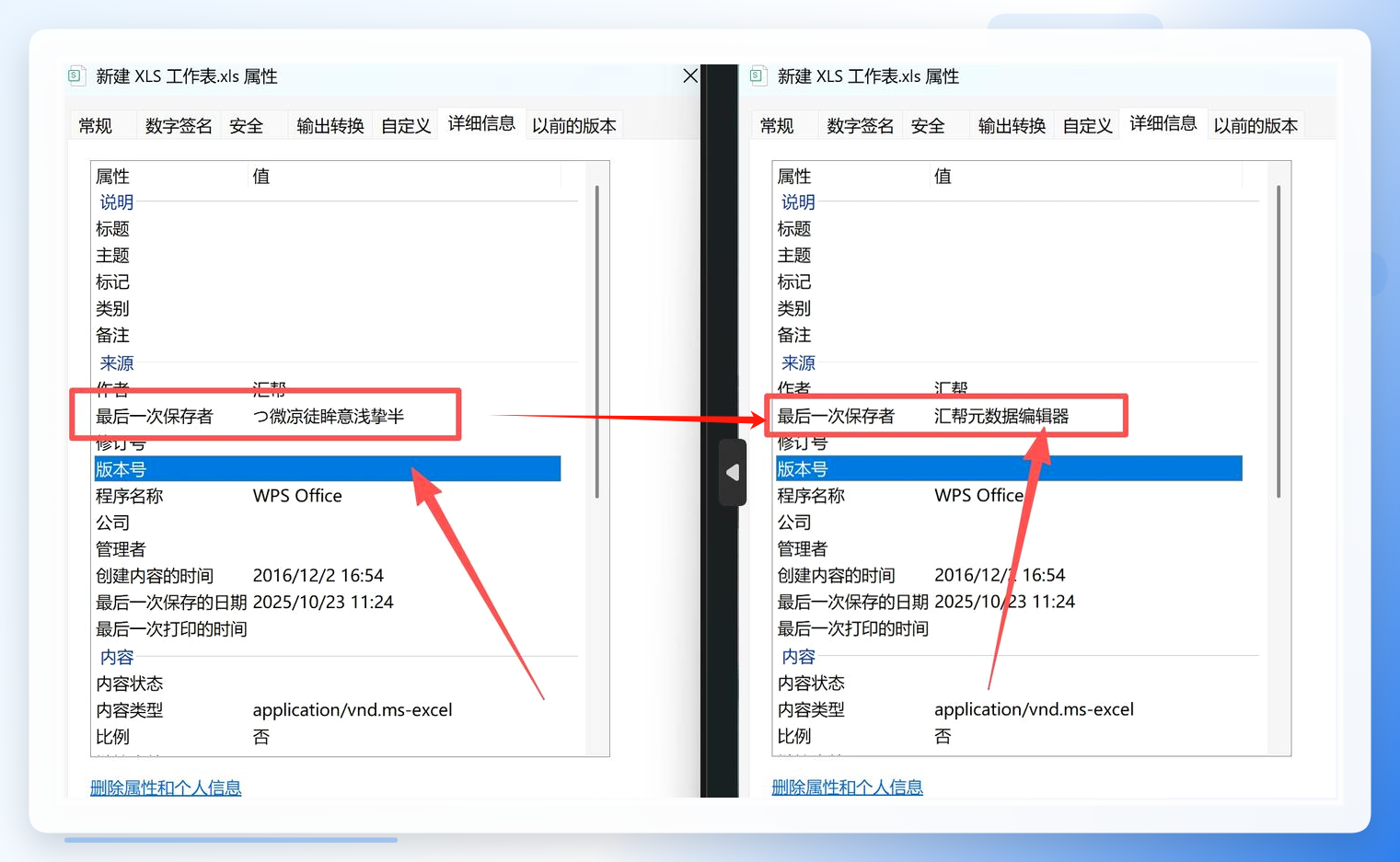
 步骤三:文件列表右侧有个“最后修改者”的字段,点一下,会弹出一个编辑窗口。
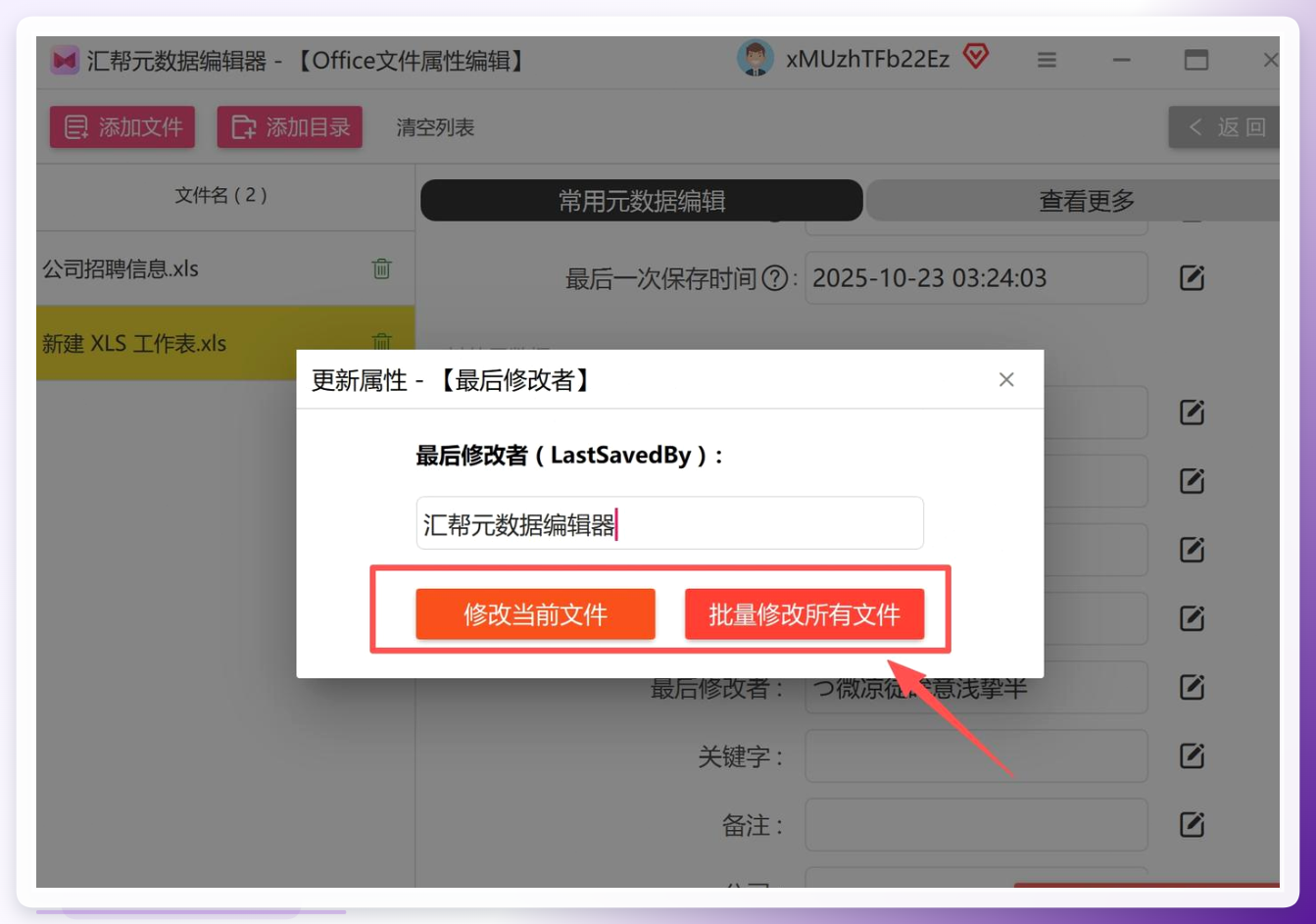
 步骤四:在弹窗的文本框里输入你想设置的作者名,比如“市场部_李四”,然后点下方的“修改文件”按钮。
 步骤五:等它处理完,去文件夹里找到那个excel文件,右键看属性,确认最后修改者已经变成你刚才输入的名字。
 直接在Excel里改作者名
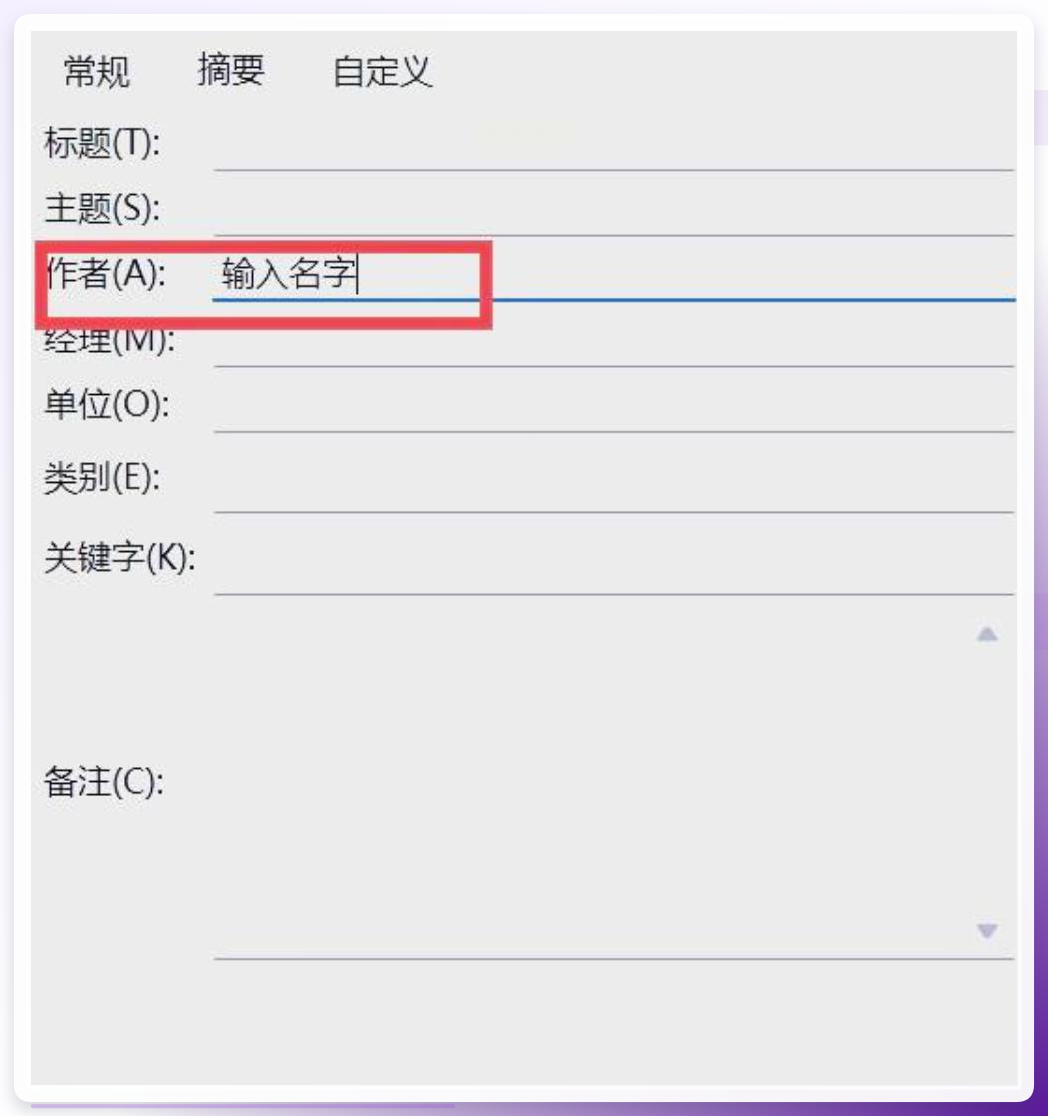
不想装额外工具的话,Excel自己就能改。打开文件,点左上角“文件”菜单,找到“信息”那一栏。右侧会列出作者、上次修改时间这些信息。作者名那里直接点一下就能编辑,删掉旧的,敲上新的,保存退出。重新打开文件确认一下就行。
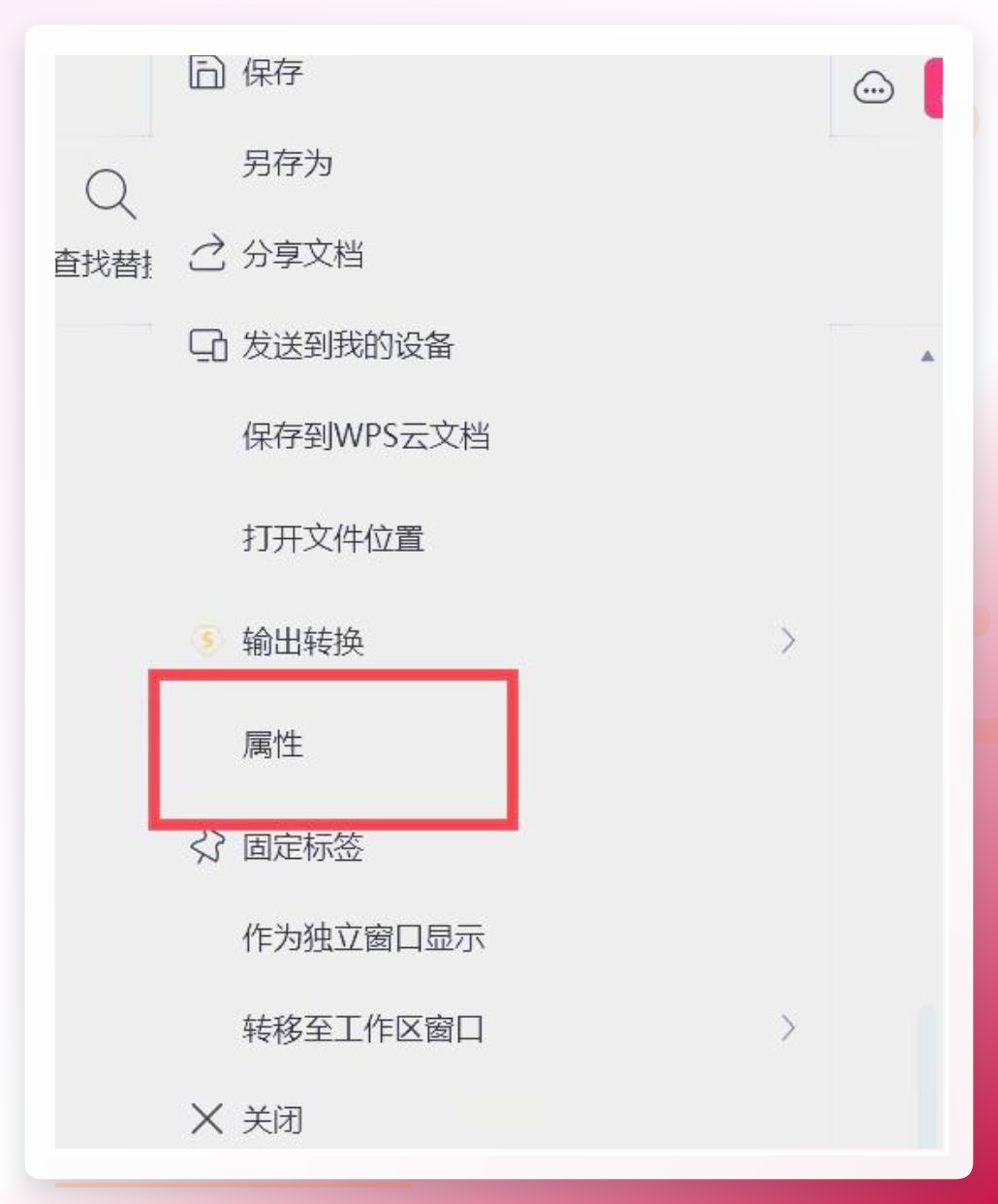 补充一点,有些Excel版本里“作者”字段藏在“属性”→“详细信息”里面,跟“文件信息”面板显示的位置不同。
 另存为的时候顺手改掉
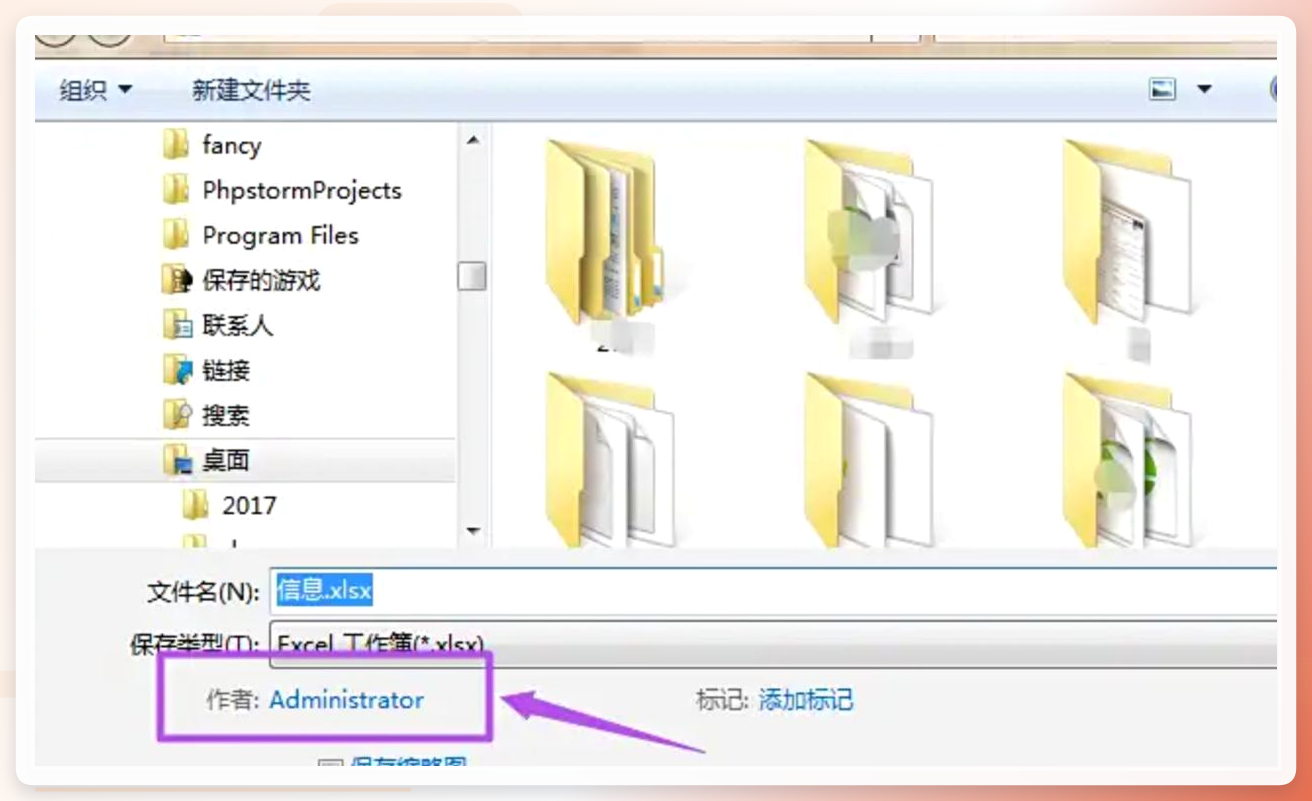
这招知道的人不算多。打开文件后点“文件”→“另存为”,在弹出的保存窗口里别急着选路径——注意看窗口下方,有些版本会显示“作者”输入框。把默认名删了,填上你要的,再选保存位置。这样新存出来的文件作者就是你刚写的,原文件不动。
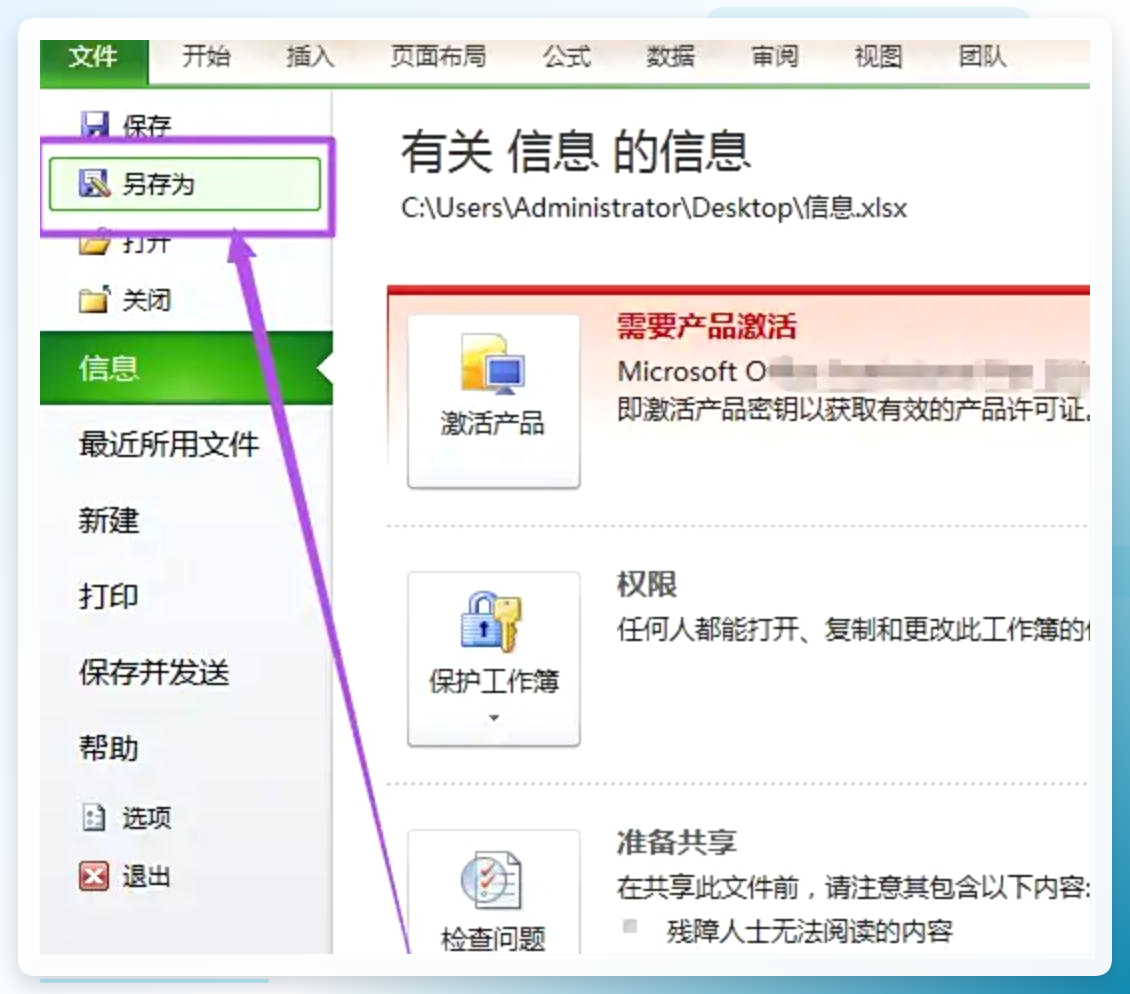 不过这个“作者”框并不是每个Excel版本都有。
 VBA代码批量处理
文件特别多、又不想一个个手动搞的话,VBA是个路子。按下Alt+F11打开编辑器,插入一个新模块,把下面这段代码贴进去:
Sub ChangeAuthor()
    Dim newAuthor As String
    newAuthor = "这里替换为新作者名"
    ThisWorkbook.BuiltinDocumentProperties("Author") = newAuthor
    MsgBox "作者已更改为" & newAuthor
End Sub
把“这里替换为新作者名”改成你要的名字,按F5运行。当前这个文件的作者信息就更新了,还会弹个提示框告诉你改好了。
但这有个局限——它只能改当前打开的这个文件。想批量处理得配合循环语句遍历文件夹,那个代码就复杂了。普通用户折腾起来容易出错,说实话不太推荐。
通过文件属性面板直接编辑
还有一个更直接的法子。在文件夹里找到那个xls文件,右键→属性→详细信息选项卡。里面能看到“作者”字段,点一下,直接输入新名字,确定。完事。
这法子够简单吧?但它有个毛病:改完之后Excel打开文件时,有时会用文档内部的元数据把Windows属性面板的值覆盖回去。所以改完最好打开Excel确认一下,看看作者是不是真的变了。
偶尔改一两个文件,直接用Excel内置功能就够了,不用折腾别的。要是手头几十上百个文件等着处理,用汇帮这种专门的工具会省很多时间,步骤也不复杂。VBA适合懂代码的人,普通办公场景没必要杀鸡用牛刀。
如何添加工作表的作者这个问题,说到底就是找到文件属性里的那个字段然后改掉。关键是选一个匹配你实际工作量的方式。行了,就聊到这,希望能帮到你。
