

朋友们好,今天聊聊图片默认信息修改这件事儿。很多人不知道,咱们手机相机拍出来的照片,其实自带一堆"隐形档案"——拍摄时间、相机型号、GPS定位、版权信息等等,这些玩意儿统一叫元数据。有时候你需要把这些信息改掉:比如发社交平台不想暴露家庭位置,或者公司要求统一图片的版权署名,再或者整理老照片时想把拍摄时间校正过来。遇到这种需求,图片默认信息怎么改就成了一个绕不开的问题。这篇文章我就把自己踩过坑、试过的方法全盘托出,从傻瓜式软件到代码命令都有,总有一种适合你。

方法一:用"汇帮元数据编辑器"批量修改,省时省力
先说最推荐的方法,也是我现在日常使用的主力工具——汇帮元数据编辑器。这个软件最打动我的地方就是支持批量处理,几十张甚至上百张图片一次搞定,而且修改的就是原图本身,不用导出复制一份占硬盘空间。
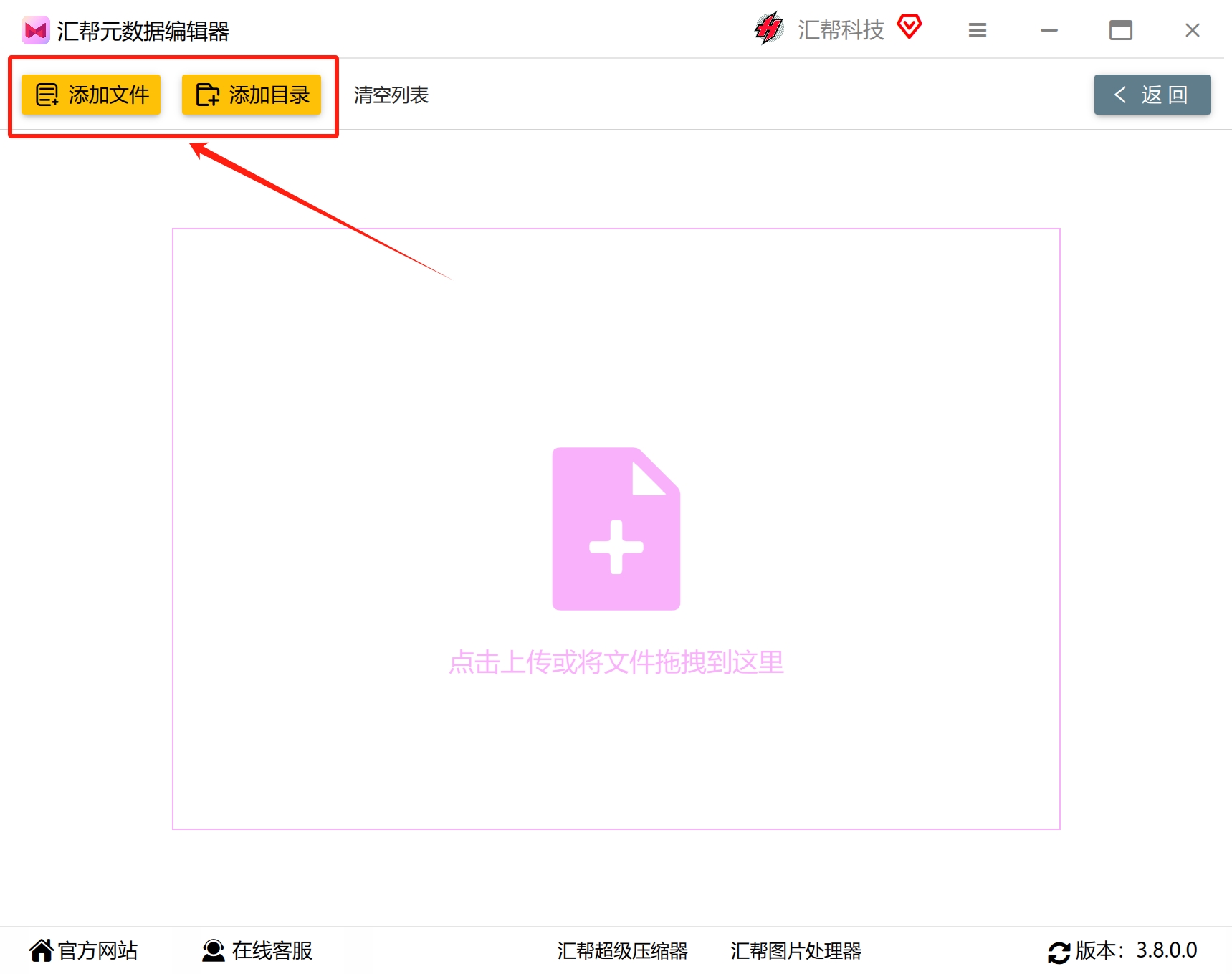
第一步:打开软件,选择功能模块。 安装并打开汇帮元数据编辑器后,你会看到主界面上有几个功能入口,找到"图片元数据编辑"选项,点击进入功能详情页就行。
第二步:把图片拖进来。 进入功能页面之后,可以直接把图片文件拖拽到软件窗口里,也可以点击添加文件的按钮批量导入。我平时整理照片都是直接全选拖进去,非常顺手。
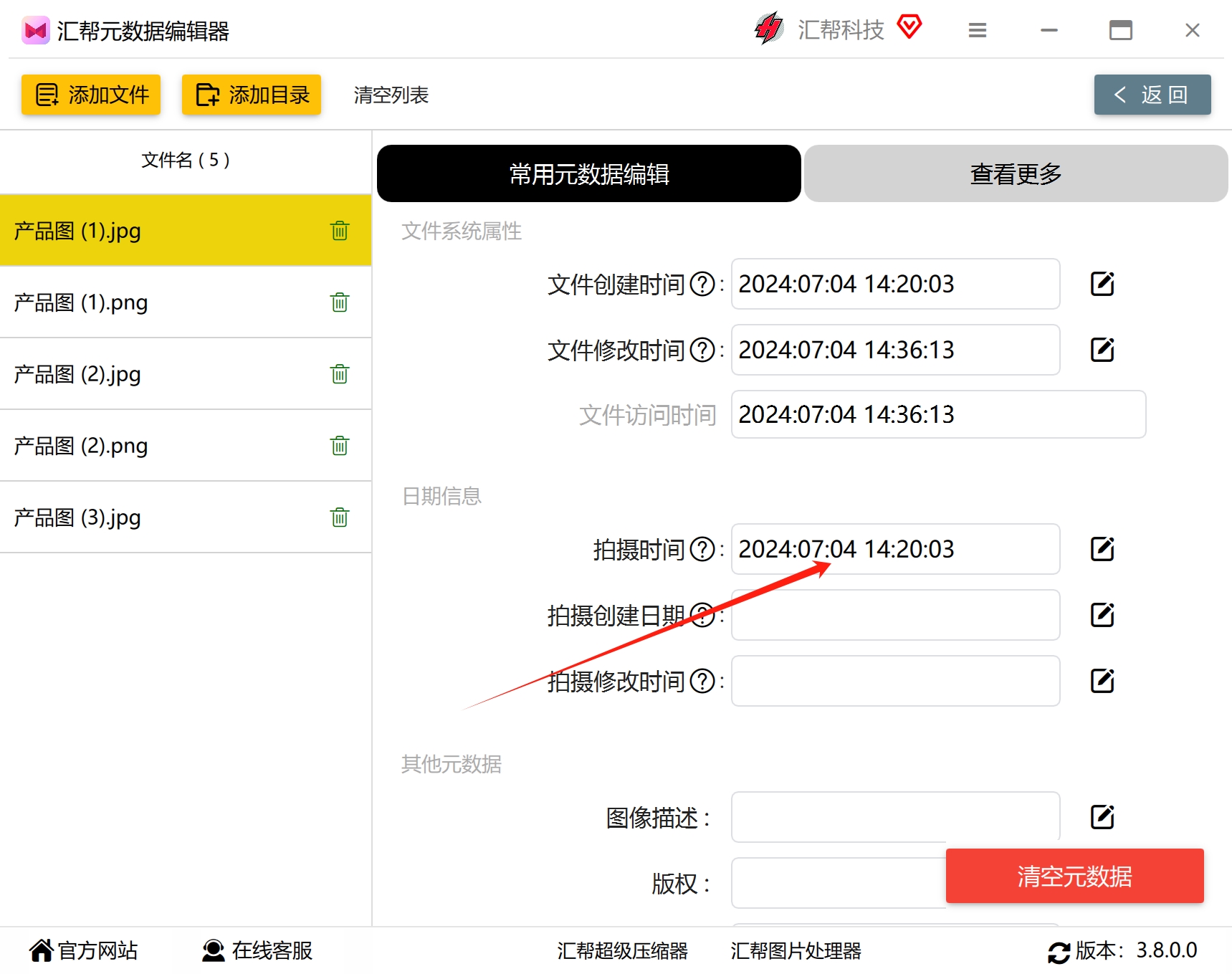
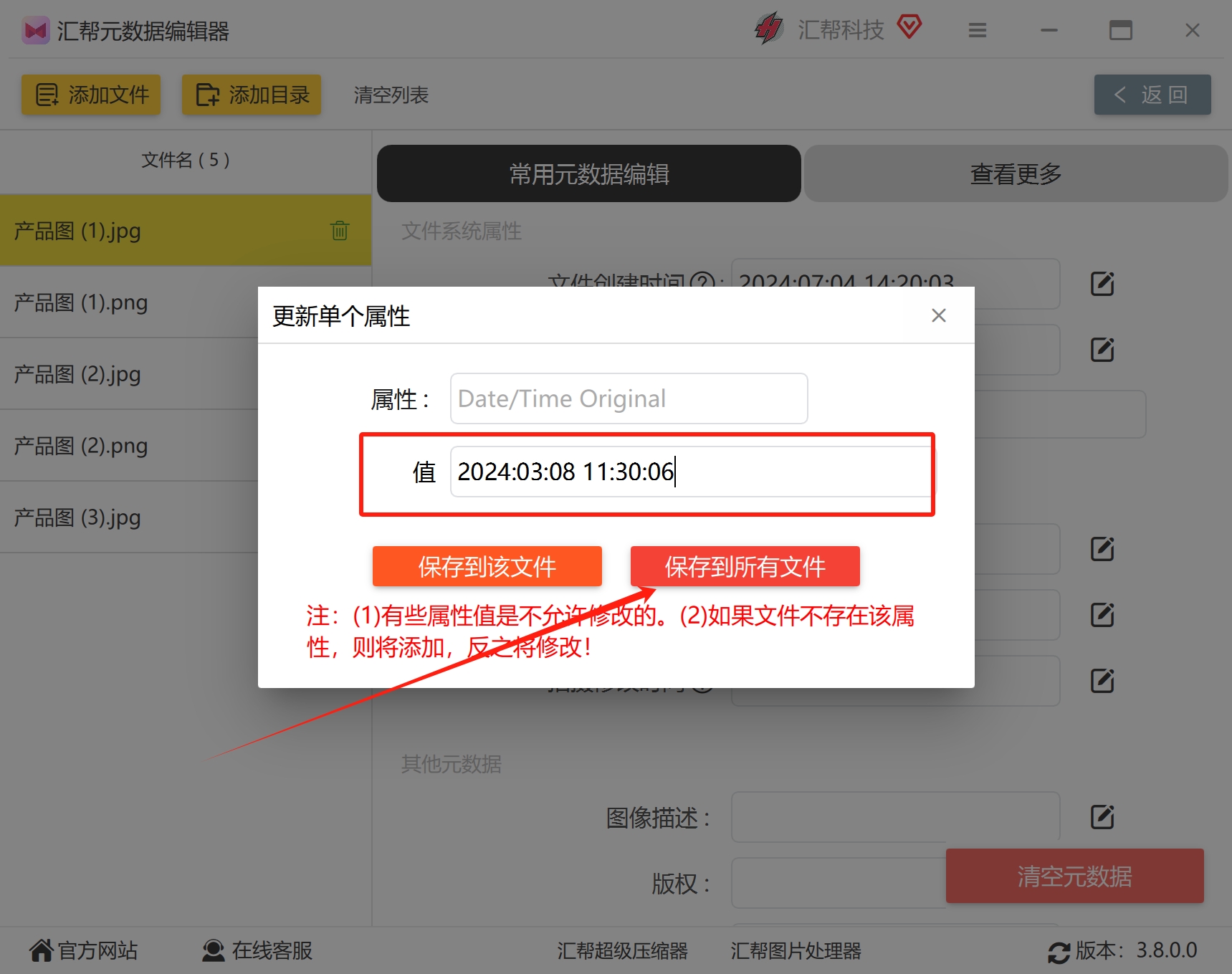
 第三步:找到要修改的元数据项。 图片添加完成后,界面上会显示"常用元数据"和"查看更多"两个列表。前者是高频修改项,比如创建时间、拍摄日期、相机品牌等;后者展示了图片包含的所有元数据信息。在详细界面中找到你想改的那一项,比如小编这里以"拍摄时间"为例,点击右侧的编辑按钮,就会出现修改弹框。
 第四步:修改并保存到所有文件。 在弹框中选择需要的时间或信息,然后点击"保存到所有文件",这样就完成了批量修改,所有导入的图片都会同步更新,效率直接拉满。
 修改完成后不需要任何导出操作,软件直接改写原图片信息。回到电脑文件夹里,右键图片查看属性,就能看到数据已经改好了。
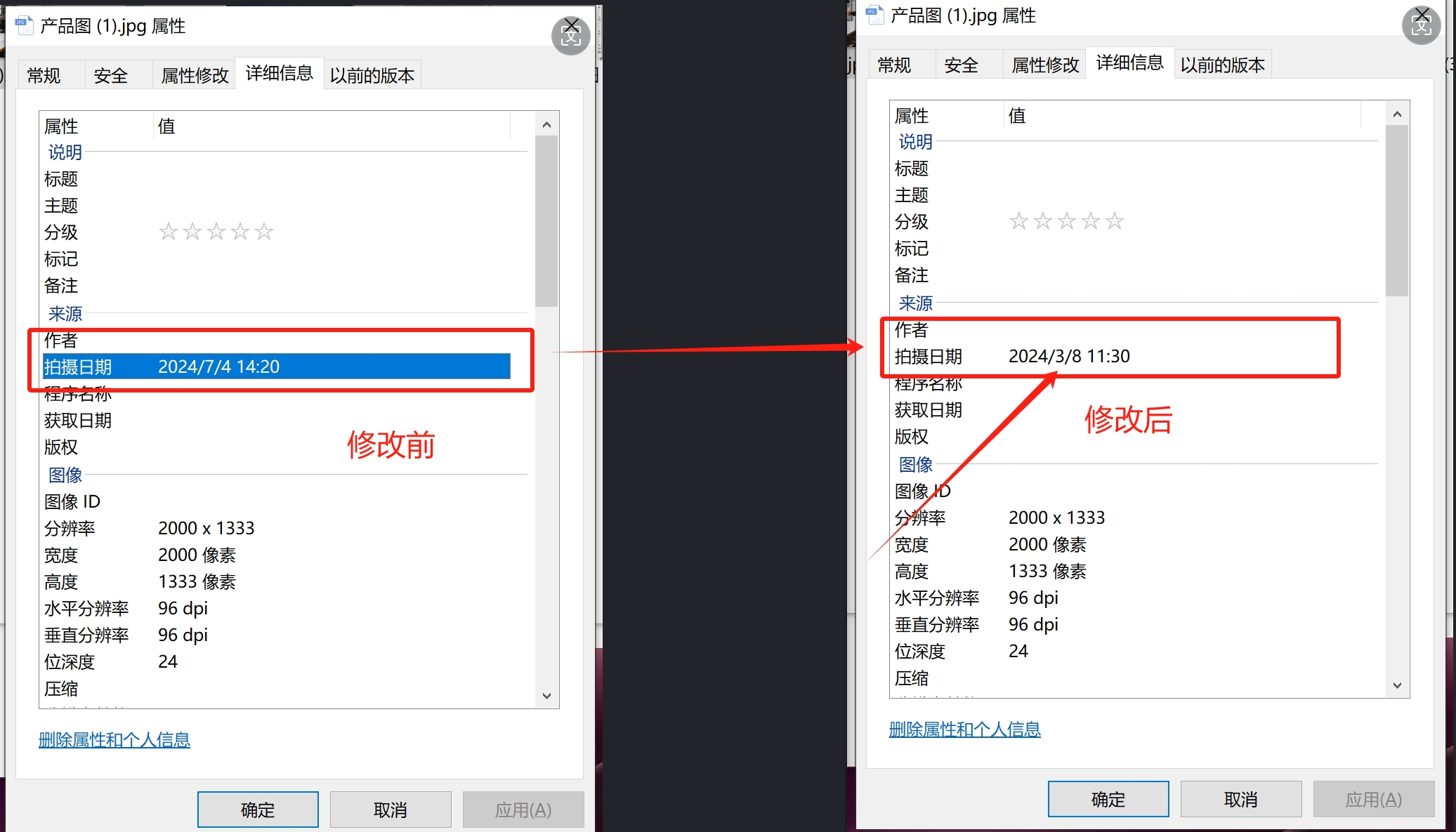 用这个软件改完后,我特意在Windows和Mac上都检查过属性,显示的信息确实都变了,不是那种"假修改"。而且它支持修改的项目也很全,GPS、作者、版权、描述、分辨率、DPI等等都覆盖了。
方法二:用图片编辑软件更改图片描述信息
如果你手头已经装了专业的图片编辑工具,也没必要额外下载别的。用图片编辑软件自带的文件信息面板就能改一部分元数据,尤其适合单独处理一两张图片。
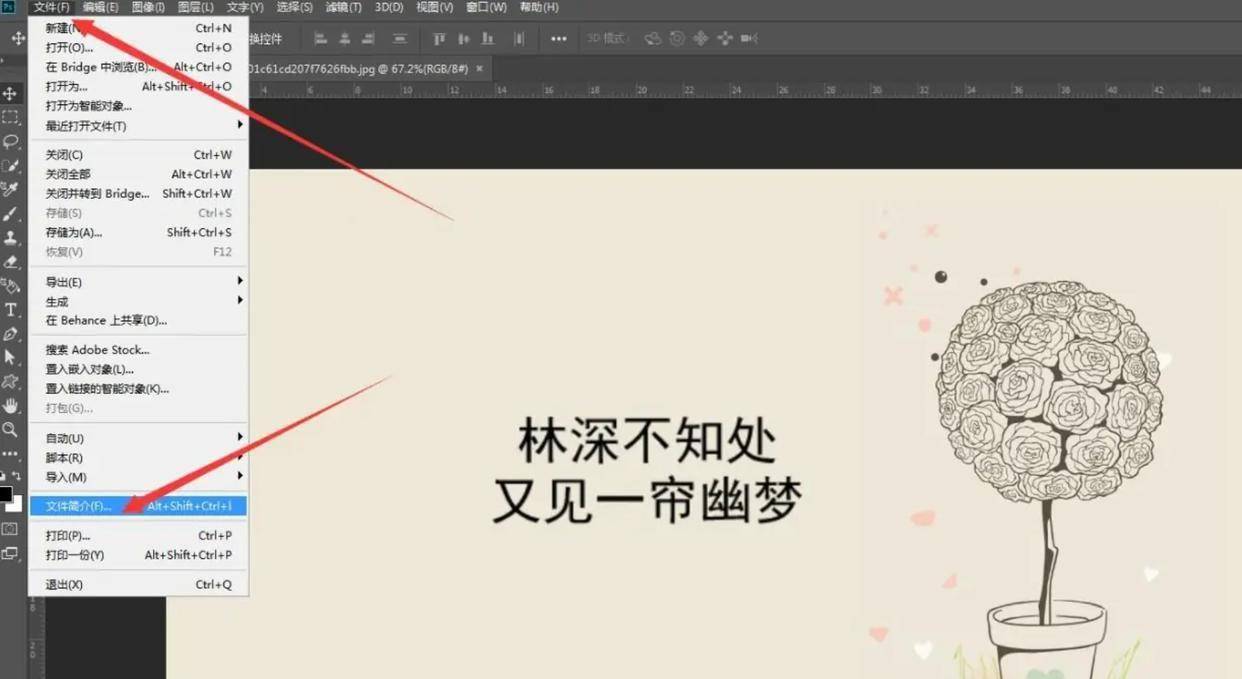
步骤1: 启动图片编辑软件,把要处理的图片拖进操作界面,或者通过菜单打开。接着在顶部菜单栏依次点击"文件"→"文件简介",会弹出一个文件信息编辑窗口,这里面就是设置各类详细信息的入口,比如标题、作者、版权、关键词等。
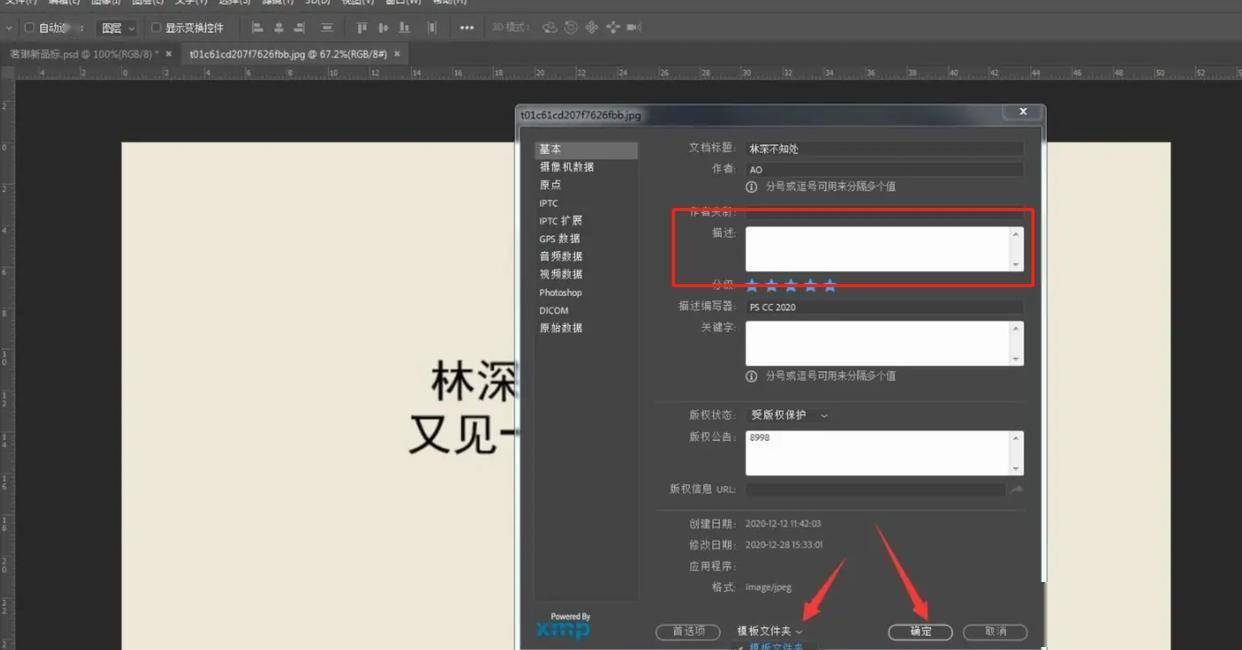
 步骤2: 在文件信息窗口里,先找到"描述"选项卡,在对应输入框里填入你想显示的描述信息,比如图片的拍摄背景、地点故事等,填完确认保存。
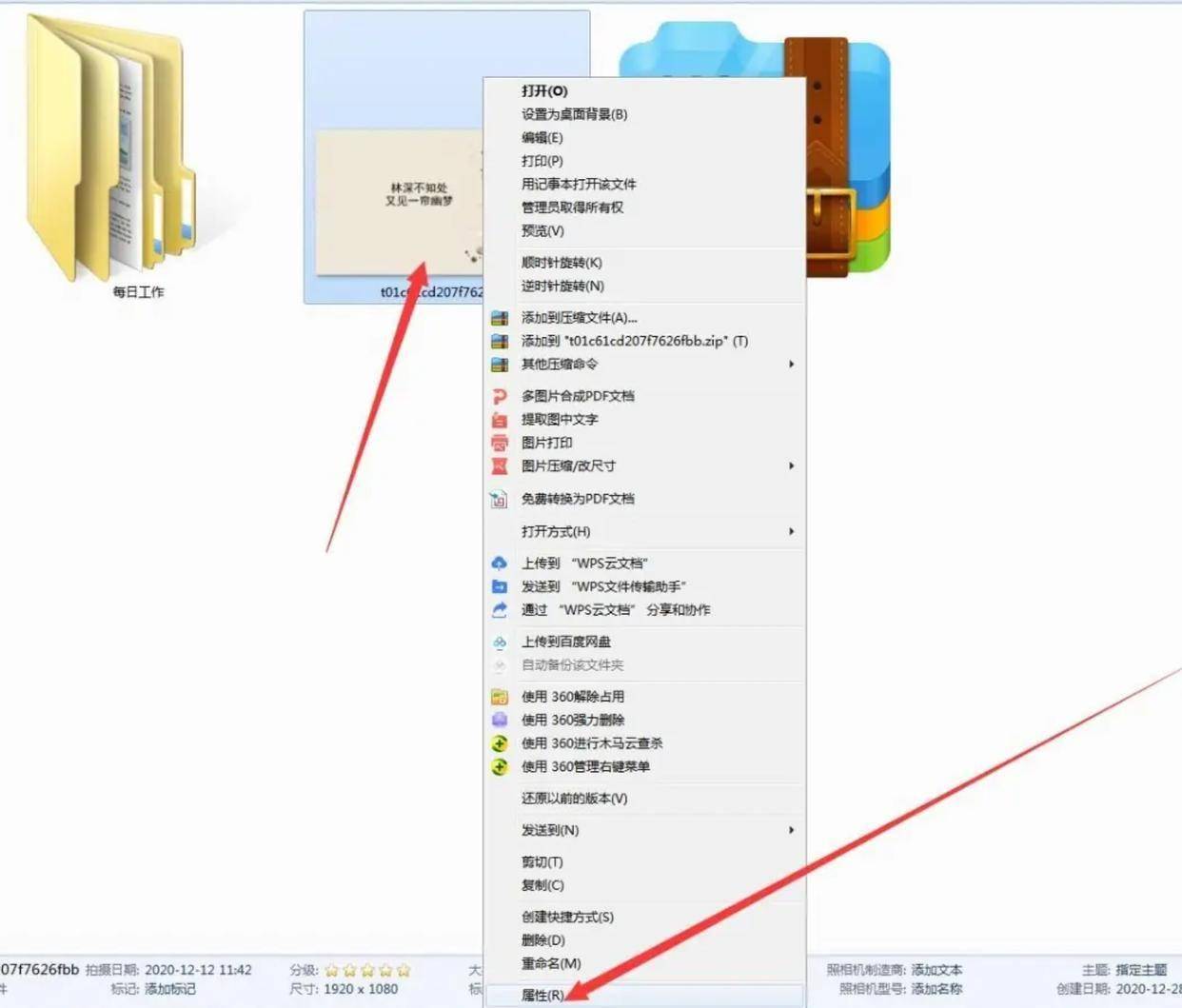
 步骤3: 回到电脑中,右键点击图片选择"属性",在弹出的窗口中切换到"详细信息"标签页,就能看到刚才修改的内容已经生效了。
 这个方法适合偶尔改一两张图的朋友,操作直观不费脑子。不过要注意的是,这类软件能改的元数据字段有限,一些深层信息比如GPS、日期时间戳它可能没开放权限。
方法三:手机端直接修改分辨率与DPI信息
很多时候我们懒得开电脑,想直接在手机上把图片的分辨率和DPI给改了。这个需求完全可以实现,我分享一个自己试过的小流程。
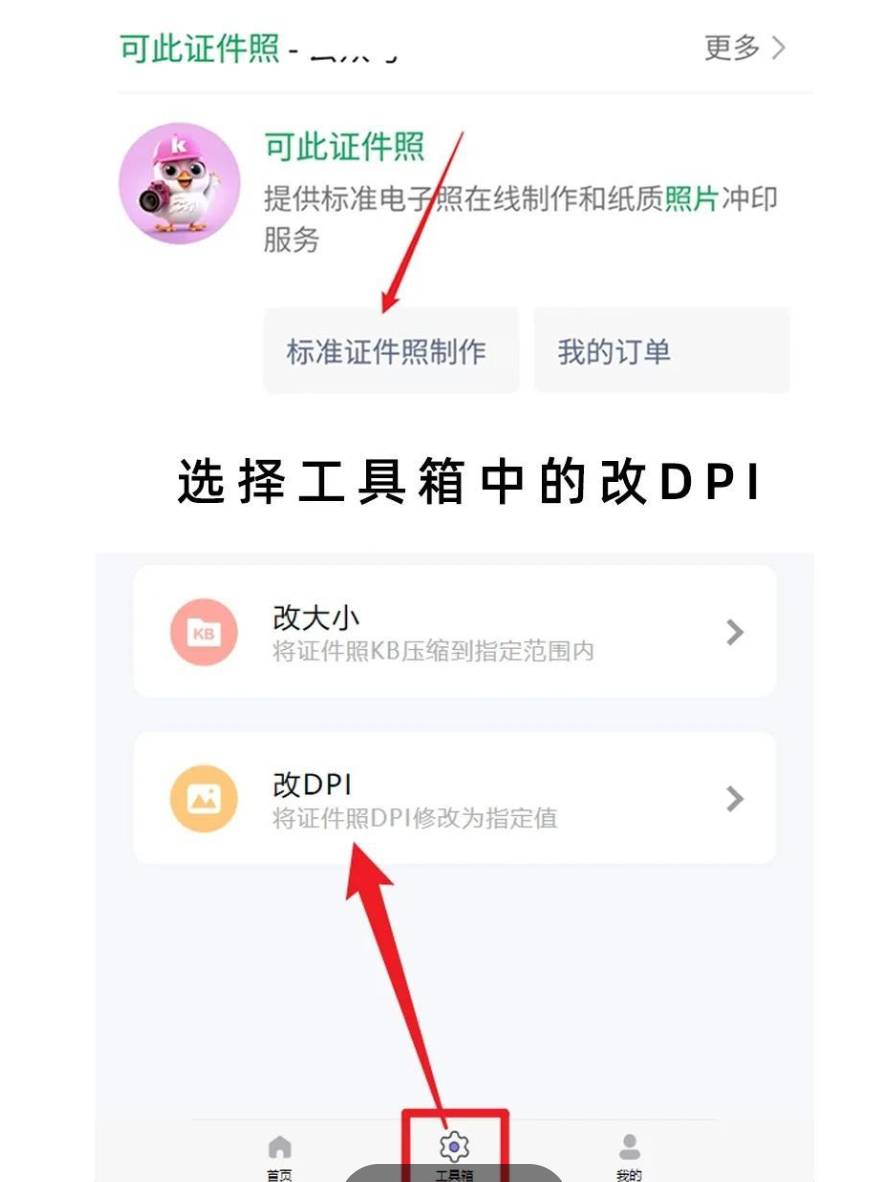
操作步骤: 用手机App直接改分辨率,简单快捷。改完别急着发出去,先复制App内生成的分享链接。这个链接很重要!后续把图片传到电脑时,必须通过这个链接下载,才能保留修改后的属性。
 2. 传到电脑的注意事项: 直接发原图到电脑的话,用某些聊天工具传输可能会改变图片属性,尤其是分辨率,传完可能就变回默认值了。所以刚才强调的链接一定要保存好,从链接里下载才是"原汁原味"的修改结果。

方法四:ExifTool命令行工具,高手进阶之路
如果你对电脑操作比较熟练,或者经常需要批量处理大量图片,可能听说过ExifTool的大名。这款开源工具可以说是在元数据修改界的"瑞士军刀",功能极其强大,但代价是要记命令。
步骤1: 从官网下载ExifTool文件后,解压到任意目录,这个工具是绿色软件,不需要安装,解压就能直接用。
步骤2: 在解压后的文件夹空白区域点击鼠标右键,在菜单里选择"在终端中打开"(Windows 11上显示为"Open in Terminal"),然后会弹出命令行窗口。
步骤3: 在终端里输入对应的操作指令即可。下面我整理了常用的几个命令:
# 修改创建日期/拍摄日期为文件创建日期
.\Exiftool.exe -overwrite_original -r -api "QuickTimeUTC" "-CreateDate<filecreatedate .=""></filecreatedate>
注意:命令中最后的路径要替换成你自己图片所在的目录路径。
-overwrite_original参数表示直接覆盖原文件,建议操作前备份一下图片。
说实话,这个方法学习成本确实高,但一旦掌握了,它的批量处理能力和灵活度是其他工具比不了的。
方法五:Bridge软件精准筛选与修改GPS信息
最后这个方法比较"刁钻",说的是用Bridge来批量管理图片元数据,尤其是针对GPS信息。它有个很实用的小技巧——按元数据字段来筛选文件。
在处理图片或视频元数据时,Bridge是一个挺不错的选择。我们可以利用它的"查找元数据"功能,精准筛选出GPS信息为空的素材。
 步骤1: 打开Bridge,点击顶部"编辑"菜单,选择"查找"选项(快捷键Ctrl+F),在弹出的查找窗口中设置筛选条件为GPS信息为空,系统就能自动帮你把符合条件的图片或视频全部筛出来。
步骤2: 筛选完毕后,就可以批量给这些无GPS信息素材添加位置数据了。这里我要特别说下,我之所以选Bridge而不是ExifTool,是因为我自己的照片位置信息比较乱,天南海北哪儿都有,没法通过工具统一批量修正。只能靠手动查看照片内容,根据记忆去判断大致的拍摄地点。如果你的照片都拍摄于同一位置,那用ExifTool会快得多,一条命令就能弄完。
注意事项与避坑提醒
再补充几个我个人总结的操作要点:
-
动手前先备份。不管用哪种方式修改元数据,都建议先把原图复制一份存档,尤其是用命令行的朋友,
-overwrite_original是不留后路的。 - 传输工具会影响属性。手机和电脑之间互传图片时,尽量用文件传输助手或数据线,不要用会压缩图片的聊天工具。
- 隐私保护是刚需。发布涉及个人隐私的图片前,仔细检查GPS和拍摄设备信息。现在很多社交软件会自动读取位置信息,发图前务必确认是否已清理干净。
- 不同系统属性显示有差异。Windows上可以看到的"详细信息"标签页,Mac上的"显示简介"不一定完全对应,所以验证结果时要选对查询方式。
综合看下来,这3种修改图片默认信息的方法各有各的适用场景。如果你追求效率、需要批量处理或者不想再学复杂命令,汇帮元数据编辑器上手很简单,功能也全,是我最近用得最顺手的工具。如果你只是偶尔改一两张图片的描述信息,图片编辑软件自带的文件简介功能就够用。而ExifTool和Bridge更适合有特定需求或者习惯命令行操作的专业用户。总之,图片默认信息怎么改?答案是方法很多,挑一个顺手的、符合自己场景的,跟着上面的步骤去操作就可以了。希望这篇文章能帮到你,后期我还会继续分享图片处理的干货内容,感兴趣的朋友可以常来看看。
