

在数字资产管理中,图片创建时间的准确性直接影响文件归类效率与信息溯源价值。无论是相机时间校准失误导致的批量混乱,还是工作资料归档时的时间戳错位,都可能引发严重的管理困扰。本文将从用户实际需求出发,系统拆解不同场景下的时间修正方案,帮助读者根据自身技术水平与工作规模选择最适配的工具。
一、汇帮元数据编辑器:轻量高效的元数据管理利器
软件名称:汇帮元数据编辑器
下载地址:https://www.huibang168.com/download/ybpPhybrHzJu
汇帮元数据编辑器作为专注图像元数据修改的工具,以其对常见图片格式(PNG、WebP、JPG等)的全面支持,成为处理单张或批量图片时间修正的理想选择。其操作流程设计贴合普通用户需求,无需复杂参数设置即可完成核心功能。
操作步骤详解:
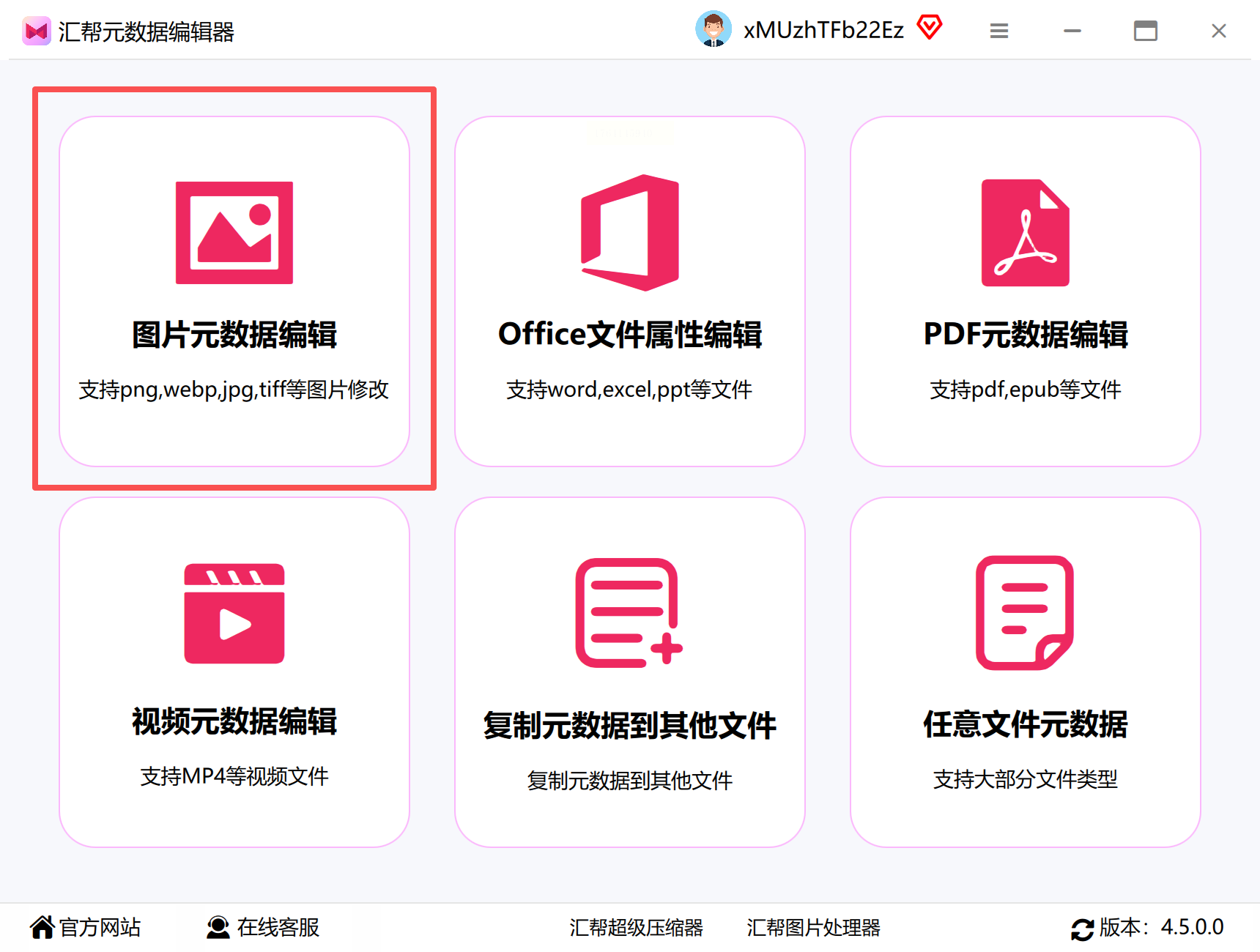
步骤一:启动软件与功能选择
打开汇帮元数据编辑器后,在主界面左侧功能区选择"图片数据编辑"模块。该界面采用简洁的四栏布局:左侧文件列表区、中间预览区、右侧元数据编辑区及底部操作栏,清晰呈现各功能节点。
步骤二:文件导入策略
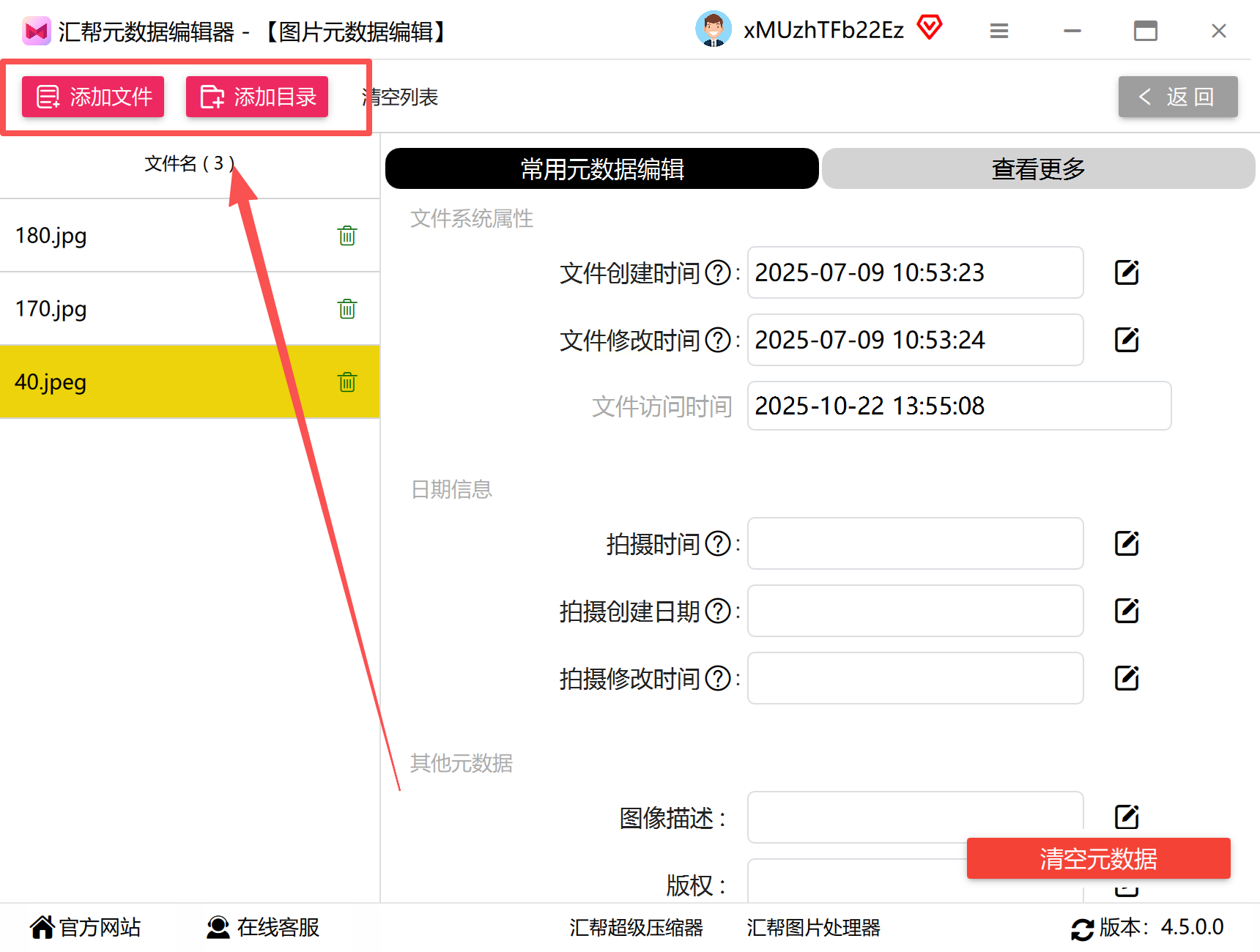
- 单文件处理:点击界面中部"添加文件"按钮,在弹出的文件选择窗口中定位目标图片(支持Ctrl+单击多选);
- 批量文件处理:选择"添加文件夹"选项,系统将自动递归扫描所选目录下的所有支持格式文件;
- 拖拽操作:直接将文件或文件夹从资源管理器拖入中央区域框,支持多格式混合导入。
步骤三:时间字段定位与编辑
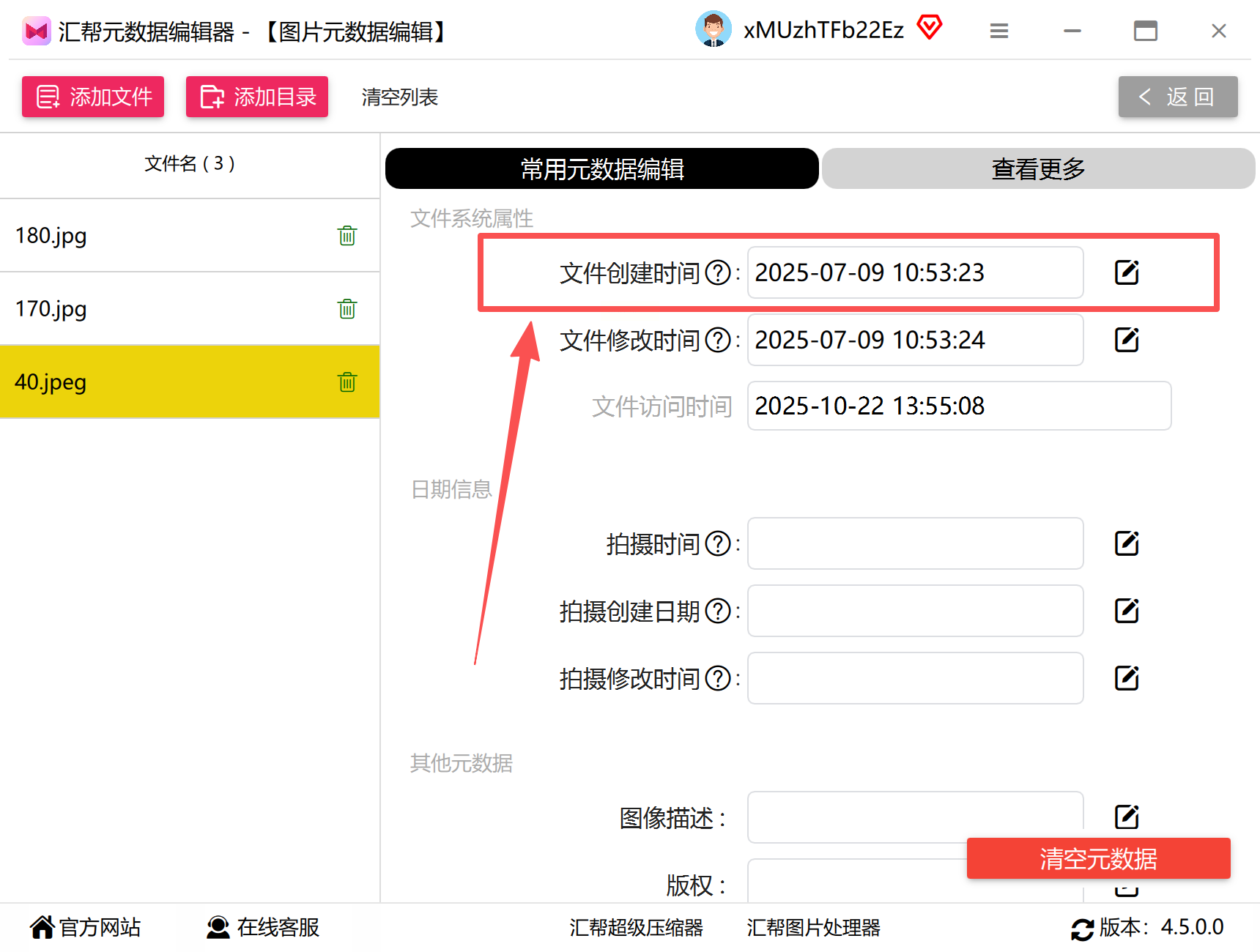
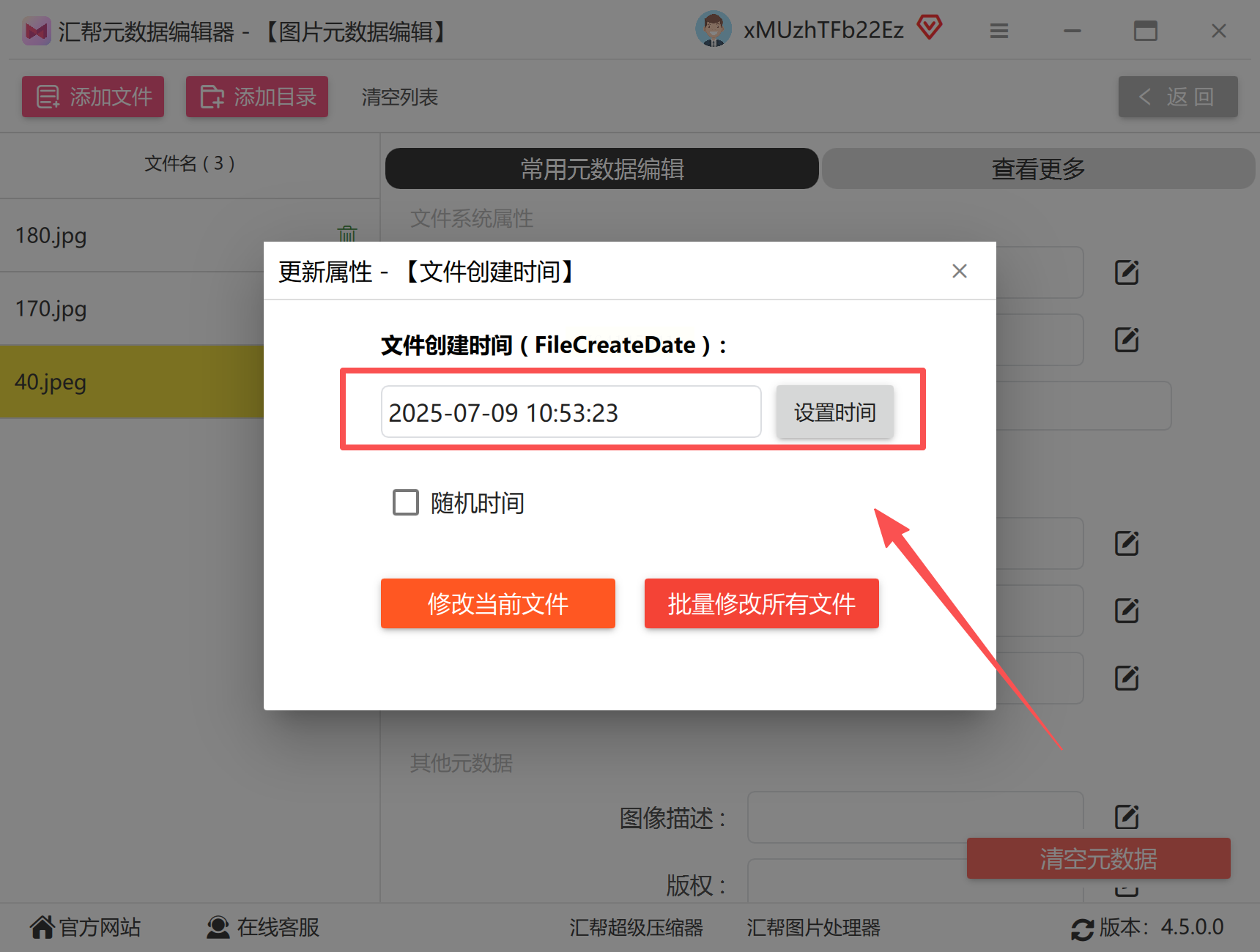
在右侧元数据面板中,找到"文件创建时间"字段。该字段通常以"YYYY:MM:DD HH:MM:SS"格式显示原始时间戳,点击字段旁的铅笔图标进入编辑模式。此时系统会弹出时间设置对话框,提供精确到秒的时间输入选项。
步骤四:时间参数设置与验证
在时间设置窗口中,可通过两种方式调整时间:
1. 直接输入精确时间(支持手动输入或通过日期选择器点击);
2. 选择"相对时间偏移",通过加减年/月/日/时/分/秒实现时间校准。
设置完成后点击"确认"按钮,系统会自动验证时间格式合法性(如2月30日等无效日期会触发提示)。
步骤五:批量修改与进度反馈
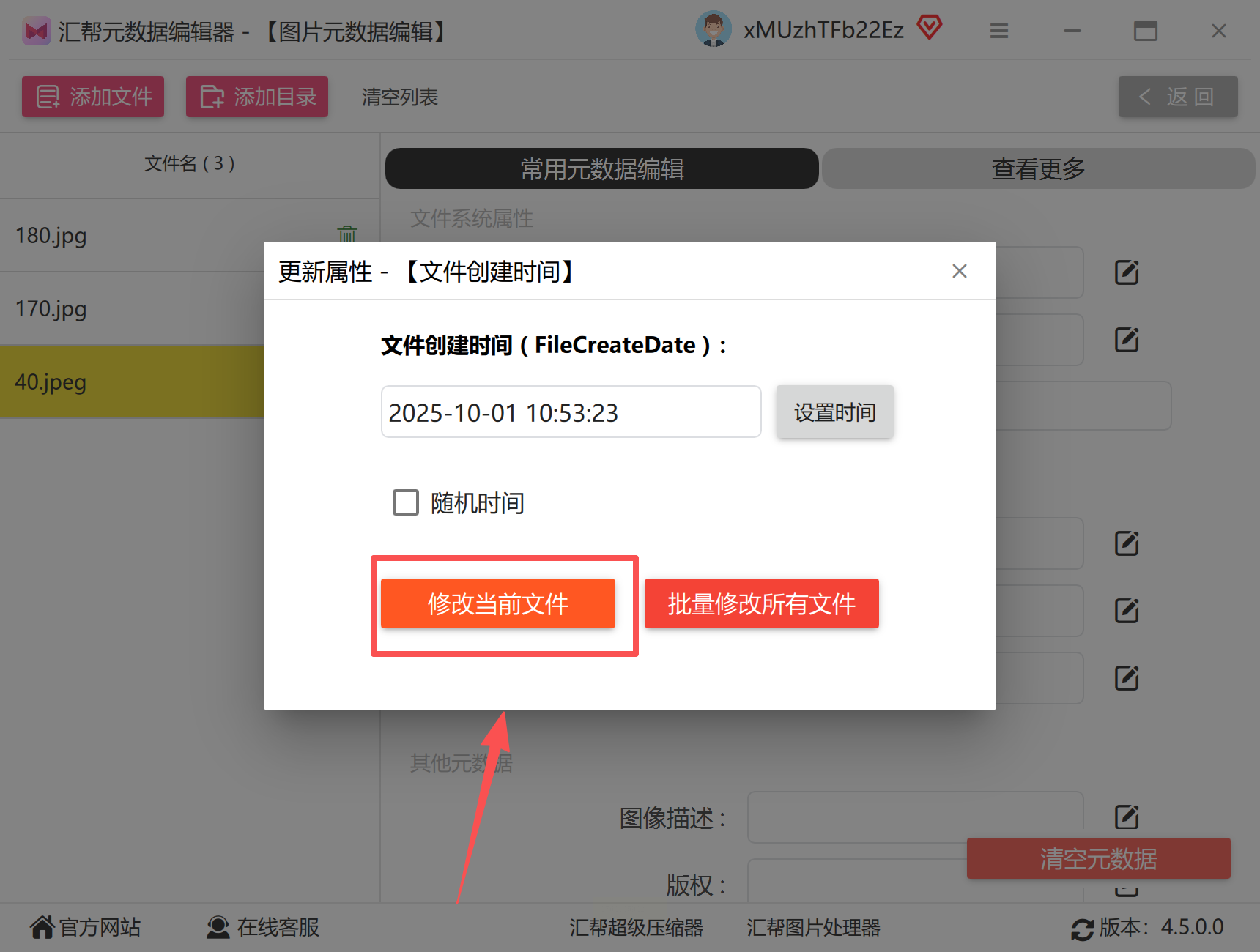
点击底部"修改当前文件"按钮后,软件将执行后台处理任务。状态栏会实时显示"正在处理第X个文件"的进度提示,并在完成后自动标记成功状态。对于大量文件处理,系统支持后台静默运行,不影响其他操作。
步骤六:修改后验证机制
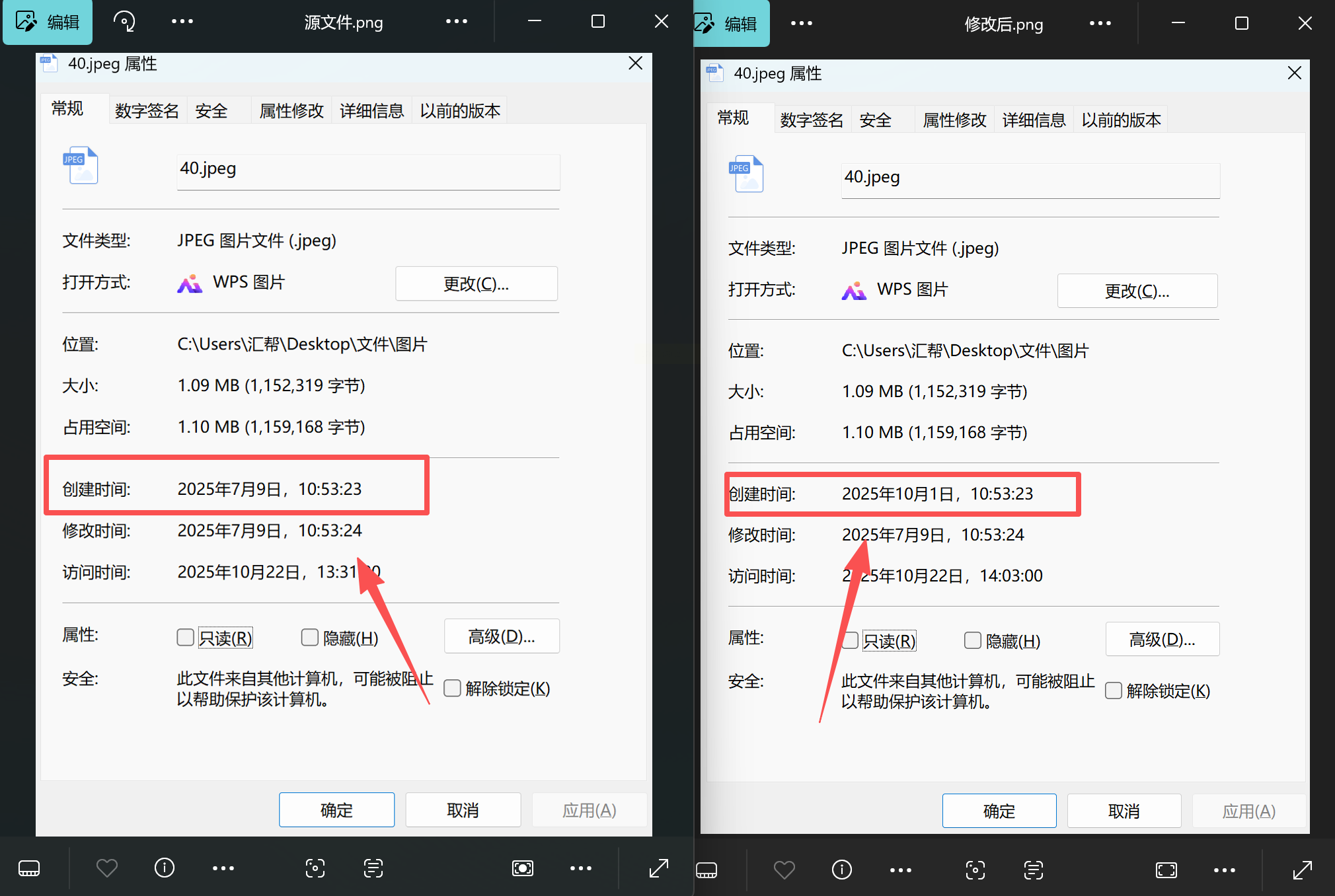
完成修改后,可通过两种方式验证结果:
- 再次打开文件属性窗口查看"详细信息"中的创建时间;
- 使用软件自带的"预览修改"功能,对比修改前后的时间戳变化。
使用场景适配:
- 适合摄影爱好者处理单张作品或小型照片集;
- 办公人员快速修正工作文档中的图片时间戳;
- 需要保留原始EXIF数据完整性的场景(如学术研究数据归档)。
二、开源工具对比:jExifToolGUI深度解析
jExifToolGUI作为exiftool的图形化前端,以其开源特性与跨平台兼容性著称。该工具不仅支持创建时间修改,更能对EXIF、IPTC等元数据进行深度编辑,适合有一定技术基础的用户进行复杂场景处理。
操作要点:
启动与界面布局
双击软件图标后,界面分为左侧文件列表、中央元数据表格、右侧预览窗口三部分。顶部菜单栏提供文件导入、批量操作等核心功能,底部状态栏显示处理进度与文件状态。
元数据复制与编辑
1. 通过"文件→打开"导入目标文件,或直接拖放至左侧列表;
2. 选中单个文件后点击"从所选图片复制",系统会将完整EXIF数据提取至编辑区;
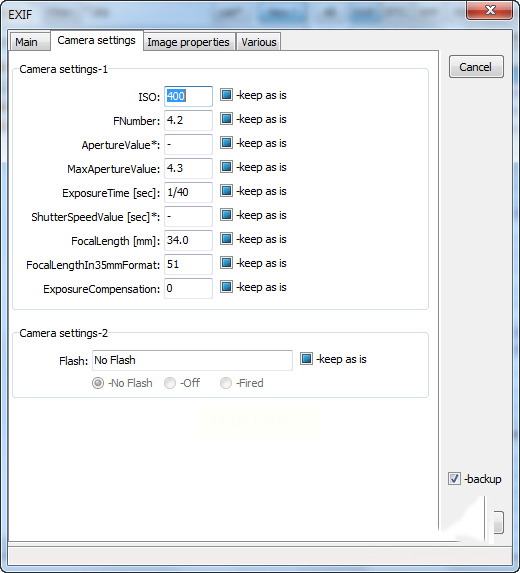
3. 在"EXIF"分类下找到"DateTimeOriginal"(原始创建时间)、"CreateDate"(创建时间)等字段,可根据需要分别调整。
批量处理效率优化
jExifToolGUI支持"批量操作→应用到全部选中项"功能,勾选"复制到全部"后,系统会自动将当前文件的元数据修改应用到所有选中文件。对于大量RAW格式文件(如CR2、NEF),可通过预设模板快速统一时间戳。
系统兼容性说明
该软件在Windows 10/11、macOS 12+、Linux(Ubuntu/Debian)系统均有对应版本,需注意不同系统下的依赖库安装(如macOS需额外安装Xcode Command Line Tools)。
三、Windows系统原生方案:基础场景快速修正
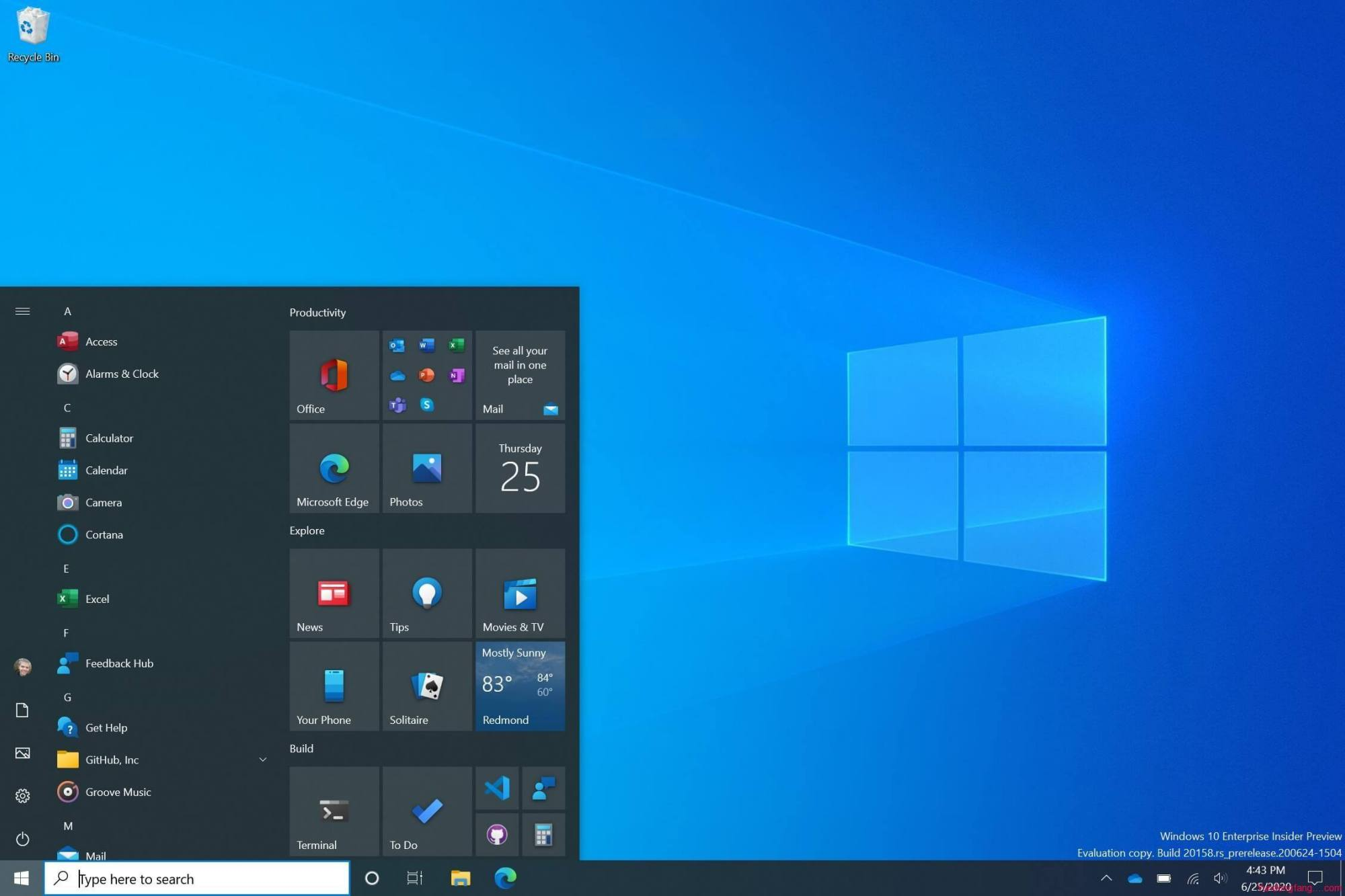
对于普通用户的基础需求,Windows系统自带的文件属性编辑功能已能满足部分场景。需注意其局限性:仅能修改部分时间字段,且修改"创建时间"会同步改变"修改时间",可能影响数据完整性。
操作流程:
1. 右键点击目标图片文件,选择"属性"→"详细信息"选项卡;
2. 在"媒体"分类下找到"创建日期"字段(部分系统显示为"Date Taken");
3. 点击字段右侧的下拉箭头,选择"从文件属性修改"(或直接输入);
4. 完成修改后点击"确定",系统会更新文件元数据但可能触发安全软件的实时监控。
适用场景边界:
- 仅需修改少量图片(≤10张)且对时间精度要求不高;
- 不熟悉第三方软件安装与操作的新手用户;
- 紧急情况下临时调整时间戳(如会议照片归档)。
四、专业工具对比:Adobe Bridge与行业解决方案
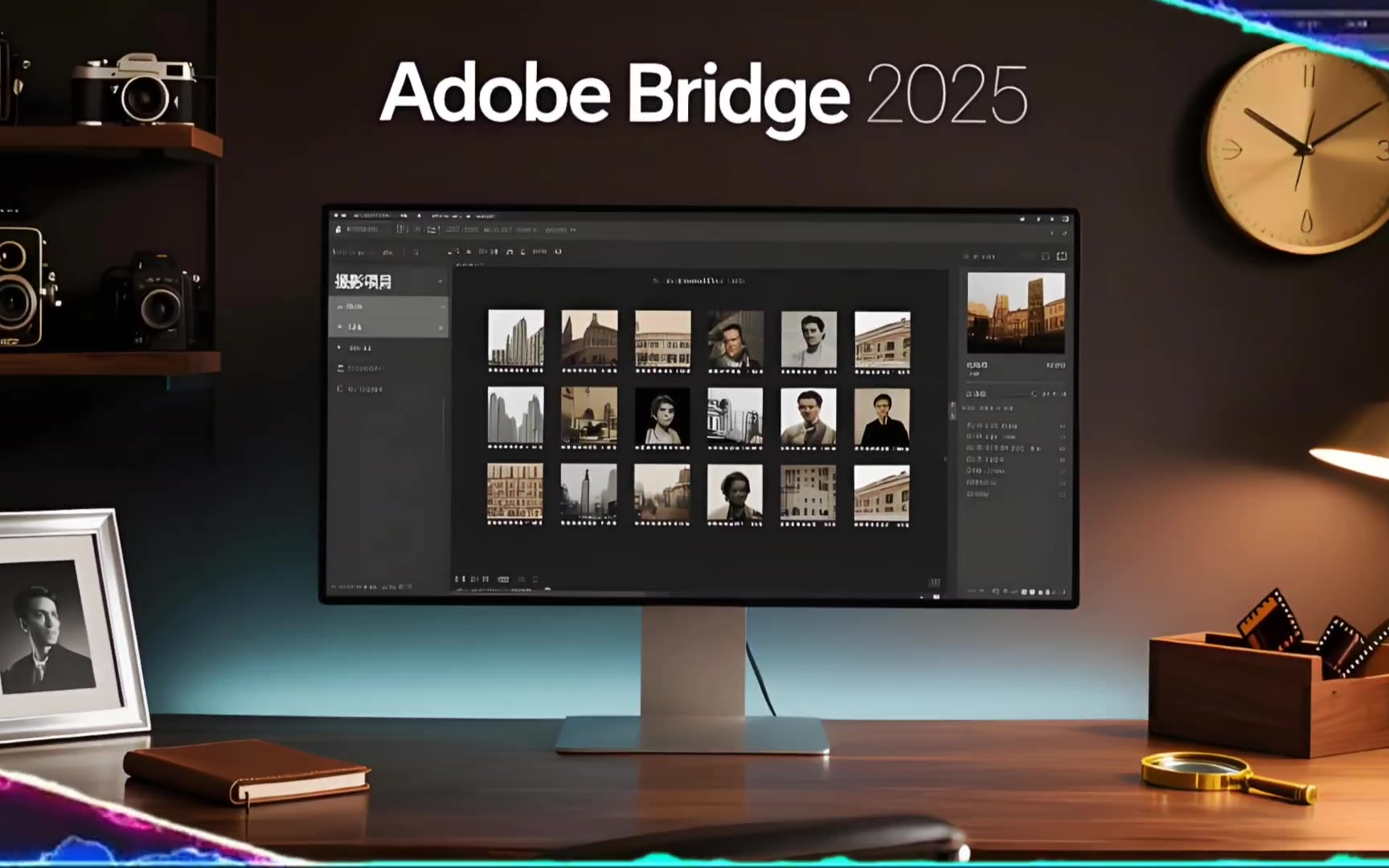
对于摄影专业人士或创意工作室,Adobe Bridge提供了更完整的元数据工作流。作为Creative Cloud套件成员,它与Lightroom、Photoshop无缝协作,适合专业级图片管理。
操作路径:
1. 在Bridge中通过"文件→浏览"导入目标文件;
2. 按住Ctrl/Command键多选图片,在右侧元数据面板找到"修改日期";
3. 点击"从预设复制"应用统一时间戳,或直接输入精确时间;
4. 通过"元数据→导出"功能将修改同步至其他Adobe应用。
专业价值体现:
- 支持XMP标准元数据格式,确保跨平台兼容性;
- 可通过预设工作流批量修改时间与关键词;
- 与Camera Raw同步处理RAW文件时间校准。
五、macOS系统原生方案:预览应用与Automator自动化
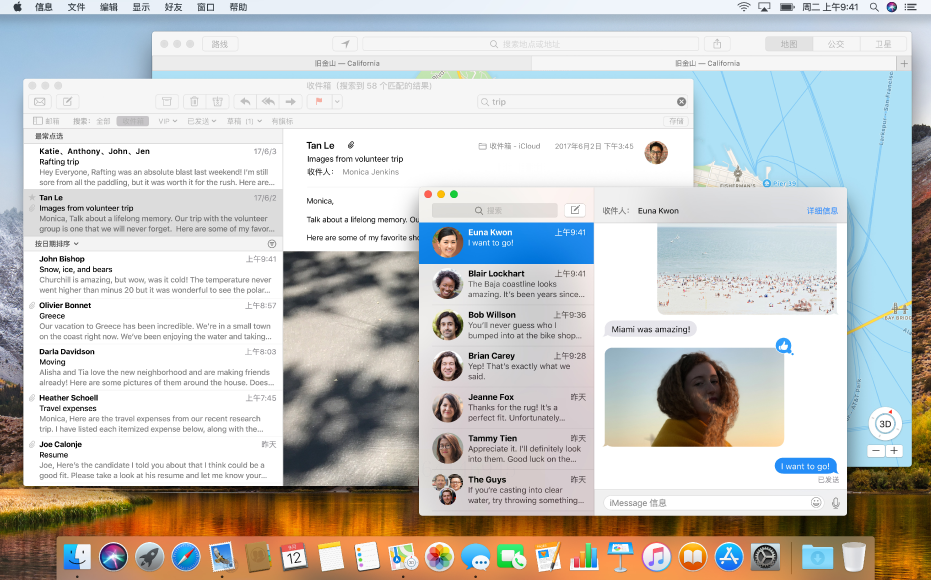
Mac用户可利用系统自带的"预览"应用实现基础时间修改,或通过Automator创建自动化工作流提升效率。
预览应用操作:
1. 右键点击图片选择"显示简介"→"信息"标签;
2. 在"更多信息"部分找到"创建日期",点击日期旁的编辑按钮;
3. 输入新时间后点击"完成",系统会更新"修改日期"。
Automator自动化工作流:
1. 打开Automator,新建"图像处理器"工作流;
2. 添加"获取选定的Finder项"与"修改图像元数据"操作;
3. 设置"修改日期"参数,选择"替换"或"添加"时间偏移;
4. 通过"文件→存储"保存工作流,双击即可一键处理。
效率对比:
- 基础修改:适合≤5张图片的单次调整;
- 自动化处理:通过预设规则可实现每日自动时间校准。
六、国内工具生态:美图秀秀与看图软件的轻量化方案
国内用户可选择美图秀秀、2345看图王等工具,其界面设计更符合中文用户习惯,提供一键式时间修正功能。
美图秀秀操作:1. 打开软件后选择"批量处理"→"时间戳调整";
2. 导入图片后勾选需修改的文件;
3. 在时间设置面板选择"手动调整"或"自动校准";
4. 点击"应用"完成修改。
适用人群:
- 非专业用户(如学生、普通办公人员);
- 处理社交平台用图(如朋友圈照片归档);
- 对时间精度要求不高的日常图片管理。
无论选择哪种工具,建议建立"原始时间备份→修改记录→验证反馈"的闭环流程,确保每一次时间调整都有迹可循。对于摄影创作者,定期(如每月)进行时间校准数据审计,可有效维护个人数字资产库的健康度。
