

方法一:使用汇帮元数据编辑器(主方法,详细操作)
第一步:打开汇帮元数据编辑器,选择“视频元数据编辑”进入。
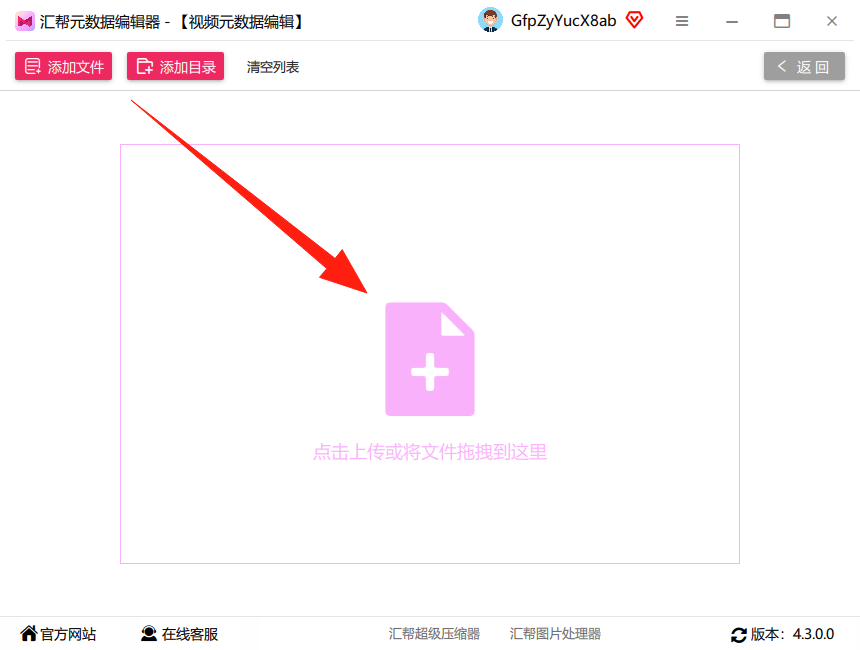
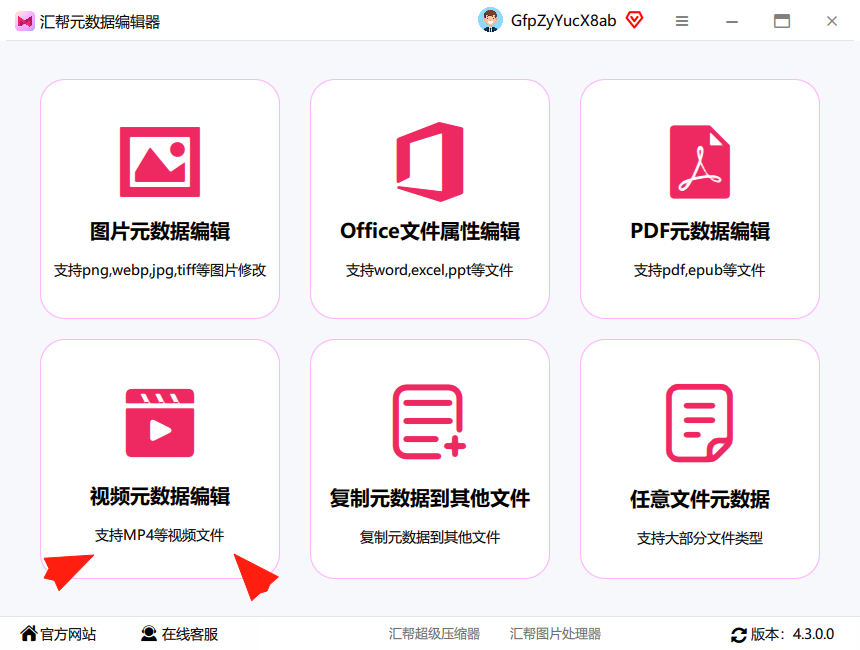 第二步:进入之后选择上传添加上传文件来添加视频文件,支持通用视频格式,支持批量拖拽上传。
 ---
---
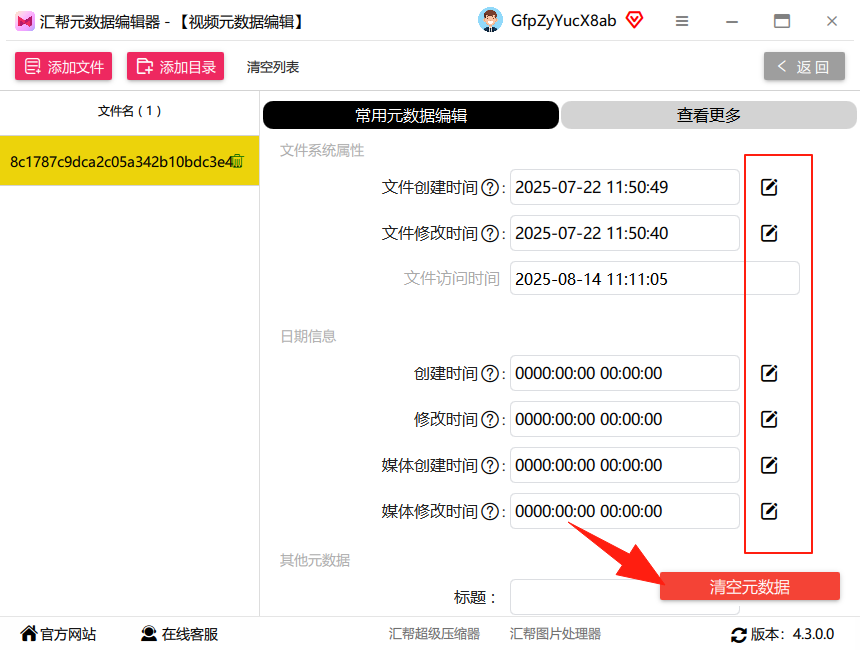
接着上面的步骤,我们继续完成后续操作。视频文件成功导入后,软件会立即显示出该视频的所有属性信息,包括名称、大小、分辨率、时长,以及大家最关心的创建日期、修改日期等元数据。
第三步:修改视频属性 在右侧的视频信息列表里,每个字段后面都有一个铅笔状的小箭头图标。点击这个箭头,就能进入编辑模式。比如你想修改创建时间,直接点对应的那行箭头即可。
 第四步:查看更多属性
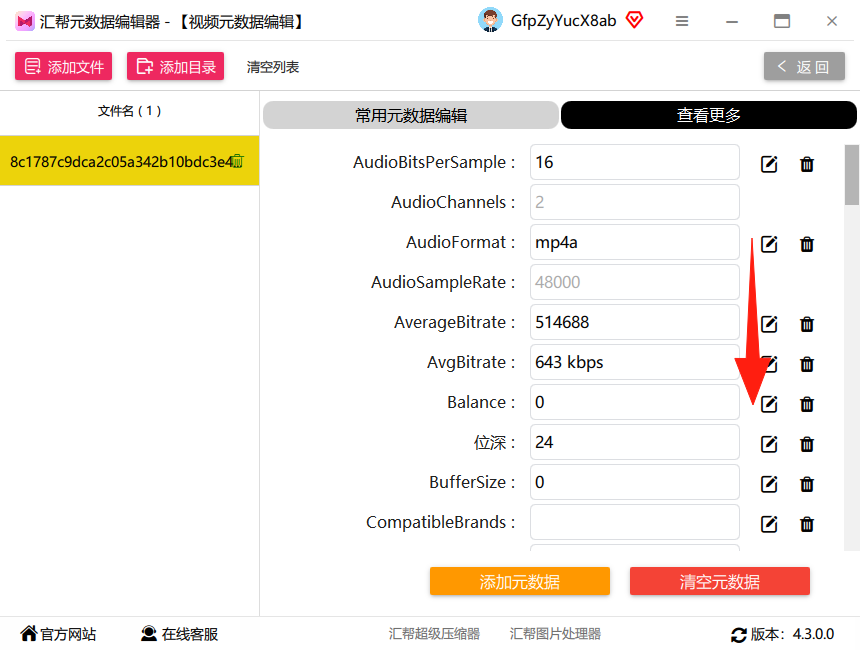
如果你觉得默认显示的属性不够,还可以点击“查看更多”按钮,这样就能看到更多的元数据字段,比如摄像机型号、拍摄时的GPS位置、视频编码信息等。当然,我们今天只聚焦创建日期。
第四步:查看更多属性
如果你觉得默认显示的属性不够,还可以点击“查看更多”按钮,这样就能看到更多的元数据字段,比如摄像机型号、拍摄时的GPS位置、视频编码信息等。当然,我们今天只聚焦创建日期。
 第五步:修改创建时间
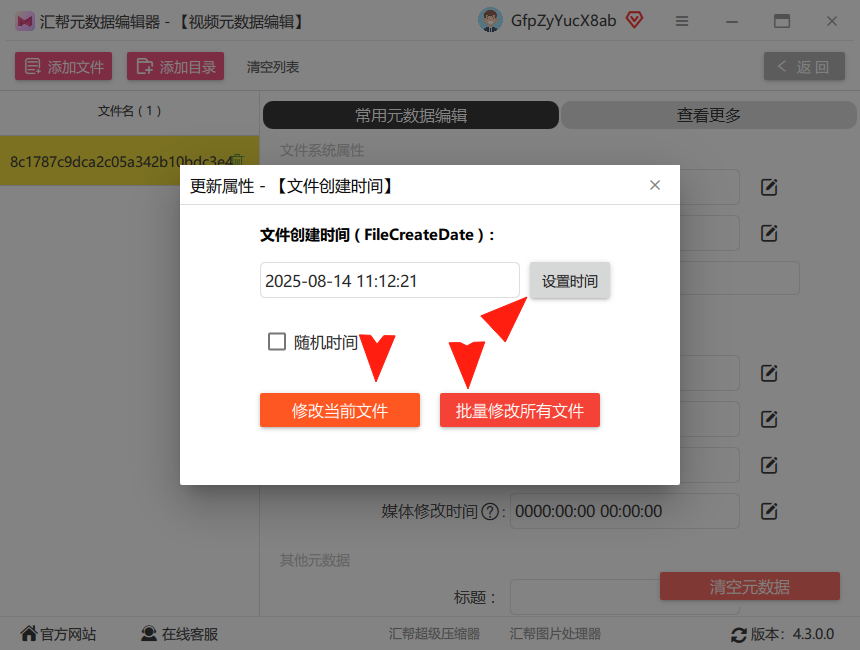
点击小箭头后,会弹出一个专门的修改窗口。这里以修改“创建时间”为例:
第五步:修改创建时间
点击小箭头后,会弹出一个专门的修改窗口。这里以修改“创建时间”为例:
- 先点选“设置时间”选项。
- 接着选择“修改当前视频”还是“修改所有选中视频”。如果一次性拖入了多个视频,修改所有能实现批量操作,效率极高。
- 然后手动输入你想要的时间,或者点击日历图标选择日期。确认后点击“确定”。
 第六步:完成修改
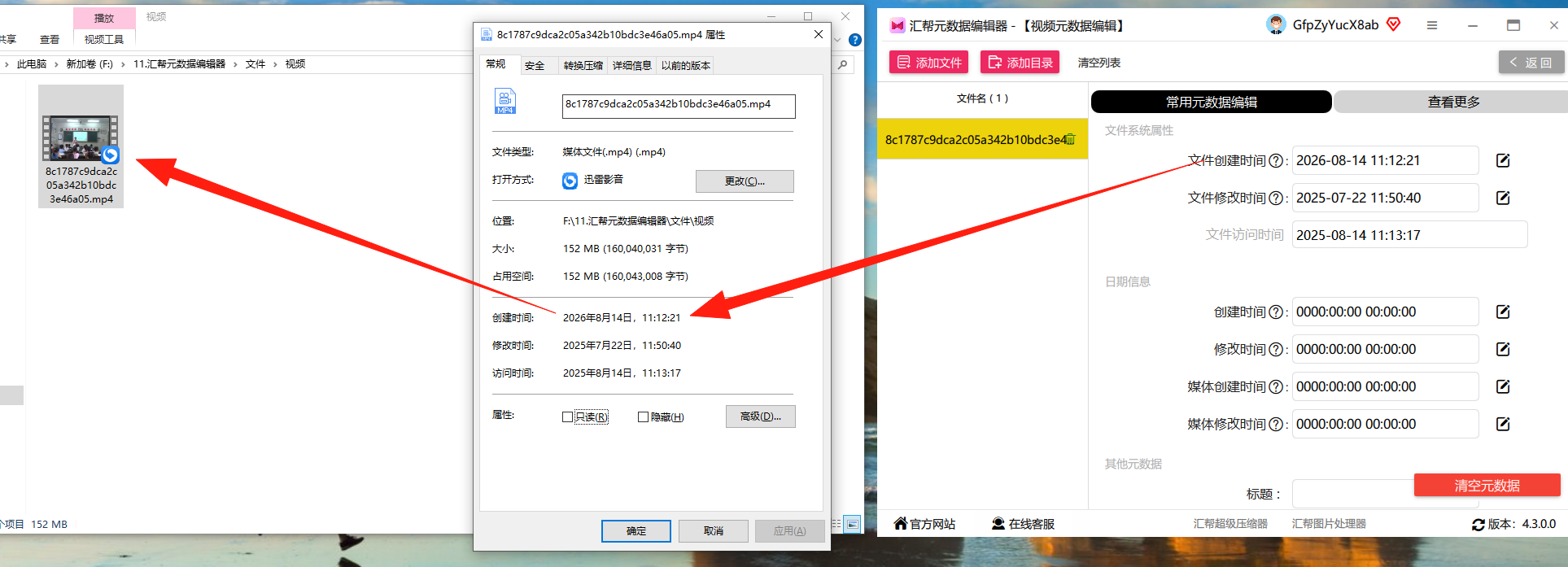
点击完“修改”按钮后,软件会瞬间刷新数据。返回主界面,你会发现视频的创建日期已经变成了你设置的新时间。整个操作行云流水,完全不需要任何基础。
第六步:完成修改
点击完“修改”按钮后,软件会瞬间刷新数据。返回主界面,你会发现视频的创建日期已经变成了你设置的新时间。整个操作行云流水,完全不需要任何基础。
 > 优点:界面直观,支持批量修改,兼容MP4、AVI、MOV等主流格式。适合需要一次处理几十个视频的朋友。
缺点:需要下载安装,部分用户可能觉得多一步操作。
方法二:使用万能文件属性修改器(轻量级工具)
如果你不想安装太复杂的大型软件,可以试试“万能文件属性修改器”。这是一款绿色免安装的小工具,只有几百KB,主打的就是便捷。
具体操作步骤如下:
- 下载并解压:从官网获取压缩包,解压后双击exe文件,无需安装直接运行。
- 添加视频文件:把想要修改日期的视频拖拽到软件主窗口,或者点击“添加文件”按钮选择。支持一次性添加多个。
- 选择要修改的属性:在界面下方勾选“创建时间”,然后在右侧框中手动输入新日期(格式通常为YYYY-MM-DD HH:MM:SS)。如果你需要同时修改修改时间和访问时间,也可以一并勾选。
- 执行修改:点击“应用”或“修改”按钮,几秒钟后提示操作成功。
- 验证效果:右键视频文件→属性,查看“创建时间”选项卡,确保已更新。
注意事项:
- 部分Windows系统可能会弹出安全警告,信任该软件即可。
- 修改前最好备份原始视频,以防万一。
- 该方法对某些带版权保护的视频文件可能无效,但99%的普通家用视频完全没问题。
方法三:利用FFmpeg命令行修改(程序员专属,适合批量脚本)
如果你习惯用命令行,或者需要自动化处理大量视频,FFmpeg是终极方案。虽然看起来有点“硬核”,但熟练后效率极高。
前置准备:
- 下载FFmpeg并配置环境变量(百度搜索“FFmpeg安装教程”即可找到详细步骤)。
- 准备一个文本文件,记录视频路径和新日期。
命令示例(以Windows为例):
ffmpeg -i input.mp4 -metadata creation_time="2023-01-01T12:00:00.000000Z" -codec copy output.mp4
解释:
-
-i input.mp4:输入视频文件名。 -
-metadata creation_time="...":设置创建时间为指定UTC时间(注意格式必须精确到毫秒,且末尾带Z表示UTC)。 -
-codec copy:直接复制视频和音频流,不重新编码,速度极快同时不损失画质。 -
output.mp4:输出新文件名(建议不要覆盖源文件,避免出错)。
批量修改技巧: 你可以编写一个简单的批处理脚本(bat文件),循环读取名单中的视频,依次执行上述命令。一次处理成百上千个视频都不在话下。
适用人群:
- 视频剪辑师、自媒体运营者,需要同步修改大量素材的创建日期。
- 程序员或对命令行不排斥的用户。
- 不想安装任何第三方图形界面软件的朋友。
注意事项(必看)
- 修改后无法还原:部分软件修改的是视频文件的底层时间戳,一旦执行,原始的创建日期就会被覆盖。除非你有备份,否则无法一键恢复。建议修改前将视频复制一份到临时文件夹。
- 格式兼容性:汇帮元数据编辑器对MP4、MOV支持最好;万能属性修改器对常见文件类型都有效;FFmpeg则几乎支持所有格式。但对于一些加密或版权保护的视频(如来自专业摄像机的某些格式),可能会遇到无法写入元数据的情况。
- 系统权限:如果在修改时出现“访问被拒绝”提示,请以管理员身份运行软件,或者将视频文件移动到非系统盘的普通文件夹中操作。
- 不要用于违法用途:修改视频创建日期常用于整理个人素材、修复手机拍摄时间错误、或者满足某些软件的时间排序要求。切勿用于伪造证据、篡改考勤记录等非法场景,尤其是涉及法律纠纷的视频文件。
结尾总结
回到大家最关心的问题——视频创建日期可以修改吗? 答案是肯定的。本文详细介绍了三种主流方法:
- 汇帮元数据编辑器:适合小白,图形化操作,批量修改方便,推荐首选。
- 万能文件属性修改器:轻量免安装,适合偶尔修改几个视频的用户。
- FFmpeg命令行:技术流专属,适合批量自动化处理。
无论你是随手拍拍的普通用户,还是需要整管理大量素材的创作者,都能从中找到适合自己的那款工具。下次再遇到视频时间不对、无法按顺序排列的情况,别再头疼了,直接拿出本文的方法试一试吧!
如果这篇文章帮到了你,欢迎点赞、收藏、转发,让更多被“视频创建日期”困扰的朋友看到。关注我,每天分享一个实用数码小技巧!
