

有没有跟我一样,分享PDF时被客户问"这作者怎么不是你的名字"?每次都得重新发文件改信息,真的烦!其实修改pdf作者根本不用那么麻烦,今天就给你们扒5个亲测好用的工具,轻松搞定修改pdf作者,操作贼简单,新手跟着点几下就行~
1. PDF-XChange Editor
推荐理由:专业PDF编辑里算轻量的,修改pdf作者入口特好找,单个批量都能用。
特点:
- 启动快,打开秒进界面
- 改作者不用复杂步骤,直接点属性就能改
- 界面干净,没多余广告
- 对复杂格式PDF兼容性好
适用平台:Windows
2. 汇帮元数据编辑器
推荐理由:专门改PDF元数据的,修改pdf作者和批量改都方便,不用安装太占内存。
特点:
- 支持批量改多个PDF作者
- 界面简单,点"PDF元数据编辑"就行
- 改完能直接保存,不用再导格式
- 操作步骤少,上传文件就能改
操作步骤:
1. 打开软件后,点击界面中的「PDF元数据编辑」功能;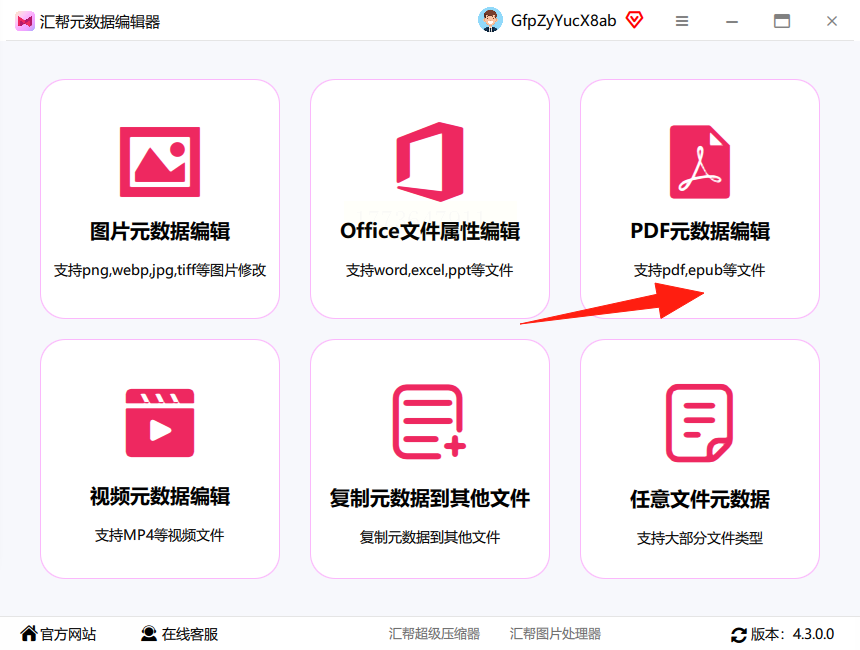
2. 通过文件选择窗口,上传需要修改的PDF文件,支持同时上传多个文件;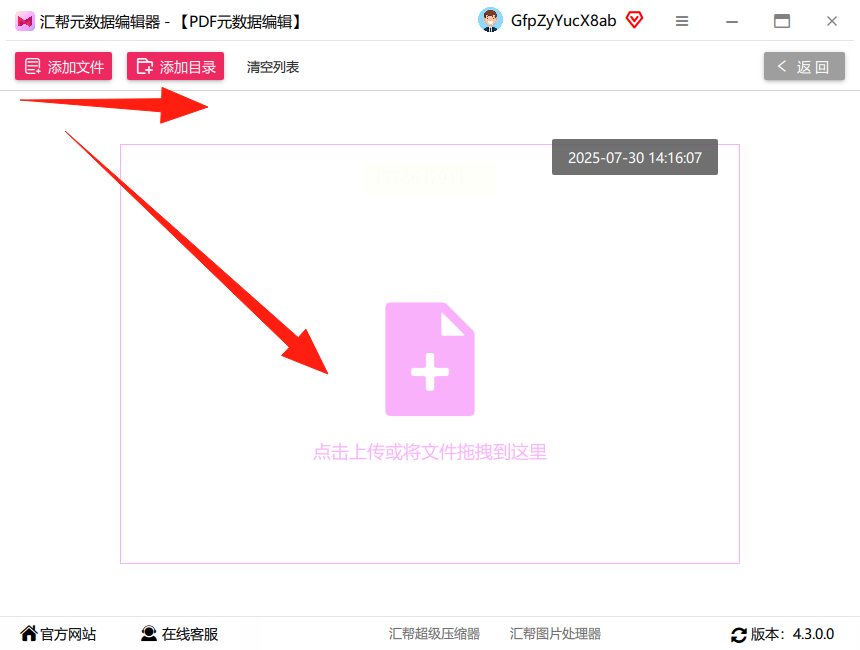
3. 文件加载完成后,点击「更多属性」选项,找到「作者」字段;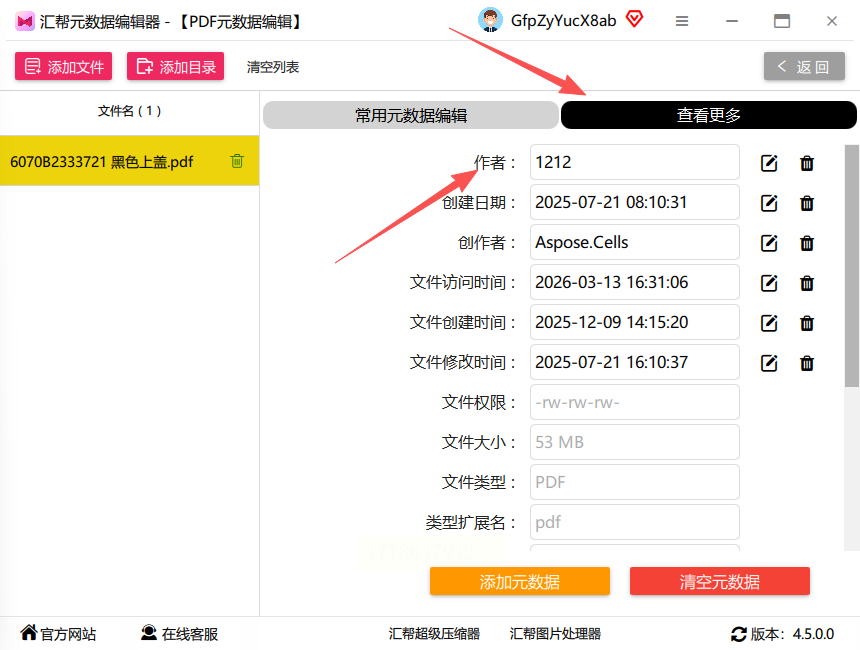
4. 在弹出的编辑框中输入新作者名称,可选择「修改当前文件」或「修改所有文件」;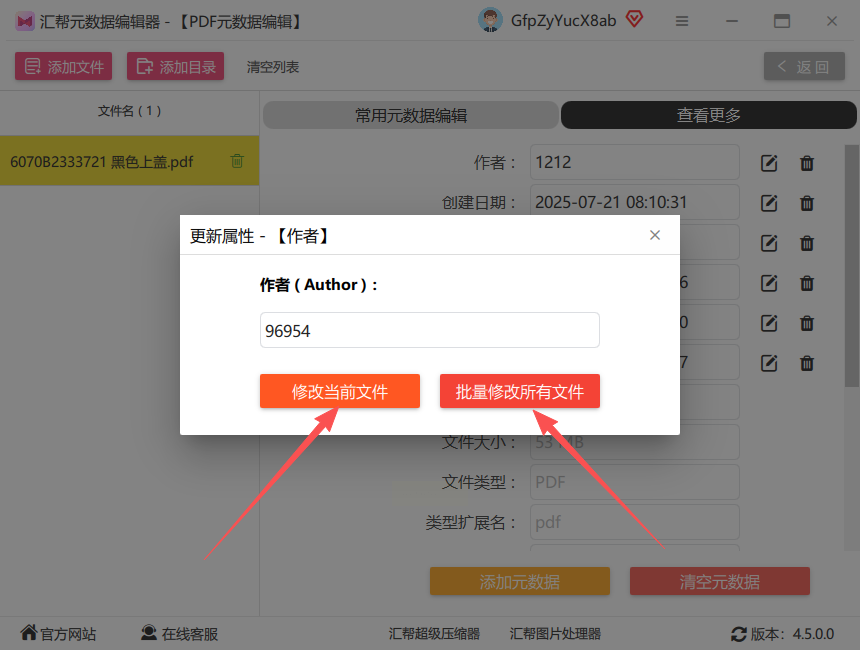
5. 等待软件处理完成,此时文件的作者信息已更新,直接导出即可使用。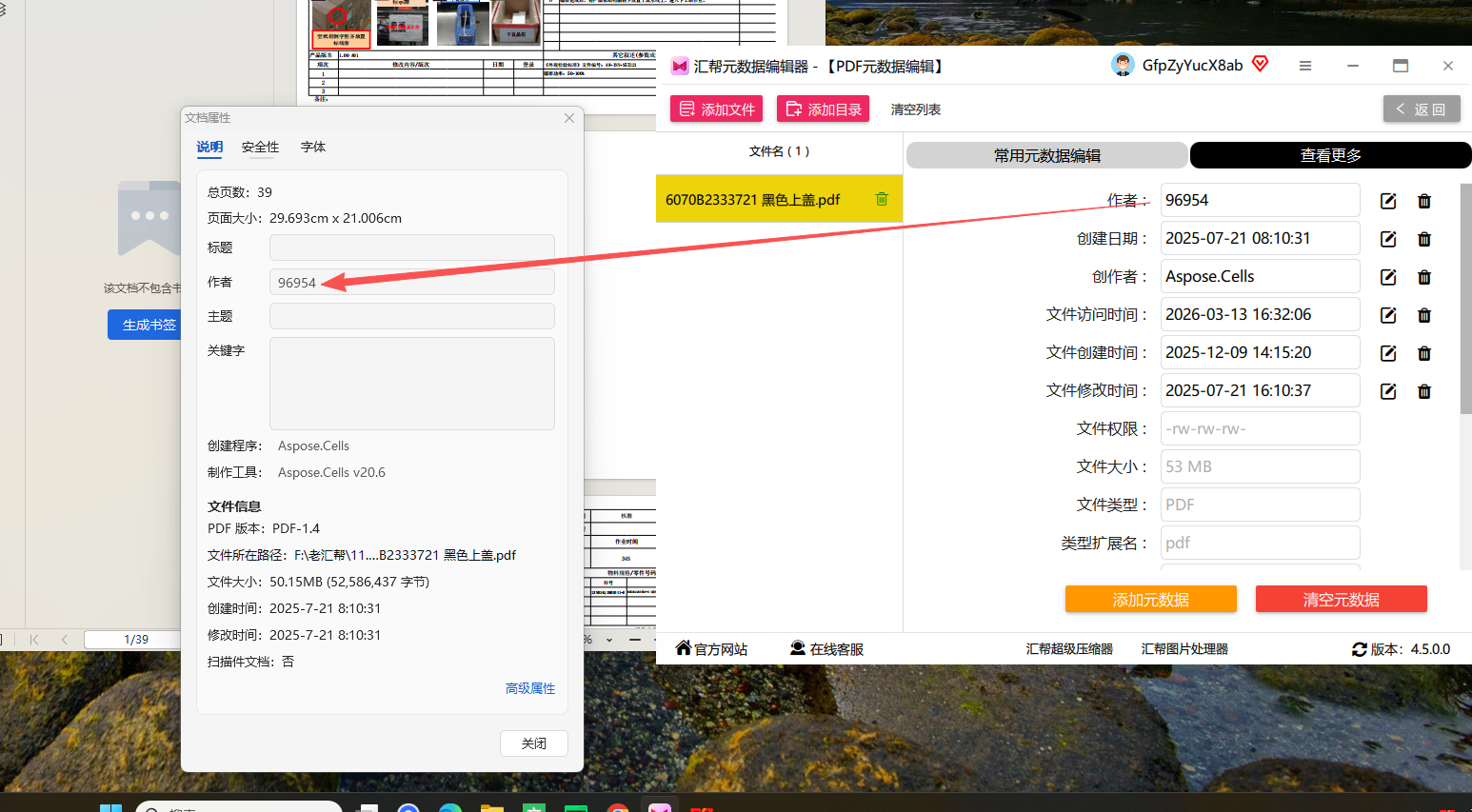
适用平台:Windows
3. Scribus
推荐理由:排版软件里能改元数据的,适合那些有特殊格式的PDF,改完格式不乱,修改pdf作者也很顺手。
特点:
- 处理复杂排版PDF超稳
- 元数据设置在文档属性里,容易找
- 改完作者还能顺手调标题描述
- 支持导出高清晰度PDF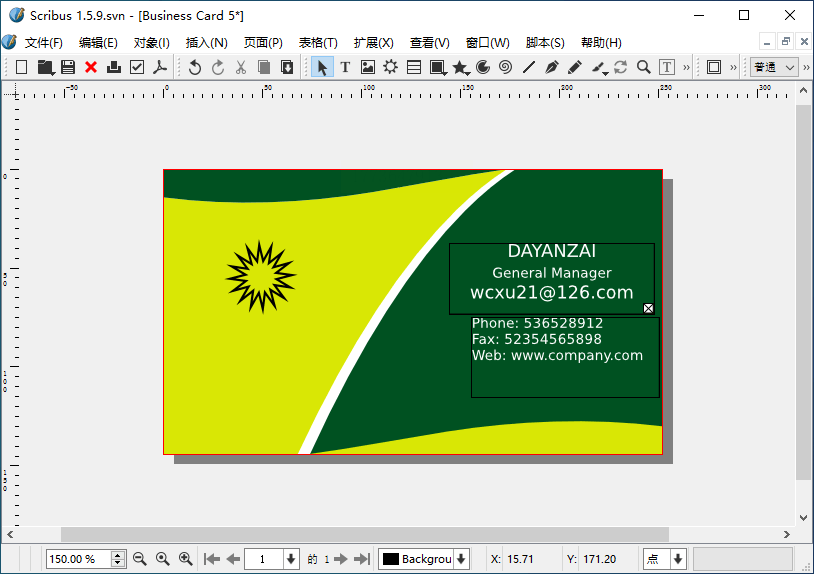
适用平台:Windows/mac
4. PDF24 Tools
推荐理由:在线工具不用安装,适合临时改一下,不用下载软件占硬盘,临时修改pdf作者超方便。
特点:
- 直接网页操作,不用装软件
- 改作者就两步:上传文件改作者
- 处理单个文件很快,批量也能改
- 改完直接下载,不弹窗广告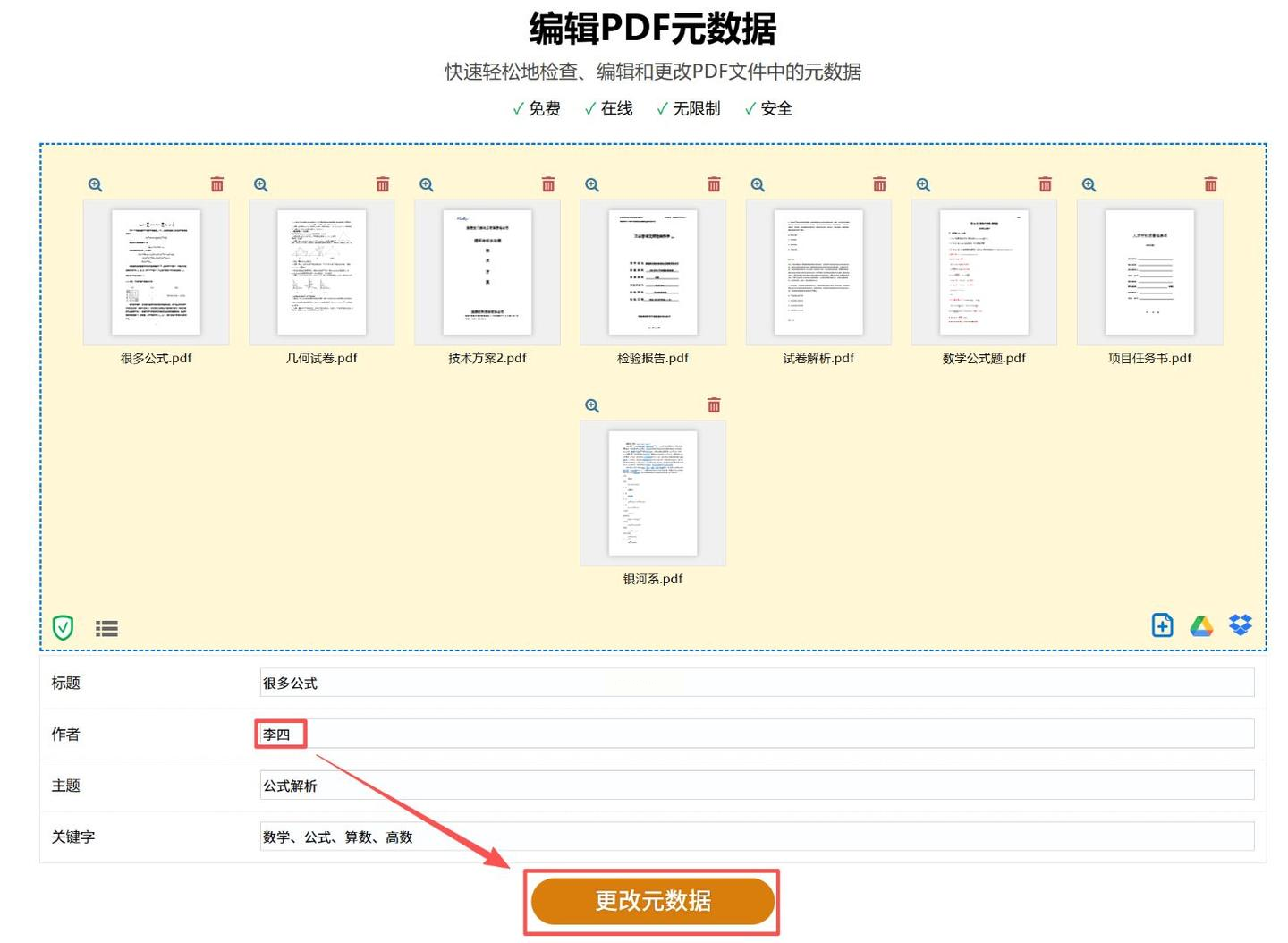
适用平台:全平台(浏览器就行)
5. Adobe Acrobat Pro
推荐理由:Adobe全家桶里的PDF工具,功能全,修改pdf作者顺手加其他信息也方便。
特点:
- 改作者就在属性里,很直接
- 改完作者还能改标题、关键词
- 对Mac和Windows都适配好
- 改完文件不会乱码或格式错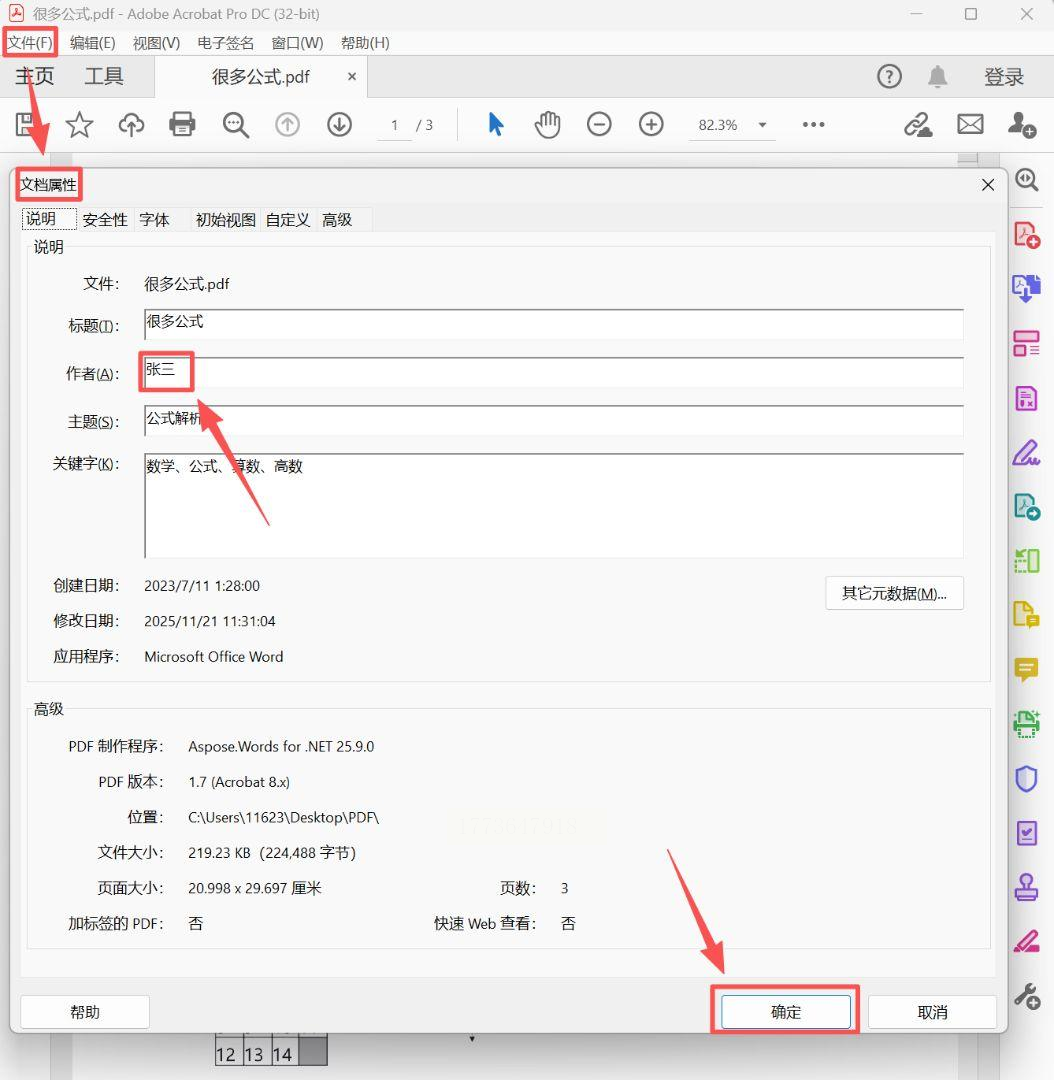
适用平台:Windows/mac
6. PDF Shaper
推荐理由:轻量免费的PDF工具,专门处理基础元数据,适合只想修改pdf作者的懒人。
特点:
- 界面像文件夹,找功能不费劲
- 改作者点"元数据"就到了
- 改完直接保存,不用复杂设置
- 对普通PDF处理速度快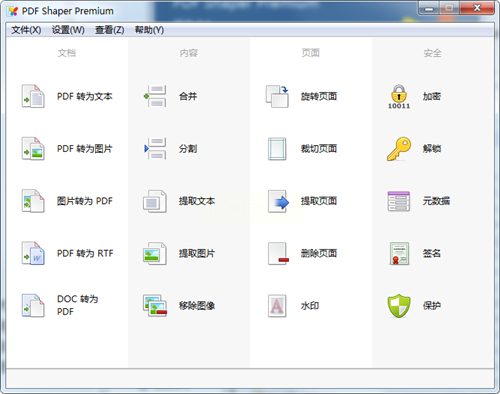
适用平台:Windows
7. Inkscape
推荐理由:矢量图工具里改PDF作者的,适合图形多的文件,改完作者图形还能调,修改pdf作者不影响文件画质。
特点:
- 处理带图片的PDF超稳
- 元数据在文档属性里,点一下就改
- 改完能导出PDF保留矢量
- 对Mac和Windows都支持
适用平台:Windows/mac
最后说点实在的:如果只是改作者,普通PDF用PDF24在线工具最快,不用等下载;如果改多个文件,汇帮元数据编辑器批量改更合适;要是经常修改pdf作者,装个PDF-XChange Editor在Windows上,每次几秒钟就改完。记得改作者的时候别只改一个地方,有些软件改完作者还要改"创建者",不然系统可能还会自动改回来哦~
总之这些工具都不用复杂操作,比手动改单个文件快十倍!改完作者信息,客户一看就觉得专业,再也不会被质疑文件来源了~
