

你是不是也遇到过这些糟心事?
- 辛辛苦苦做的视频,系统显示的创建日期居然是错的,领导以为你拖延症晚期!
- 想整理几百个视频文件,结果按日期排序全乱套,找个文件比海底捞针还难?
- 需要把文件“伪装”成旧版本,但手残改完直接露馅?
别急,这篇教程就是你的救星!

方法1:用《汇帮元数据编辑器》——安全又省心
适用场景:怕隐私泄露、需要批量改、手残党友好
操作步骤:
1. 打开软件,点【视频元数据编辑】,界面干净得像刚擦过的玻璃。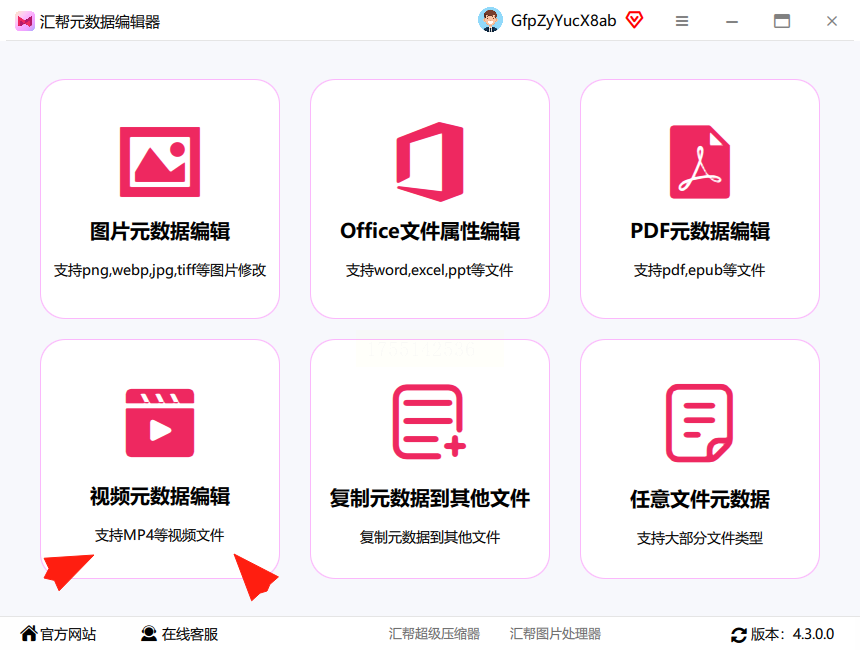
2. 拖文件进去,直接拽视频到窗口,或者点上传按钮,一次能塞几百个,格式全支持。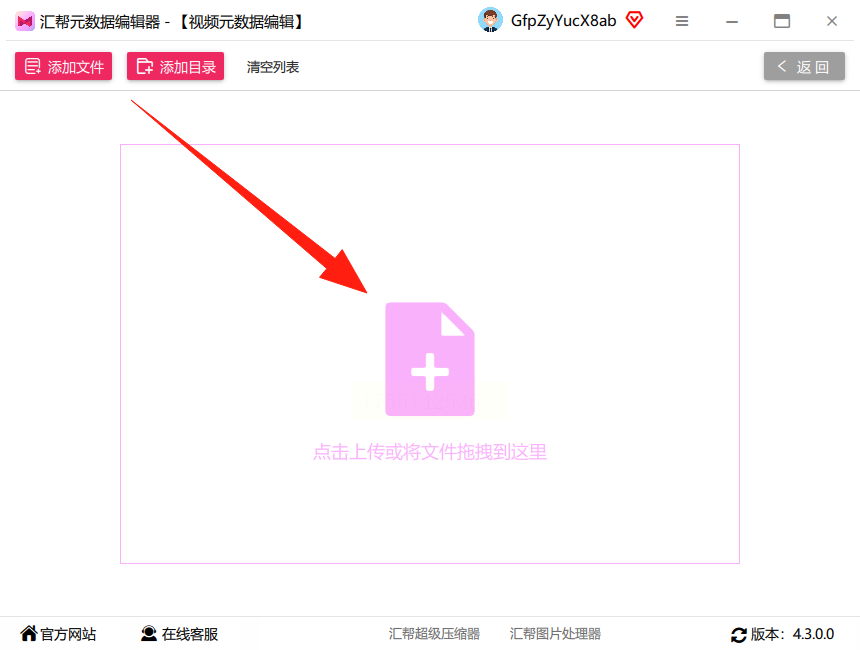
3. 改日期超直观:右侧直接显示视频信息,找到【创建时间】,点旁边的小铅笔图标。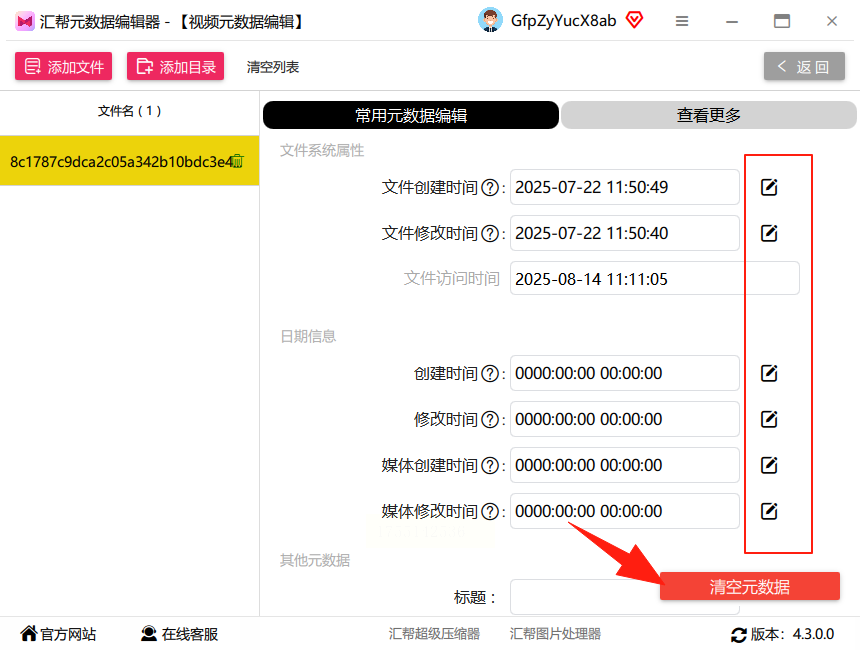
4. 自由发挥:想改哪天就输哪天,还能选“只改当前”或“全部同步”,避免手滑。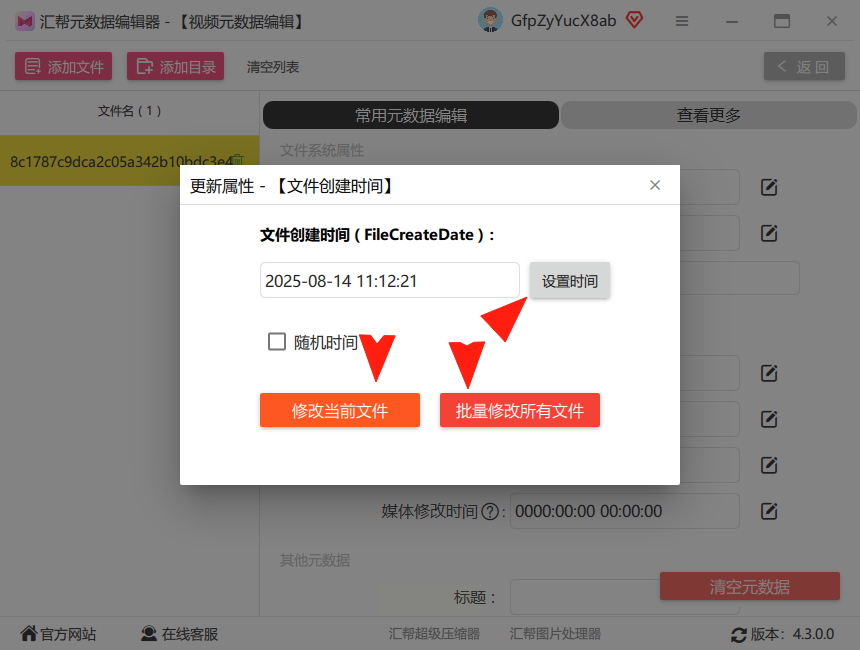
5. 收工!点保存,连进度条都不用等,秒完成。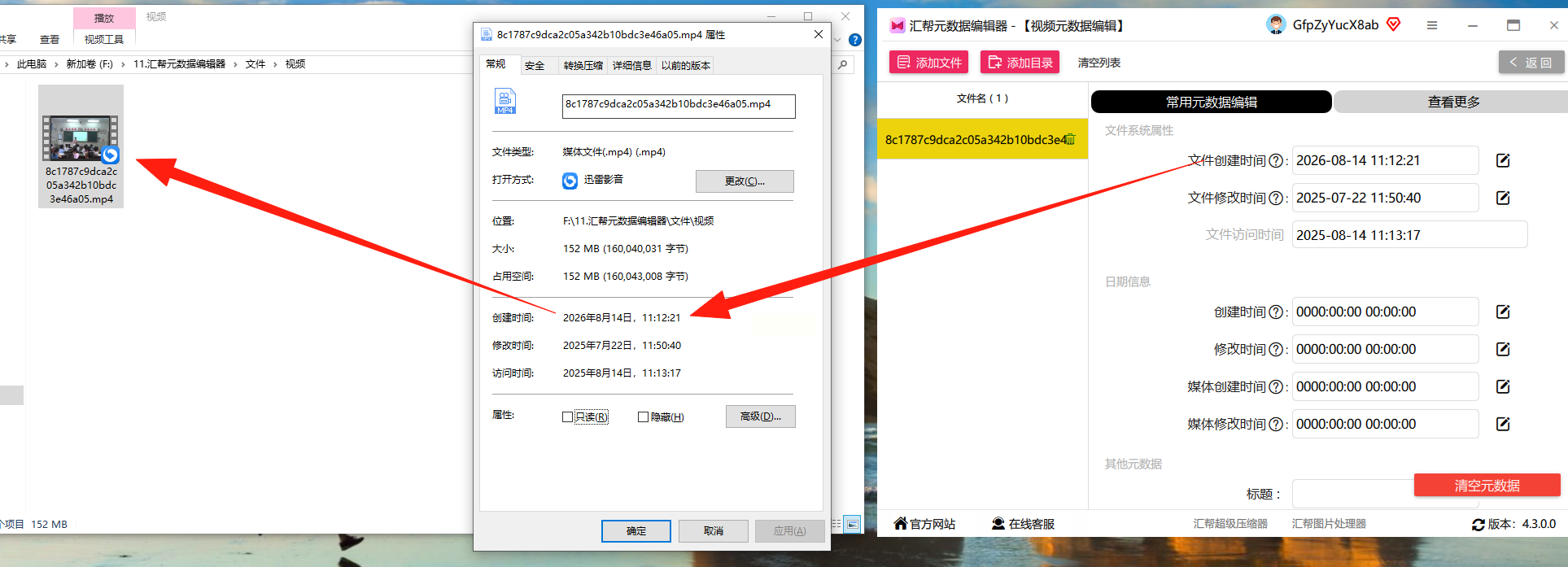
为啥推荐它?
- 本地运行:数据不出电脑,连个广告弹窗都没有。
- 零学习成本:按钮大字少,爷爷奶奶都能看懂。
方法2:FileDate Changer——轻量级工具
适合:临时改几个文件,不想装软件的人
步骤:
1. 下载后直接双击打开(绿色版免安装)。
2. 把视频拖进去,勾选【Created Time】。
3. 手动填新日期,或者选【Copy from Modified Time】偷懒。
4. 点【Change Files Date】,搞定!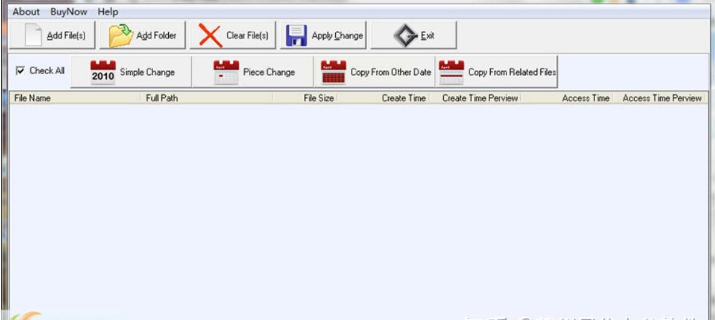
缺点:界面像Windows 98,但胜在速度快。
方法3:埃及文件名管理器——专治强迫症
亮点:能精确到秒,适合时间线控
怎么用?
1. 安装后选【文件时间属性】功能。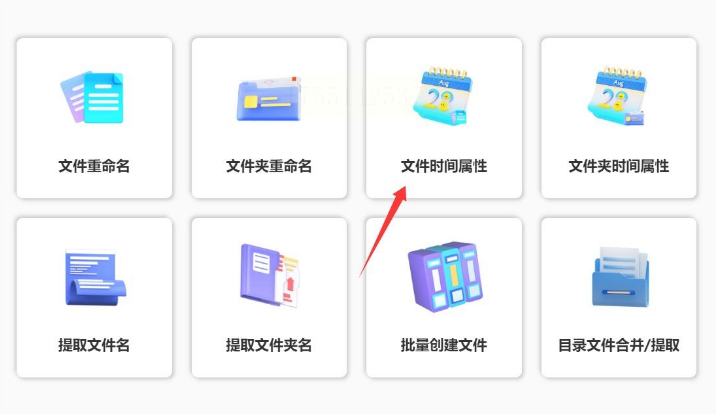
2. 添加视频,右侧设置年月日+时分秒,连“2024年12月12日12:12:12”这种中二时间都能设。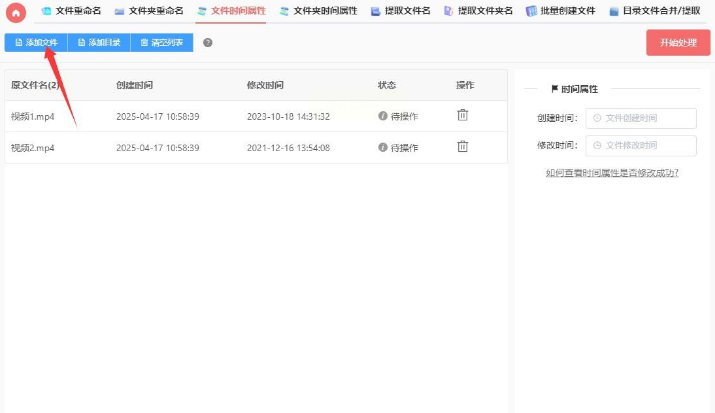
3. 点【开始处理】,3秒内给你改得服服帖帖。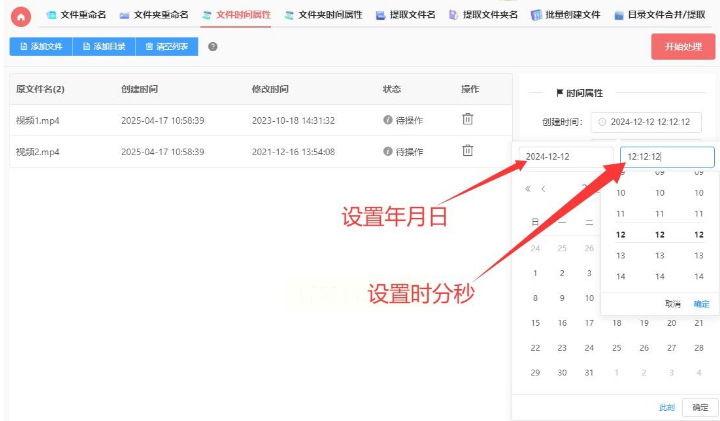
方法4:Avidemux+ExifTool——技术流玩法
警告:适合爱折腾的极客,小白慎入!
1. 用Avidemux随便改个视频参数(比如加个滤镜)。
2. 保存新文件,系统会自动更新创建时间。
3. 如果还不满意,用ExifTool命令行强行改元数据(代码见原文)。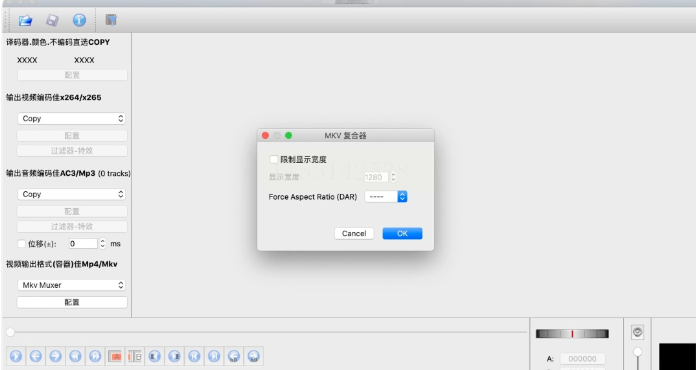
方法5:大船文件名管理软件——国产良心
特色:能批量改文件夹里所有视频,适合整理陈年旧档。
操作:
1. 选【文件时间属性】,导入整个文件夹。
2. 勾选【创建时间】,设成统一日期。
3. 点【开始修改】,瞬间几百个文件整齐划一。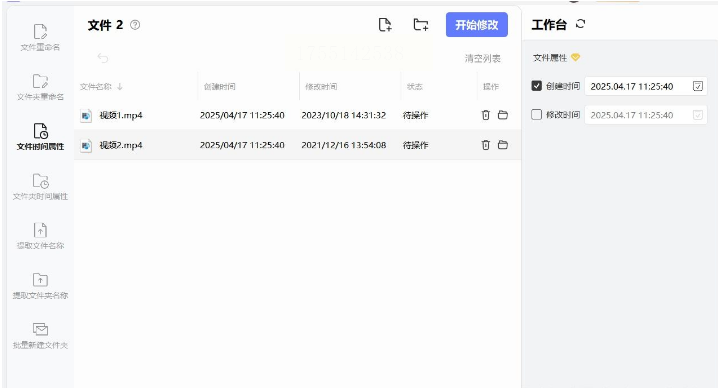
常见问题解答
Q:改日期会影响视频内容吗?
A:绝对不影响!只改元数据,画面声音原封不动。
Q:这些工具安全吗?
A:尤其推荐《汇帮》,全程本地操作。
Q:改完为啥手机上看还是旧日期?
A:部分设备会重新读取系统时间,建议同步修改“修改时间”属性。
最后划重点:
- 怕麻烦?直接用《汇帮》,3步搞定。
- 要批量?选大船或埃及,闭眼操作。
- 记住:安全第一,别用来历不明的在线工具!
现在就去试试,你的文件管理会从此清爽得像刚换的新衣柜!
