

你是不是也有过这样的烦恼?兴高采烈在朋友圈晒了张旅行美照,结果被老妈追问:“这地方在哪儿?怎么定位显示在咱家小区?” 或者,辛辛苦苦做好的设计图、产品图,发给客户前,总担心图片里藏着相机型号、拍摄时间甚至设备序列号这些“小尾巴”,显得不够专业,甚至泄露了不该泄露的信息?
别慌,这太正常了!咱们手机、相机拍出来的每张照片,都像一本随身携带的“数字日记”,里面记录了一堆信息,专业点叫“元数据”。这里面有你的拍摄时间、地点(GPS坐标)、用的什么设备、甚至版权声明。有时候,这些信息是宝藏,能帮你整理海量照片;但更多时候,它们可能是“地雷”——隐私泄露的源头、商业信息的漏洞。今天就教你修改图片拍摄信息的方法,避免这些问题。
如何用工具修改图片的拍摄信息和版权说明?

方案一:首选推荐!用《汇帮元数据编辑器》修改图片的拍摄信息和版权说明
软件名称:汇帮元数据编辑器
下载地址:https://www.huibang168.com/download/ybpPhybrHzJu
第一步:打开软件,找到核心功能。
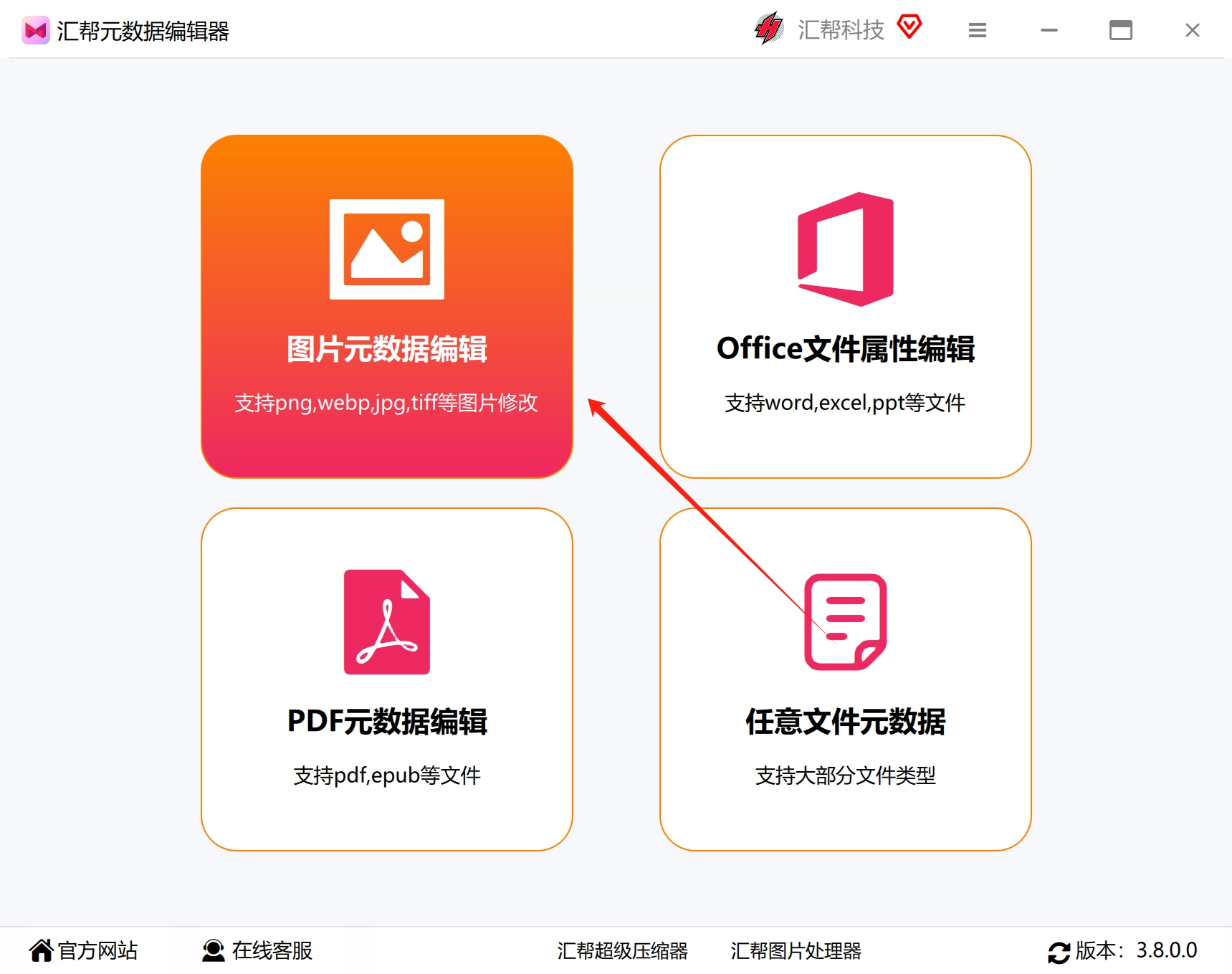
先把《汇帮元数据编辑器》安装好。打开它,主界面一目了然。咱们直接找到并点击那个 “图片元数据编辑” 的选项。点进去,就来到主战场了。
第二步:把要处理的图片“扔”进去。
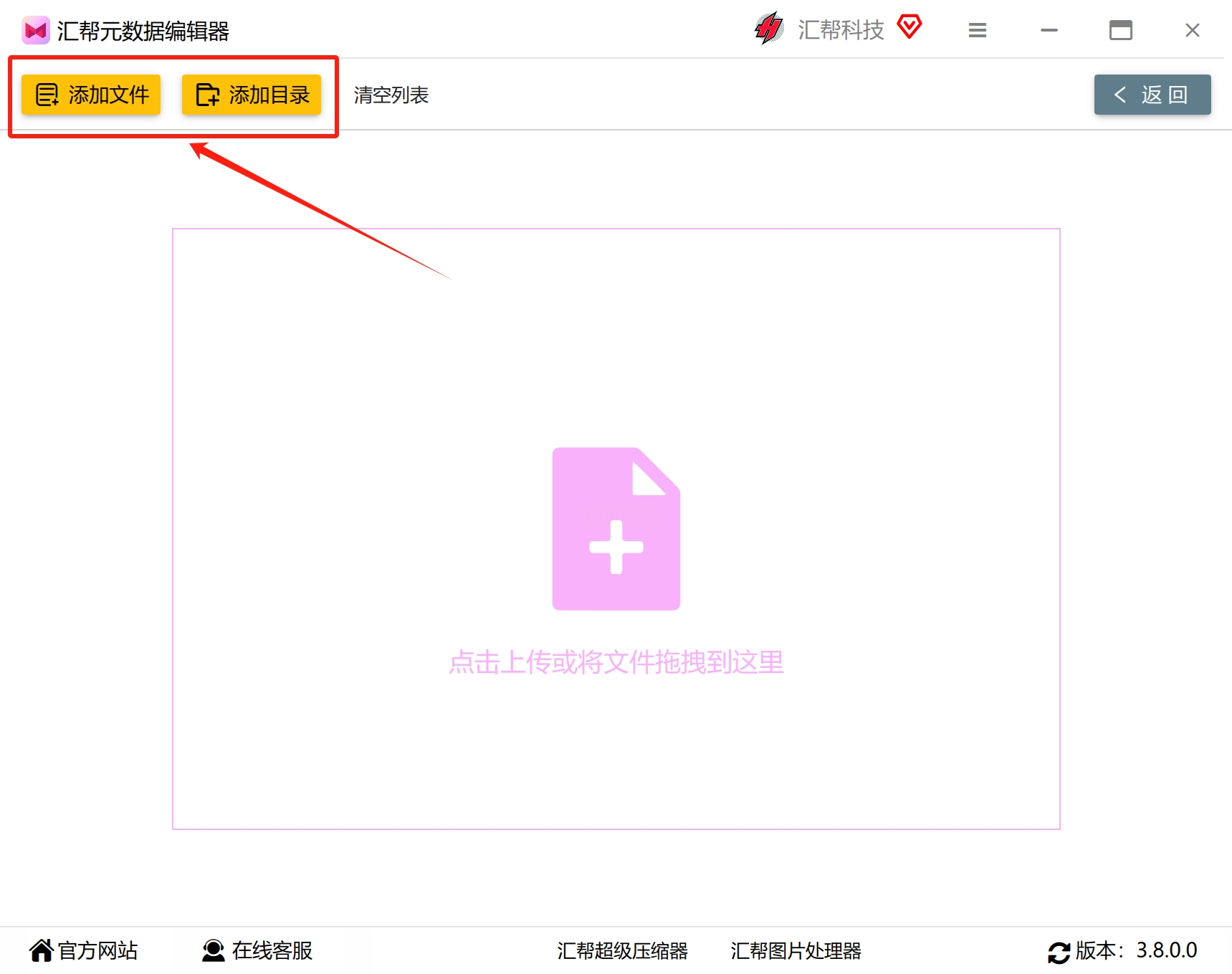
这个步骤超级简单。你可以点击那个“添加文件”或者“添加文件夹”的按钮,批量选中你的图片。更酷的是,它支持直接拖拽!把你电脑里存照片的文件夹,或者选中的一堆图片,直接用鼠标拖到软件窗口里,松手就行。搞定!
第三步:找到想改的“小秘密”。
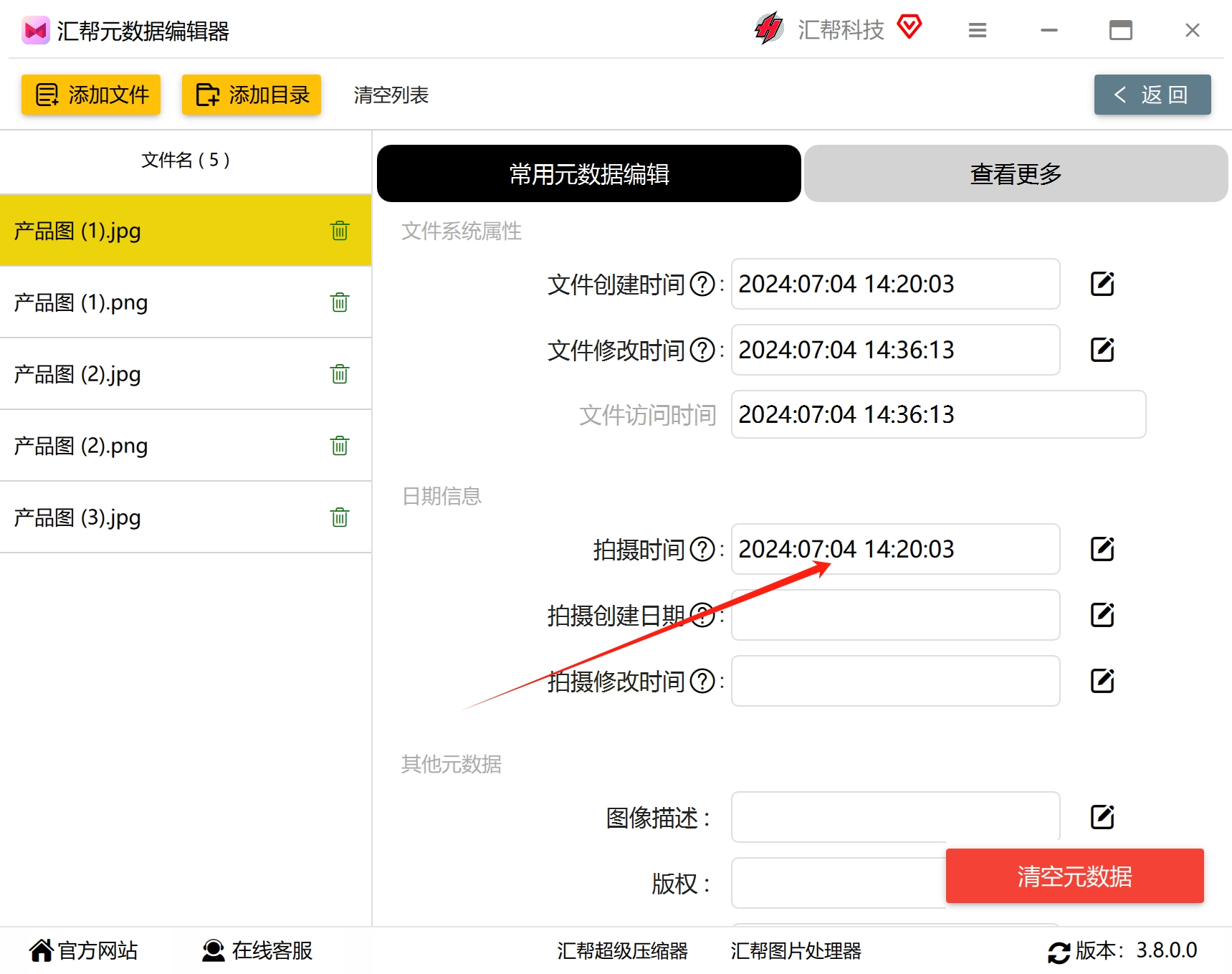
图片加载好后,界面中间会分区域显示信息。你会看到 “常用元数据” 和 “查看更多” 两个列表。“常用元数据”里是像标题、作者、拍摄时间这些常改的。如果想改更冷门的信息,点“查看更多”,所有藏在图片里的元数据就都展现在你面前了。
比如,你想改一下拍摄日期。就在列表里找到“拍摄时间”这一项,点击它右边的编辑按钮(通常是个小铅笔图标)。
第四步:修改并一键应用到所有图片。
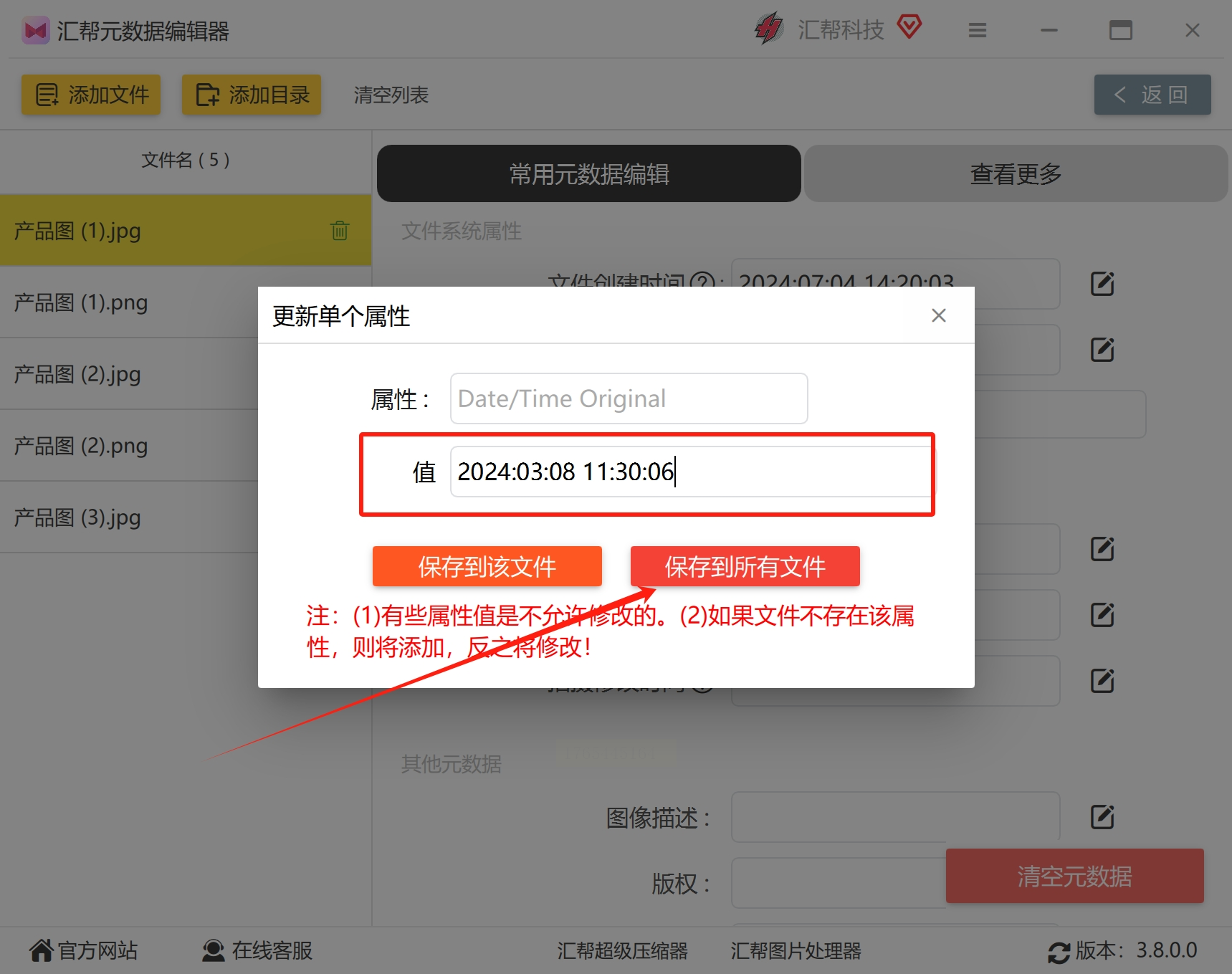
点击编辑后,会弹出一个小窗口让你设置新的时间。选好你想要的年、月、日、时、分。这里有个超赞的功能——“保存到所有文件”。勾上它,你刚刚设置的拍摄时间,就会批量应用到所有你添加进来的图片上。再也不用一张张改了!
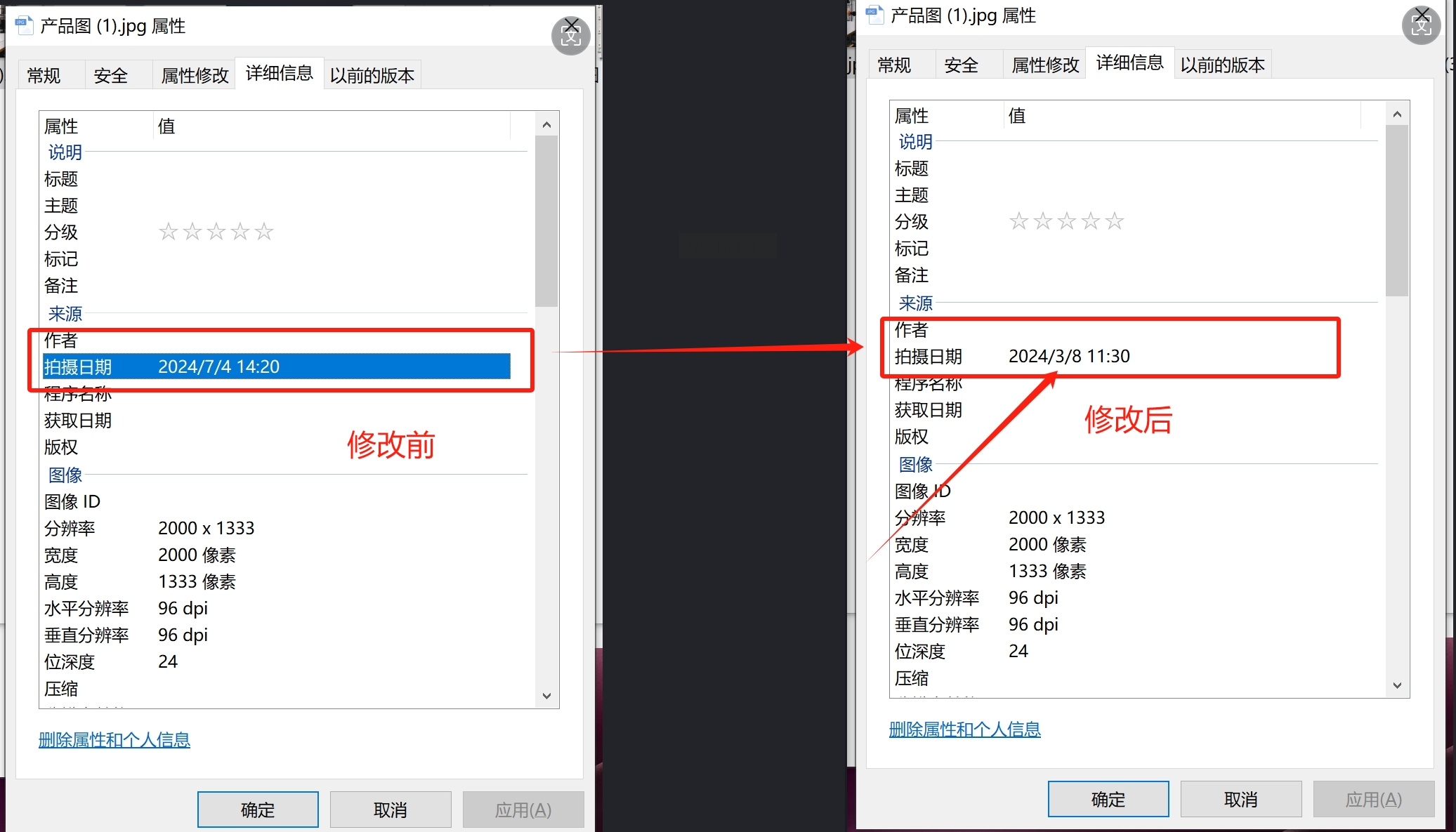
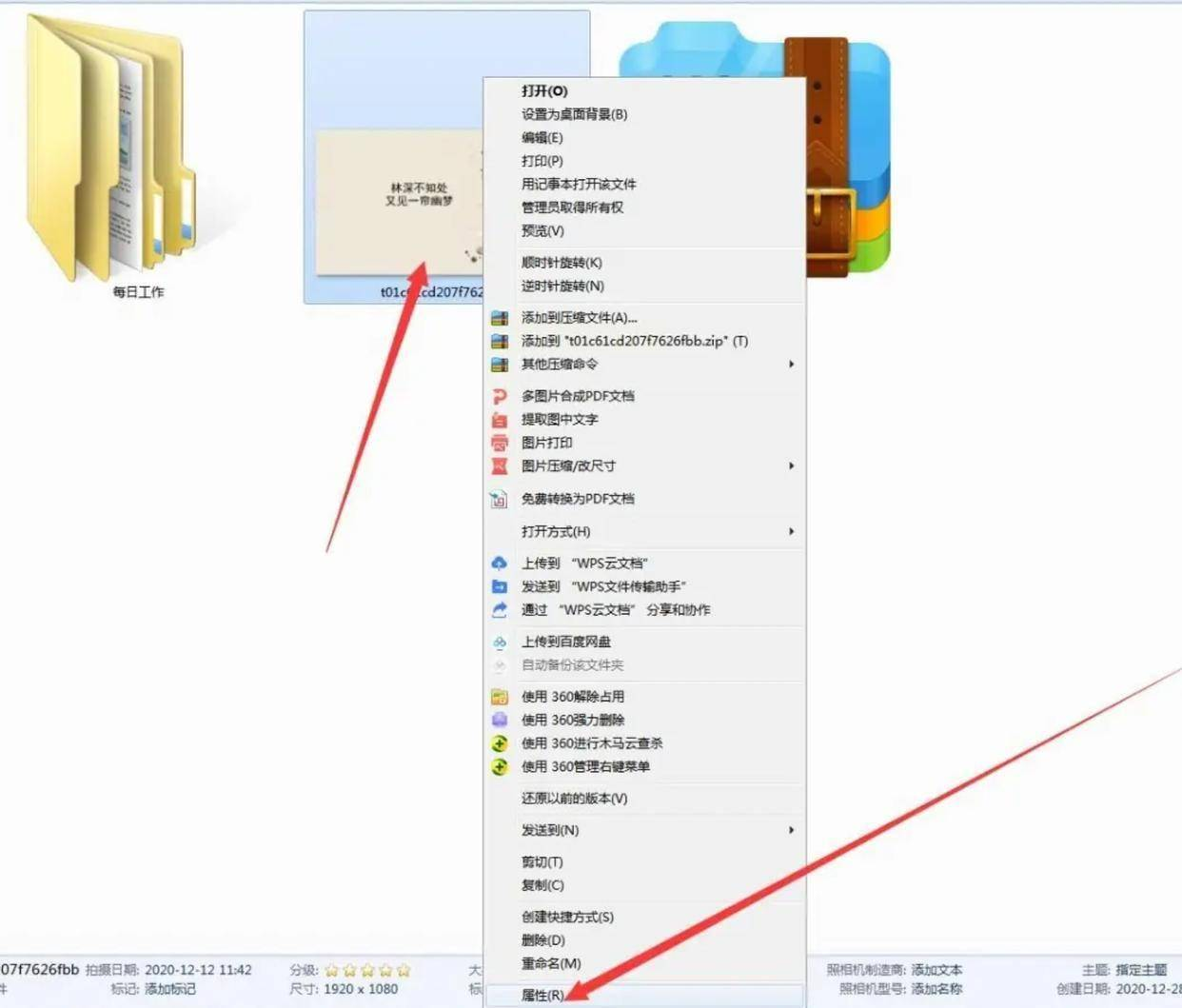
重点来了: 修改完成后,软件是直接覆盖原文件的元数据信息,不需要你额外“导出”一个新文件。你只需要等进度条走完,然后去电脑里找到原图,右键查看“属性”-“详细信息”,就会发现里面的数据已经成功被你“偷梁换柱”了!全程本地处理,原图还在你电脑里,安全感满满。
方案二:用Bridge,适合有设计软件基础的朋友
1. 打开Bridge 启动Bridge,浏览到你的图片文件夹。点击顶部菜单栏的 “编辑”,选择 “查找”。在弹出的查找窗口里,你可以设置条件,比如“GPS信息”为“空”。这样,它能帮你快速筛出所有没有地理位置信息的照片,特别适合做初步整理。
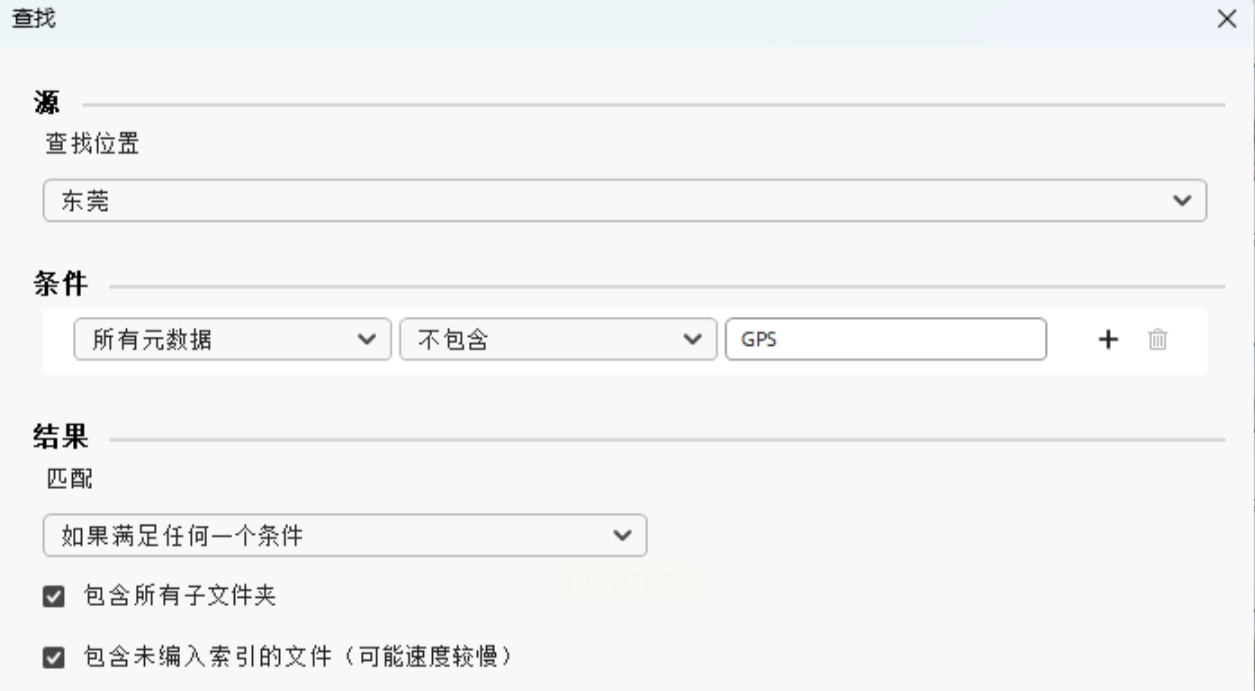
2. 手动添加位置信息。 如果你有一批照片是在同一个地方拍的,想批量加上GPS坐标,Bridge可以做到。但说实话,如果照片位置很杂,每张都要手动查、手动输入,还是挺累的。这个方法的优点是能和Adobe其他软件无缝衔接,缺点是对批量修改复杂元数据不够高效。
方案三:技术流之选——ExifTool命令行工具
1. 下载并准备工具。 你需要先下载ExifTool这个绿色软件包,解压到电脑某个位置,它不用安装。
2. 打开命令行窗口。 进入解压后的文件夹,在空白处按住Shift键点右键,选择“在此处打开命令窗口”或“打开PowerShell窗口”。
3. 输入命令进行操作。 然后,你就需要在黑乎乎的窗口里输入特定命令来修改信息。比如,有一条命令可以删除所有GPS信息。功能强,但需要学习命令语法,对新手不太友好。
方案四:用常见图片编辑软件改描述
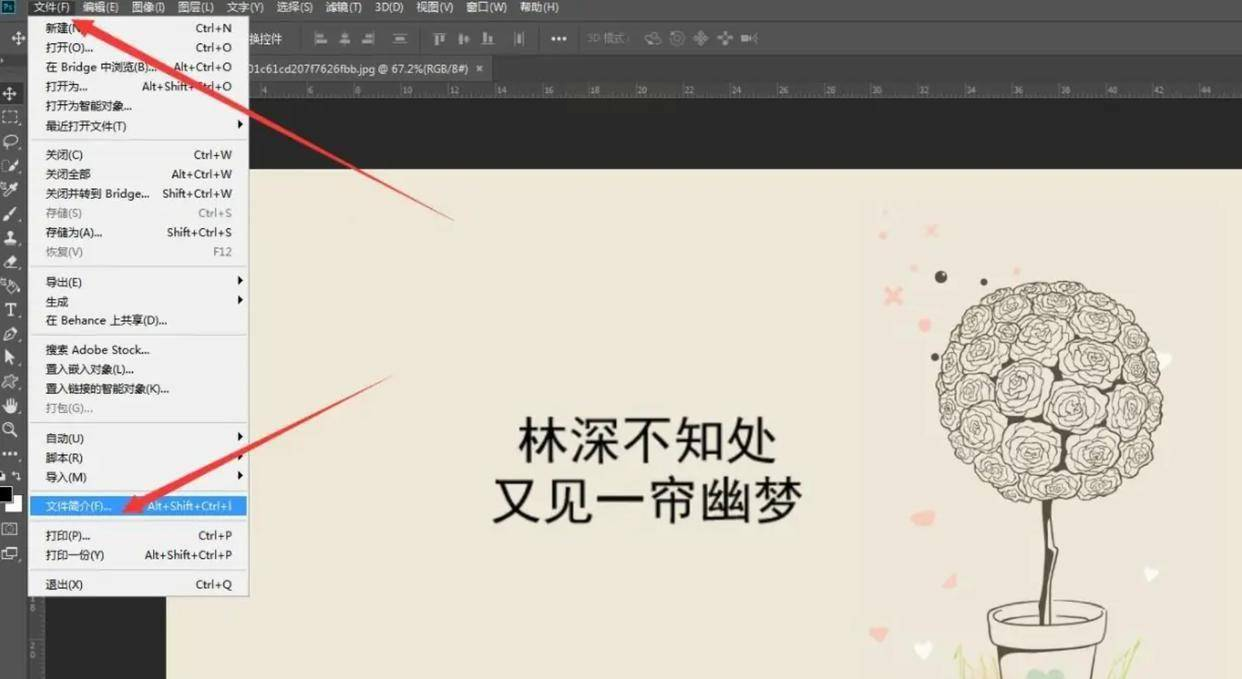
1. 打开图片,找到信息入口。 用软件打开图片,在“文件”菜单里找 “文件简介” 或 “属性” 选项。
2. 修改描述信息。 在弹出的窗口中,找到“描述”或“注释”栏,输入你想写的文字。
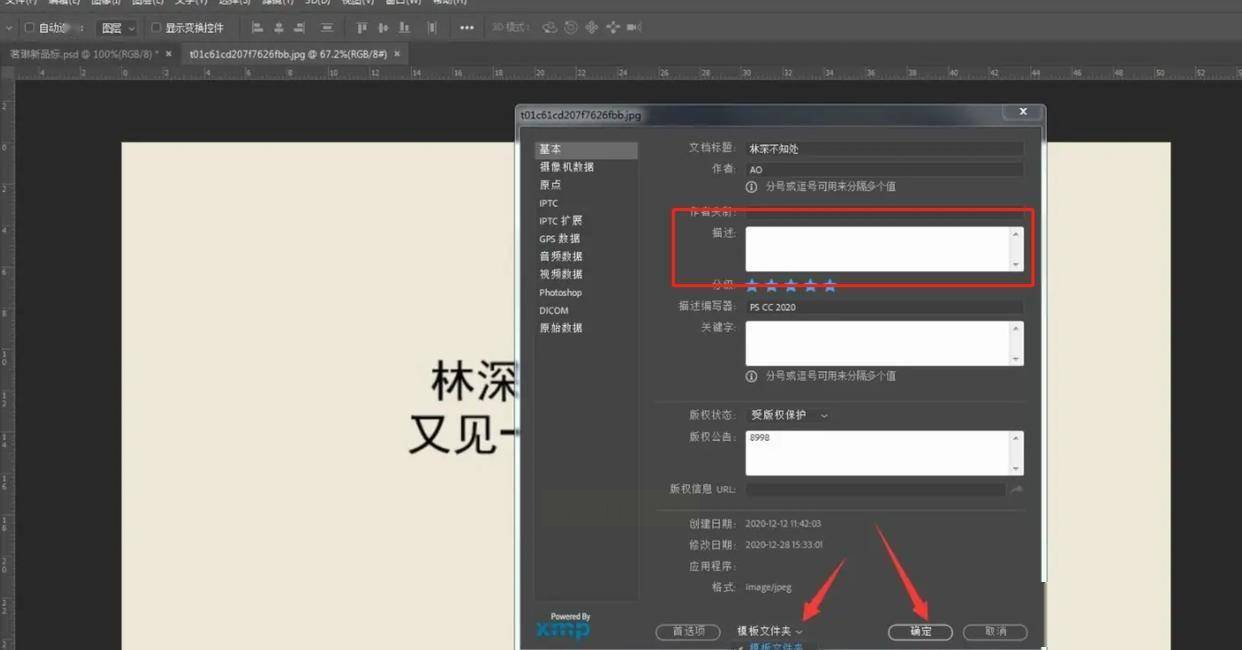
3. 保存并查看。 保存图片后,再去电脑里右键查看图片属性,就能在“详细信息”标签页里看到更新后的描述了。这个方法只能处理单张,且能改的信息类型有限。
好了,朋友,一口气说了这么多,希望没有把你绕晕。其实核心思想很简单:在这个数字时代,我们产生的每一份文件都带着看不见的“足迹”。学会管理图片的元数据,就像是学会了在数字世界里“穿行隐身衣”或“佩戴工作牌”——在需要保护自己的时候,隐去踪迹;在需要展示专业的时候,亮明身份。
赶紧打开电脑,找几张图片试试手吧!你会发现,原来当个“数字信息管理大师”,就这么简单。
