

在日常工作和学习中,我们经常需要制作和整理大量的PPT文件。无论是项目汇报、学术展示还是日常会议,PPT都是信息传达的重要工具。然而,随着文件数量的增加和版本的频繁更新,我们常常会遇到一个问题:如何准确记录和管理PPT文件的创建与修改时间?这不仅关系到文件版本的清晰可追溯,还直接影响团队协作的效率和项目管理的精细程度。
修改PPT创建内容的时间,实际上是一种对文档元数据进行管理的操作。元数据是描述文件属性信息的数据,包括创建时间、修改时间、作者、标题等。这些信息虽然不直接显示在幻灯片内容中,却在文件管理和协作中扮演着关键角色。例如,在团队合作中,多个成员可能会对同一份PPT进行编辑和更新。如果没有清晰的时间记录,很容易混淆不同版本,导致使用过时的内容进行汇报或决策,从而影响工作效率甚至造成误解。
掌握修改PPT创建内容时间的方法,不仅是技术操作的学习,更是提升文档管理能力和协作效率的实用技能。下面,我们将详细介绍几种常用方法,帮助大家灵活应对不同场景的需求。
教你手动更改PPT文档的内容时间属性,操作不难

方法一:使用“汇帮元数据编辑器”软件修改PPT时间属性
软件名称:汇帮元数据编辑器
下载地址:https://www.huibang168.com/download/ybpPhybrHzJu
1. 下载并安装软件
首先,通过浏览器搜索“汇帮元数据编辑器”,找到官方网站或可信的下载渠道。下载完成后,按照提示完成安装过程。
2. 打开软件并选择功能
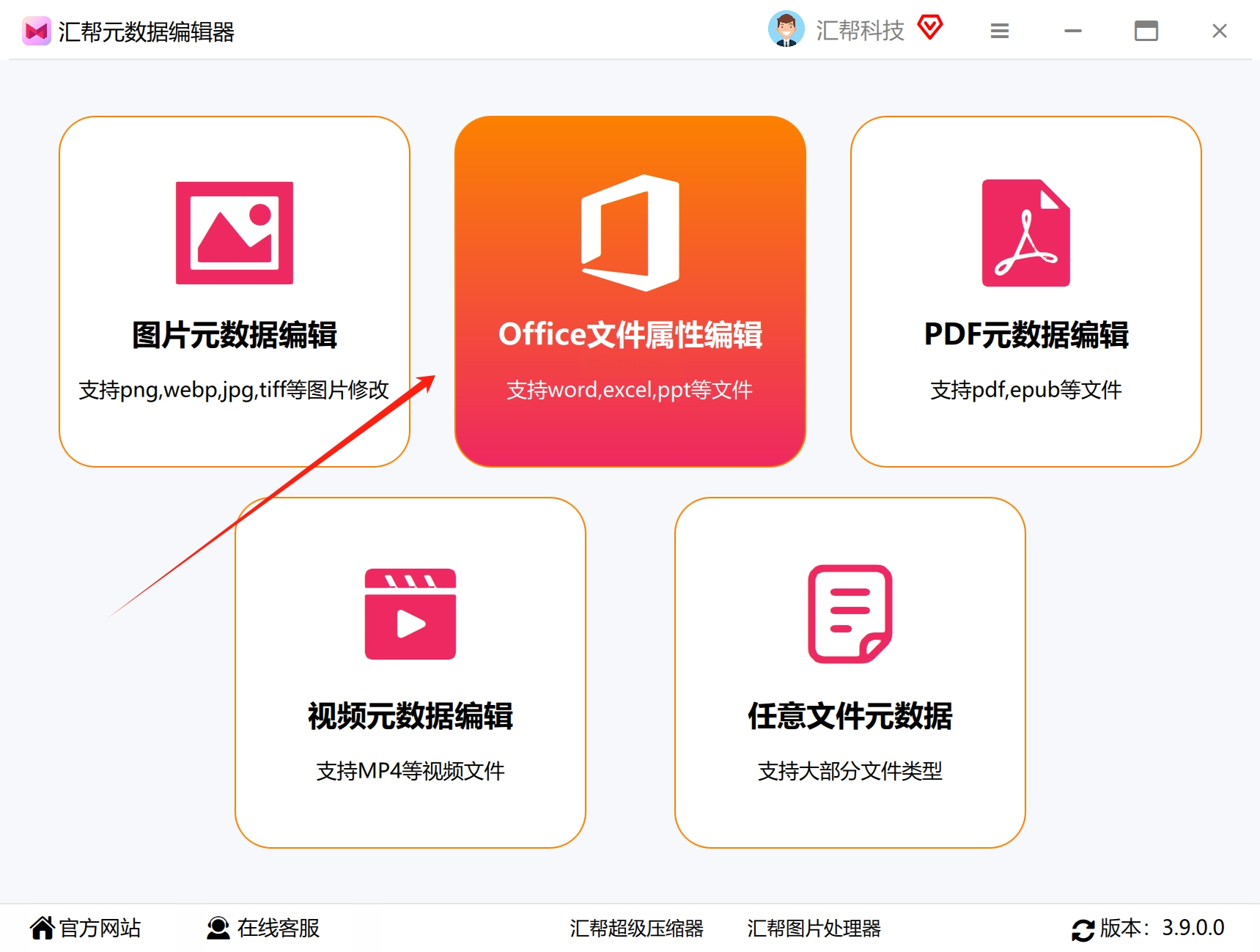
启动软件后,你会看到主界面提供了多种文件类型的元数据编辑选项。点击“Office文件属性编辑”进入PPT文件处理功能。
3. 导入需要修改的PPT文件
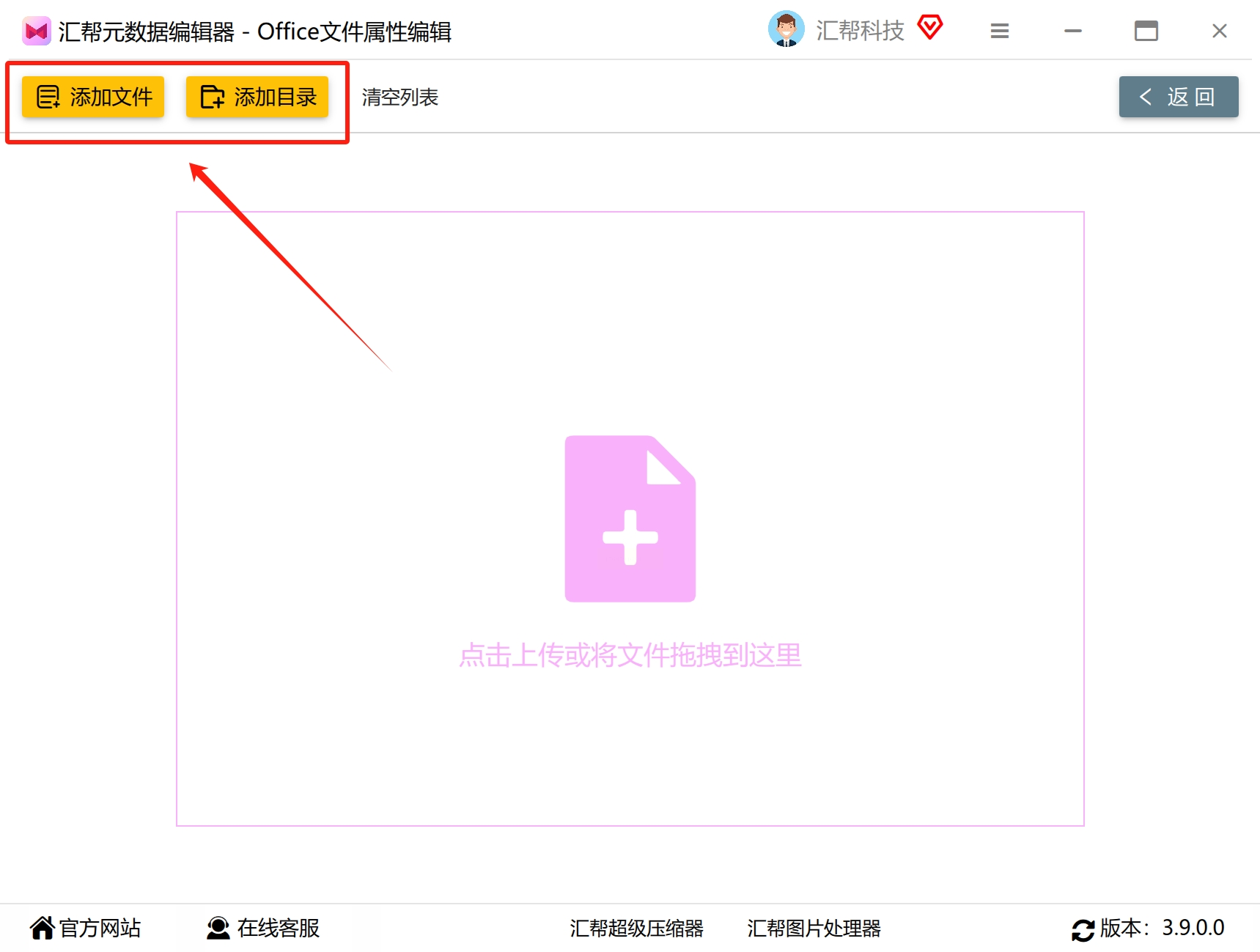
点击“添加文件”按钮,从电脑中选择目标PPT文件。你也可以直接将文件拖拽到软件界面中。该软件支持批量处理多个文件,方便同时修改。
4. 编辑创建时间属性
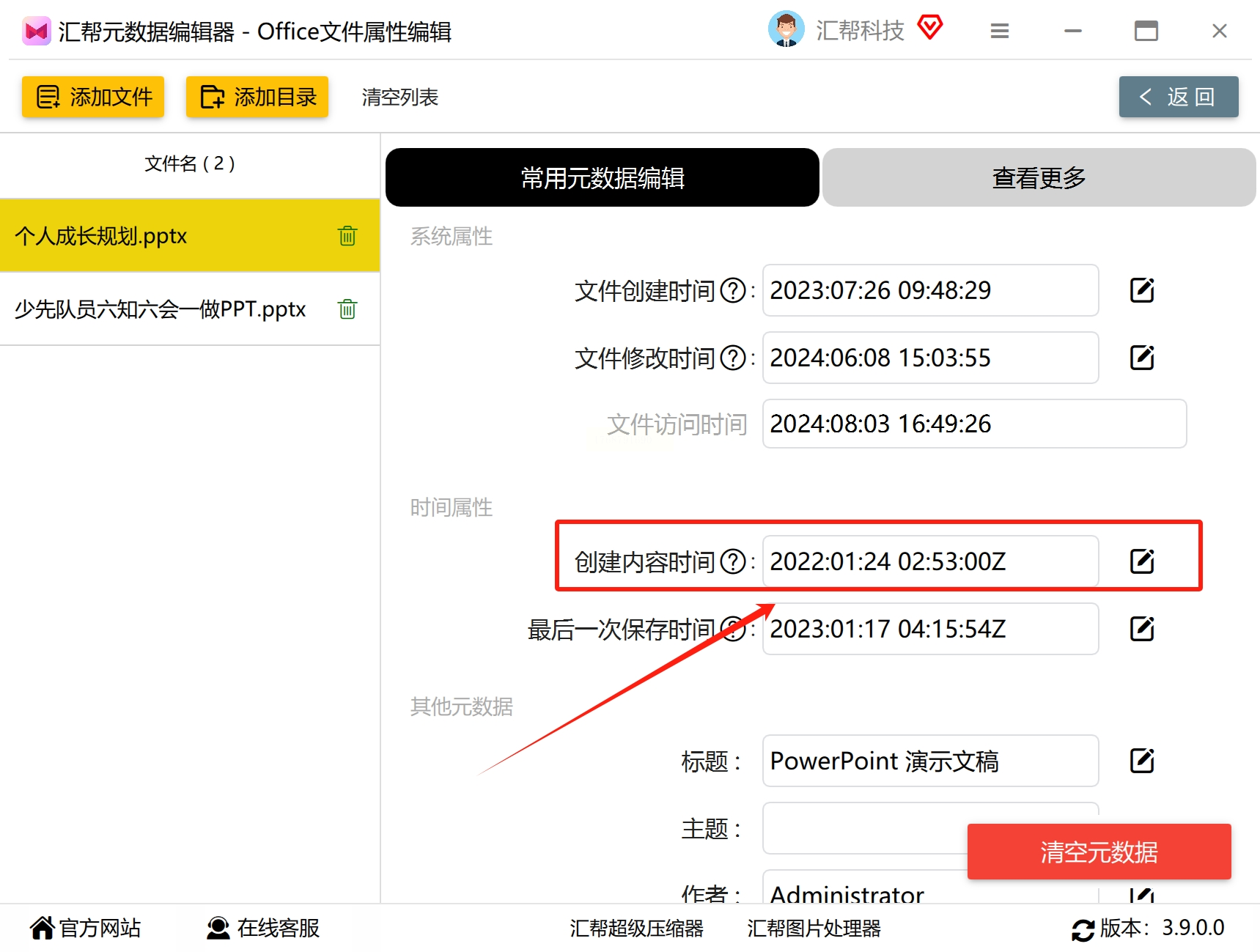
文件导入后,软件会列出文件的各项元数据信息。找到“创建内容时间”选项,点击右侧的编辑按钮,会弹出一个时间设置窗口。
5. 设置新时间并保存
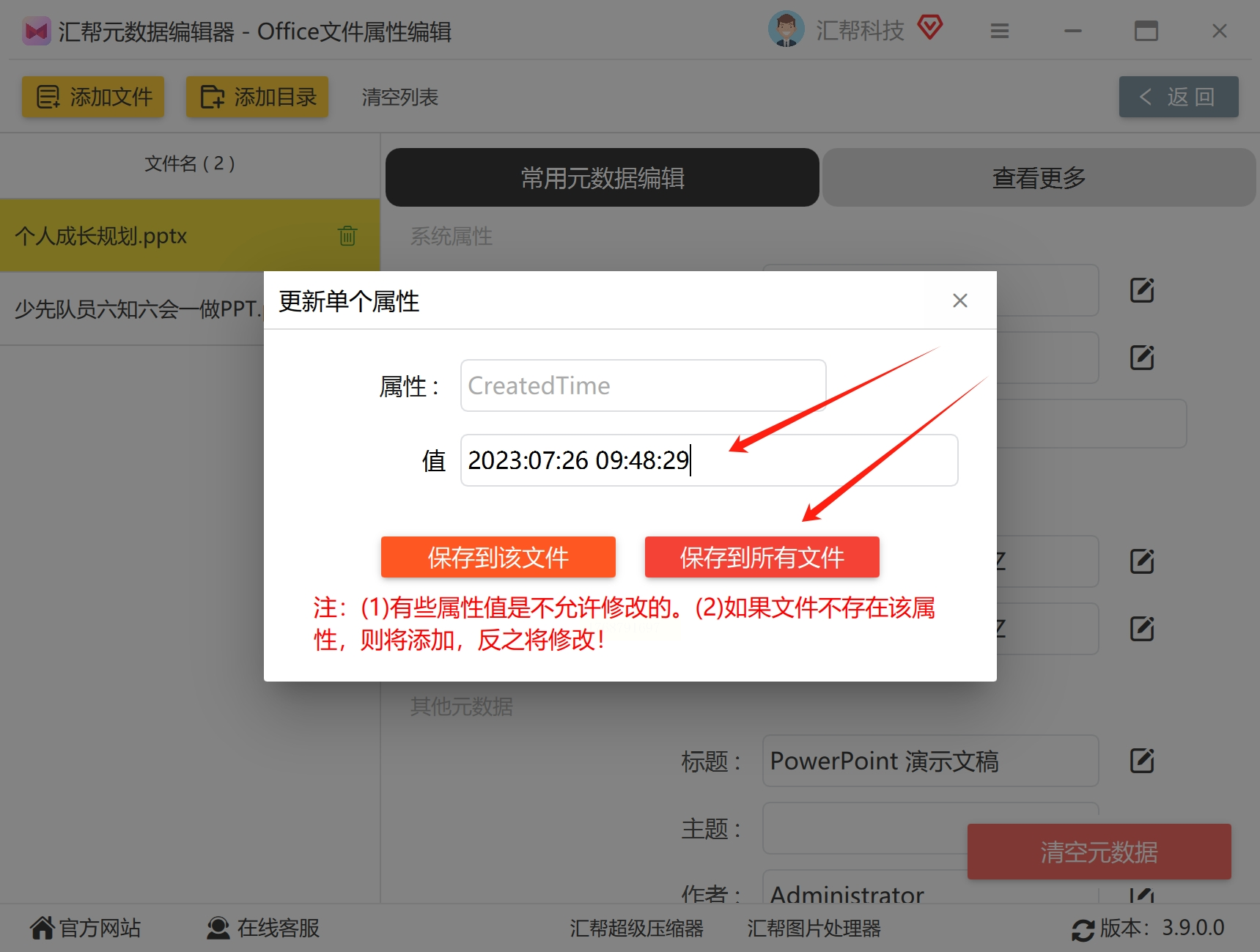
在弹出的窗口中,输入你想要设置的日期和时间,确认无误后点击“保存到文件”。软件会自动完成修改,你可以通过查看文件属性来验证修改结果。
方法二:通过朵讯文件批量处理工具箱调整PPT时间
1. 打开软件并选择功能
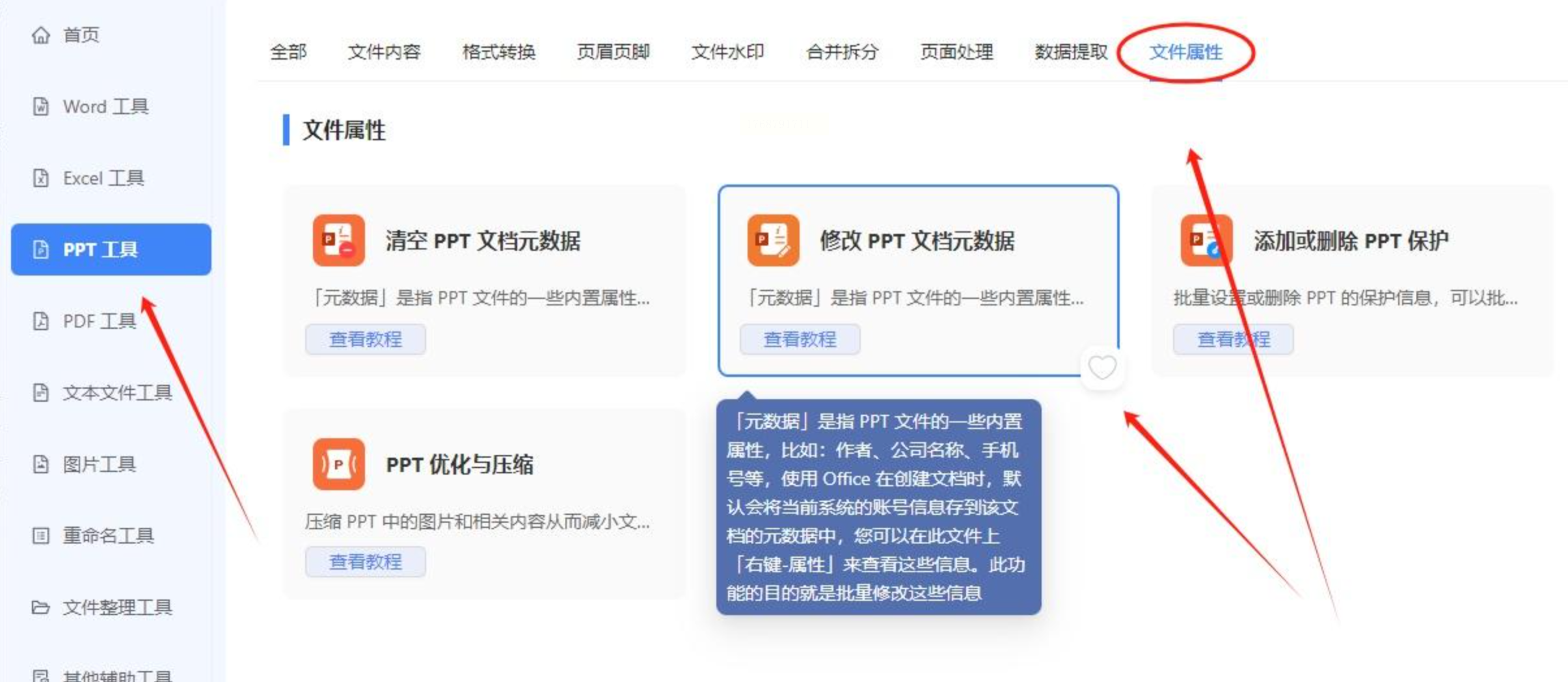
启动鹰讯批量处理工具箱后,在左侧菜单栏选择“PPT工具”,然后在右侧功能列表中找到“修改PPT文档元数据”选项。
2. 导入PPT文件
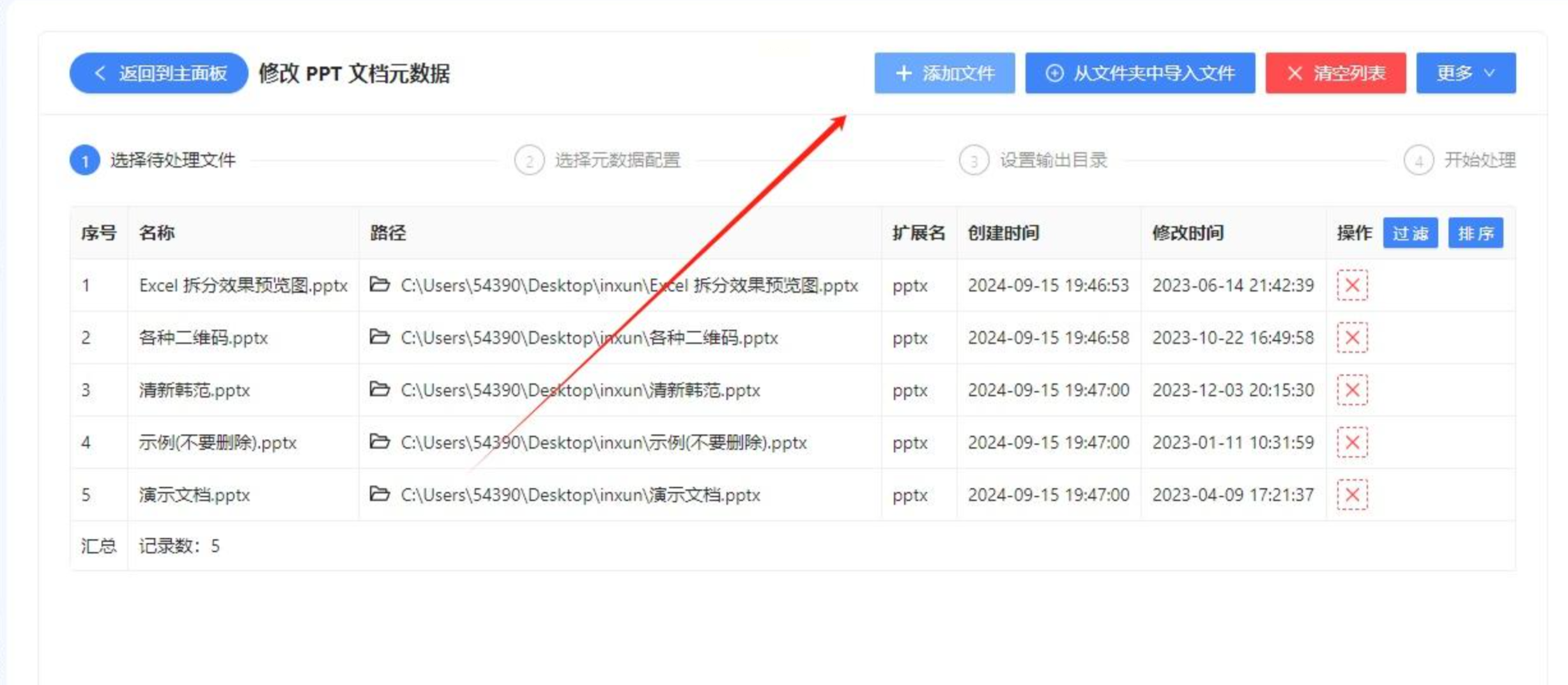
点击“添加文件”或拖拽方式,将需要修改的PPT文件导入软件。支持一次性添加多个文件,提高处理效率。
3. 配置元数据修改规则
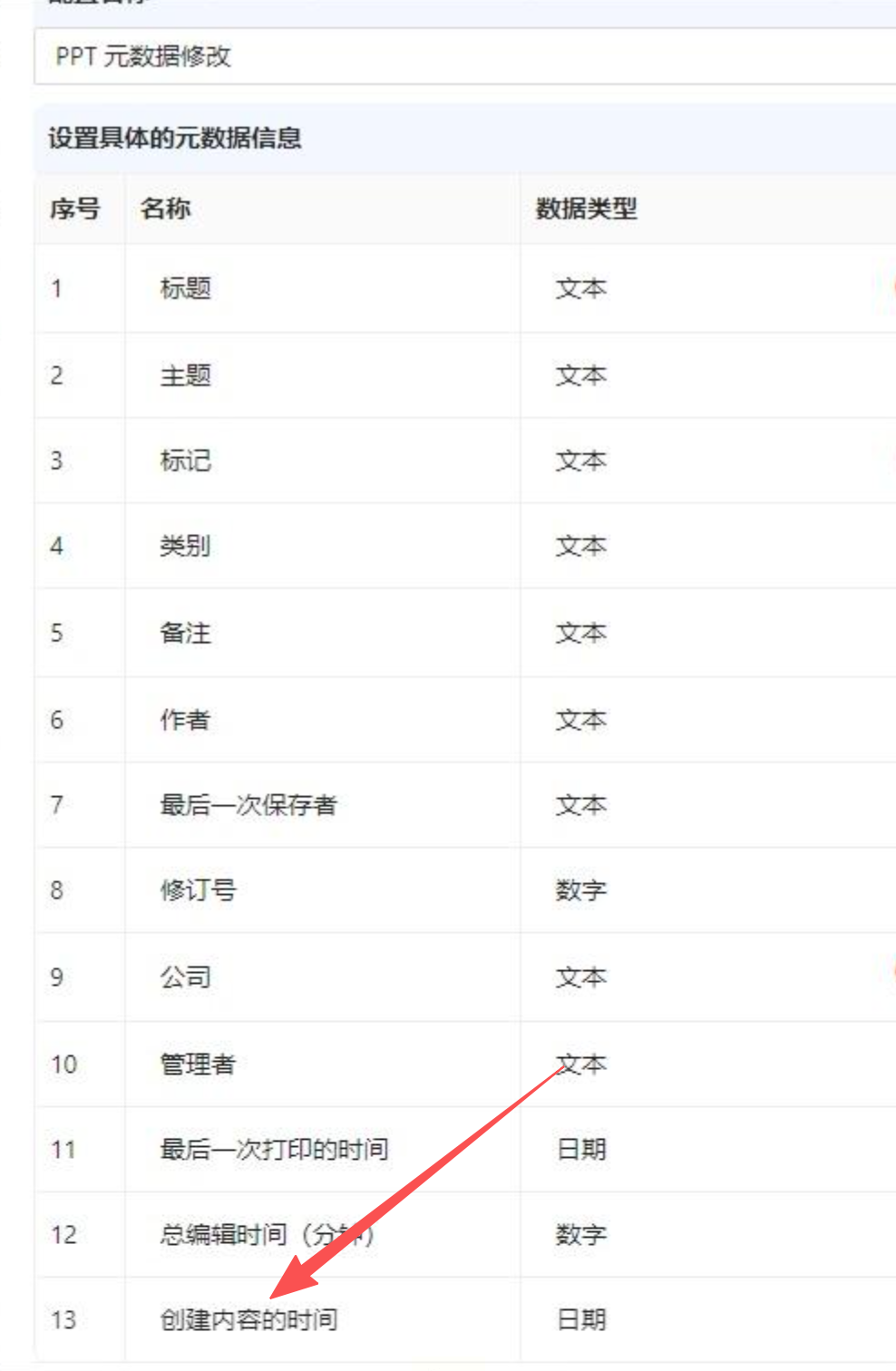
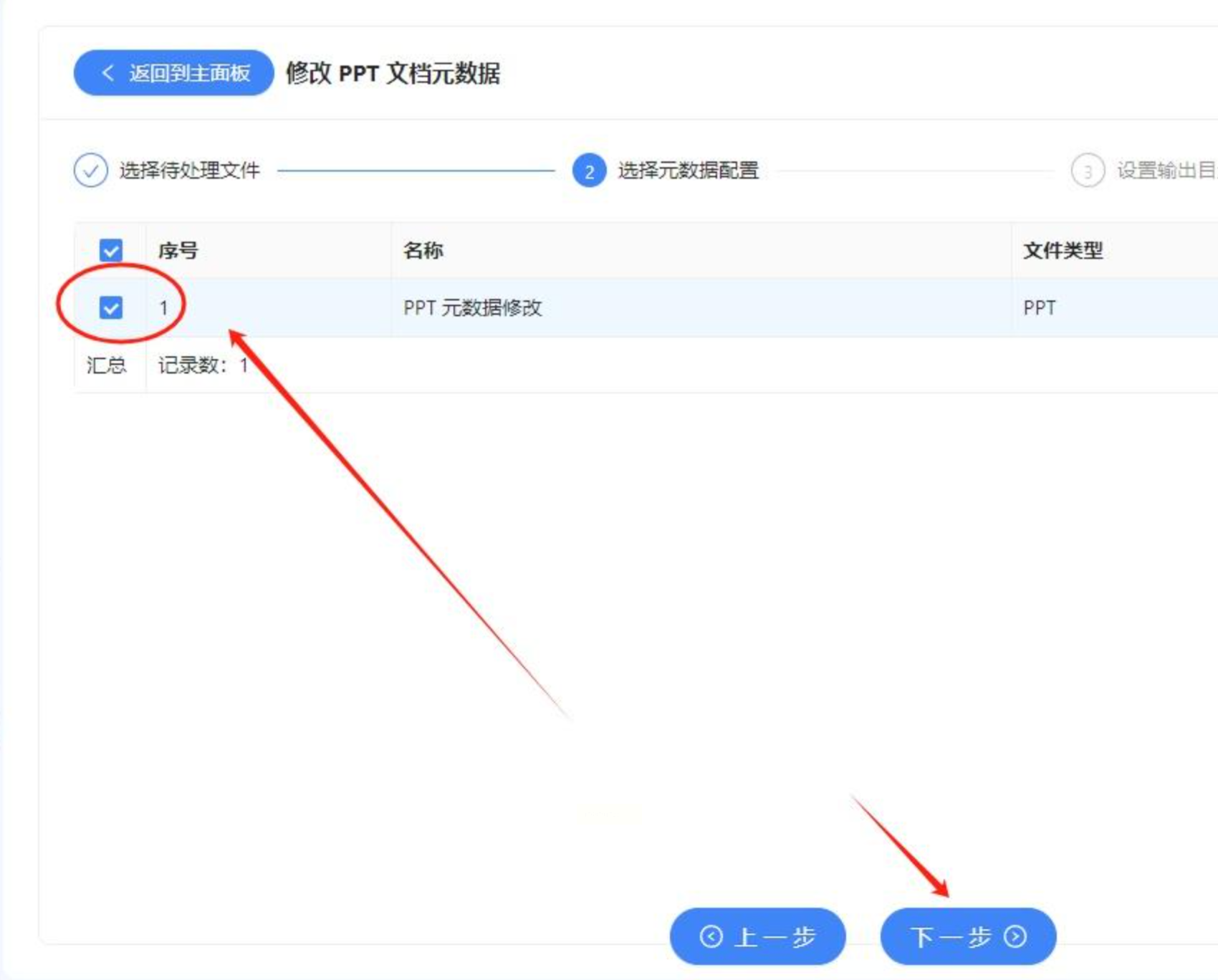
进入设置界面后,如果是首次使用,可以点击“新建配置”创建规则。在规则设置中,你可以自定义需要修改的元数据项,如创建时间、修改时间等。对于需要修改的项目,点击编辑图标并输入新值;如果某项需要删除,则留空不填。
4. 设置输出路径
完成规则配置后,指定修改后文件的保存位置。建议选择与原文件不同的文件夹,以便备份和核对。
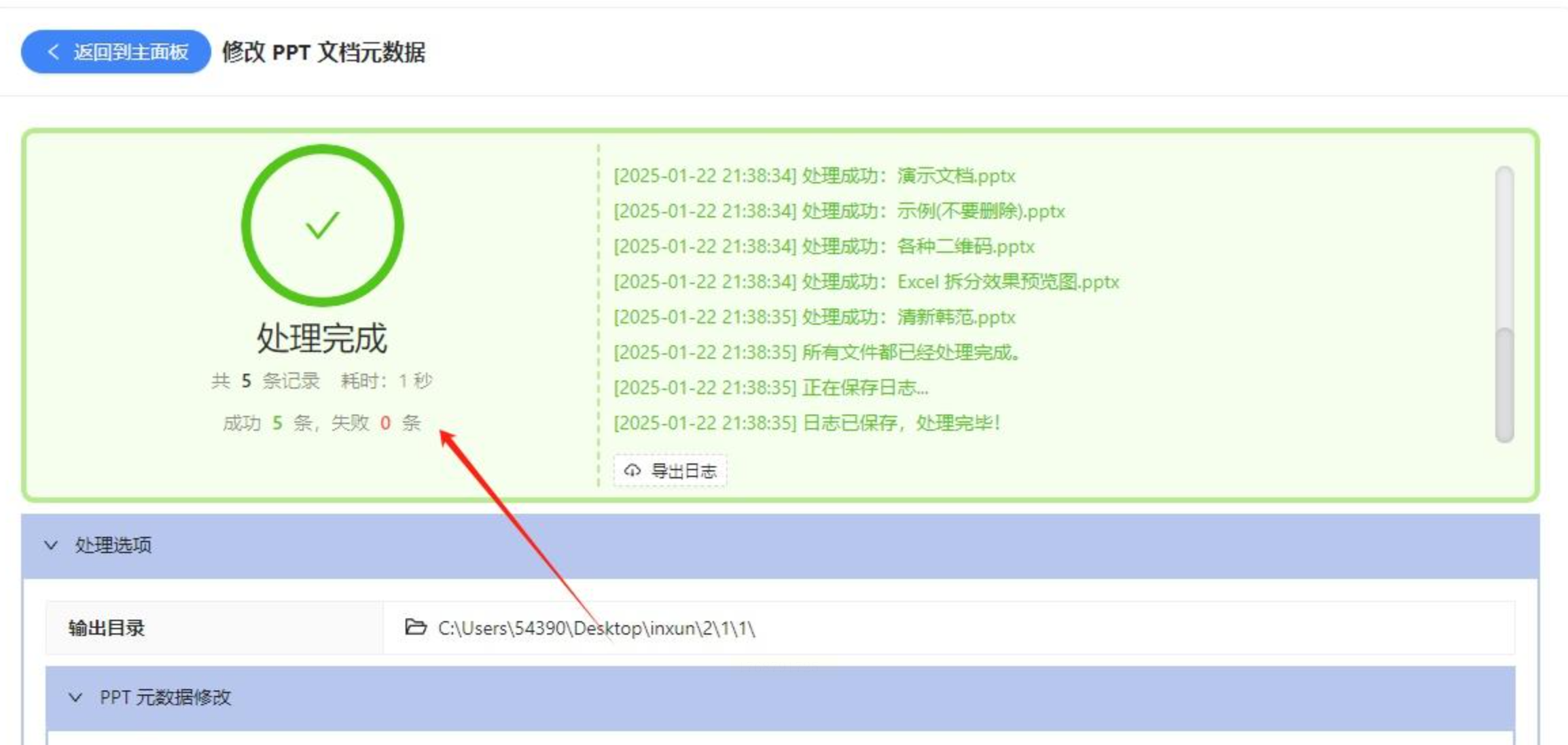
5. 执行修改并查看结果
点击“开始处理”按钮,软件会自动按照规则修改文件元数据。处理完成后,打开输出文件夹,检查文件的属性是否已更新。
方法三:使用PPT文档属性修改工具进行时间调整
1. 打开软件并导入文件
启动软件后,点击“选择文件”按钮,导入需要修改的PPT文件。该软件支持PPT和PPTX两种常见格式。
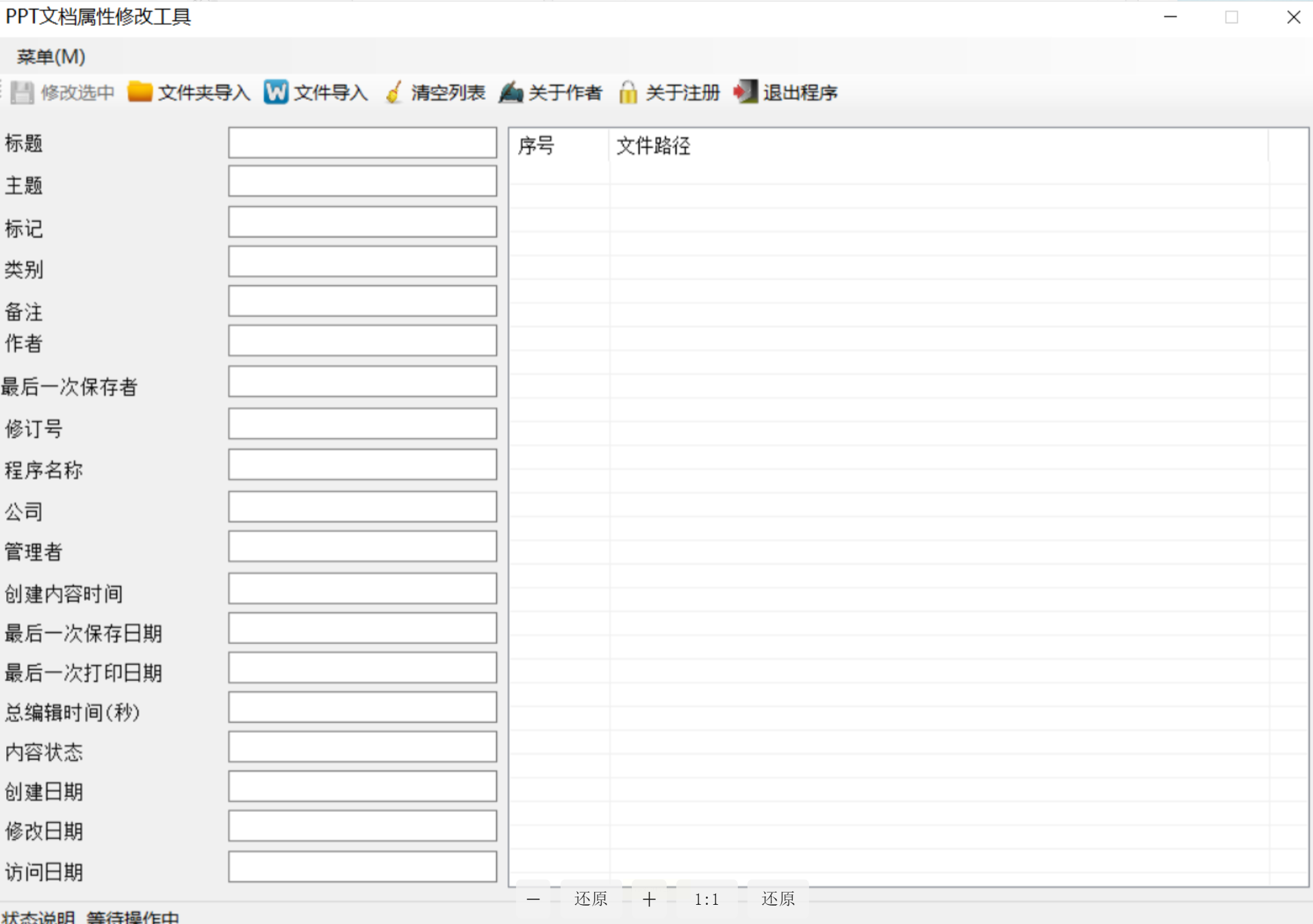
2. 查看并修改属性
文件导入后,软件会自动读取现有元数据。你可以在属性框中直接修改创建时间等内容。如果某些项目不需要修改,可以留空。
3. 注意修改模式选项
软件通常提供“修改模式”选项,用于控制是否替换原有属性。对于重要文件,建议先备份原文件,再谨慎勾选此选项,以防修改后无法恢复。
4. 保存修改结果
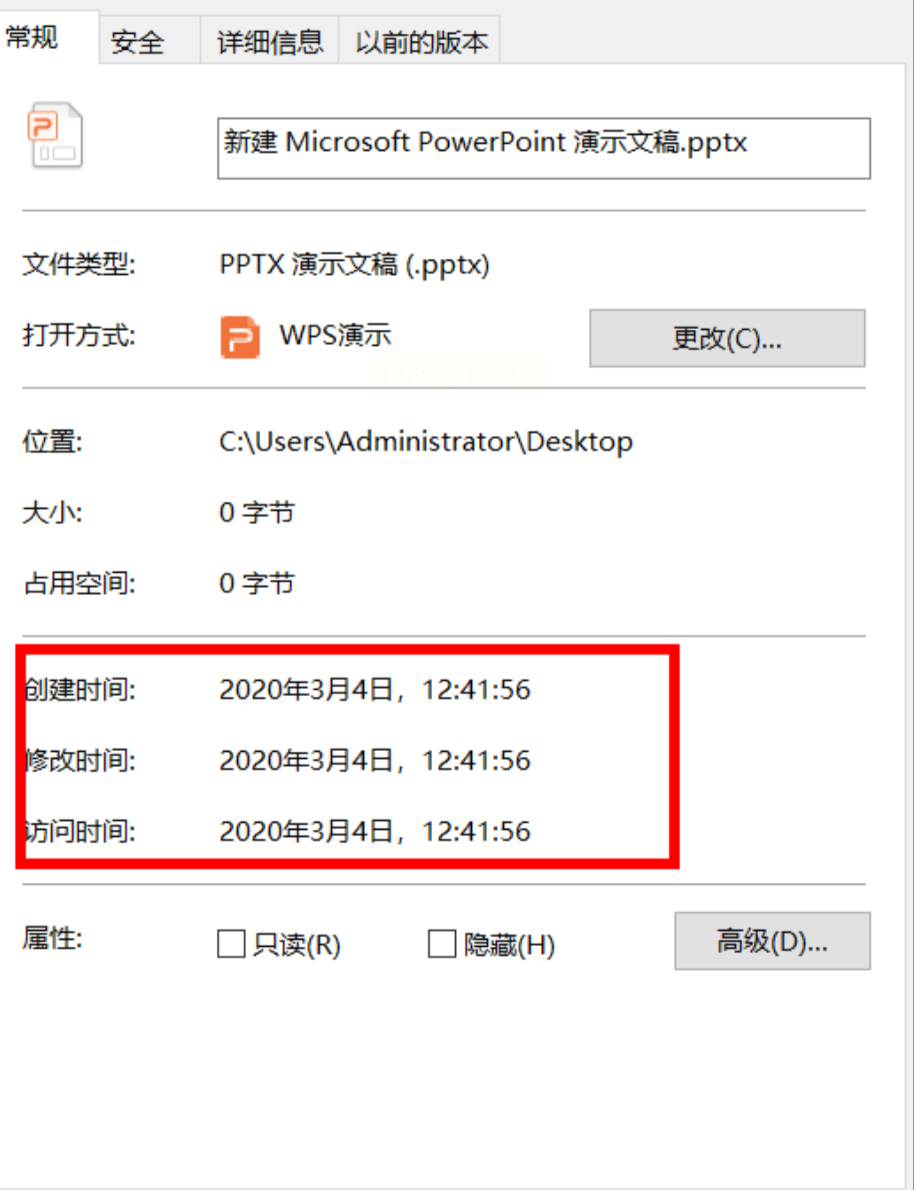
完成设置后,点击“保存”或“应用”按钮,软件会更新文件属性。你可以通过右键点击文件、选择“属性”来查看修改后的时间信息。
方法四:通过PowerShell命令行修改PPT创建内容时间
1. 打开PowerShell(管理员模式)
在Windows系统中,按下Win+X键,选择“Windows PowerShell(管理员)”打开命令行窗口。
2. 查看当前文件属性(可选)
可以通过命令先查看文件的当前创建时间,确认文件路径无误。例如输入:
`Get-ItemProperty -Path "文件路径\文件名.pptx" | Select CreationTime`
3. 修改创建时间
使用以下命令格式修改创建时间:
`(Get-Item "文件路径\文件名.pptx").CreationTime = "新时间"`
其中“新时间”需按照标准格式输入,如`"2024-01-15 14:30:00"`。
4. 同时修改访问时间和修改时间(可选)
如果需要,可以添加命令同步调整其他时间属性:
`(Get-Item "文件路径\文件名.pptx").LastWriteTime = "新时间"`
`(Get-Item "文件路径\文件名.pptx").LastAccessTime = "新时间"`
5. 验证修改结果
命令执行后,时间属性会立即更新。你可以再次使用查看命令或通过文件属性窗口确认修改是否成功。
这种方法适合对命令行有一定了解的用户,操作快捷且无需依赖外部工具。但需注意输入格式的准确性,避免因路径或时间格式错误导致操作失败。
实际操作中的注意事项:
1. 备份原文件:在修改元数据前,建议先复制一份原文件作为备份,以防操作失误导致文件损坏或信息丢失。
2. 谨慎使用第三方软件:下载软件时尽量选择官方网站或可信渠道,避免安装带有恶意程序或广告的版本。
3. 注意时间格式:在输入新时间时,确保符合系统或软件要求的格式,如“年-月-日 时:分:秒”。
4. 了解使用场景:修改创建时间应基于合理需求,如版本管理或项目追踪,避免用于不当用途。
5. 团队协作沟通:在团队环境中修改文件时间时,建议提前告知相关成员,确保信息同步。
掌握这类文档管理技巧,不仅能提升个人工作效率,还能增强团队协作的流畅性。通过对文件元数据的有效管理,我们可以更清晰地追踪项目进度,减少版本混淆带来的错误,从而让工作更加有序和高效。此外,灵活运用各种工具和方法,也有助于培养解决问题的能力,适应快速变化的办公环境。
在日常工作和学习中,我们常常会遇到各种看似琐碎却影响效率的小问题。修改PPT创建时间只是其中之一,但正是对这些细节的关注和处理,让我们的工作变得更加精致和可靠。希望本文介绍的方法能为你提供实用的帮助,也鼓励大家在遇到问题时,多探索、多尝试,找到适合自己的解决方案。无论是通过软件工具还是系统命令,技术的价值在于服务于我们的实际需求,让复杂的事情变得简单,让重复的工作变得轻松。祝愿大家在文档管理和办公协作中越来越得心应手,高效完成每一项任务!
