

大家好,不知道你有没有遇到过这样的情况:翻看手机相册或者电脑里的视频文件时,发现它们的创建日期完全对不上实际拍摄的时间,导致整理素材时非常混乱。或者,你刚剪完一个回顾视频,想让它的创建日期看起来更“应景”一些?别担心,很多人都会问“视频创建日期可以修改吗?”今天我就来专门解答这个疑惑,手把手教你3种简单又实用的修改方法,让你彻底掌控视频的时间戳。咱们废话不多说,直接上干货!
 ### 运行环境要求
在开始操作之前,我们最好先确认一下环境,大部分操作都在Windows 10或Windows 11系统下进行,部分方法需要保持电脑能正常联网下载一个小工具。
方法一:专业级调整——「汇帮元数据编辑器」(强烈推荐)
这个方法操作起来最直观,功能也最强大,不仅能改创建日期,连相机型号、拍摄参数都能一并调整,特别适合对视频管理有较高要求的朋友。我们以最常见的修改创建日期为例。
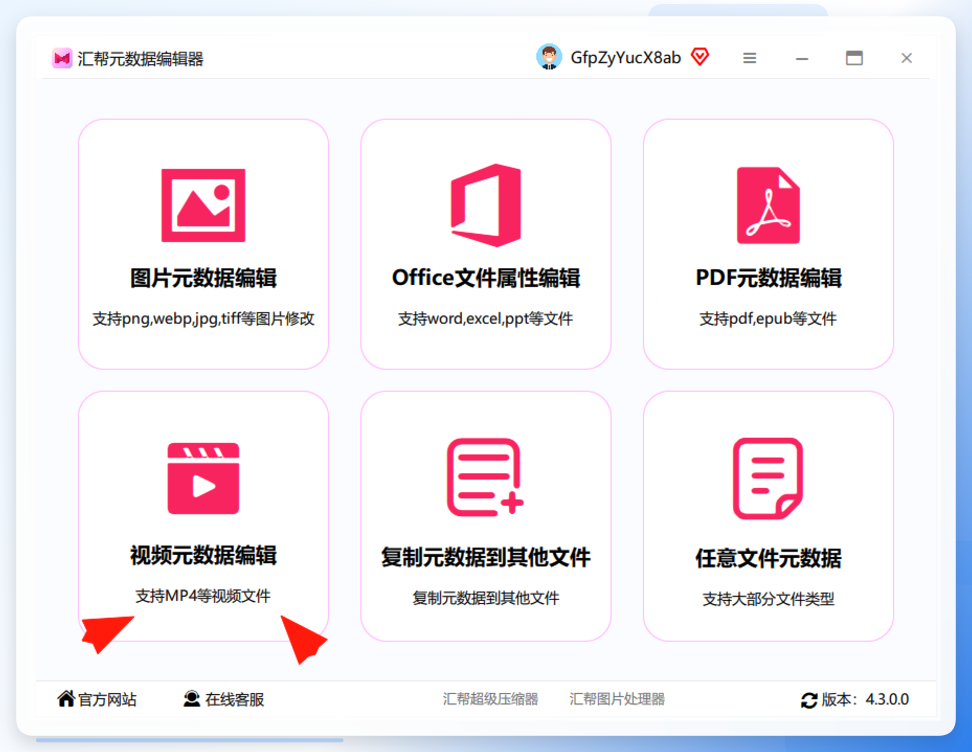
第一步:打开工具与选择功能首先,在电脑上打开「汇帮元数据编辑器」这个软件。初次打开后,你会在界面里看到好几个功能选项,我们这次的目标是视频,所以直接点击“视频元数据编辑”这个模块。
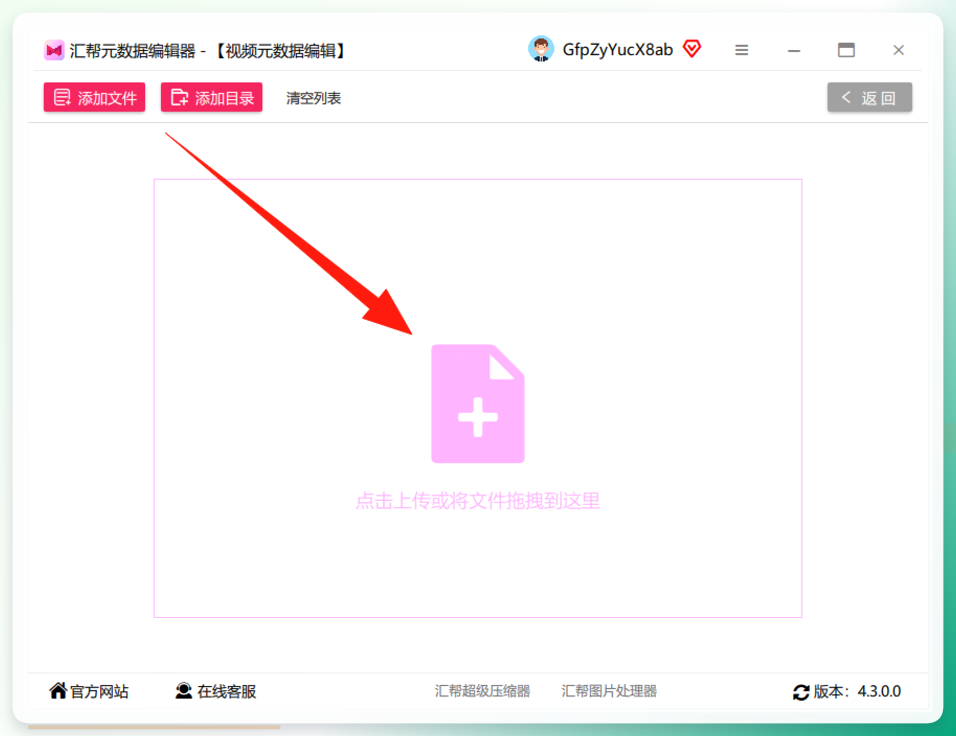
 第二步:导入你要修改的视频进入编辑界面后,点击“上传”或“添加文件”按钮,把你想要修改日期的视频文件批量或单个导入进来。这个工具支持MP4、AVI、MOV等绝大部分常见的视频格式,哪怕你有几十个视频要改,一起拖进去就行,效率非常高。
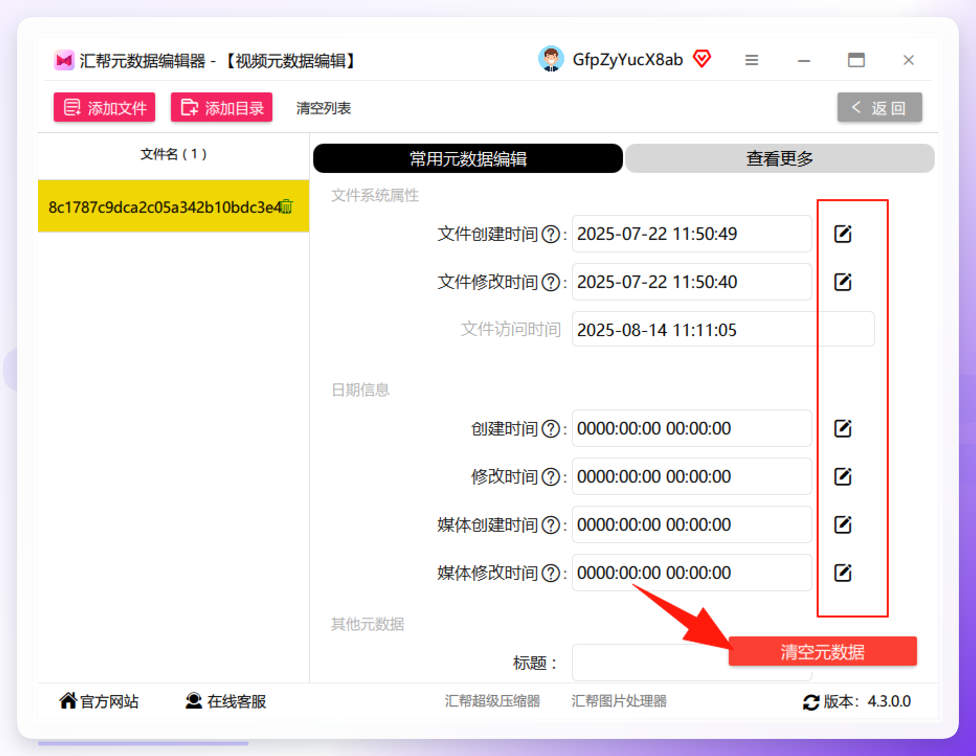
 第三步:找到修改入口导入完成后,你会在右侧面板上看到这个视频的详细信息,比如分辨率、时长、帧速率等。仔细看,在每一项信息的右边,都会有一个小铅笔头或者小箭头,这就是进入编辑状态的“开关”。
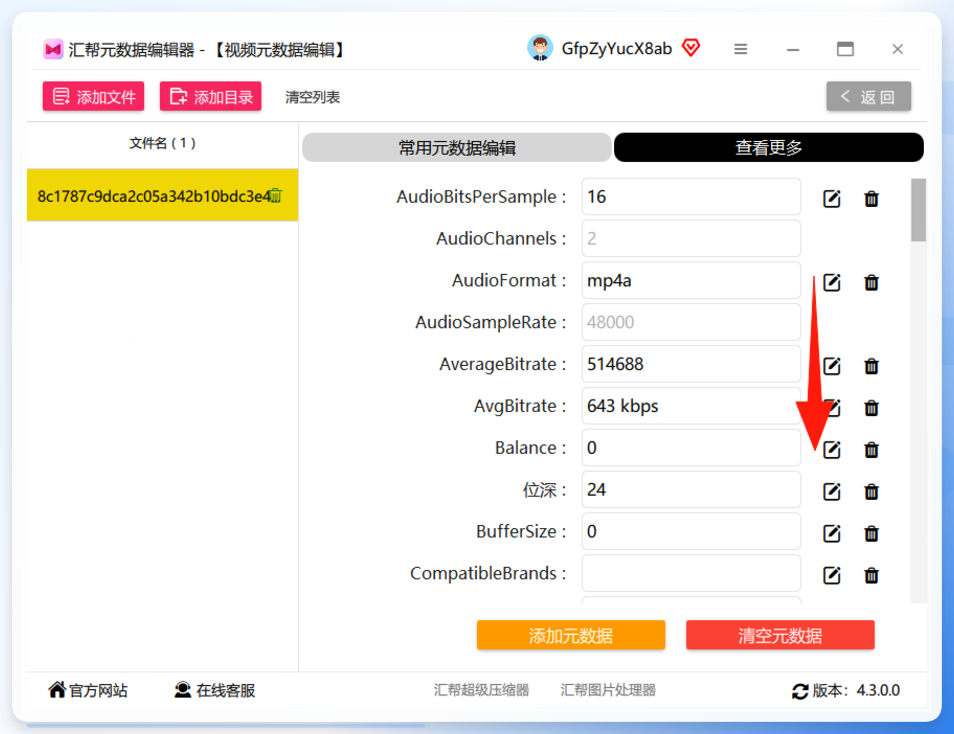
 第四步:进入高级编辑如果你只想改创建日期,那直接点旁边的铅笔就行。但如果你还想顺便改点别的,比如视频标题、备注等,可以点击蓝色或橙色的“查看更多”按钮,那里藏着更丰富的编辑选项。
 第五步:设置并修改日期点击小箭头或者铅笔进入修改界面后,找到“创建时间”或“媒体创建时间”这个字段。点击一下,你会看到一个“设置时间”的选项。这里有个特别好用的功能:你可以选择只修改“当前选中”的这个视频,也可以选择“修改所有”,一次性把你刚导入的所有视频的日期都改成统一的日期,非常省事。
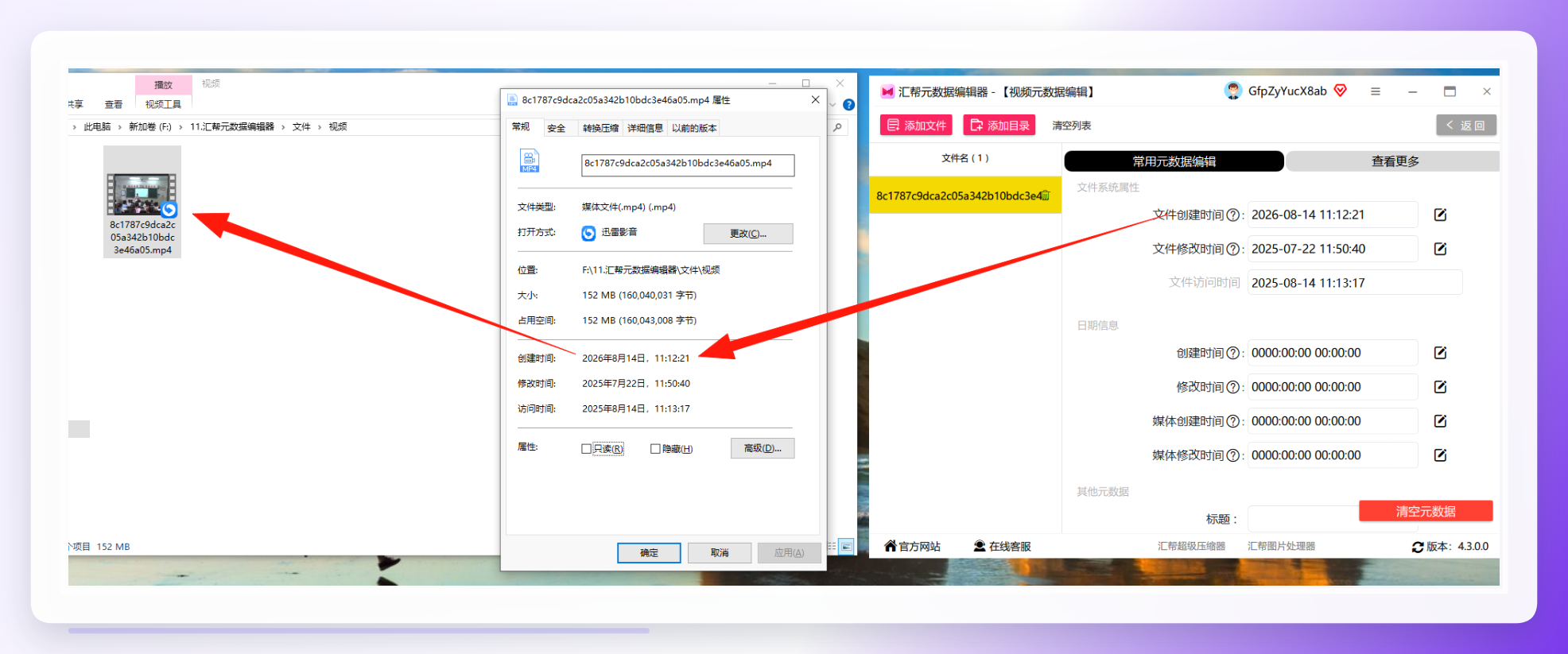
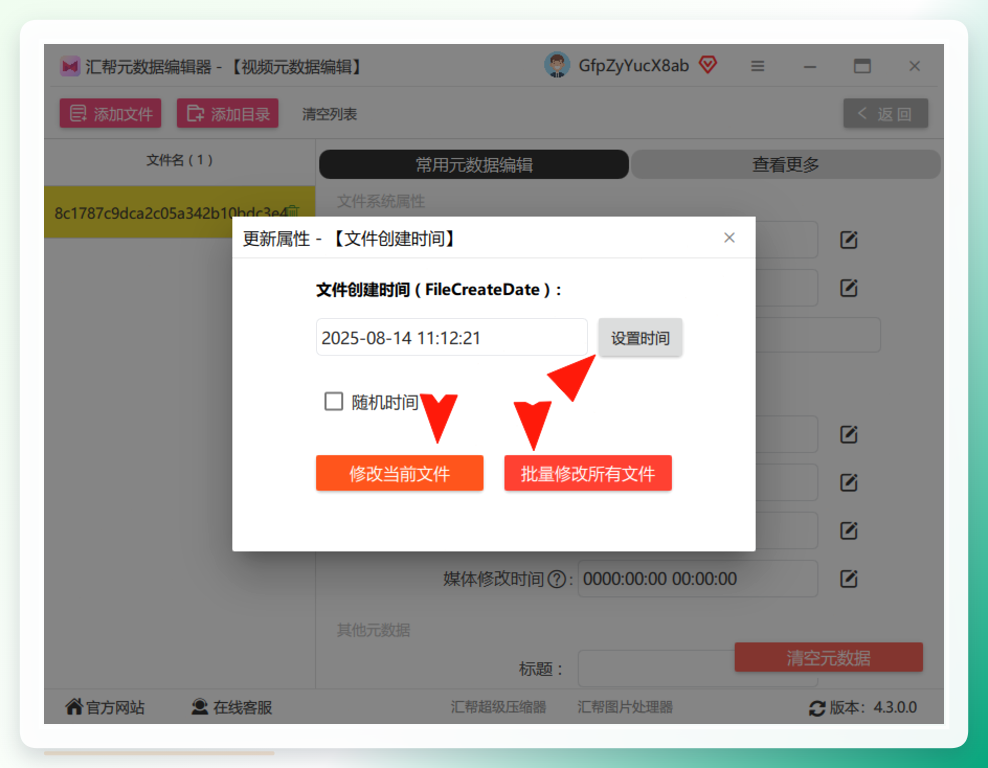 第六步:完成修改设置好你想要的新日期和时间后,点击确定或应用。稍等一两秒,系统提示“修改成功”,这就大功告成了!
 ### 方法二:系统级小技巧——利用软件修改文件本身属性
这个方法不需要安装任何第三方专业软件,纯靠Windows自带功能就能搞定,但主要改的是Windows文件系统看到的“创建日期”,对视频本身的元数据修改有限。
操作步骤:
- 在你的电脑上,找到那个想要修改的视频文件。
- 右键点击这个文件,选择“属性”。
- 来到“详细信息”选项卡,这里能看到“创建”和“修改”的日期。
- 如果你想修改的是文件的“创建日期”,这个值在属性里是不可以直接编辑的。这时候,你可以下载一些专门修改“文件属性”的小工具,比如“NewFileTime”等。操作也很简单,把视频文件拖进工具里,然后手动输入你想要的新日期,点击“设置时间”就行。
这个方法的好处是完全免费,操作也非常简单,一拖一改就完事了。缺点就是大部分这种小工具只能改变Windows系统内该文件的时间戳,对于视频本身,比如你用播放器查看“媒体信息”时,显示的原始拍摄时间可能还是没变。
方法三:手机端便捷修改——通过文件管理器
如果你主要是用手机拍视频,并且希望在手机上就把它搞定,那也有办法。不过这个方法的效果和VLC类似,主要改变手机的“文件修改日期”,并不能改视频的原始EXIF信息。
操作步骤(以安卓手机为例):
- 在你的手机上,找到并打开一个第三方文件管理器应用,比如ES文件浏览器、MT管理器等。
- 找到存放视频的文件夹,长按选中你要修改的视频。
- 在弹出的菜单中,找到“更多”或“详细信息”,里面通常会有一个“修改时间”或“日期”的选项。
- 点击它,就可以手动输入或滚动选择你想要的年月日时分秒。设置完后点击确定,这个视频在你的手机图库里,排序就会按照你新设定的时间来了。
这个方法的好处是不用开电脑,随时随地用手机就能搞定,特别方便。但缺点也很明显,它只对当前设备有效,如果你把这个视频发给别人,对方看到的时间戳可能还是原始的。而且,不同的手机品牌或文件管理器,入口位置和功能名称可能不太一样,需要稍微找一找。
总结与建议
今天给大家整理分享了3种关于“视频创建日期可以修改吗”的实操方法,我们来做个简单的对比:
- 汇帮元数据编辑器:最专业、最彻底,能从根本上改变视频的创建元数据,不管是在电脑上还是在播放器里,显示的都是你改过的时间。适合对视频管理有高要求、或者需要批量处理大量视频的朋友。
- 文件属性小工具:最方便快捷,无需安装大软件,适合只想快速调整电脑本地文件排序,而对视频元数据要求不高的小需求。
- 手机文件管理器修改:最便携,适合在户外或没有电脑时临时修改。
那么,回到我们最开始的问题:视频创建日期可以修改吗? 现在我可以非常肯定地告诉你:可以! 你完全可以根据自己的实际场景,选择最顺手的一种方法。我个人还是最推荐第一个,因为它真的是从根源上解决问题,用过之后整个视频库都变得井井有条了。希望今天的内容能帮到正被视频日期问题困扰的你!
