

咱们今天就唠唠这个“xls表格怎么设置作者”的事儿。昨天还有老粉丝私信问我这个,说公司要整理档案,每个文件都得标清楚是谁做的,一个个右键看属性改名字,改得头都大了。说实话,这事儿我太有感触了,早几年我处理一堆表格的时候,也在这上面栽过跟头。
如果只是改一两个文件,右键属性慢慢敲也就算了。但要是手头有好几十个Excel文件要整理,那一个个手动改得改到啥时候去?咱们的思路得换一下,能用工具批量解决的,绝不用手一个个磨蹭。

想批量处理,直接上汇帮办公,效率翻着倍往上涨
说到这儿,我就得认真给大家介绍一个能批量搞定的方案了。这个软件叫汇帮办公,它处理这种批量修改文档属性的需求,逻辑非常清晰,属于“元数据编辑”层面的操作,不会动你表格里的任何数据内容,这点可以放心。整个流程分五步走,每一步都挺明确的。
第一步:启动软件,选对功能模块
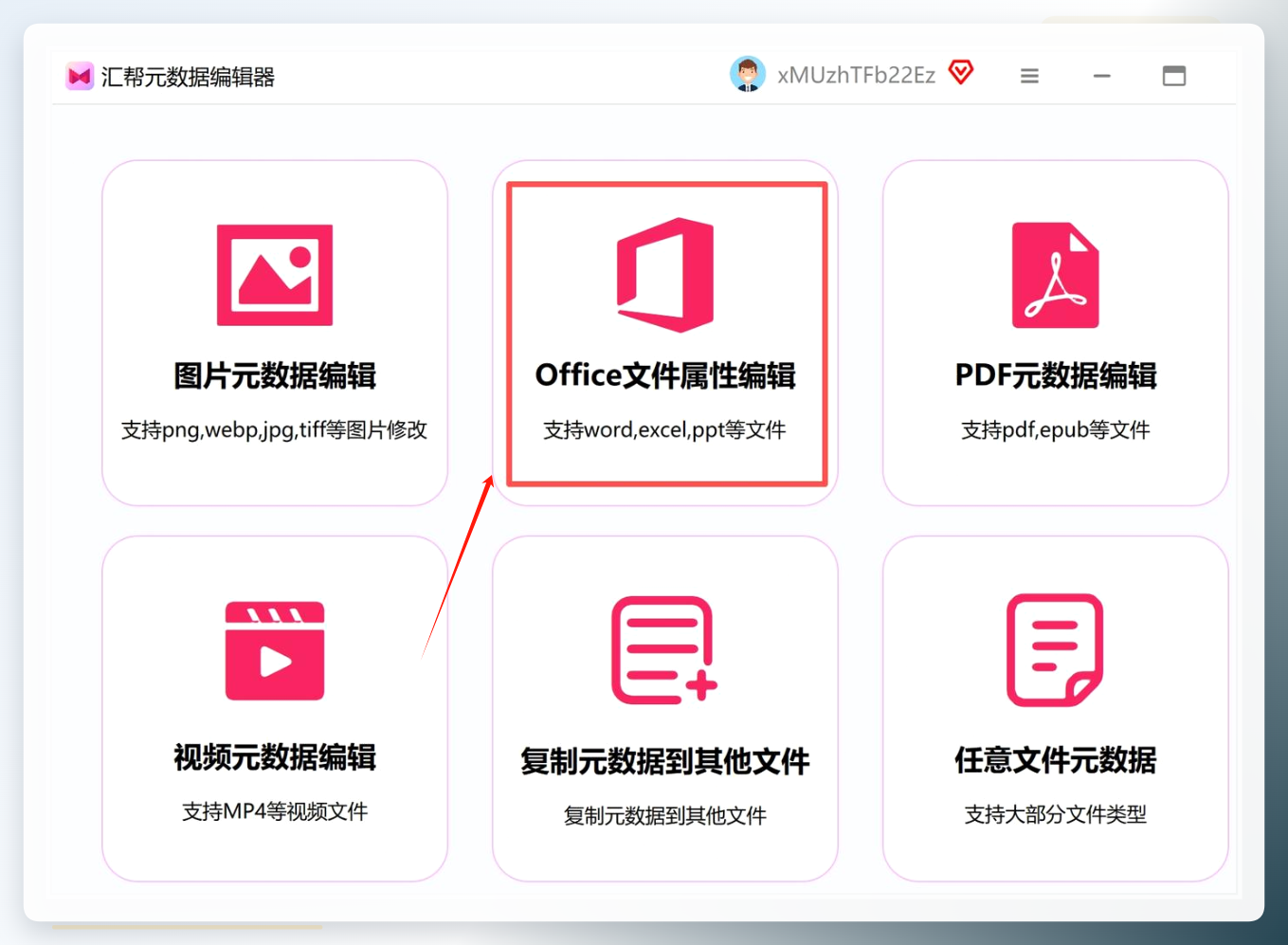
打开汇帮办公软件之后,你会看到主界面上有几个功能选项。咱们这里要点击“office属性编辑”这个模块,它支持Word和Excel文件的元数据编辑,也就是咱们说的作者、单位、最后修改者这些信息。注意别点错了旁边的其他功能。
 第二步:把文件弄进去
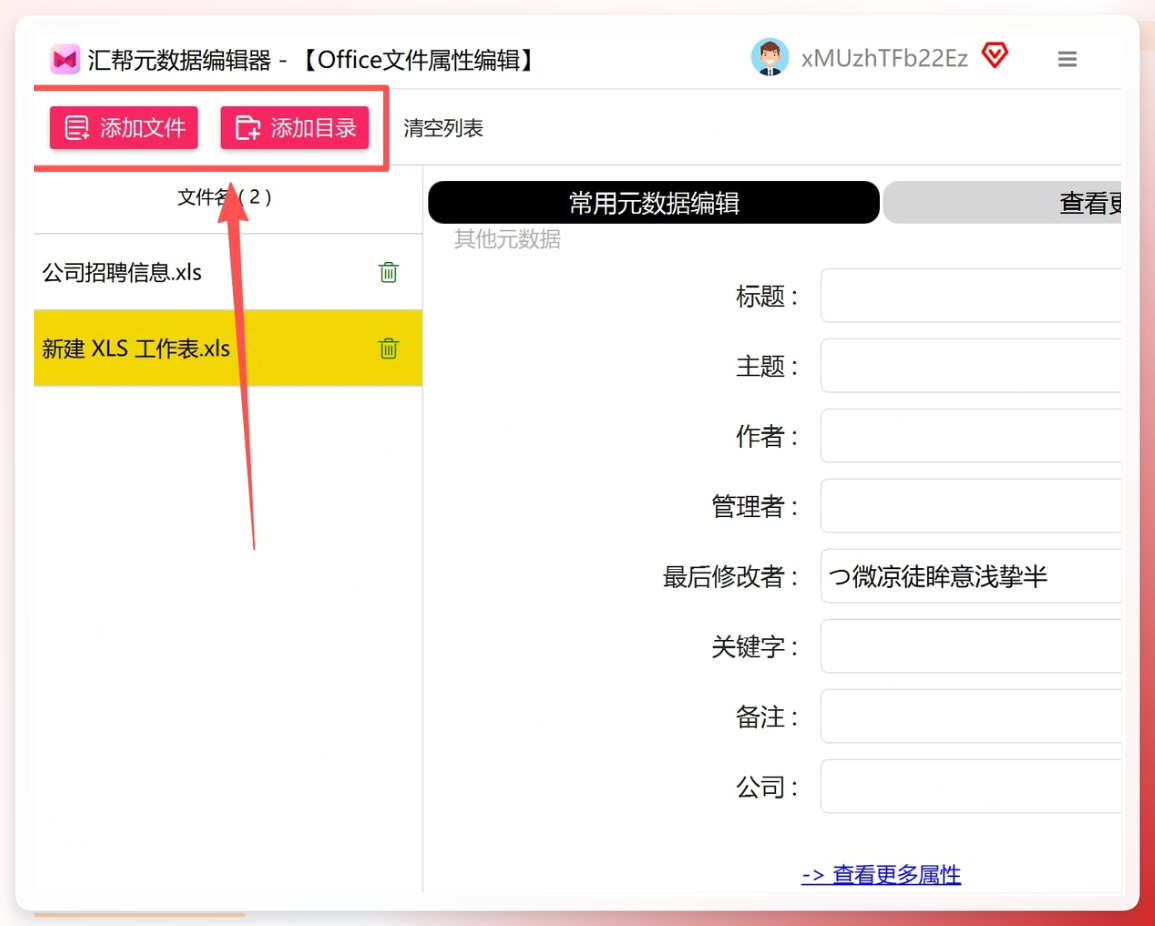
进入功能模块后,点击“添加文件”按钮,把需要修改的Excel文件选中导入进来。要是文件在文件夹里看得见,直接拖拽进来也行,这个操作逻辑很顺手,不用一个个去找路径。
 第三步:找到“最后修改者”选项
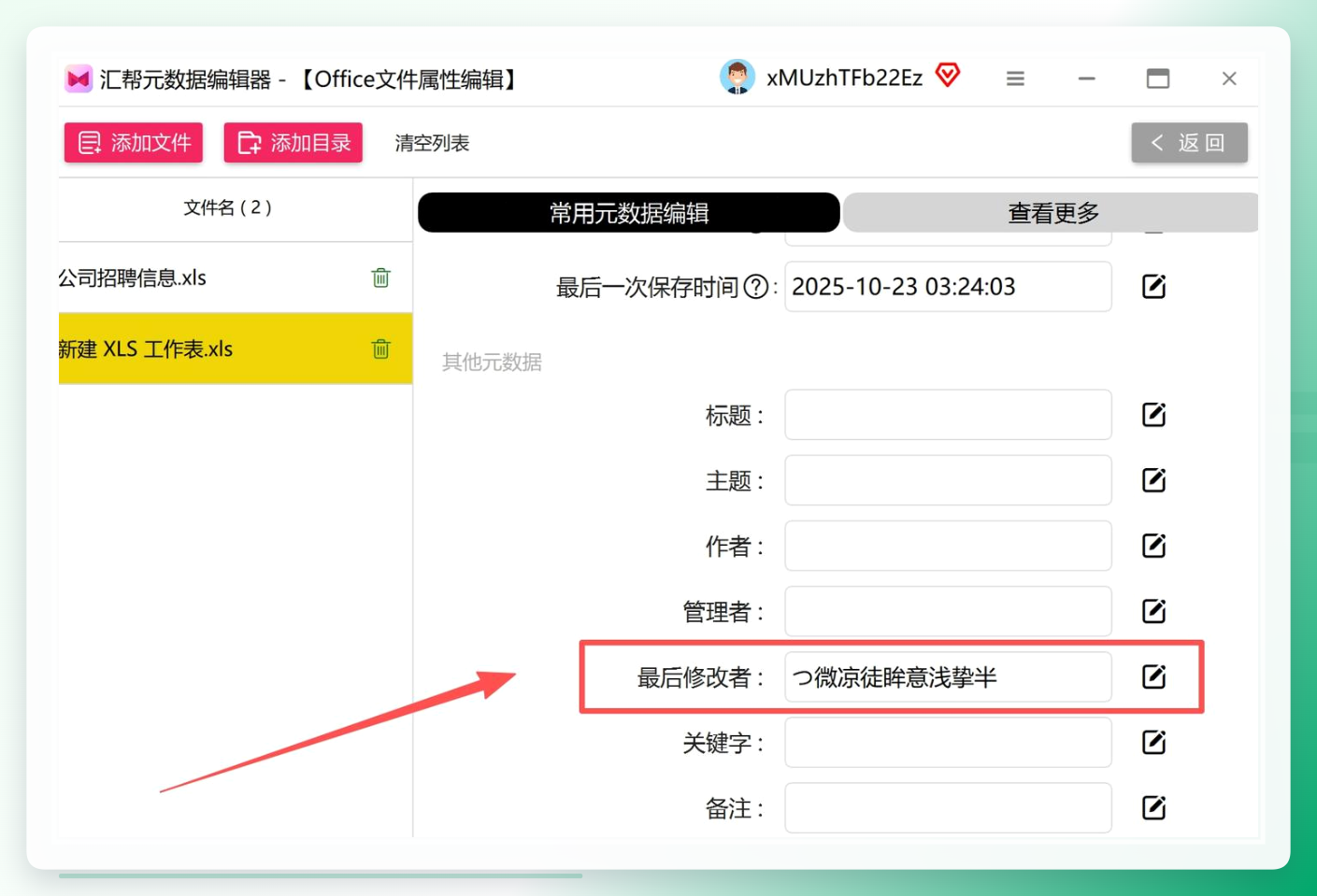
文件导入后,右侧会列出当前文件的各种属性信息。咱们这里点击“最后修改者”这一项的参数区域,这时候软件会弹出一个小的设置窗口,让你输入新值。这一步挺关键的,看清楚再点。
 第四步:填名字,执行修改
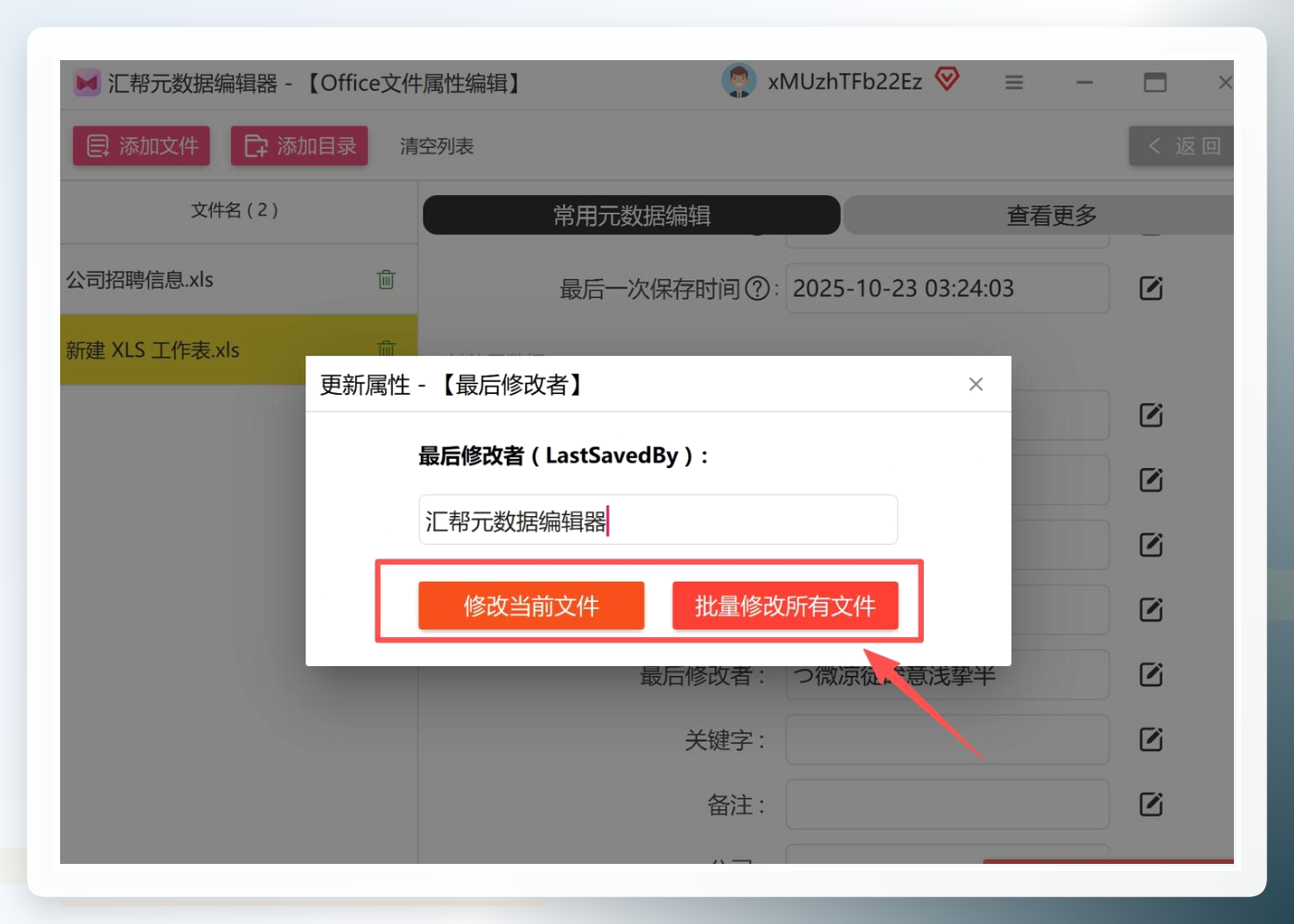
在弹出的文本框内,输入你想要设置的“最后修改者”名称。输完之后,点击下方的“修改文件”按钮,软件就会开始执行批量修改操作了。这个过程非常快,基本就是眨眼的功夫。
 第五步:检查一下成果
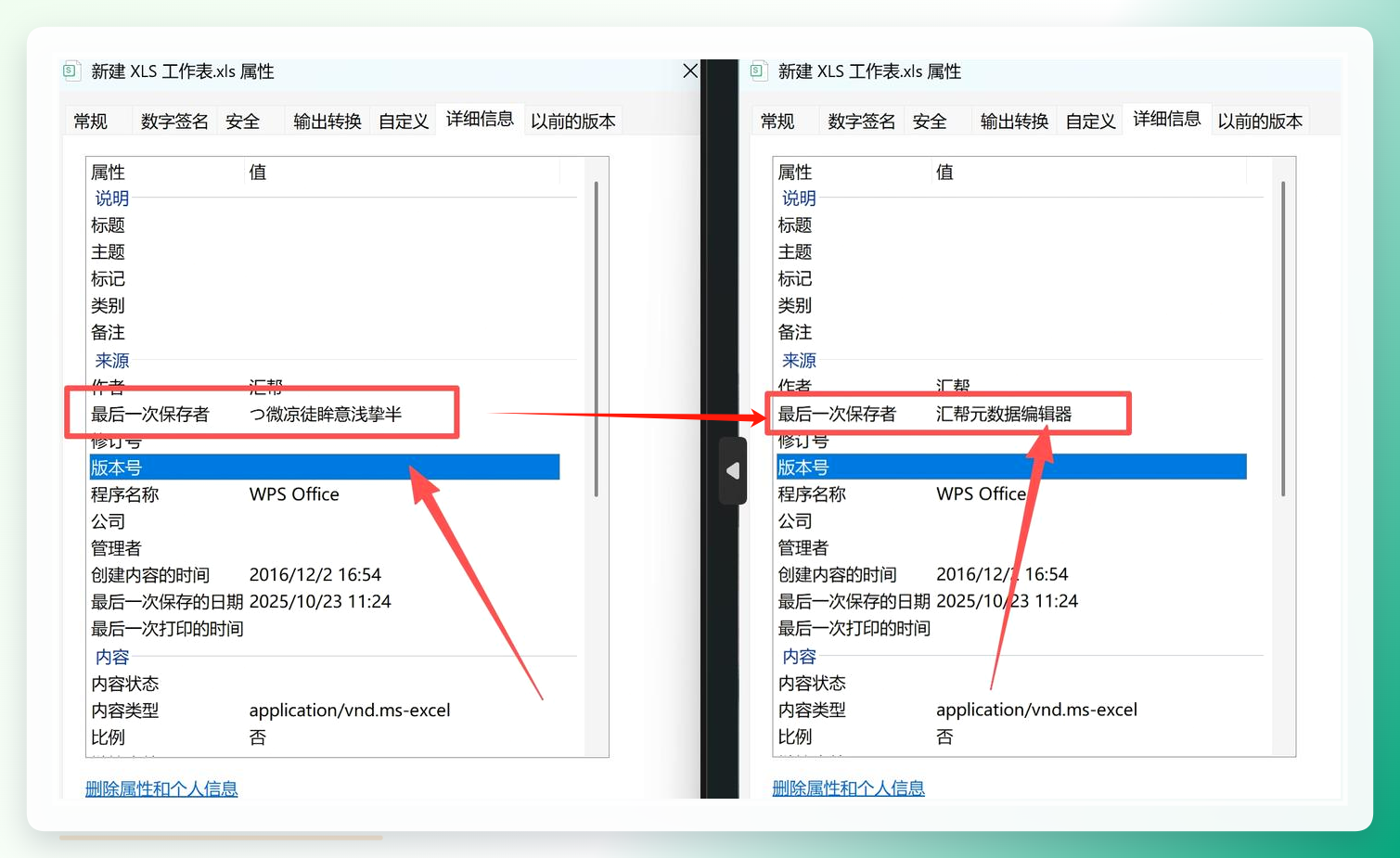
操作完成后,去文件夹里找到刚才处理的Excel文件,右键点击查看“属性”,你就能看到“最后修改者”那一栏已经变成了新设置的名字。整个流程就走完了,是不是比你想象中省事多了?
就改一个文件的话,直接在属性里动手也行
当然,如果手头就一两个文件要改,犯不上专门打开软件,Windows自带的文件属性功能就能搞定。不过我得提醒一句,这个方法比较基础,操作路径有点绕,而且只对单个文件有效。
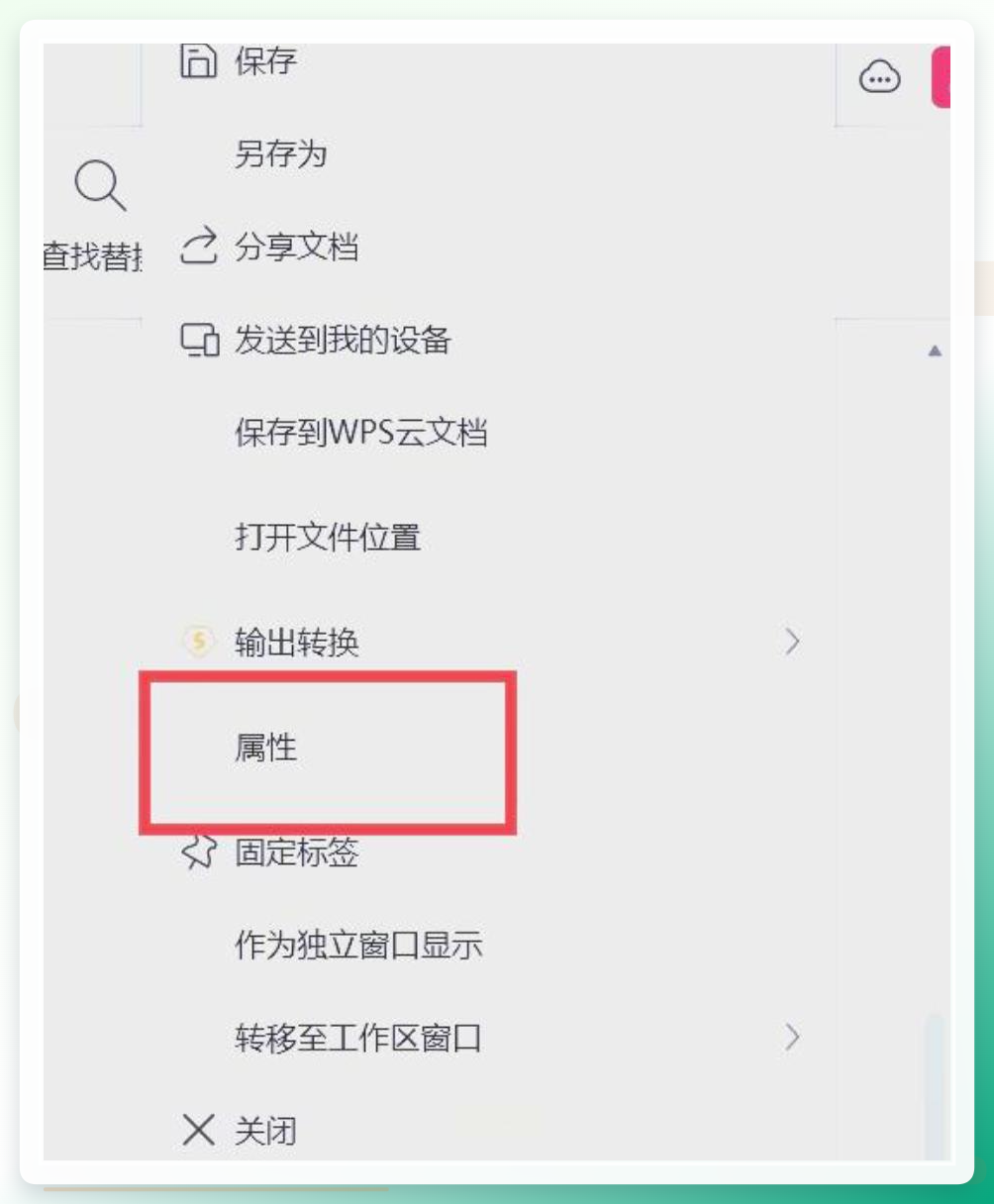
先找到那个文件,在文件上右键单击,选择“属性”这一项。不过老版本的Office界面可能藏得深一点,有时候得先打开Excel,再点左上角的“文件”菜单,在里面找“文件信息”或者“属性”的入口。
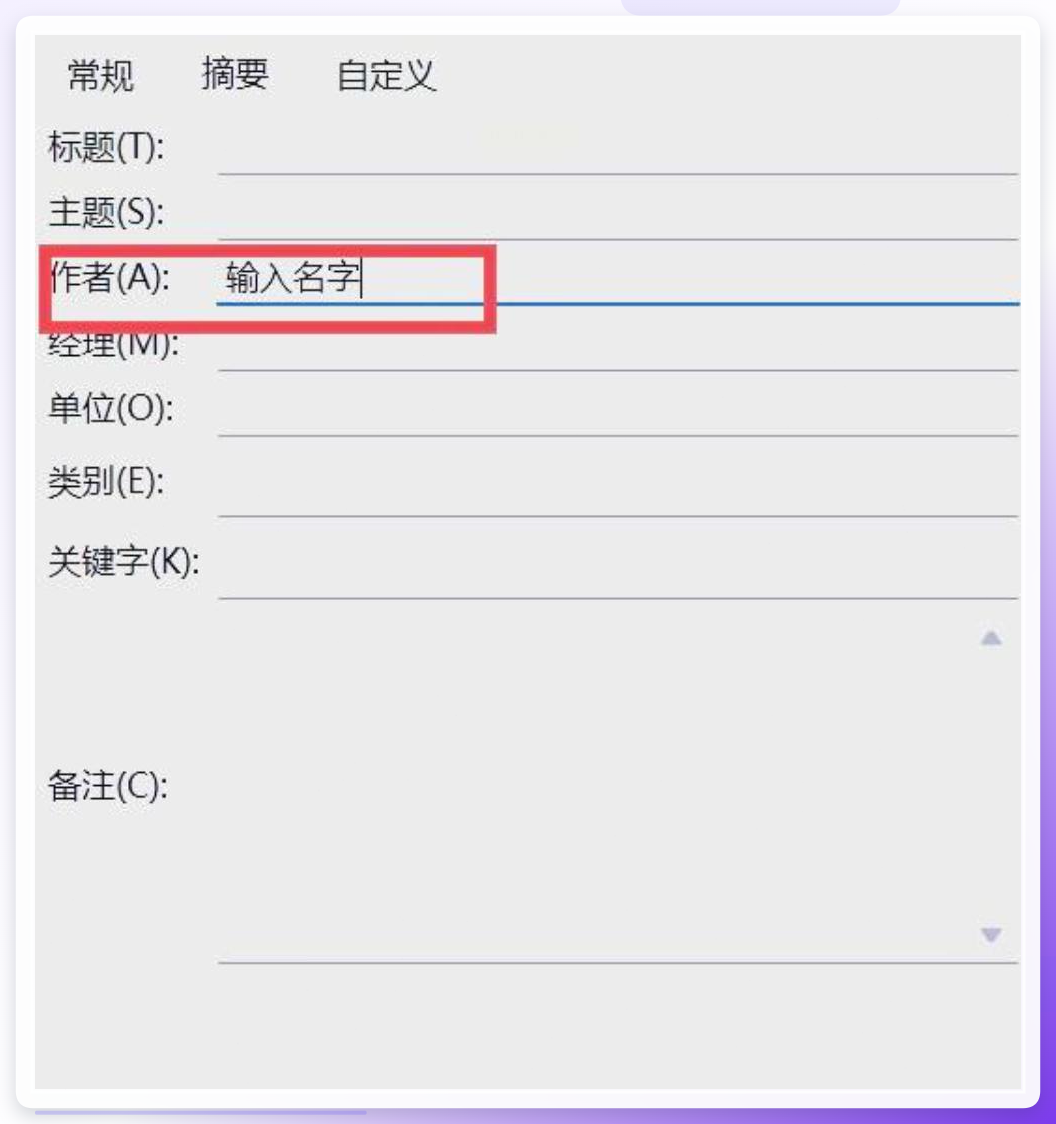
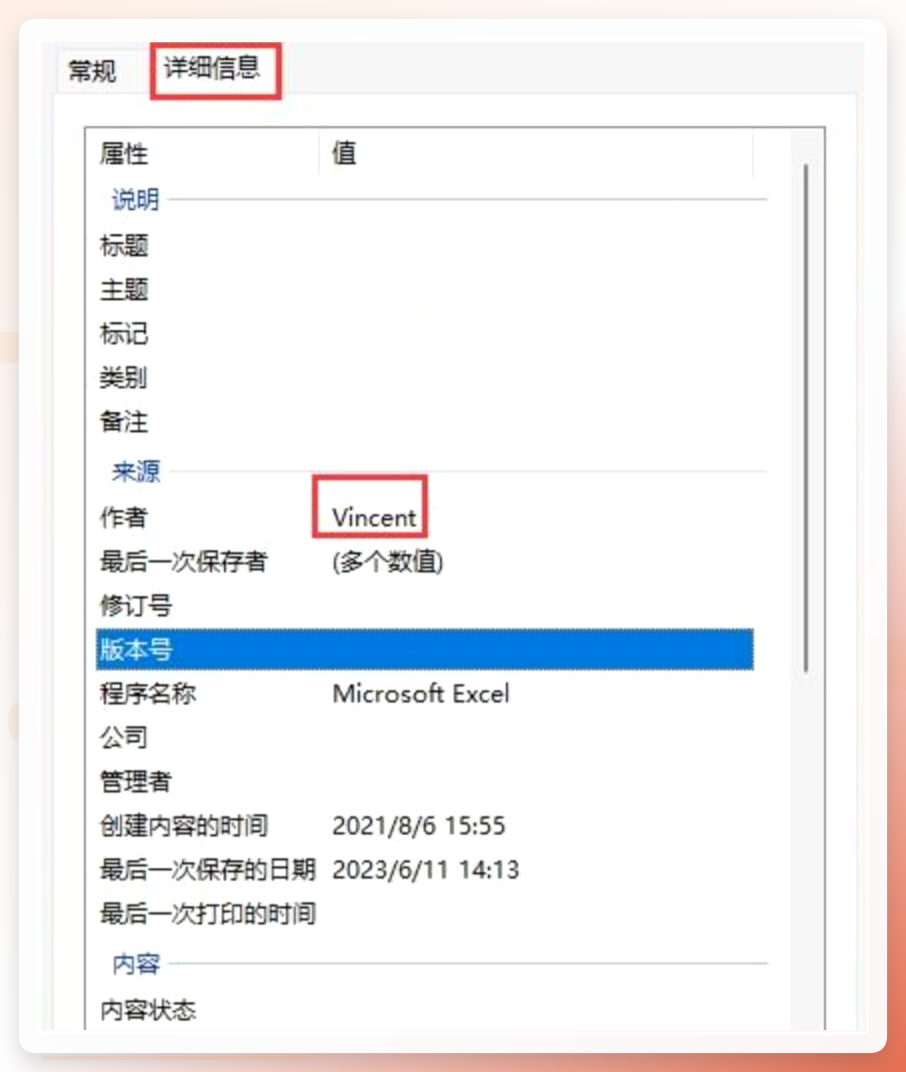
在弹出的属性窗口里,能看到“作者”“单位”这些字段。直接点击“作者”后面的输入框,把原来的名字删掉,输入新的作者名称。比如你改成“项目部_张三”这种格式,既带了部门又带了人名,以后归档查找的时候会方便不少。改完记得点“确定”或者“保存”按钮,不然白忙活。
会玩VBA的,写几行代码也能改
要是你平时就爱捣鼓Excel里的VBA功能,那用代码改作者信息也是一种路子。这个方法的好处是不用装任何插件,坏处是代码你得会看,不然运行出错了自己都不知道哪儿的问题。
在Excel文件里,同时按键盘上的“Alt”和“F11”键,打开VBA编辑器。然后在菜单栏点“插入”选项,选择“模块”,会弹出一个空白代码窗口。把下面的代码复制进去:
Sub ChangeAuthor() Dim newAuthor As String newAuthor = "这里替换为新作者名" ThisWorkbook.BuiltinDocumentProperties("Author") = newAuthor MsgBox "作者已更改为" & newAuthor End Sub
注意啊,代码里那句newAuthor = "这里替换为新作者名",你得把双引号里的文字换成你想要的名字,别原封不动运行,不然作者就变成“这里替换为新作者名”了。弄好之后按“F5”键运行,会弹出一个提示框,告诉你作者已经改好了。
用“另存为”顺手改名
这个方法有点意思,它不直接改原文件的属性,而是通过“另存为”的时候顺便换个作者。
点Excel左上角的“文件”菜单,选“另存为”。这时候会弹出一个保存窗口,别急着选位置,仔细看窗口下方,通常会有“作者”这一栏。有的版本藏得深,得点窗口底部的“工具”下拉菜单,或者“更多选项”才能找到。
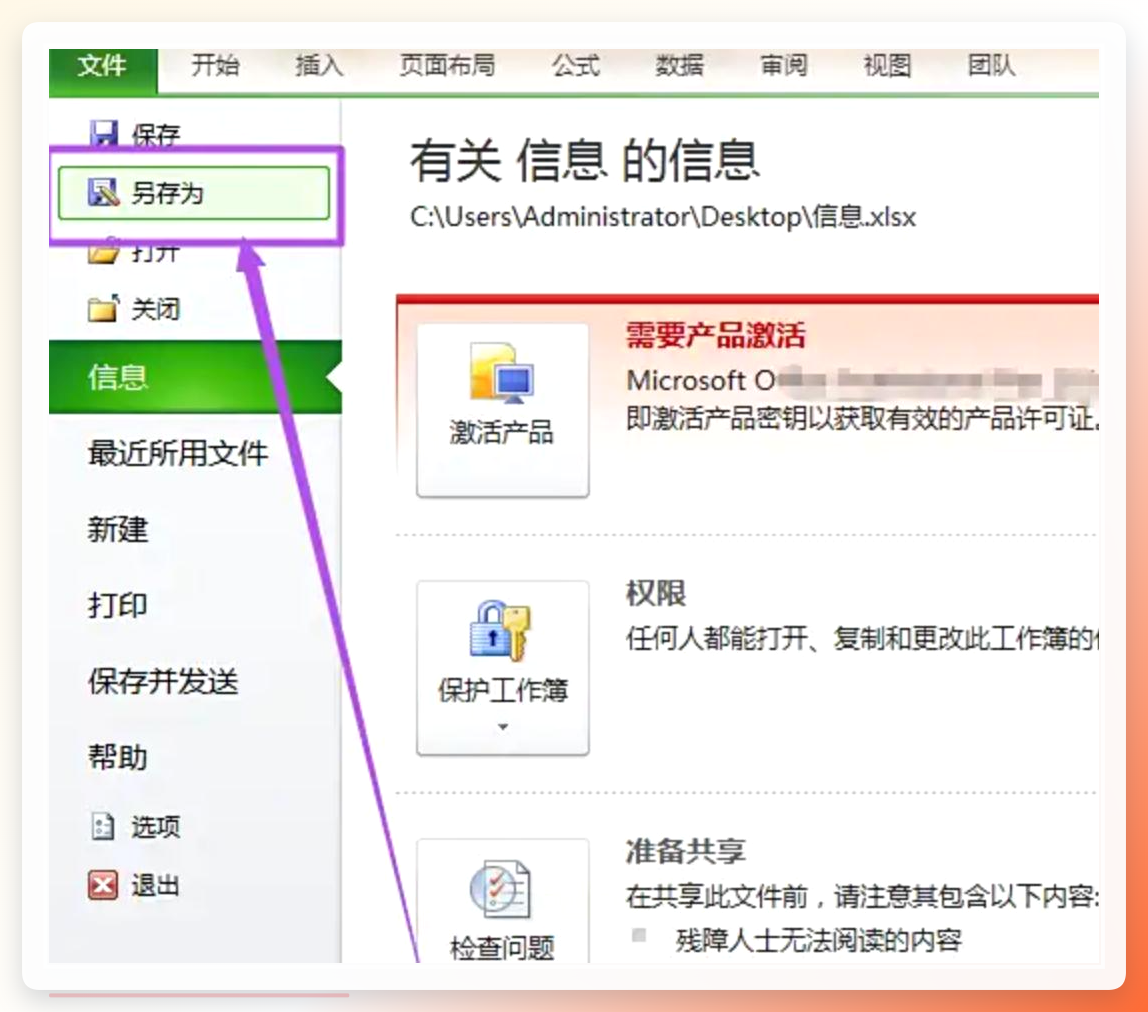
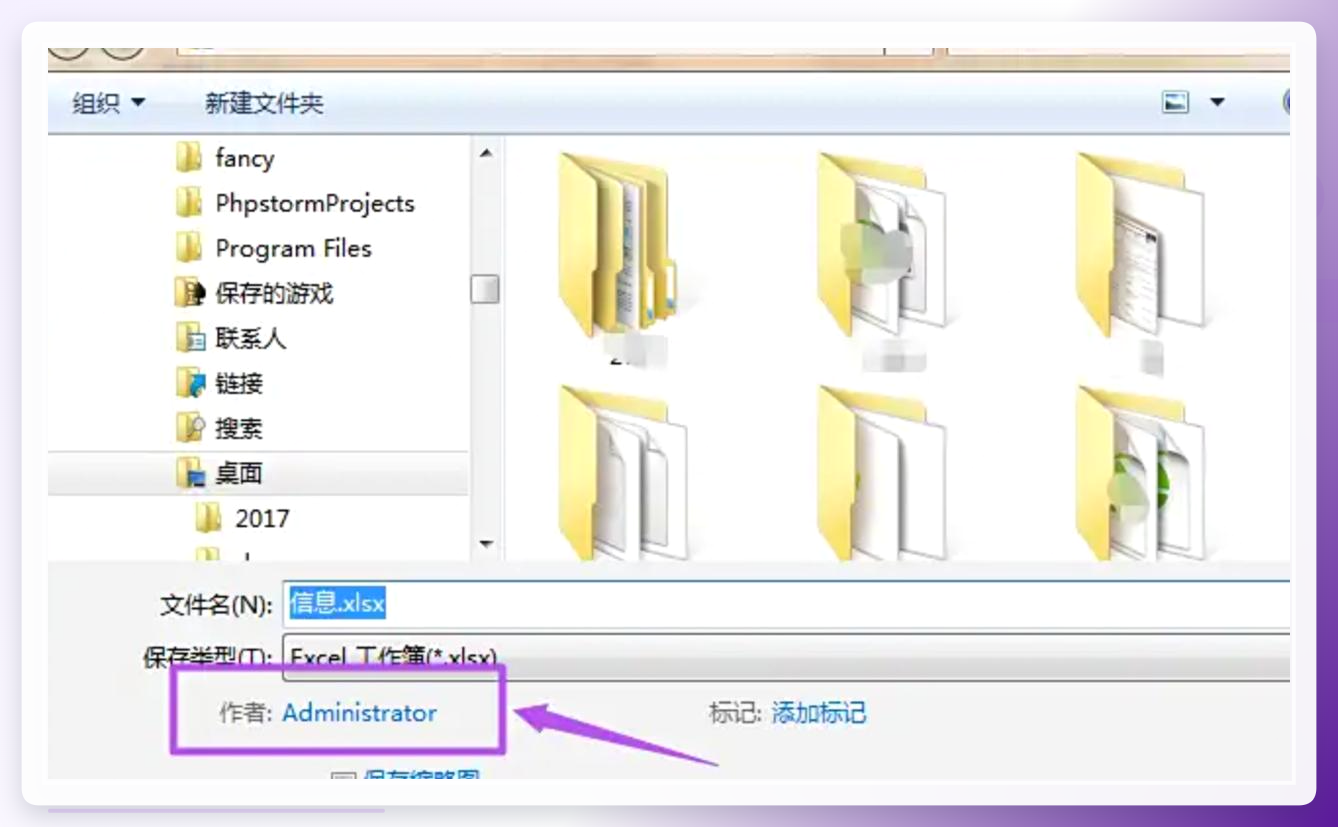 找到后,把“作者”输入框里的内容删掉,重新输入新名字。设置好后,选择保存位置和文件名,点击“保存”。这样生成的新文件作者就是新名字了,而原文件的作者信息完全不会变,等于多了一个副本。
改Excel的默认作者名,一劳永逸
如果你什么方法都懒得学,就想以后新建的Excel文件自动带上自己的名字,那直接改系统默认作者就行。以后新建文件的作者信息就会自动变成你设置的名字。不过这个做法只对改完之后新建的文件有效,以前的老文件还是维持原样。
操作步骤不复杂:打开任意一个Excel文件,点击左上角的“文件”菜单,选择“选项”。在“常规”选项卡里,找到“用户名”这一栏,把里面的名字删掉,输入你自己的名字。点击“确定”保存。弄完之后,新建的表格就会默认带上这个名字了。这个方法比较冷门,知道的人其实不多,但确实能省掉不少事。
用WPS打表格的话,也有一招
如果你用的是WPS Office而不是微软的Office,操作方式也差不多,而且在一些地方甚至更直观。用WPS打开Excel文件后,点击左上角的“文件”菜单,在弹出的侧边栏里选择“文档属性”。这时候会弹出一个属性面板,里面直接就有“作者”这一项可以编辑。改完之后点击“确定”,再保存文件就行。WPS的这个入口其实比微软Office要直观很多,第一次用的人基本不用找就能看见。
整个流程看下来,xls表格怎么设置作者,核心无非就是批量处理和单文件修改两种场景。文件多就选工具批量解决,偶尔改一两个就手动操作,VBA代码和另存为功能则适合特定需求的人。弄完这个基本就成了,要是还有哪儿没看明白,评论区喊我一声。
