

你先别急着打开PS一张张改参数——给一批照片补上相机拍摄信息这件事,手动填20张就能让人怀疑人生。孩子的班主任上周发来一张拍糊了的旧照片,问能不能把另一张清晰样片里的相机型号、拍摄时间这些信息“搬”过去,好让班级相册里的照片参数看起来整齐一致。答案是可以,而且不用装一堆插件。汇帮元数据编辑器里有个“复制元数据到其他文件”的功能,专门干这件事:拿一张信息完整的样片当模板,把它的元数据原样复制到一批目标图片上,相机信息自然就跟着过去了。
一、照片添加相机信息,汇帮五步走完
这套流程的核心逻辑很直白:先指定一张“信息源”图片,再指定一批“接收方”图片,软件把源图的元数据整包写进目标图。下面按实际操作顺序走一遍,每一步都写清楚点哪里、看到什么。
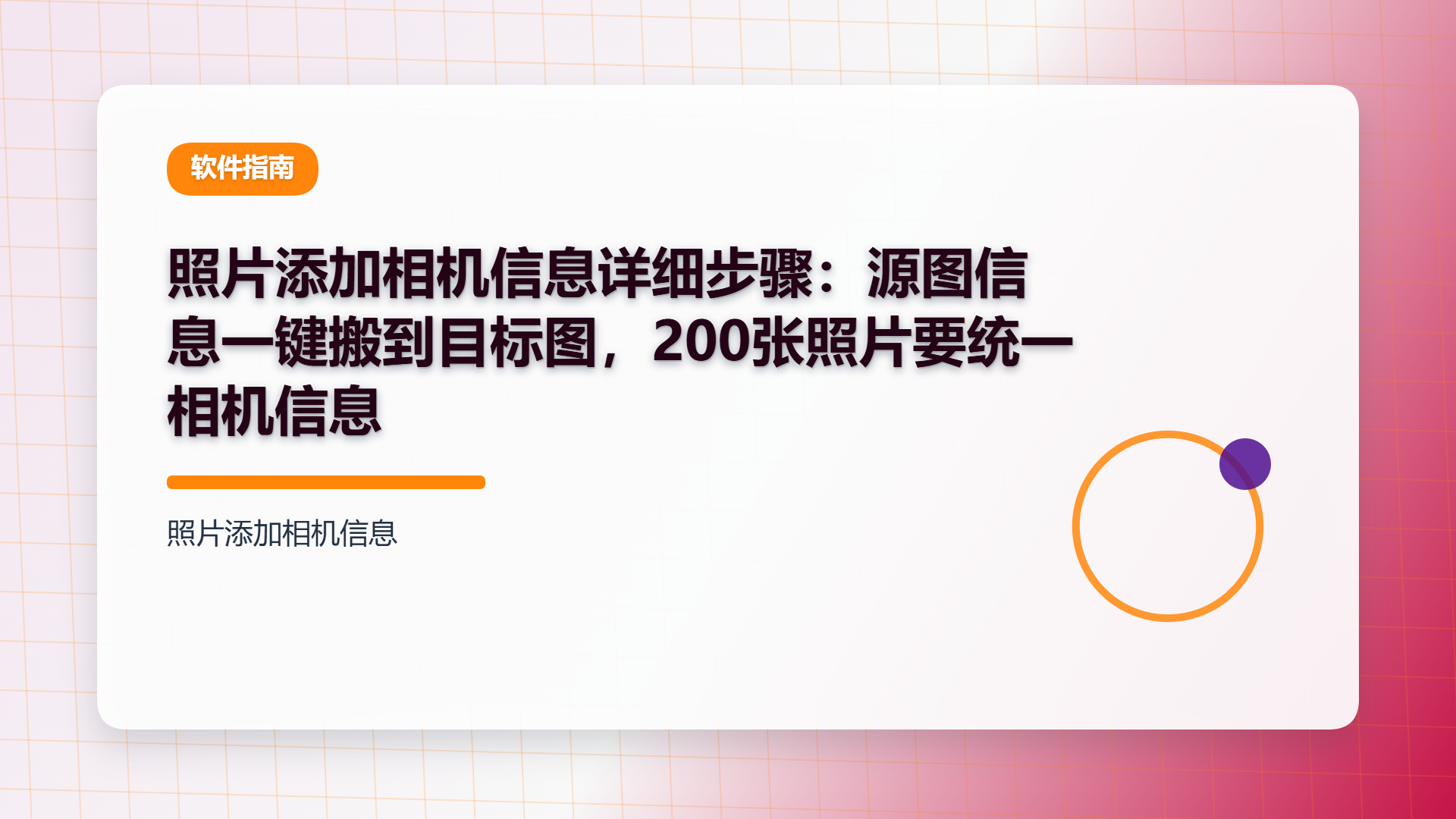
步骤1:打开电脑上的“汇帮元数据编辑器”软件,在主界面上找到并选中“复制元数据到其他文件”选项,点击进入功能详情页面。
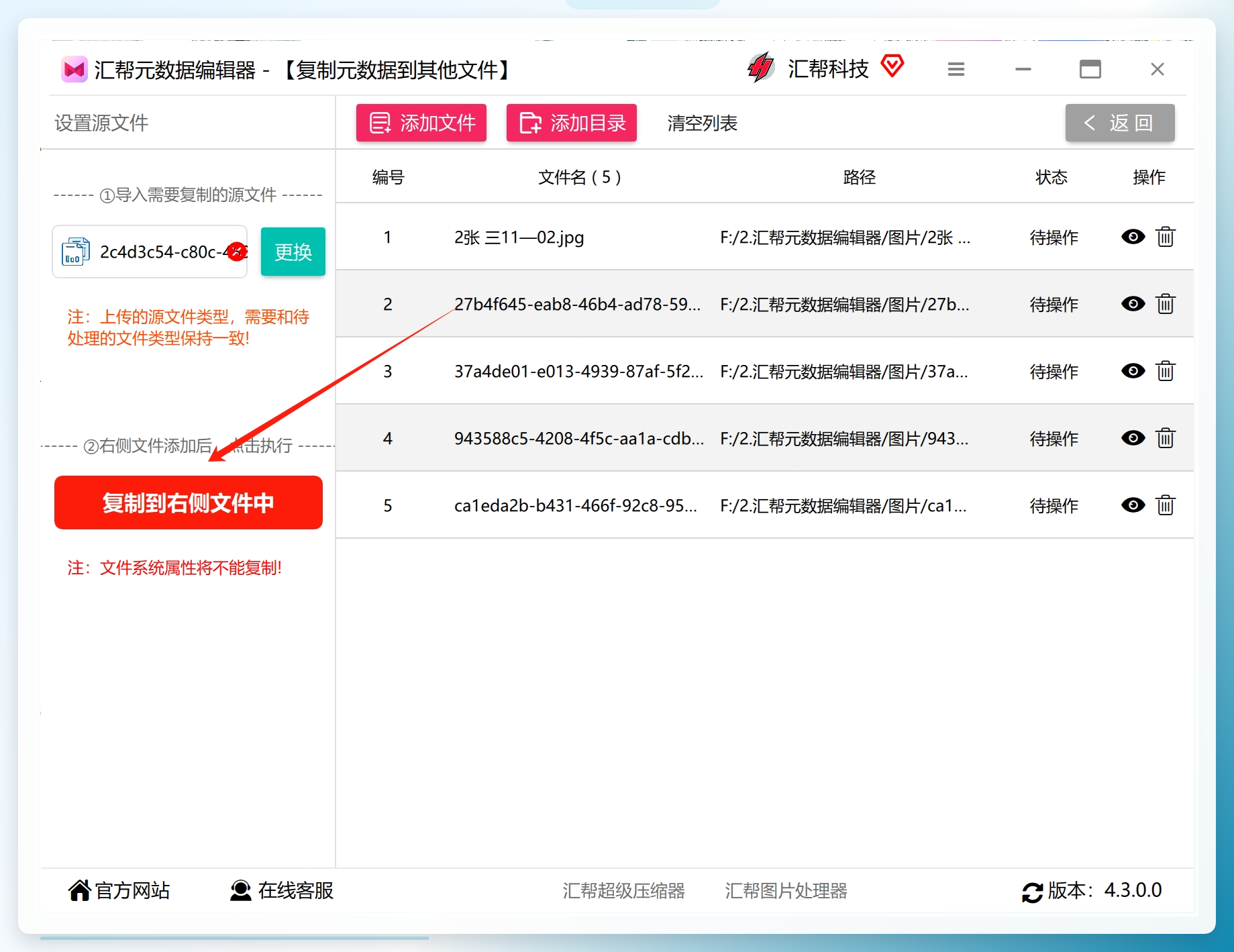
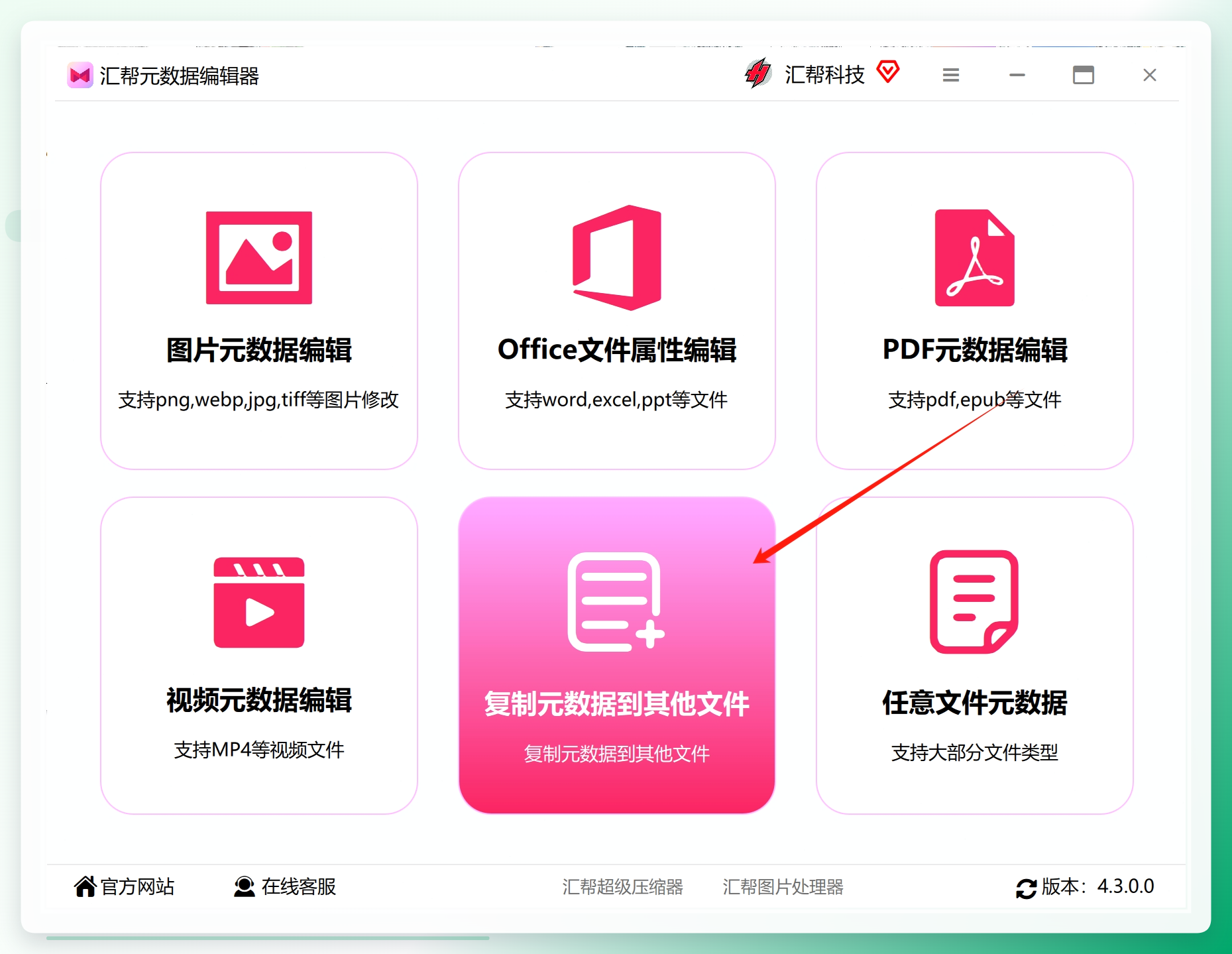 步骤2:准备一张元数据齐全的图片当样例——最好是相机直出、EXIF信息完整的那种。然后点“导入源文件”按钮,把这张样例图导进软件。
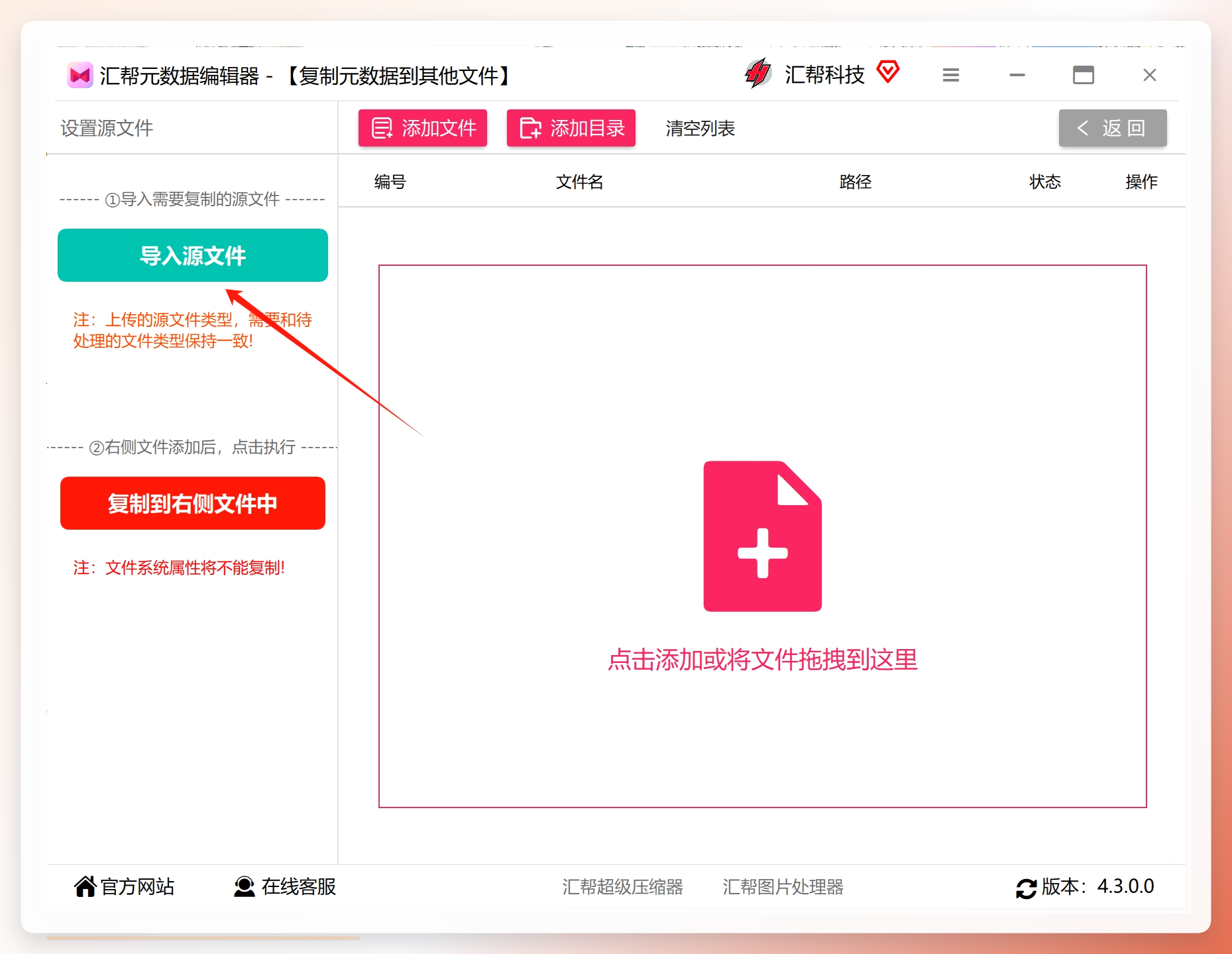 步骤3:接着点“添加文件”按钮,把需要接收这些信息的图片加进来;也可以直接把文件拖到软件空白处。这里有个容易翻车的点:目标图片的格式要和样例图保持一致——样例是jpg,目标图也得是jpg,格式对不上复制就会失败。
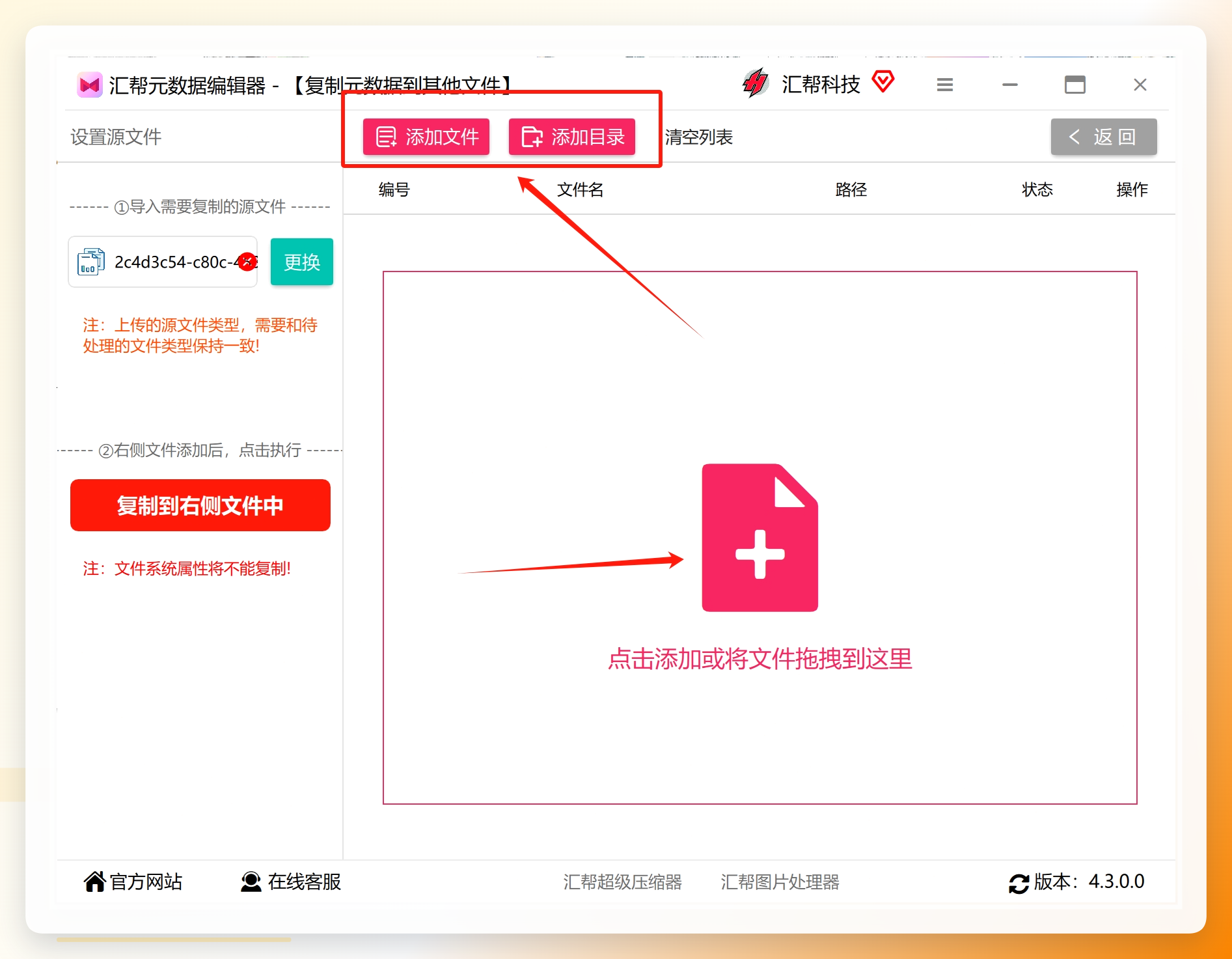 步骤4:点左下角的“复制到右侧文件中”按钮,软件开始逐张处理。
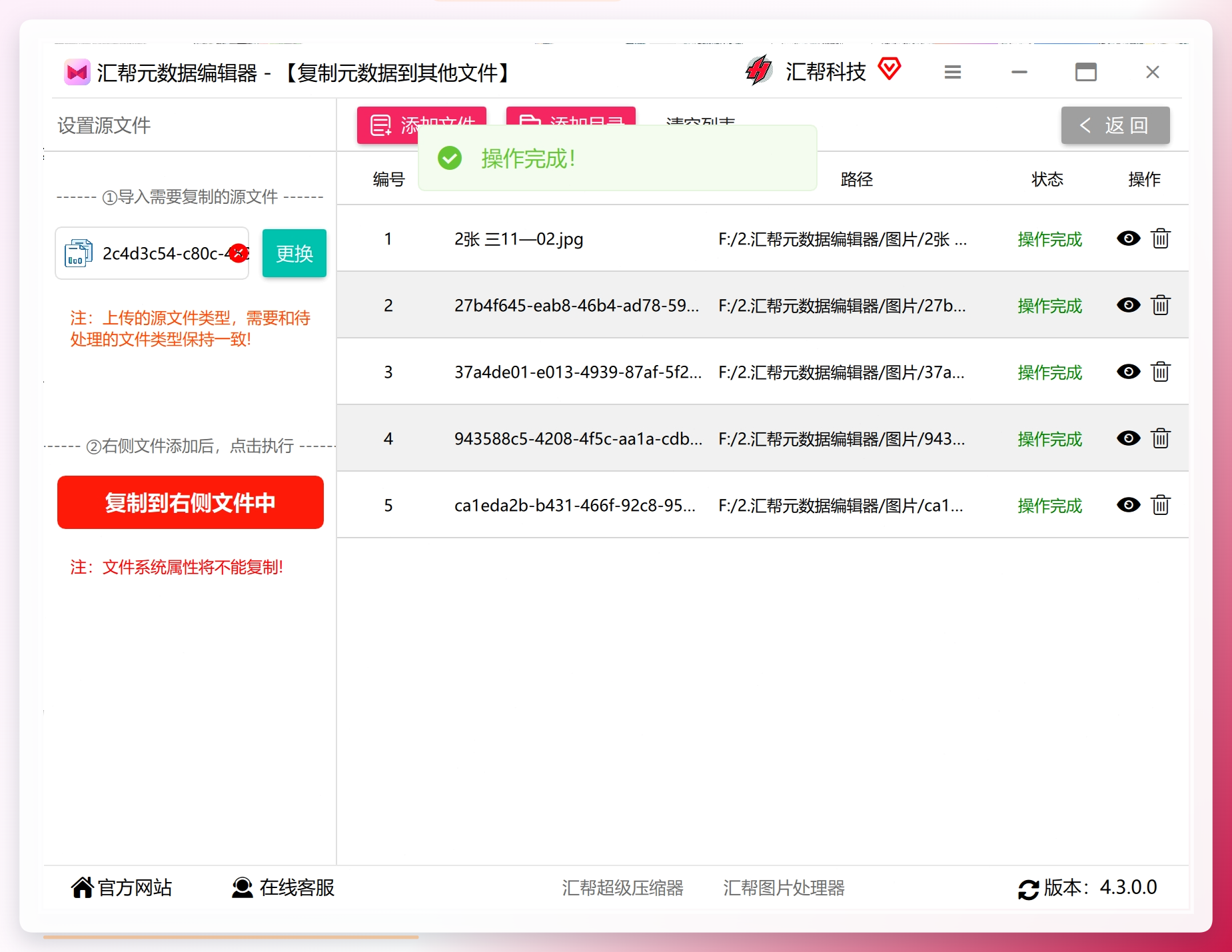
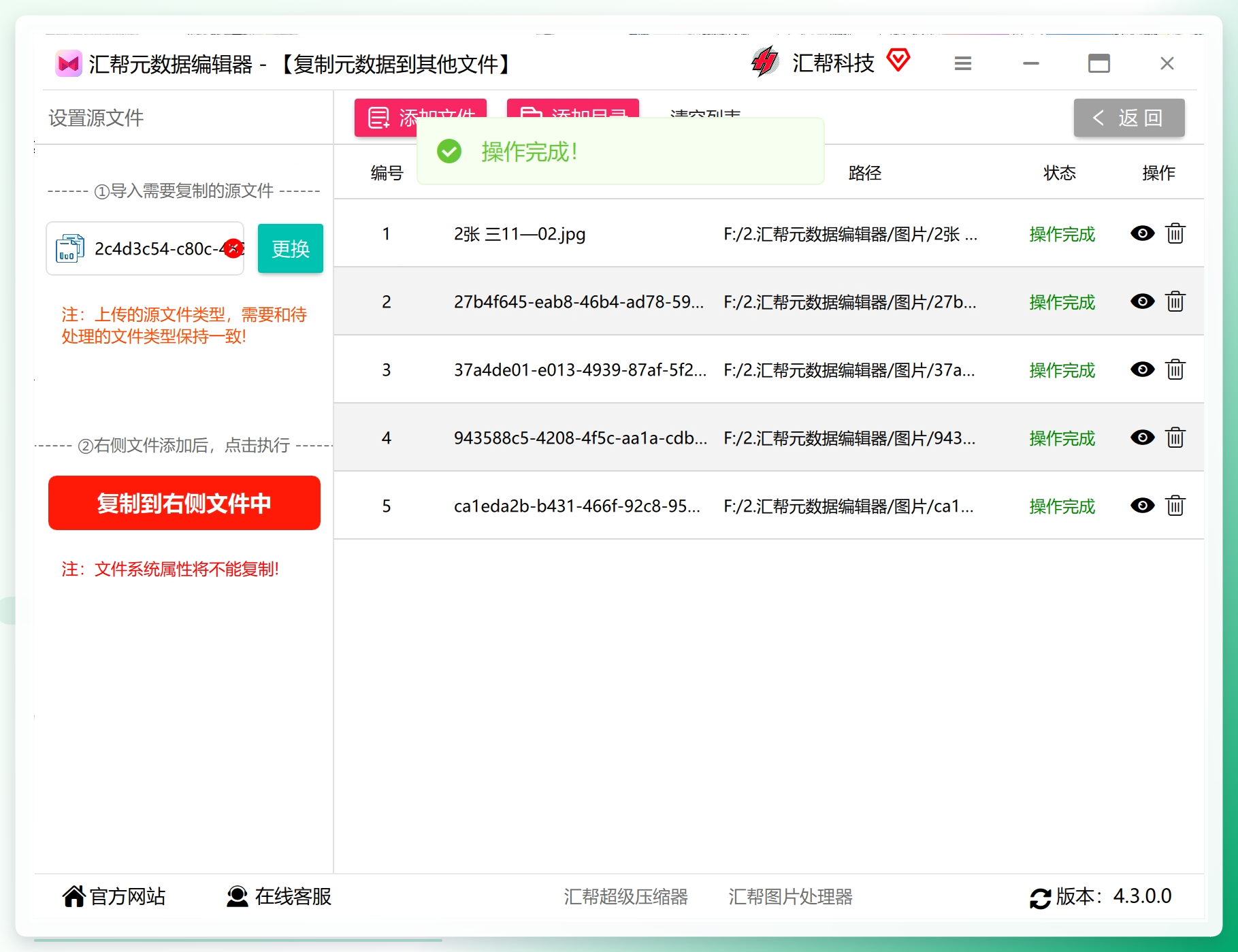
 步骤5:盯一下处理进度,等软件弹出“操作完成”的提示,就说明全部复制成功了。
 做完之后右键点开任意一张目标图的属性,能看到左侧样例图的那一串属性信息已经完整落到了右边图片里——相机型号、拍摄时间、光圈快门这些字段都在。
二、两种典型场景,走法略有差别
场景一:班级相册统一参数。 就像开头那位班主任的情况,手里有一张信息完整的样片、几十张拍糊或改过的旧照片。这种场景重点在步骤3——把目标图一次性全加进去,格式先统一成jpg,然后一次点“复制到右侧文件中”就收工。实测一次丢进去200张、总体积约1.2GB的jpg照片,软件逐张写入,中途不需要人工干预。
场景二:单张精修图补信息。 只有一两张图要补,走法更简单,步骤2和步骤3各导入一个文件即可。这种场景反而要注意别把源文件选错——源图选错,复制过去的就是错的相机信息,返工还得重来一遍。
有个细节值得留意:软件是整包复制元数据,不是只挑相机字段。也就是说源图里的GPS位置、版权备注这些也会一并过去。如果你只想保留相机信息、不想带位置数据,得先确认样片本身是干净的。
三、另外几种路子,按需取用
方法A:Windows资源管理器手动改属性。 右键图片→“属性”→“详细信息”页签,找到相机型号、拍摄日期等字段逐项填写。适合只有一两张图、且只改个别字段的情况。局限很明显:字段要一个一个填,超过十张就是纯体力活。
方法B:ExifTool命令行。 这是摄影圈常用的元数据工具。第一步,从官网下载Windows版并解压;第二步,把源图和目标图放同一个文件夹;第三步,在该文件夹地址栏输入cmd回车打开命令行;第四步,执行exiftool -TagsFromFile 源图.jpg 目标图.jpg,回车后元数据即写入。批量时把目标图换成通配符*.jpg即可。命令行门槛稍高,但脚本化能力强。
方法C:在线EXIF编辑器。 浏览器打开任一类在线元数据编辑站点,上传图片,在表单里手动填写相机厂商、型号、拍摄时间,点保存后下载。好处是零安装,坏处是图片要上传到第三方服务器,涉及隐私的照片不建议走这条路。
方法D:手机端EXIF编辑App。 应用商店搜“EXIF编辑”类工具,安装后授予相册权限,选中图片进入详细信息页,逐项修改相机字段后保存。适合手机上临时处理几张的情况,批量能力普遍偏弱。
方法E:Photoshop批处理动作。 打开PS,录制一个“文件简介”修改动作,再用“文件→自动→批处理”套用到整个文件夹。适合本来就在PS工作流里的用户,缺点是软件体积大、启动慢,只为改元数据有点杀鸡用牛刀。
方法F:Python脚本(piexif库)。 装好Python后pip install piexif,写几行代码读取源图EXIF字典,再逐张写入目标图。适合会写代码、需要嵌入自动化流程的人,普通用户上手成本偏高。
四、几个容易忽略的坑
格式一致性是头号雷区。jpg的元数据往png上复制,多数工具会直接报错或静默失败,动手前先把目标图批量转成同一格式更稳妥。
第二个坑是源图本身信息残缺。拿一张被社交平台压缩过的图当样例,EXIF早就被抹掉了,复制过去自然是空的——源图一定要选相机直出或未经二次压缩的原片。
第三,汇帮这个功能是本地处理,图片不上传服务器,这一点对涉及隐私的照片比较友好;但它复制的是整包元数据,没法在界面里勾选“只复制相机字段”,需要精细控制字段的话得配合ExifTool这类工具。
五、几个高频疑问
问:处理200张要多久? 这个跟图片体积和电脑性能有关,没法给统一数字。按实测经验,1GB左右的jpg批量写入通常在可接受范围内,建议先拿10张试跑一遍看节奏。
问:复制完原图会被改动吗? 不会。源图只读不写,改动只发生在目标图上。不过稳妥起见,重要图片动手前先备份一份不吃亏。
问:什么情况不适合用这个方法? 目标图格式和源图不一致、或者你只需要改某一个字段时,这套整包复制的思路就不太合适,手动改或命令行更精准。
六、下一步怎么做
如果你手上正好有一批照片等着统一相机信息,建议现在就动手试一遍:先挑一张信息完整的样片,再选10张目标图跑通流程,确认属性面板里字段到位了,再把剩下的批量丢进去。这套流程摸熟之后,往后遇到相册归档、作品集整理、素材库统一参数的活儿,都能照着走。
至于下篇,打算聊聊照片元数据清理这件事——发布前把GPS位置、设备序列号这些敏感字段抹掉,和今天这套复制流程正好是一对反向操作,感兴趣可以留意。
拍糊的照片补不回清晰度,但相机信息可以补得整整齐齐——早跑通一遍流程,早省下一下午的手动填写。
