

前言:你的照片,正在悄悄“出卖”你?
前阵子我帮朋友处理公司团建的照片,一百多张,每张都带着地理位置、相机型号,甚至还有编辑软件的版本号。发到群里,领导直接来了一句:“这定位也太准了,以后团建不用猜地方了”。说者无心,听者有意,现在大家对隐私都特别敏感,尤其是这种公开的图片信息。说实话,照片里的EXIF信息就像一个“隐形名片”,你不说点什么,照片自己就全交代了。
如果你想批量删除、修改或者添加这些信息,一个个右键属性去改,真的能改到崩溃。今天就给大家分享一个我亲测好用的“图片EXIF批量修改工具”,操作简单到离谱,关键是它的基础功能免费,有手就能学会。文章里我会把详细步骤和几个避坑点都讲清楚,看完你也能成高手。

【核心方法】汇帮元数据编辑器
我觉得很多朋友可能都跟我一样,找工具最怕的就是麻烦。这个汇帮元数据编辑器简单来说就是“傻瓜式”操作。它能处理的不光是图片,像PDF、视频、Office文档里的元数据也都能一键搞定。我个人比较喜欢它的逻辑,真的就是点来点去就完事了。
第一步:去它官网把软件“请”回家
直接在搜索引擎里搜它的全名“汇帮元数据编辑器”,或者去一些知名的软件下载站都能找到。下载完那个安装包,双击它,一路点“下一步”就行了,没有什么捆绑软件,这点比较省心。
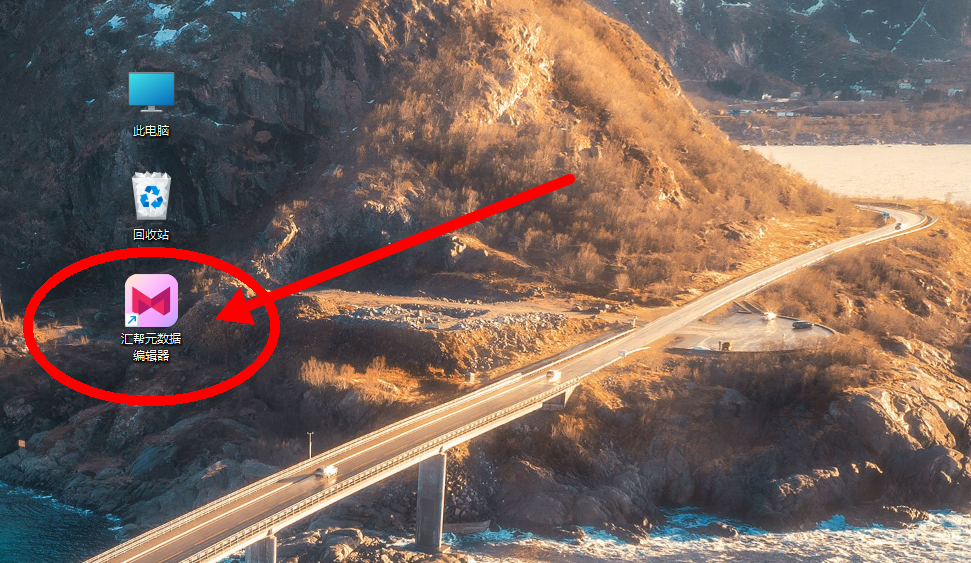
 第二步:桌面上找到它的图标并打开
装好之后,桌面上肯定会出现一个它的快捷方式,图标看上去很专业。双击打开它。
 第三步:选对功能模块是关键
软件界面打开后,我们需要左键点击一下主界面上写的【图片元数据编辑】。这个就是专门用来搞图片EXIF信息的地方。
 第四步:把需要处理的图片都拽进去
这一步操作真的很绝。你既可以点击界面左上角的【添加文件】或【添加文件夹】按钮来一张张或者一整个文件夹地选,也能直接把你电脑上的图片文件拖拽到软件那个大框里。我个人最喜欢拖拽,感觉效率拉满。
 第五步:找到你想改的信息,“指哪打哪”
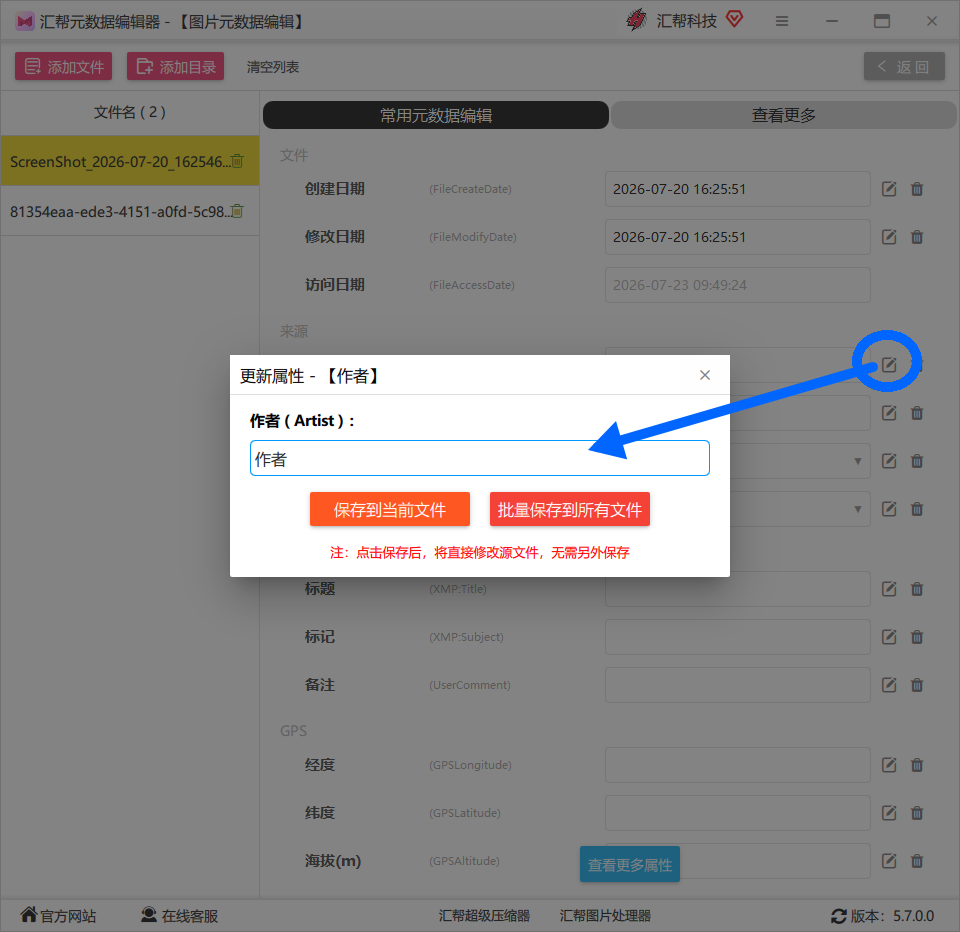
图片添加成功后,右边就会出现一张图片里所有的EXIF信息列表,什么相机型号、拍摄时间、光圈、ISO,甚至GPS位置,都看得清清楚楚。想改哪一项,就点击它右侧的那个像小铅笔一样的【编辑】按钮,弹出一个窗口,输入你想修改的内容,点确定就行。
这里有个核心技巧,必须说清楚:
- 【保存到当前文件】 :就是只修改你选中的那张图,其他图片不变。
- 【批量保存到所有文件】 :这个功能直接用,你修改一项,比如把“拍摄设备”改成“手机”,点这个,软件会瞬间把名单里所有图片的该信息都给改了。
(注:保存后是直接修改源文件,不需要另存为!)
 第六步:体检一下,看效果如何
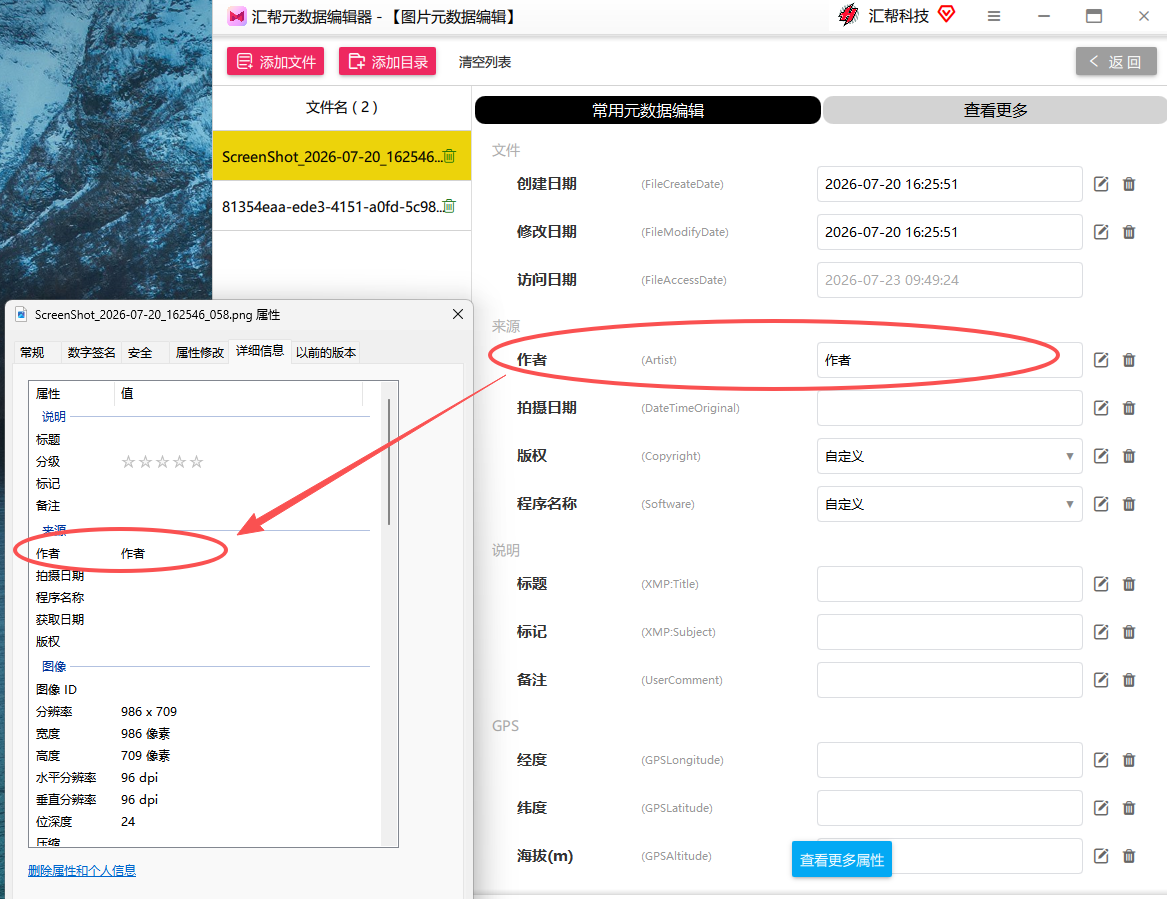
修改完之后,想验证一下?很简单,随便选中一张处理过的图片,右键点击“属性”,再点一下“详细信息”,你就能看到刚刚修改过的信息已经成功覆盖了。不过需要注意,Windows的这个查看方式有些特定的EXIF属性是看不到的,但软件里都能改。
【备用方案】不花钱,用系统自带也能干(但很鸡肋)
其实,Windows电脑系统自带一个图片信息查看和修改功能,但是用起来体验感非常差。你得一张一张地右键 -> 属性 -> 详细信息,然后再点“删除属性和个人信息”。没错,它确实可以一键清除所有信息,但你一次只能搞一张图。如果你手头有几十上百张照片,用这个法,手都能点抽筋。
这个方法用来应急可以,但真要高效批量处理,还是得上那个专业软件。
【避坑指南】操作时别踩的3个坑
- 备份!备份!备份! 重要的事说三遍。任何批量修改工具,尤其是“保存到源文件”这种操作,修改后是不可逆的。建议操作前,先复制一份图片文件夹放到别的盘里。万一改错了,还有后悔药可以吃。
- GPS定位信息别乱删:有时候我们需要保留照片的定位信息,比如出去旅游想发个“到此一游”的定位。如果你批量删了,那照片就彻底变成“流浪汉”了。我建议如果只想隐藏位置,把GPS信息单独改一下就行,比如改成“北纬 31.2304°”,别人也看不出是哪儿。
- 挑选合适的软件:现在网上的图片EXIF批量修改工具五花八门。有些软件号称万能,结果不是要收费就是要捆绑插件。我个人建议还是选那种功能专一、界面简洁的,像汇帮这种,纯粹是为了解决问题,没那么多花花肠子。
【总结一下】
好了,今天的内容到这就差不多了。
我个人的总结是:如果你只是偶尔改一两张图,用系统自带的就行。但如果你是个摄影爱好者,或者是做公众号、电商、自媒体,经常要处理大量图片,那一定要试试今天讲的这款图片EXIF批量修改工具。 它最大的优势是:操作简单、支持批量、基础功能免费。用它对照片的隐私信息做一次“大扫除”,或者统一修改成我们公司统一的LOGO和相机型号,工作效率能提升一大截。
希望这篇干货能帮到你,有什么问题,欢迎在评论区留言交流。
