

在日常办公中,Excel文件被广泛用于记录数据、整理报表和共享信息。但很多人可能没有注意到,每次创建或编辑Excel文件时,系统会自动将作者信息、创建时间、修改记录等元数据一并保存下来。当你把文件发送给客户、同事或上传到网络平台时,这些隐藏信息也可能随之泄露。尤其是“作者”这一项,往往会暴露你的姓名、公司名称甚至电脑用户名。因此,学会删除Excel作者信息,不仅是保护个人隐私的必要操作,也是职场中专业素养的体现。
那么,如何高效、安全地删除Excel中的作者信息呢?本文将为你推荐5种实用方法,涵盖从手动操作到专业工具的不同方案,你可以根据自己的需求和文件数量灵活选择。
 ## 方法一:使用“汇帮元数据编辑器”批量删除Excel作者
如果你需要处理大量Excel文件,或者希望一次性彻底清除作者、创建时间、修改记录等多种元数据,那么使用专业的元数据编辑工具是最高效的选择。汇帮元数据编辑器正是为此类需求设计的软件,它支持批量导入、批量修改,并且直接作用于原文件,无需导出副本。
以下是具体操作步骤:
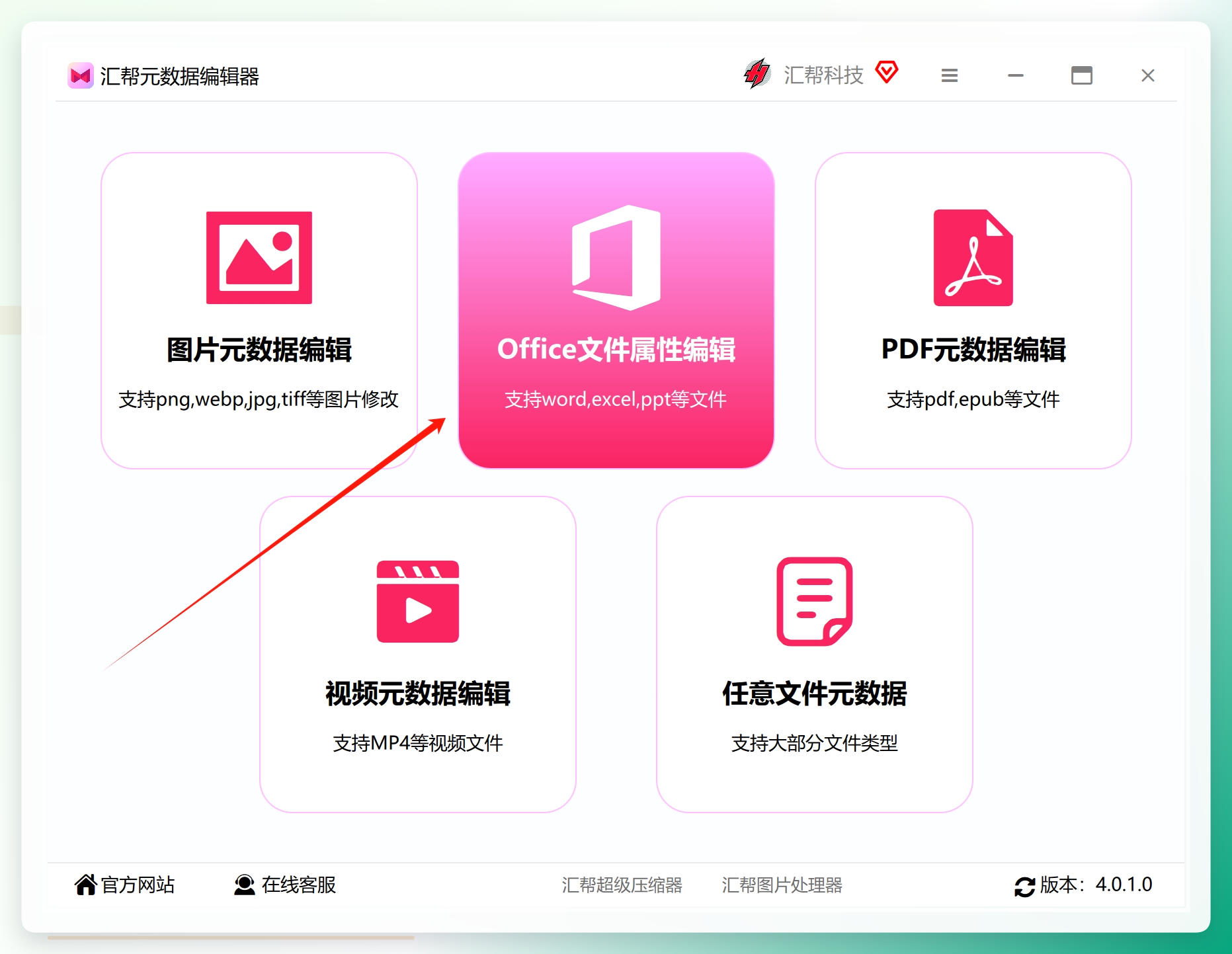
步骤一:启动软件并选择功能 首次使用的朋友需要先去搜索“汇帮元数据编辑器”软件,下载安装后运行。在软件主界面上,找到并点击“office文件属性编辑”选项,进入功能详情页面。
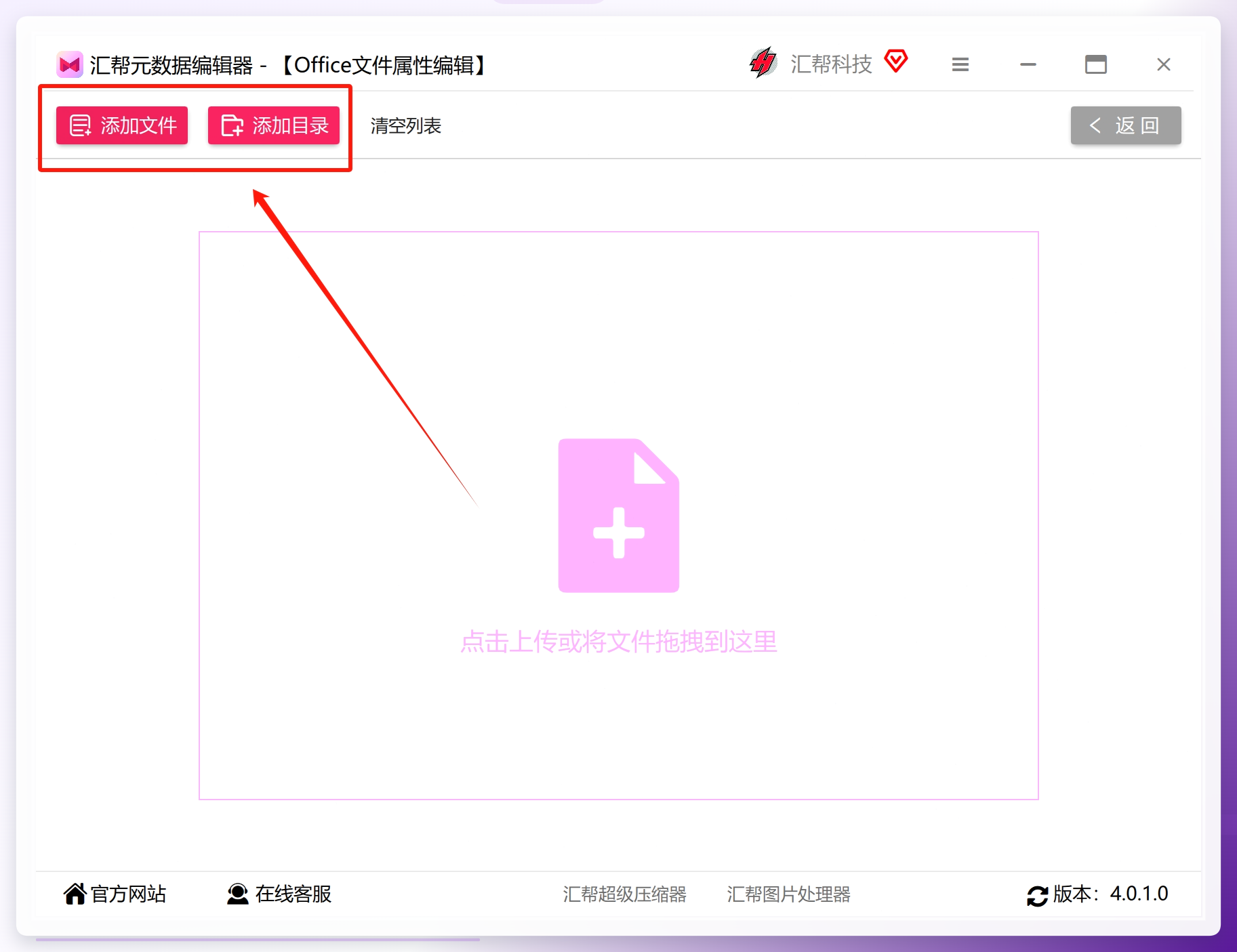
 步骤二:批量添加Excel文件 点击“添加文件”或者“添加目录”按钮,在弹出的界面中选择需要删除作者信息的Excel文件。软件支持批量导入,不限制文件数量,你可以一次性把几十个甚至上百个文件添加进来。
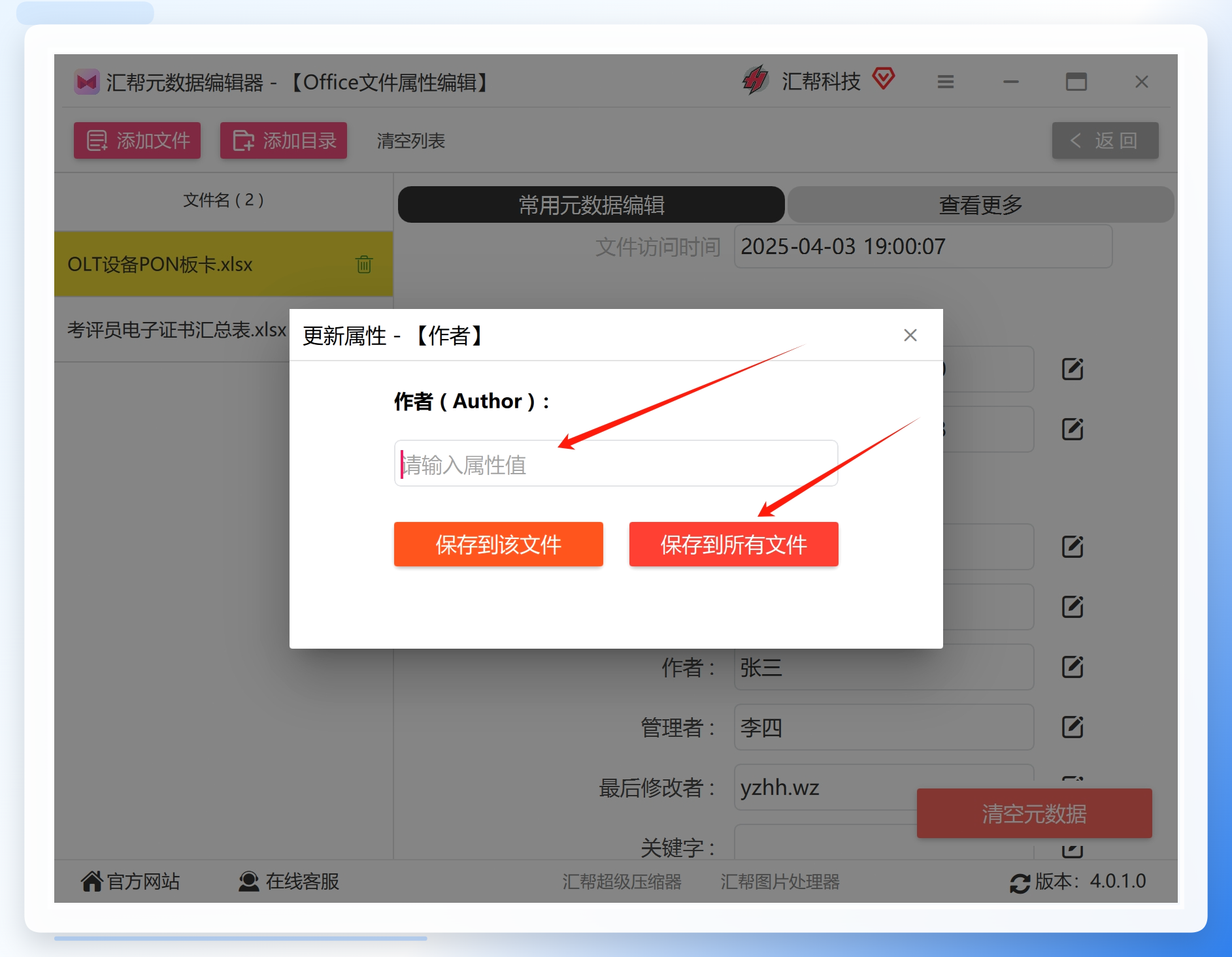
 步骤三:定位“作者”属性 文件添加完成后,界面默认选中“常用元数据编辑”标签。在下方列表中,你可以看到创建时间、创建内容时间、作者、最后一次保存者等属性。找到“作者”这一项,点击右侧的编辑按钮。
 步骤四:删除作者并应用到所有文件 在弹出的编辑框中,将作者姓名内容清空,然后点击“保存到所有文件”按钮。这样,软件就会将删除操作批量应用到之前添加的每一个Excel文件上。
 步骤五:确认操作完成 等待片刻,界面上会提示“操作完成”,同时“作者”这一栏中不再显示任何属性值。此时,修改已经直接生效于原Excel文件,不需要额外导出。你可以直接打开原文件,查看“文件→信息”中的属性,确认作者信息已被成功删除。

 通过汇帮元数据编辑器,原本需要逐个文件手动处理的工作,现在几分钟就能完成。而且它不仅能删除Excel作者,还可以清理标题、主题、备注、公司名称等多种元数据,非常适合需要频繁对外发送文件的职场人士。
方法二:手动修改文件属性
这是最基础的方法,适合对电脑操作比较熟悉的用户。
- 找到需要处理的Excel文件,右键点击,选择“属性”。
- 在“详细信息”选项卡中,可以看到“作者”一栏显示了当前的文件作者。
- 点击“作者”右侧的数值区域,将其删除或修改为其他内容。
- 点击“确定”保存更改。
需要注意的是,这种方法修改的是文件在Windows系统中的显示属性,有时并不能完全清除Excel内部记录的作者信息。也就是说,即使你在属性面板中删除了作者,用Excel打开文件后,通过“文件→信息”仍然可能看到原始作者。因此,这种方法更适合作为辅助手段,或者对隐私要求不高的场景。
方法三:通过“文档检查”功能删除作者信息
这是Office自带的一项隐私保护功能,适用于单次处理少量文件。
- 打开需要处理的Excel文件,点击左上角的“文件”菜单。
- 选择“信息”选项卡,找到“检查问题”按钮,点击后选择“检查文档”。
- 在弹出的对话框中,确保勾选“文档属性和个人信息”选项,然后点击“检查”。
- 系统会自动扫描文档中的隐藏信息,包括作者、创建者、上次保存者等。
- 在检查结果中,点击“文档属性和个人信息”右侧的“全部删除”按钮。
- 最后保存文件即可。
这种方法的优点是无需安装额外软件,操作路径清晰。但缺点也很明显:每次只能处理一个文件,如果手头有几十个Excel需要批量删除作者信息,效率会非常低。此外,不同版本的Office界面略有差异,部分用户可能需要花时间寻找对应按钮。
方法四:利用VBA宏批量清除作者信息
对于熟悉Excel高级功能的用户,可以通过编写VBA宏来实现批量删除作者信息。这种方法不需要安装第三方软件,但需要一定的代码基础。
- 打开一个空白Excel文件,按下
Alt + F11打开VBA编辑器。 - 在左侧项目中右键,插入一个新模块。
- 将以下代码复制进去:
Sub DeleteAuthorInfo()
    Dim filePath As String
    Dim wb As Workbook
    filePath = "C:\你的文件夹路径*.xlsx"
    fileName = Dir(filePath)
    Do While fileName <> ""
        Set wb = Workbooks.Open("C:\你的文件夹路径\" & fileName)
        wb.BuiltinDocumentProperties("Author") = ""
        wb.BuiltinDocumentProperties("Last Save By") = ""
        wb.Save
        wb.Close
        fileName = Dir
    Loop
End Sub
- 修改代码中的文件夹路径,然后运行宏。
这种方法可以批量处理指定文件夹下的所有Excel文件,效率较高。但缺点是代码需要根据实际情况调整,且如果文件数量过多,运行过程中可能出现卡顿或报错。此外,部分公司电脑可能禁用了宏功能,导致无法使用。
方法五:另存为副本并手动清除
这是一种“曲线救国”的方法,适合对隐私要求极高、且文件数量不多的场景。
- 打开原始Excel文件,点击“文件→另存为”,将文件保存为一个新的副本。
- 在副本文件中,点击“文件→信息”,找到“属性”区域。
- 点击“属性”下拉菜单,选择“高级属性”。
- 在弹出的属性窗口中,切换到“摘要”选项卡,将“作者”一栏的内容删除。
- 点击“确定”后保存文件。
- 删除原始文件,保留处理后的副本。
这种方法的原理是:通过另存为生成新文件,再手动清除摘要信息,可以在一定程度上覆盖原始记录。但需要注意的是,如果原始文件中的作者信息已经嵌入到文档内部,单纯修改摘要可能无法彻底清除。因此,它更适合作为应急方案,而不是长期依赖的手段。
总结与建议
以上就是删除Excel作者的5种方法,每种方法各有优劣:
- 文档检查功能:适合单文件处理,无需安装软件,但效率较低。
- 手动修改属性:操作简单,但清除不彻底,容易残留信息。
- 汇帮元数据编辑器:支持批量处理,一键删除作者及多种元数据,适合职场高频使用。
- VBA宏:适合有代码基础的用户,可批量操作,但存在兼容性风险。
- 另存为副本:适合少量文件应急处理,但无法保证完全清除。
综合来看,如果你只是偶尔处理一两个文件,使用Office自带的文档检查功能就足够了。但如果你经常需要对外发送Excel报表,或者手头有大量文件需要清理作者信息,那么汇帮元数据编辑器无疑是更省时省力的选择。它不仅能帮你快速删除Excel作者,还能一并清理创建时间、修改记录等隐藏信息,让文件在分享时更加安全、专业。
最后提醒一点:无论使用哪种方法,在批量操作前建议先备份原始文件,以免误删重要数据。保护隐私从细节做起,希望本文能帮你轻松搞定Excel作者信息的清理工作。
