

你是不是也遇到过这种情况?辛辛苦苦做好的PDF文件,结果创建时间显示得乱七八糟。领导要查文件的时候,发现时间对不上;或者需要提交一些证明材料,结果日期全都错位了。更糟心的是,有些重要文件因为创建时间不对,直接被系统判定为过期无效!
别着急,今天我要给你安利一个超级实用的技能 - 修改PDF创建时间。这可不是什么黑客技术,而是每个普通人都能轻松掌握的办公小技巧。想象一下,当你需要调整文件日期时,再也不用求人帮忙,自己动动手指就能搞定,是不是很爽?
准备好了吗?让我们开始吧!
【方法一:NewTimeManage超简单操作】
这个工具简直是小白的福音!我上次用它改了几十个文件,前后不到3分钟。
1. 先下载安装
- 软件特别小,才几百KB
- 装好直接就能用,不用注册啥的
2. 把文件拖进去
- 直接拽到软件窗口就行
- 想改多少都行,支持批量操作
3. 设置新时间
- 点日历选日期
- 可以精确到秒
- 还能选"昨天"、"上周"这种快捷选项
4. 点更新就搞定
- 改完记得右键文件检查一下
- 看看时间是不是真的变了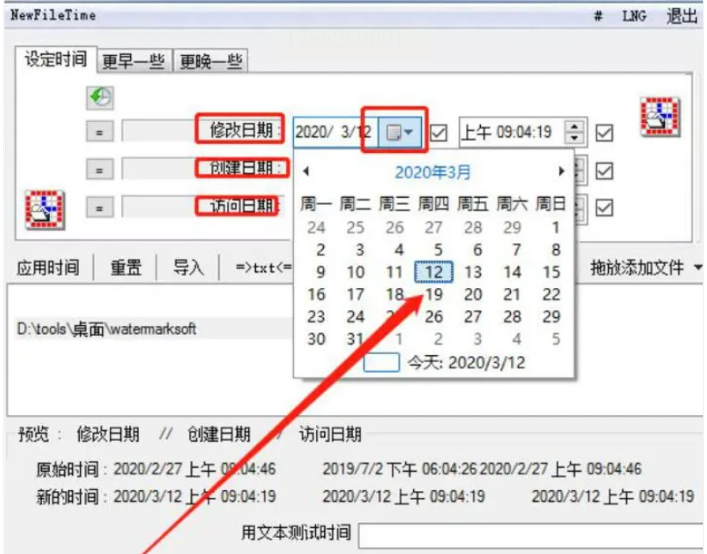
小贴士:建议改时间前先备份文件,以防万一。还有就是别把创建时间设得比修改时间还晚,系统会不认的。
【方法二:速度文件批量重命名】
这个适合要改大批量文件的朋友,效率特别高。
操作步骤:
1. 打开软件点"文件重命名"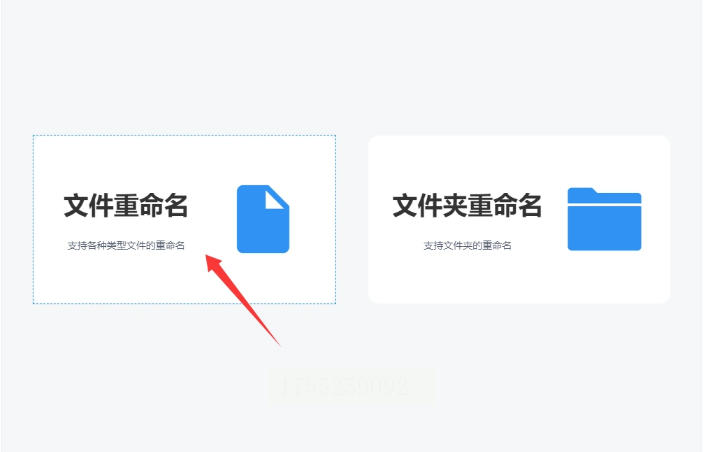
2. 添加要改的PDF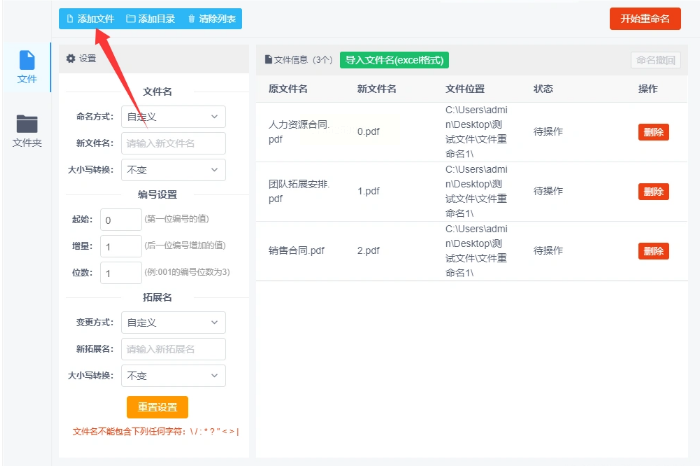
3. 选"属性"命名方式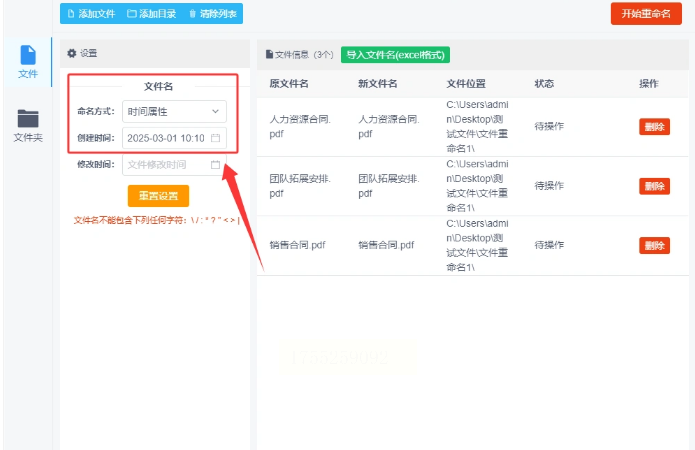
4. 找到"创建时间"那一栏
5. 设置新的日期和时间
6. 点开始重命名
注意看预览效果!确认没问题再点确定。我上次没仔细看,结果把时间设错了,又得重来一遍,气死我了。
【方法三:汇帮元数据编辑器(重点推荐)】
这个是我现在最常用的,功能全还特别稳。
详细操作:
1. 打开软件选"PDF元数据编辑"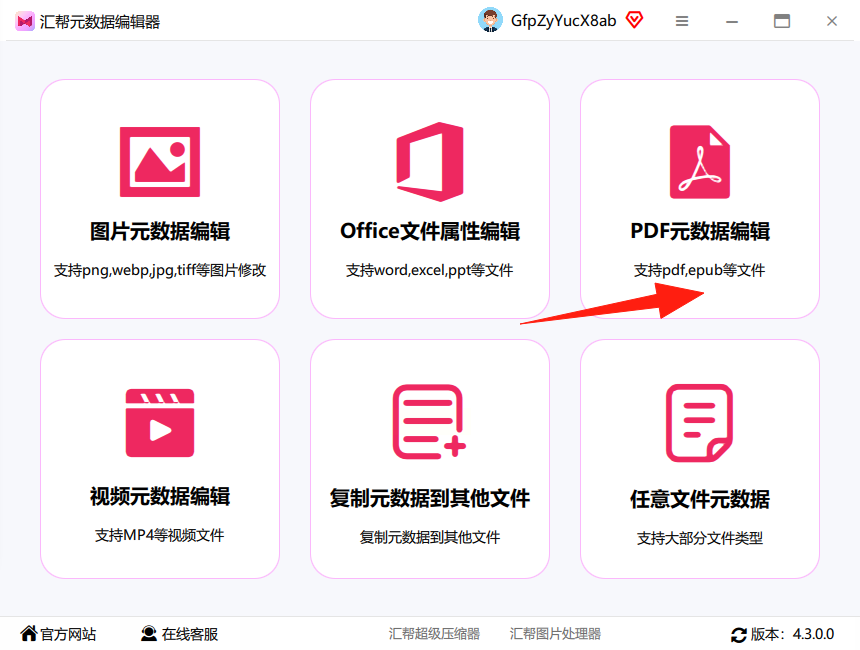
2. 上传文件(支持批量)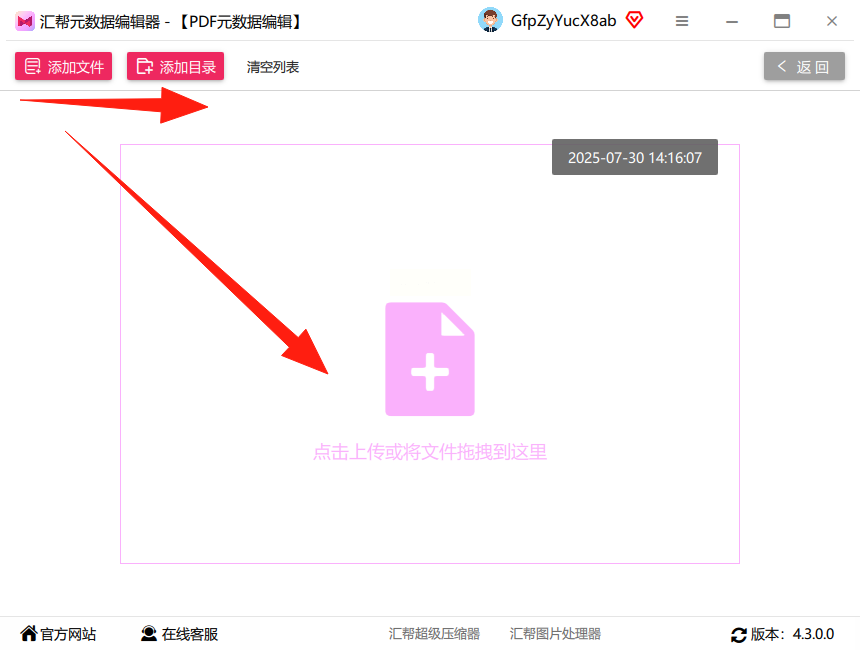
3. 右边会显示所有属性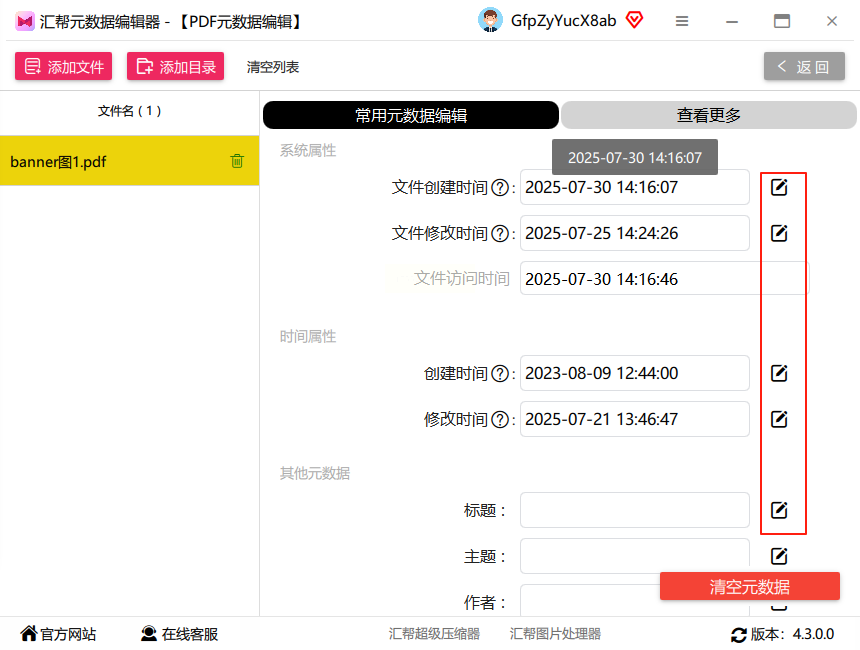
4. 找到创建时间点小箭头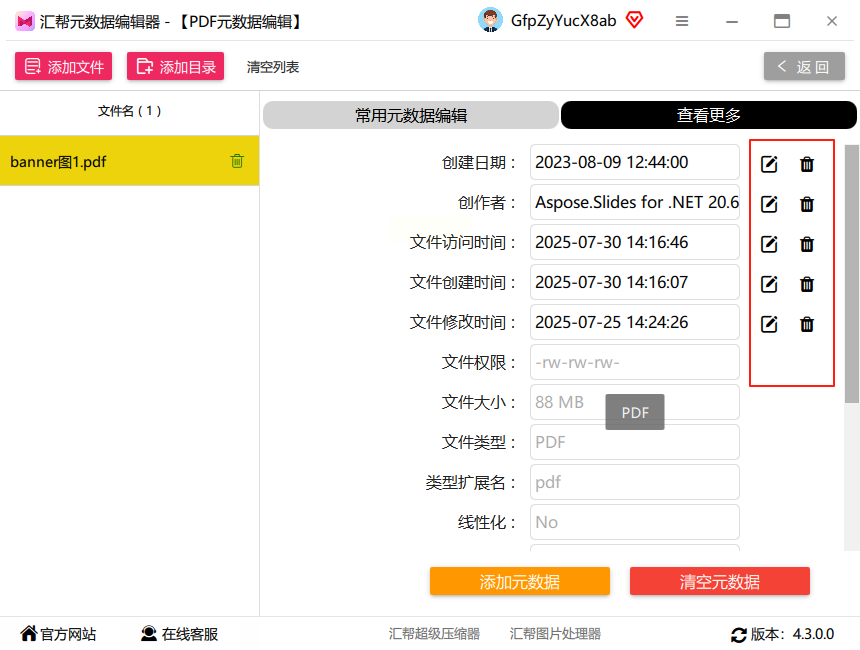
5. 设置新时间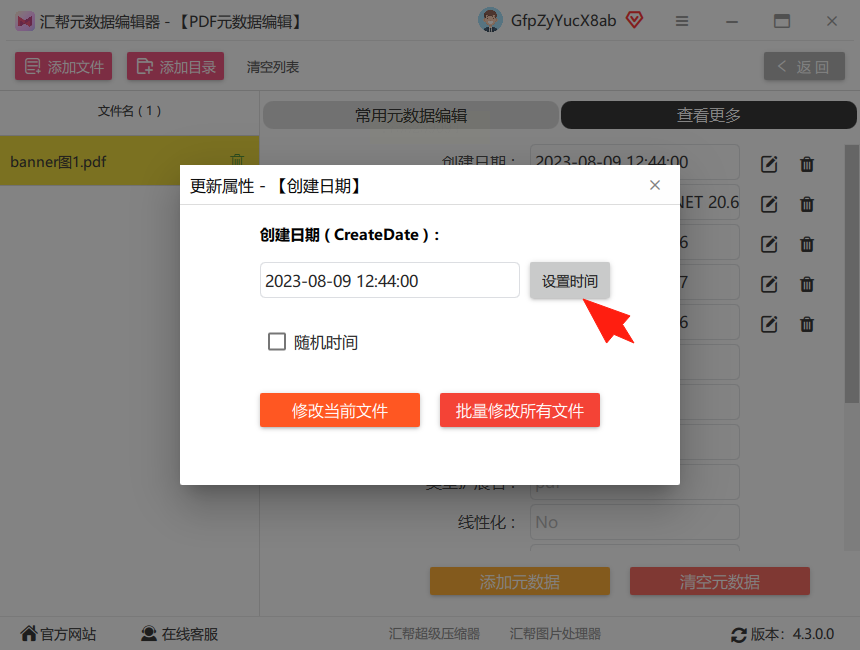
6. 点"批量修改"就完成了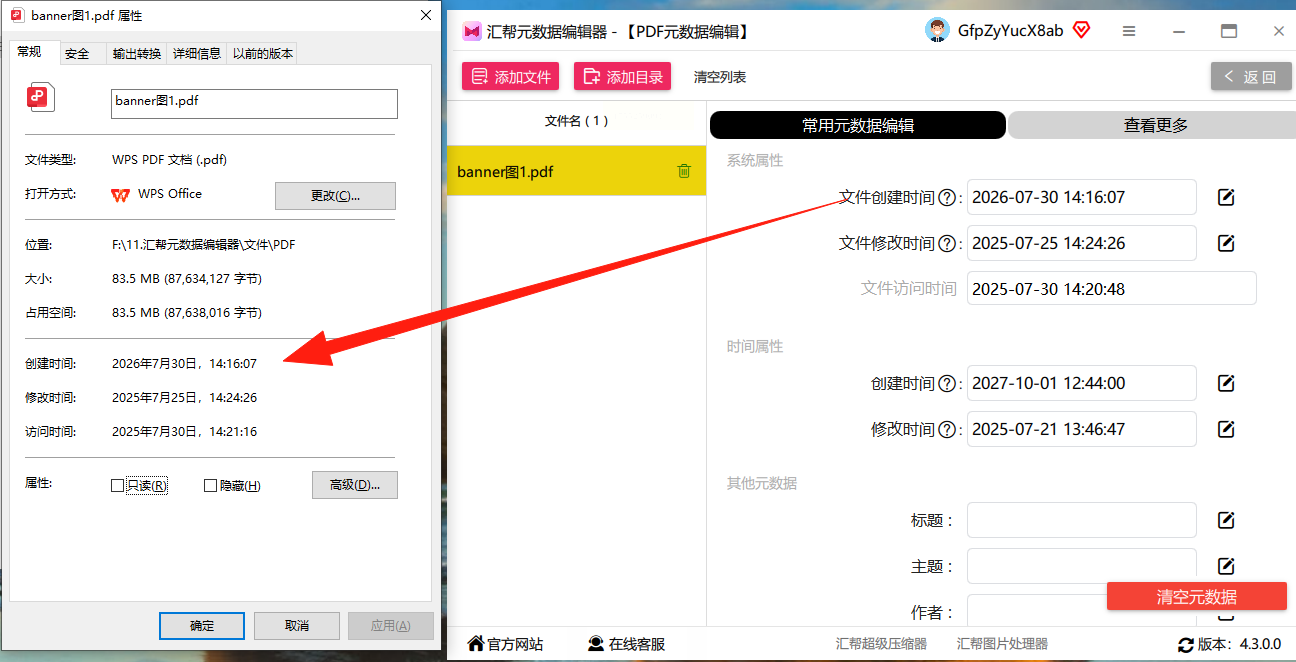
最厉害的是它能直接看到文件的所有元数据,想改哪个改哪个。而且界面特别清爽,不像有些软件一堆看不懂的选项。
Q:修改后的时间会被查出来吗?
A:只要用正规软件修改,一般看不出来。但如果是重要文件,建议别乱改时间。
Q:为什么我改完时间又变回去了?
A:可能是文件系统不支持,NTFS格式的最稳定。还有就是记得点保存!
Q:能改其他格式文件的时间吗?
A:可以啊,Word、Excel这些都能改,方法差不多。
看到这里,你是不是也觉得修改PDF创建时间其实特别简单?说实话,我刚开始也觉得这是个技术活,后来发现只要找对工具,分分钟就能搞定。
