

在商务汇报、项目归档等场景中,PPT文件的创建日期往往成为专业形象的细节体现。无论是需要统一历史文件的时间戳,还是纠正因系统时间错误导致的展示偏差,精准修改PPT创建日期都能帮助用户规避潜在的信息混乱。本文将从实用工具到系统级操作,全面解析四种修改方法,帮助用户根据需求选择最适合的方案。

教你轻松修改PPT创建日期!4个简单方法一看就会,快速搞定
修改PPT创建日期的方法一:使用汇帮元数据编辑器(批量修改)
操作步骤
1. 打开软件并选择功能模块
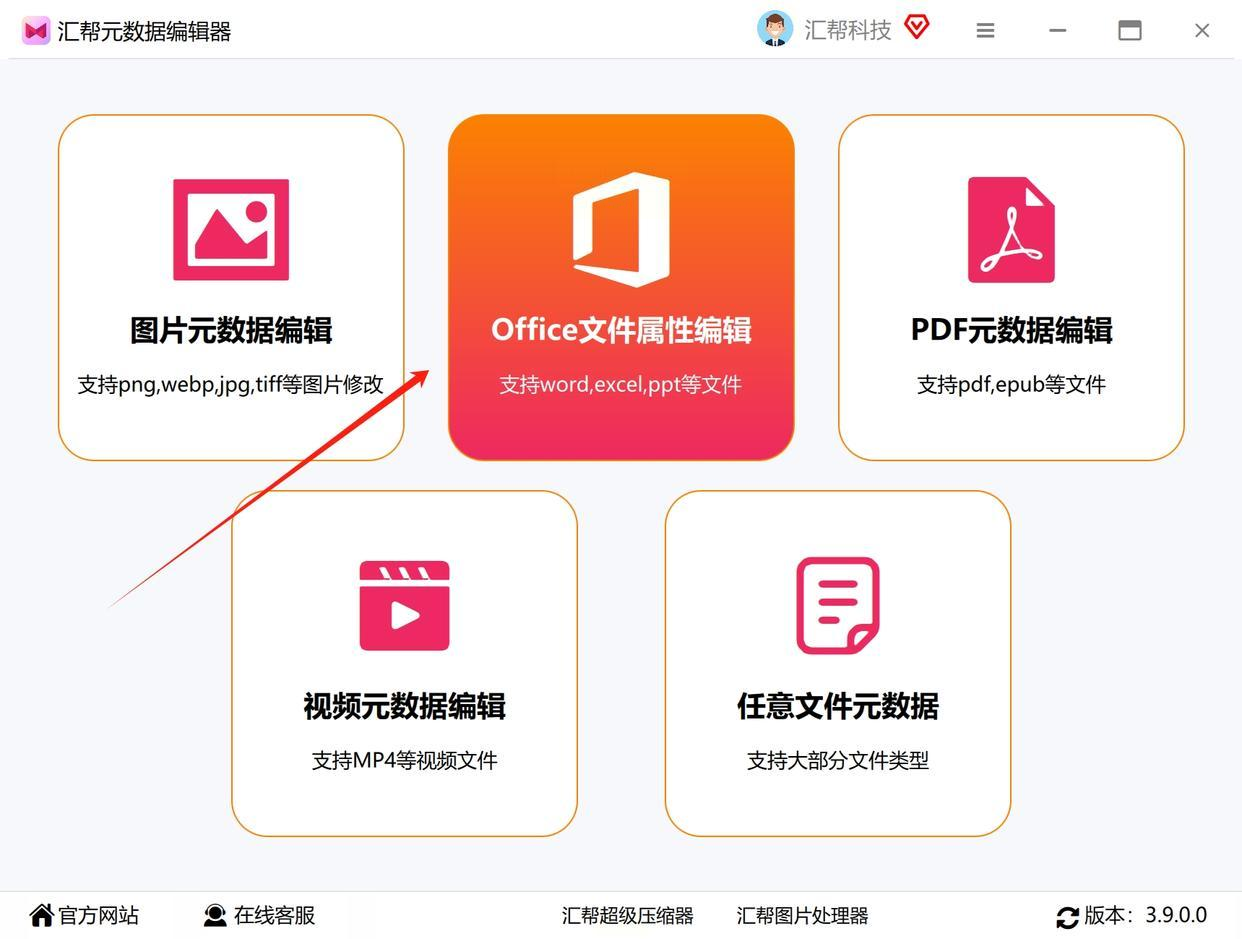
首先打开电脑上安装的汇帮元数据编辑器,在主界面找到“Office文件属性编辑”选项并点击进入。这个界面设计得很直观,各种功能按钮都清晰可见,即使是新手也能快速上手。
2. 导入需要修改的PPT文件
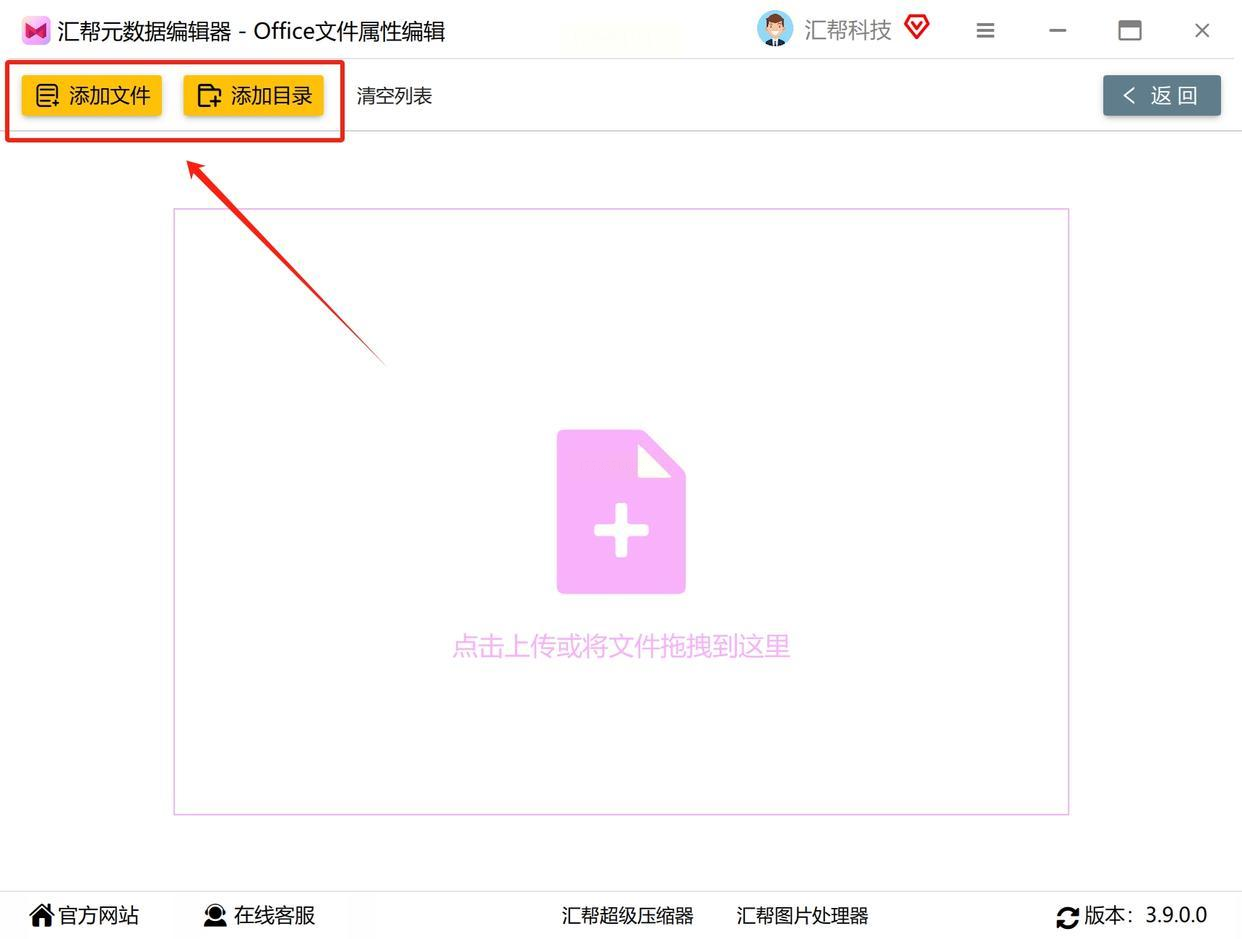
进入新页面后,你会看到“添加文件”或“添加目录”的按钮。如果只是几个PPT文件,可以点击“添加文件”,像平时找文件一样选中目标PPT;如果是同一文件夹下的多个文件,直接点击“添加目录”会更方便,软件会自动扫描并列出所有PPT文件,一目了然。
3. 设置创建日期
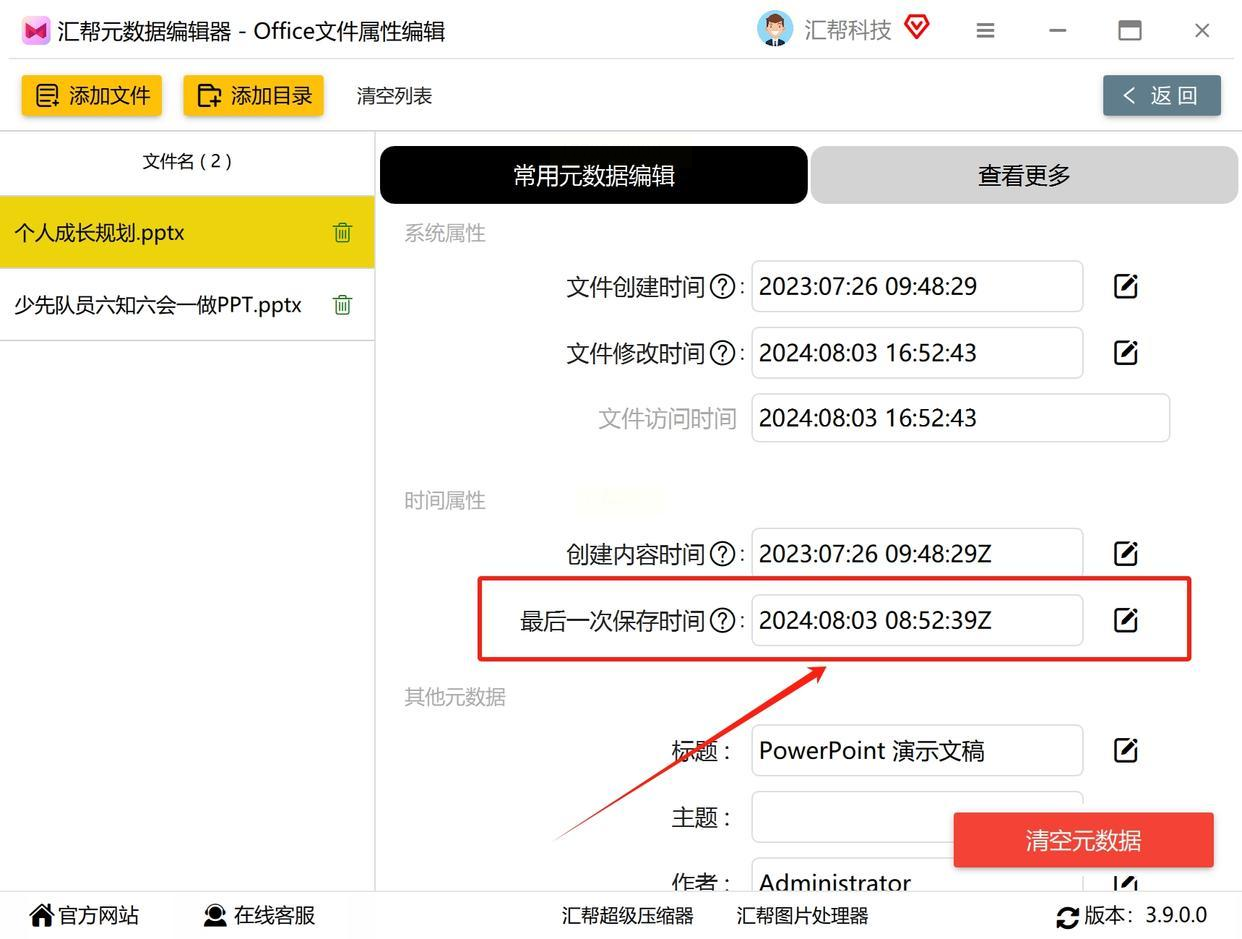
在文件列表中,找到“最后一次保存时间”这一栏,旁边通常有一个小小的铅笔图标,点击它就能弹出日期和时间设置窗口。这里可以精确设置你想要的日期和时间,比如将所有文件的创建日期统一改为“2024年7月19日 16:45”。需要注意的是,格式要和原始文件尽量保持一致,这样看起来更自然。
4. 执行批量修改
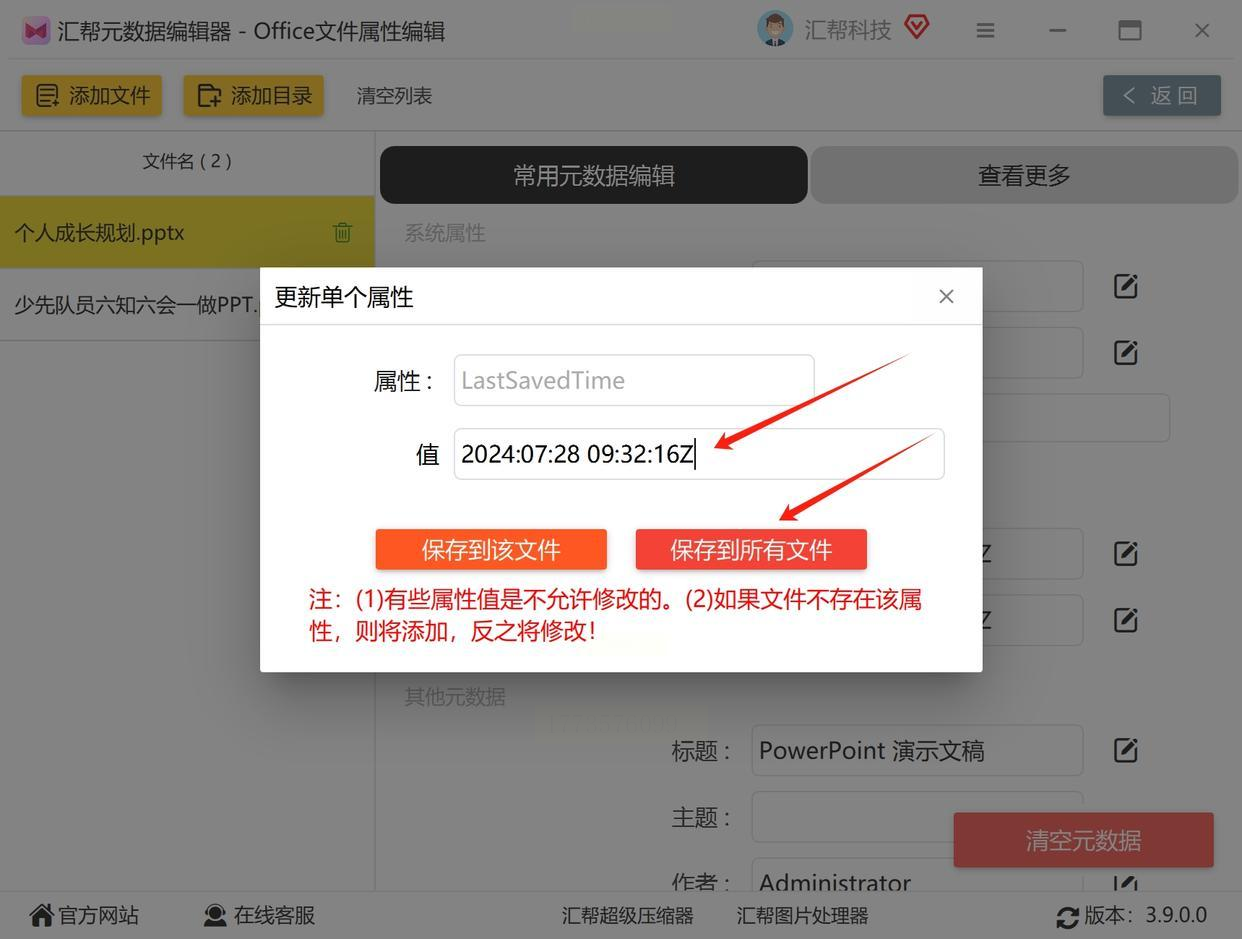
输入完成后,记得点击“保存到所有文件”按钮,软件就会自动帮你把所有选中的PPT文件的元数据时间都改掉。
修改PPT创建日期的方法二:使用汇帮批量重命名工具(高效处理多文件)
操作步骤
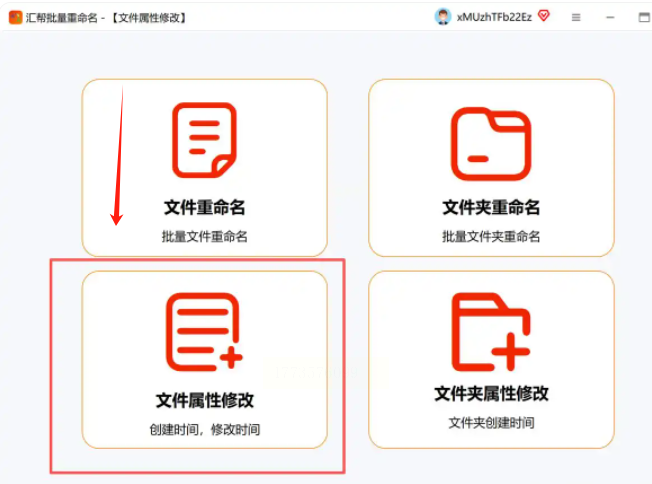
1. 启动软件并选择模块
打开汇帮批量重命名工具,进入主界面后,左侧功能栏会显示“文件属性修改”模块,右侧是文件列表预览区。界面布局简洁,各项功能按钮排列有序,很容易找到需要的选项。
2. 导入文件
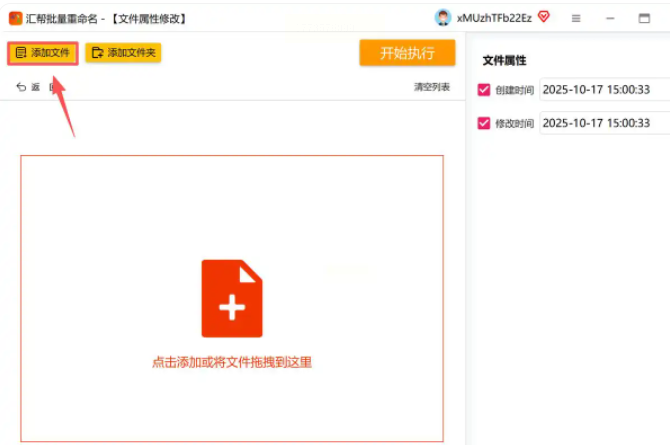
- 单文件处理:点击“添加文件”按钮,直接拖拽目标PPT文件到软件界面,或者通过浏览文件夹选择文件。这种方式适合处理单个或少量文件。
- 批量文件夹处理:如果需要修改同一文件夹下所有PPT文件,选择“添加文件夹”,软件会自动扫描该文件夹及其子目录中的所有PPT文件,非常方便。
3. 配置时间属性
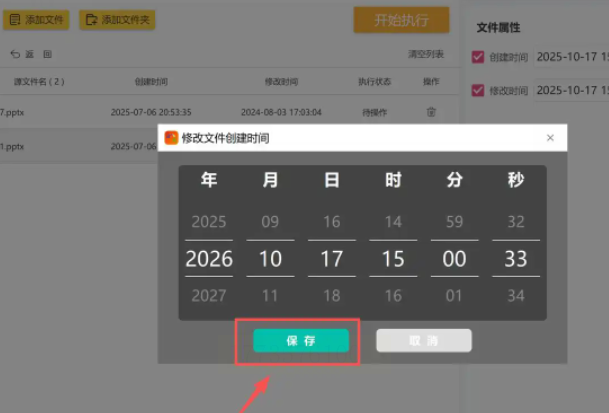
在右侧文件列表中,每条文件右侧会显示“创建时间”“修改时间”的原始数据。点击“创建时间”字段,系统会弹出时间选择器,支持自定义年、月、日、时、分、秒,你可以根据需要精确设置。
4. 批量执行与验证
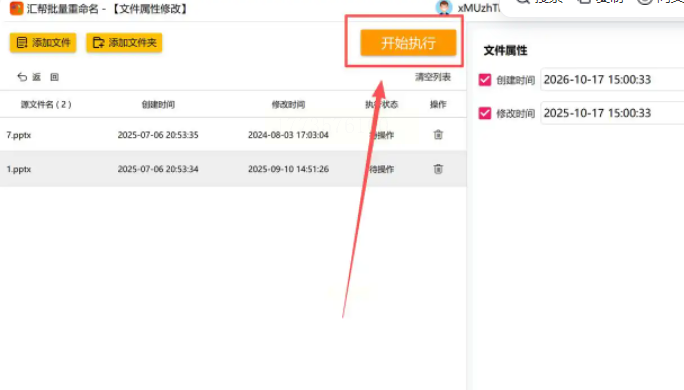
设置完成后,点击界面右下角的“开始执行”按钮,软件会开始批量修改文件的元数据。完成后,你可以通过“预览修改”功能确认效果,这样能避免重复操作或错误修改。
修改PPT创建日期的方法三:使用Python脚本(进阶技巧,适合程序员)
操作步骤
1. 安装必要的库
首先需要安装python-magic和python-docx库。在命令行中输入:
```
pip install python-magic python-docx
```
2. 编写Python脚本
以下是一个简单的示例代码,需要根据实际情况调整路径和时间参数:
```python
from docx import Document
import magic
import os
from datetime import datetime
def modify_ppt_date(file_path, new_date):
# 打开PPT文件
doc = Document(file_path)
# 修改创建时间(这里需要注意,PPT的元数据修改需要通过其他方式实现)
# 实际操作中,可能需要使用win32api或者其他库来修改文件属性
# 以下代码仅作为示例,需根据具体需求调整
print(f"修改文件: {file_path} 的创建时间为 {new_date}")
# 保存修改后的文件
new_file_path = file_path.replace('.pptx', '_modified.pptx')
doc.save(new_file_path)
return new_file_path
if __name__ == "__main__":
# 遍历文件夹中的所有PPT文件
folder_path = "path/to/your/ppt/folder"
new_date = "2024-07-19T16:45:00"
for filename in os.listdir(folder_path):
if filename.endswith('.pptx'):
file_path = os.path.join(folder_path, filename)
modify_ppt_date(file_path, new_date)
```
注意:Python处理PPT元数据修改相对复杂,需要结合更多库或系统级操作,对于普通用户可能有一定门槛,建议先了解基本原理再尝试。
修改PPT创建日期的方法四:利用文件内容更新触发时间变化(自然修改法)
操作步骤
1. 打开目标PPT文件
找到你需要修改创建日期的PPT文件,双击打开。
2. 进行微小的内容修改
在幻灯片的任意一个角落,做一个极其微小的、不影响观看的改动。比如:
- 在某个文本框里加一个空格,然后立即删除;
- 或者在图片的角落插入一个白色小形状(比如一个1x1像素的白色矩形),然后再删除;
- 甚至可以在备注栏里添加一行毫无意义的文字,再删除。
这些修改非常细微,即使有人仔细查看也很难发现,不会影响PPT的实际内容。
3. 保存修改后的文件
完成上述修改后,直接按下Ctrl+S快捷键保存文件。这时,PPT会检测到内容有变化,从而将最后一次保存时间更新为当前操作的时间。
以上四种方法各有优缺点,用户可以根据自身需求和技术水平选择最适合的方案。使用汇帮元数据编辑器和批量重命名工具适合普通用户和非技术人员,操作简单直观,能快速完成大量文件的修改;而Python脚本方法则适合有编程基础的用户,能够实现更灵活的自动化处理。最后一种利用内容更新触发时间变化的方法适合需要隐蔽修改单个文件的场景。
掌握这些办公技巧不仅能提高工作效率,还能在关键时刻展现你的专业能力。在当今快节奏的办公环境中,时间管理和文档规范是非常重要的技能,而这些小技巧能帮助你在细节上脱颖而出。随着办公软件功能的不断更新,学习这些实用技巧将让你在团队协作和项目管理中更具竞争力。
通过以上方法,你可以轻松修改PPT的创建日期,让文档更符合实际需求和专业形象。根据具体情况选择合适的工具和方法,就能高效解决问题,提升工作效率。
