

家人们谁懂啊!做PPT的时候,如果作者名填错了或者想用别人的默认名,真的超尴尬,尤其是交作业或者分享给别人的时候被发现,社死现场谁懂啊!不管是刚入职的新人,还是经常办公的老油条,总会遇到PPT作者信息需要改动的情况。其实不用慌,今天就教大家用最常用的几个软件改作者名,也就是修改ppt作者,不用复杂操作,新手小白也能几步搞定,赶紧看看哪种方法适合你~
一、运行环境要求
1.1 硬件环境
- 电脑配置不低于:4GB内存,英特尔酷睿i3处理器(或同等AMD处理器),20GB以上可用硬盘空间
- 显示器分辨率建议1366×768及以上,保证操作界面清晰可见
1.2 软件环境
- Windows 10/11 64位专业版、企业版系统(不支持Mac系统)
- 安装有Microsoft PowerPoint 2013及以上版本(部分软件需兼容此环境)
二、iSpring Suite修改方法
2.1 基本操作步骤
1. 打开iSpring Suite软件,点击左上角“文件”菜单里的“打开”
2. 在弹窗里找到要改作者的PPT文件,选中后点“打开”导入
3. 顶部菜单栏选“项目”→“项目属性”,会弹出一个设置窗口
4. 窗口里找到“作者”那栏,直接输入新的作者名称就可以,还能顺便填简介
5. 如果要批量改多个PPT,点“批量导入”按钮(在窗口右下角),选多个PPT文件,统一设置作者名
6. 检查一下输入内容对不对,点“应用”保存设置,然后导出成新的PPT文件
7. 导出完成后,原来PPT的作者名就换成你设置的了
2.2 注意事项
- 导出时建议选“高质量”模式,避免画质压缩
- 关闭软件前一定要确认导出完成,防止文件损坏
这个方法适合需要批量修改ppt作者的场景,效率很高,办公党必备。
三、汇帮元数据编辑器修改方法
3.1 软件特点及安全性说明
汇帮元数据编辑器是专门处理Office文件元数据的工具,不用担心隐私泄露问题。它采用本地处理模式,所有文件信息都在自己电脑里操作,改完直接生成新文件,不会上传到云端,所以用起来特别放心,尤其是涉及公司机密或者个人隐私的PPT都能用它修改ppt作者。
3.2 操作步骤
1. 打开汇帮元数据编辑器,界面左边会有几个功能选项,找到“Office文件属性编辑”点进去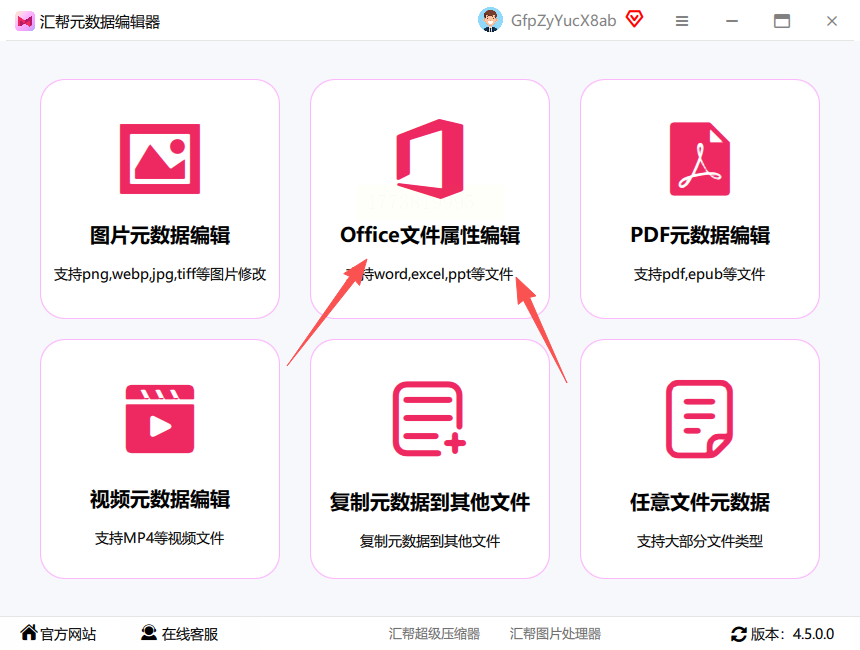
2. 接下来选择“PPT文件”(注意不是PDF哦,这里原文有误,应该是PPT文件),支持一次选多个文件批量改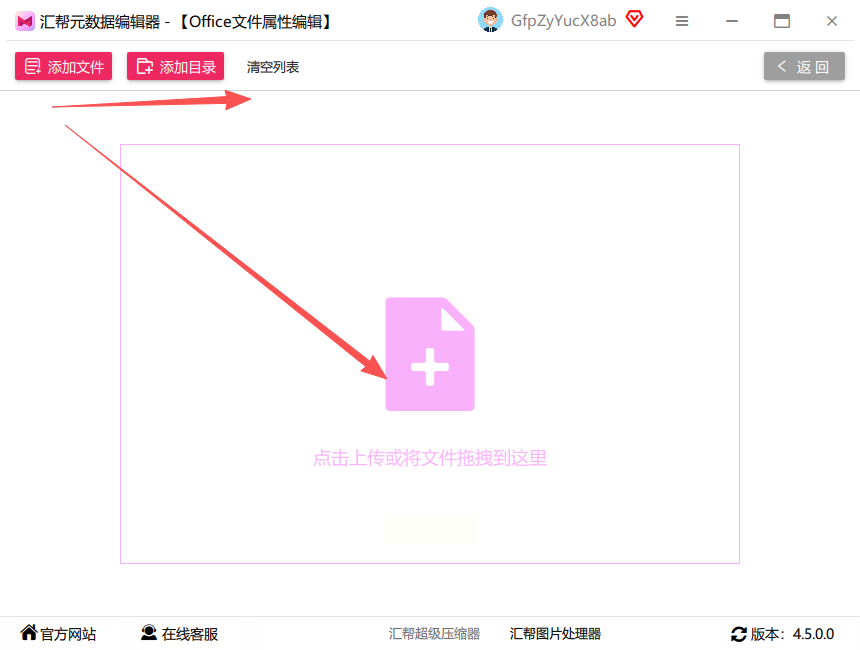
3. 上传PPT文件后,会在属性列表里看到“作者”信息,点一下就能编辑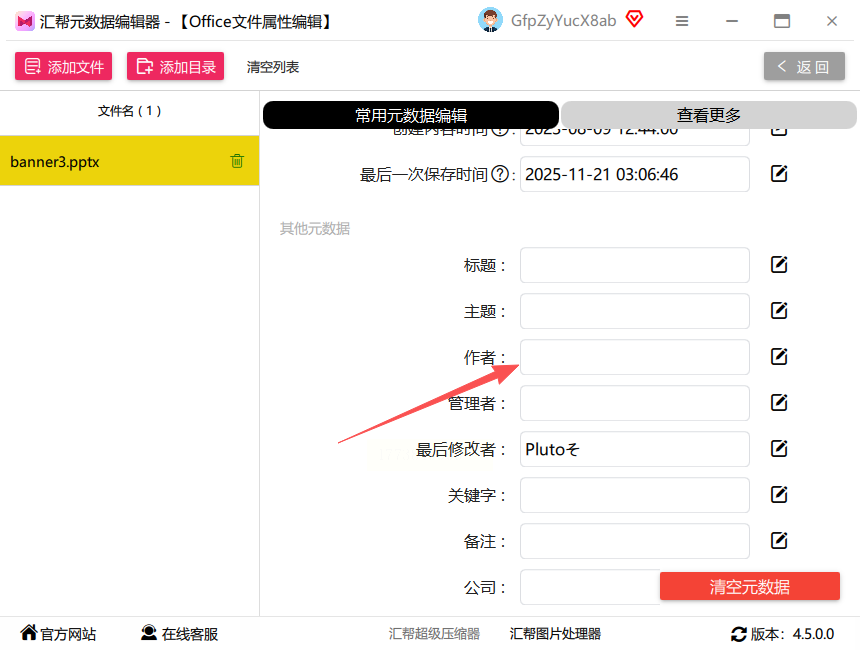
4. 改好作者名后,选“修改当前文件”(单个改)或者“修改所有文件”(批量改)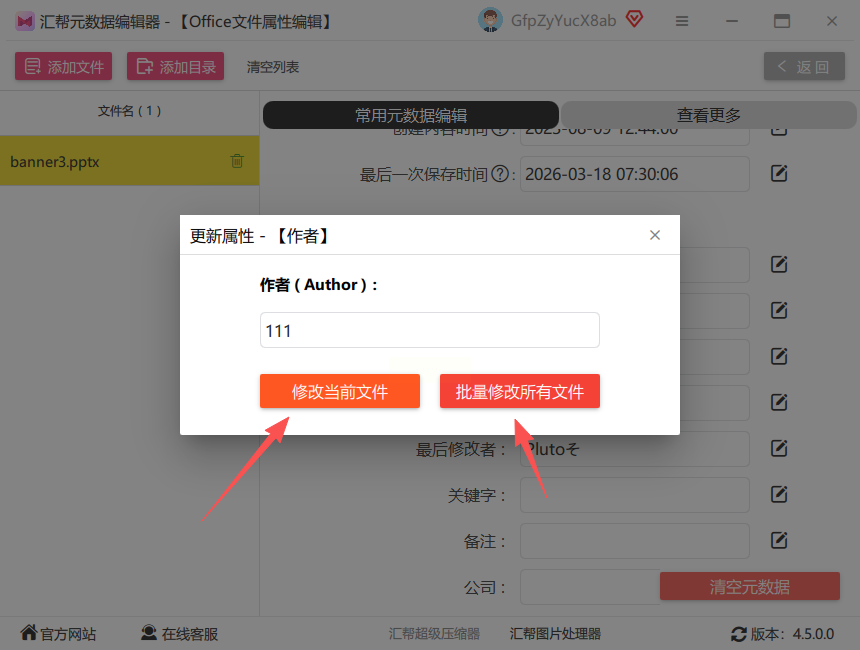
5. 看到进度条走完提示“完成”,新的PPT文件就生成了,作者名已经改好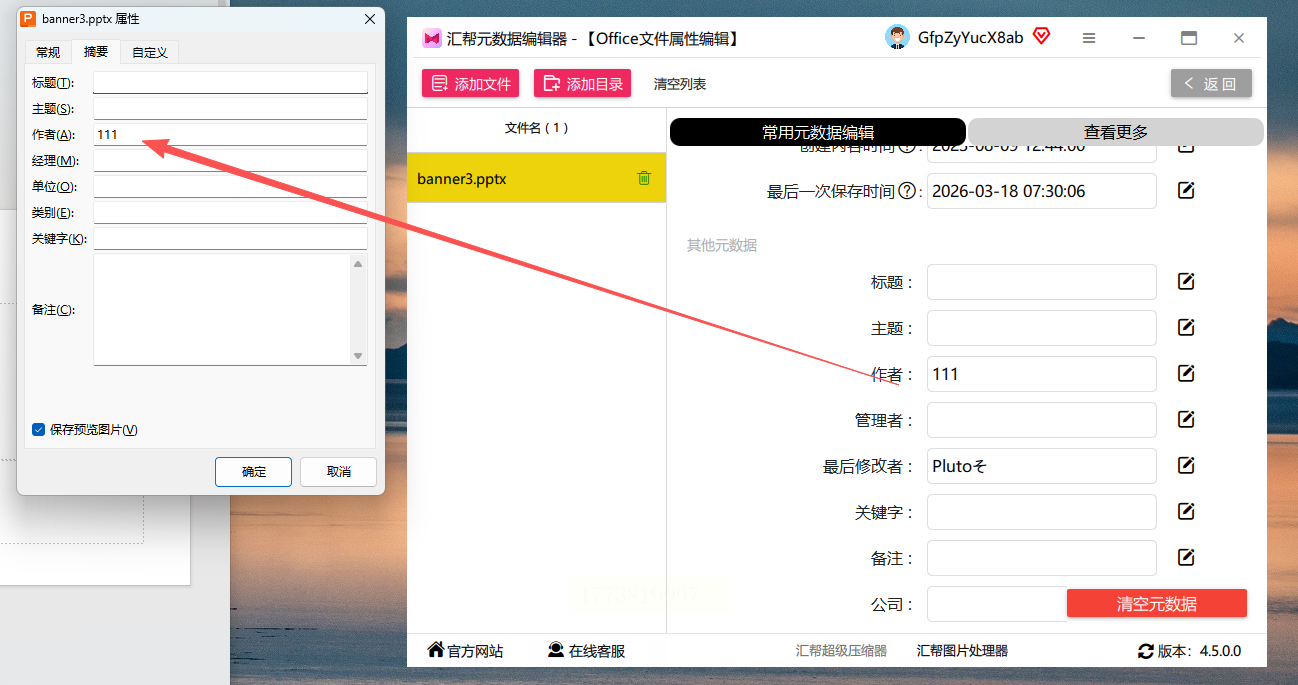
3.3 优势说明
- 支持同时改多个PPT文件,不用一个个处理
- 修改后直接保留原PPT格式,不会乱排版
- 操作界面很简单,三步就能改好,适合纯小白使用,是修改ppt作者的首选工具之一
四、Canva修改方法
4.1 基础操作流程
1. 打开Canva软件(注意只能用Windows版本,Mac版可能无法改作者名),点左上角“文件”→“打开本地文件”
2. 找到要改的PPT文件,选中后点“打开”导入到Canva里
3. 顶部菜单选“文件”→“文件属性”,就能看到作者信息设置区
4. 在“作者”栏输入新名字,还能填邮箱(选填项)
5. 如果是批量改,先批量导入多个PPT,然后逐个修改作者名
6. 改完点右上角“保存”,软件会自动生成新的PPT,作者名就改好了
4.2 适用场景
- 适合经常用Canva做设计的用户,因为他们可能习惯这个软件环境,用它修改ppt作者也很顺手
- 对PPT格式要求高的情况也能用,改完不会影响原有排版
五、Zoho Show修改方法
5.1 步骤分解
1. 打开Zoho Show软件,用侧边栏的“导入”功能,把PPT文件导入进去
2. 顶部菜单选“文件”→“文件信息”,会弹出一个小窗口
3. 在窗口里找到“作者”字段,点击输入框,把原来的作者名删掉,输入新的
4. 可以勾选“应用到所有幻灯片”,这样所有页面的作者信息都统一了
5. 确认改对了,点右上角“保存”按钮,系统会覆盖原文件
6. 改完后打开新文件,作者名就是你设置的了
5.2 注意事项
- 系统可能会弹出“是否覆盖原文件”的提示,点“确认”就好
- 改完后建议检查一下,防止作者名没改成功
六、常见问题及解决方法
6.1 改完后PPT打不开怎么办?
- 检查导出格式是不是选对了(PowerPoint默认格式即可)
- 软件版本过低导致不兼容,更新iSpring或Canva到最新版
6.2 批量修改时出错怎么处理?
- 单独改一个试试,如果单个没问题,批量出错可能是文件格式不统一
- 把多个PPT先转为PDF格式再导入工具处理
结尾
好啦,以上就是四种改PPT作者名的方法,根据自己的电脑情况选一个试试就行。如果是普通办公场景,推荐用汇帮元数据编辑器,安全又简单;如果是经常做设计的,Canva可能更顺手;要是有多个PPT要改,iSpring Suite的批量功能会更方便,轻松搞定修改ppt作者的需求。
改作者名这种小问题,有时候一个软件就能解决,不用再到处找教程啦。记得操作的时候保存好原文件,万一改错了还能恢复。有其他问题的话,直接在软件里看帮助文档,或者联系客服,都能得到及时解决。希望这篇攻略能帮到大家,以后做PPT再也不怕作者名写错啦!
