

说到图片处理,有个特别实用的功能一定要学会——复制图片的元数据信息。无论是摄影师、设计师还是普通用户,掌握这个技能都能让工作事半功倍。今天就让我们一起来学习如何快速复制图片元数据,轻松搞定批量处理!

工具一:汇帮元数据编辑器
说到复制元数据的神器,不得不提这款简单好用的软件——汇帮元数据编辑器。它能帮助我们快速完成图片信息的复制工作。
操作步骤:
1. 打开软件
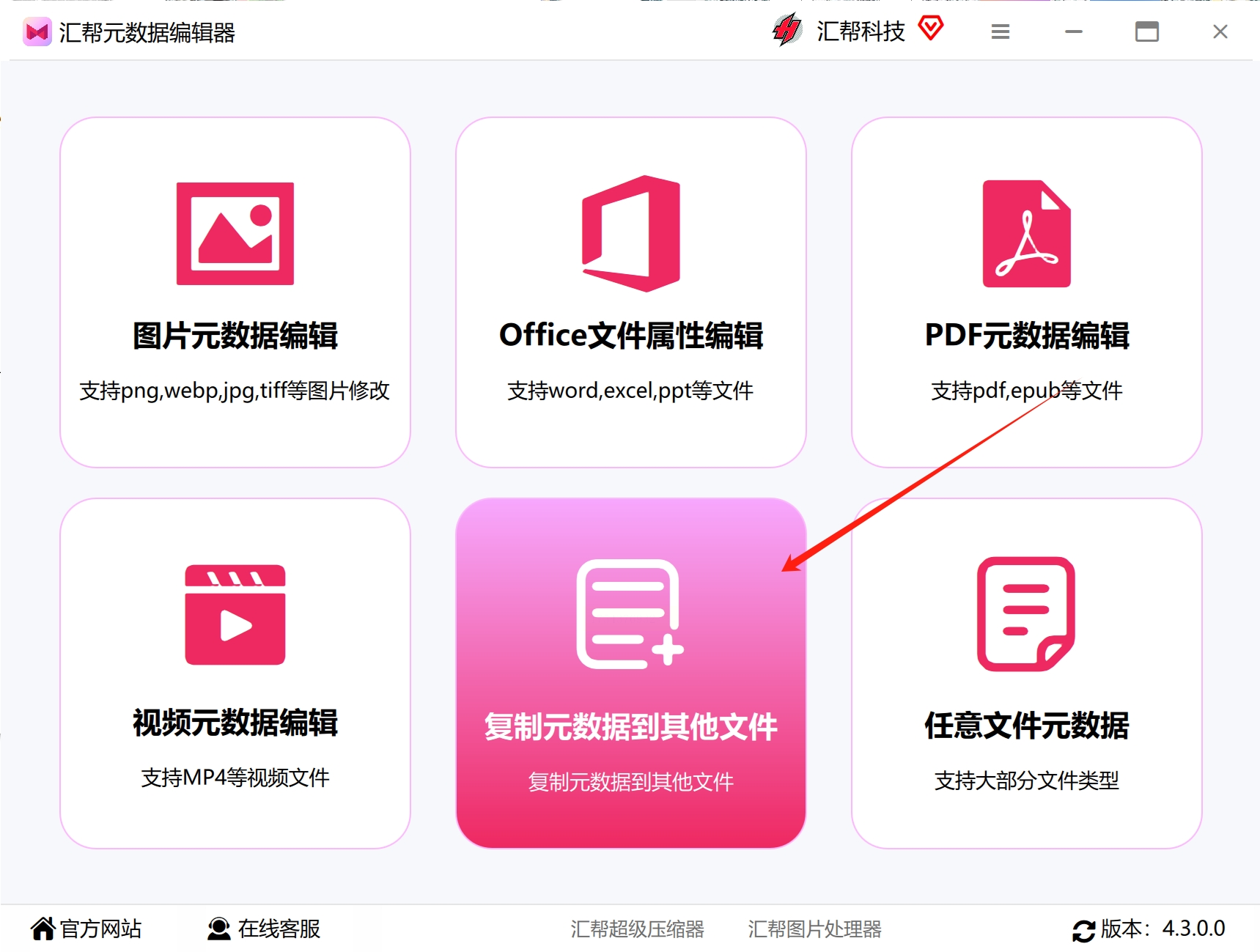
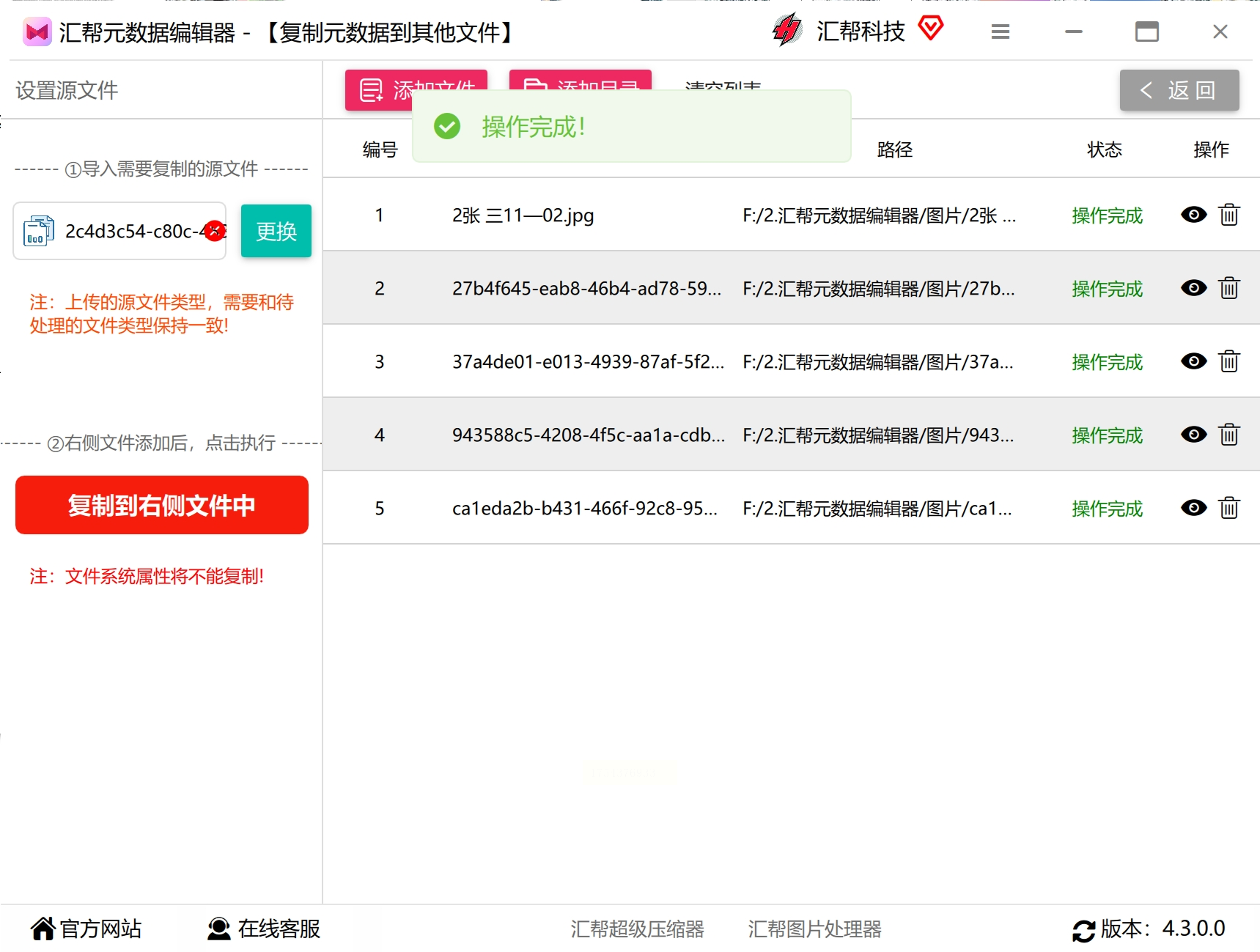
打开电脑上的"汇帮元数据编辑器",选择"复制元数据到其他文件"功能,进入操作界面。
2. 导入样例图片
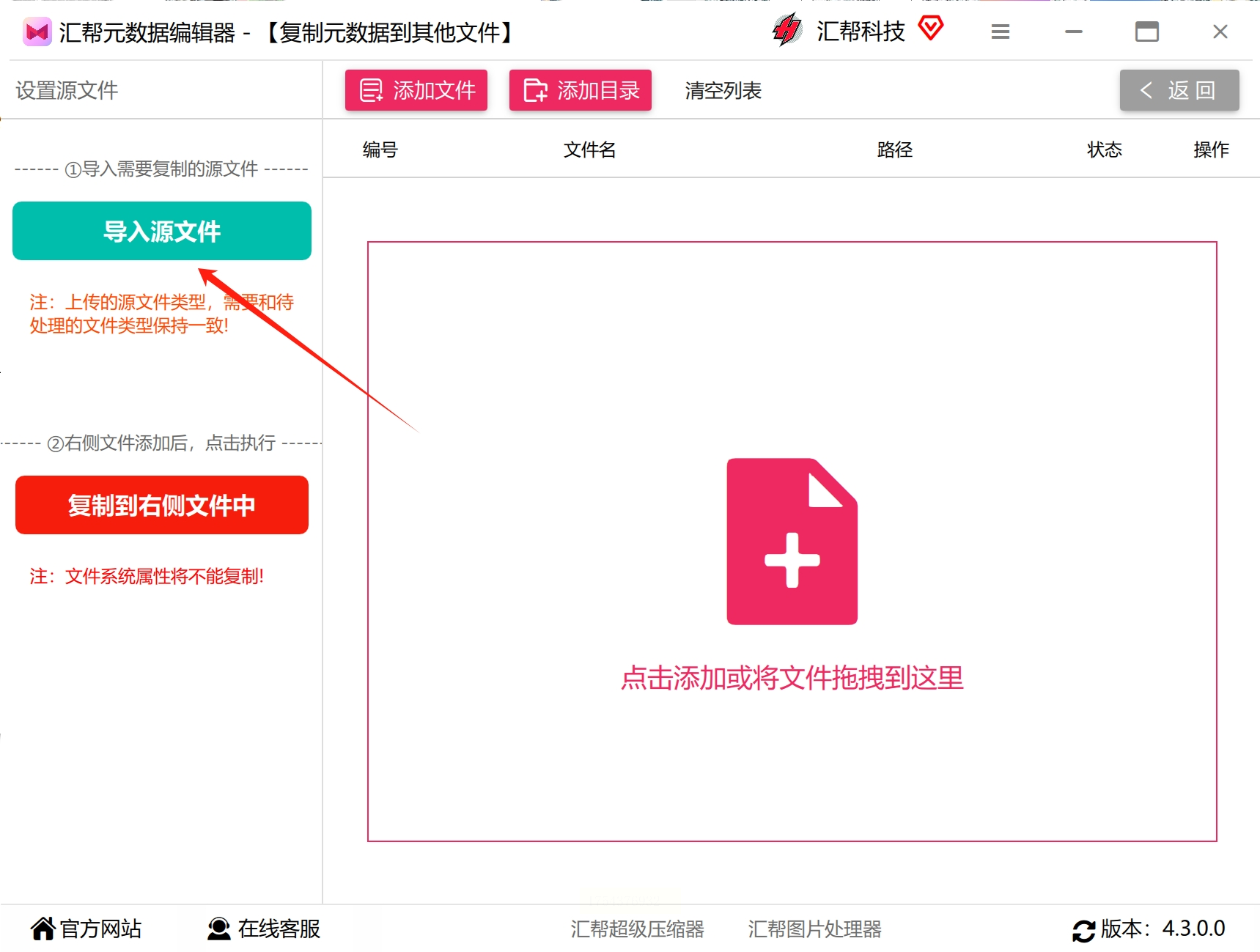
点击"导入源文件"按钮,选中那张已经填好所有元数据的示例图片。这可是我们接下来操作的模板哦!
3. 添加目标图片
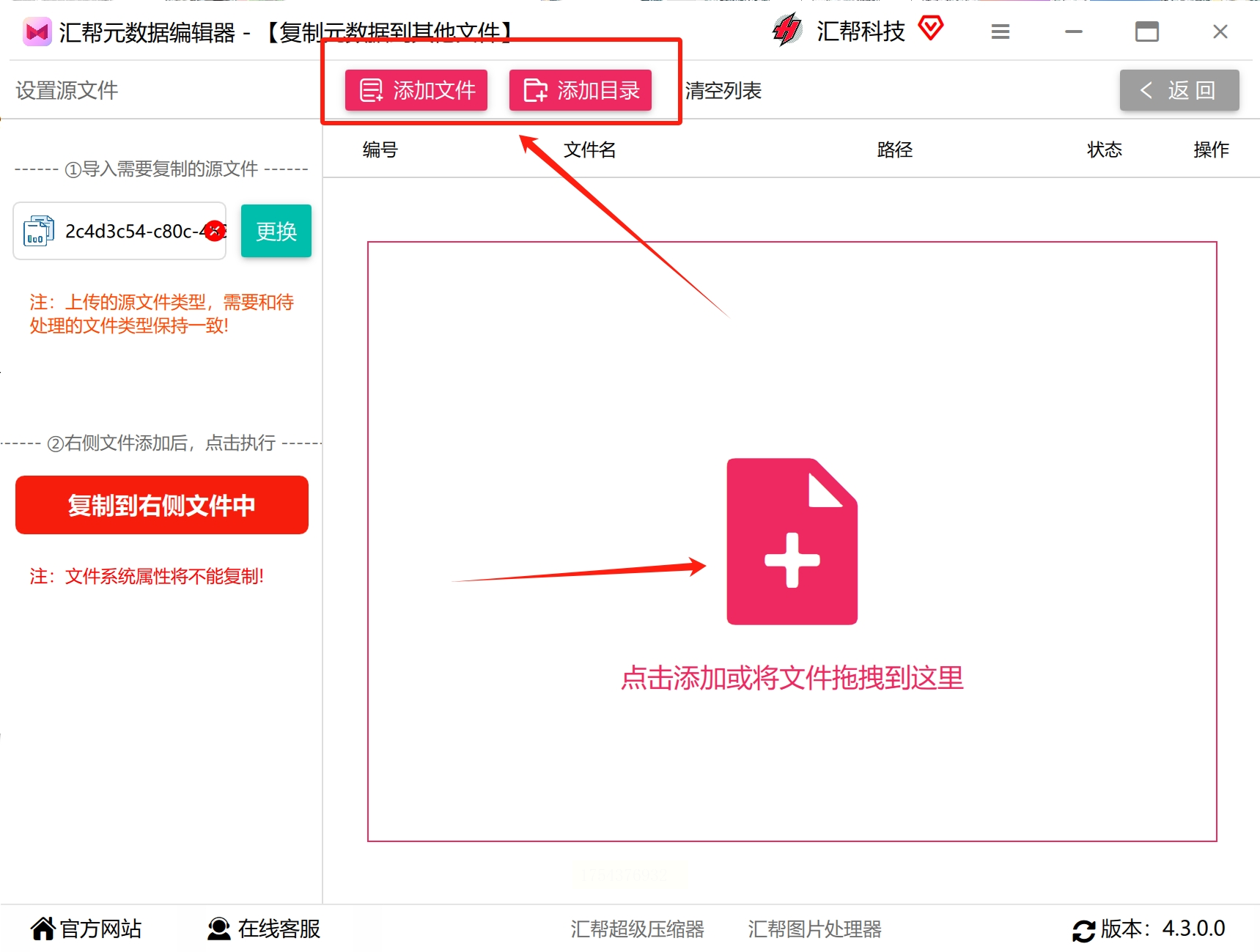
通过点击"添加文件"按钮或者直接拖拽的方式,把需要修改的图片都放进软件里。注意,这些图片必须和样例图片格式一致,比如都是JPG格式。
4. 开始复制
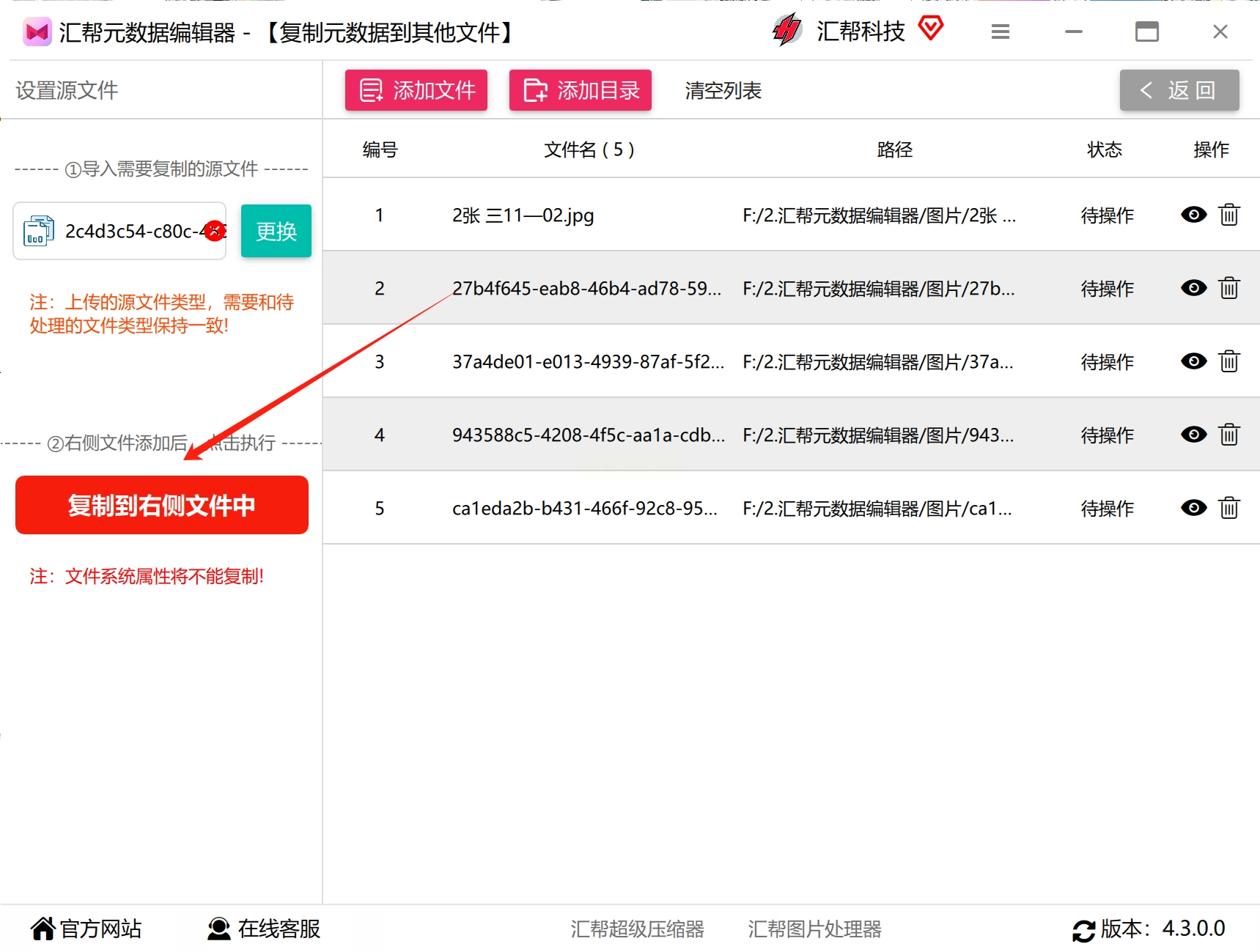
点击左下角的"复制到右侧文件中"按钮,软件就开始默默工作啦!只需要等待几秒钟,处理完成的提示就出现了。
5. 检查结果
双击打开处理后的图片,查看属性信息。你会发现,目标图片已经完美继承了样例图片的所有元数据!
工具二:Python代码复制
如果你是编程爱好者,也可以用Python来实现元数据的批量复制。这里推荐使用piexif这个库,简单又高效。
操作步骤:
1. 安装工具
在命令行输入`pip3 install piexif`,安装完成后就可以开始操作啦!
2. 读取元数据
使用下面这段代码,把目标图片的EXIF信息全部读取出来:
```python
import piexif
exif_dict = piexif.load("示例图片.jpg")
print(exif_dict)
```
3. 写入元数据
如果你已经得到了需要的信息,就可以用下面这段代码把它们写进新图片里:
```python
piexif.write_exif("目标图片.jpg", exif_dict)
```
工具三:批量处理小技巧
除了使用软件和代码,还有一些实用的小窍门可以帮助我们更高效地管理元数据。
1. 文件命名法
如果你习惯用文件名记录重要信息(比如产品型号、拍摄时间等),可以在复制图片时直接提取这些信息写入元数据。
2. 模板文件
创建一个包含完整元数据的模板图片,每次需要批量处理时,直接复制这个模板的元数据到其他图片中。这种方法特别适合摄影师和设计师使用。
3. 插件支持
很多图像处理软件(如Adobe Photoshop、Lightroom)都内置了元数据管理功能。学习这些工具的快捷键和菜单操作,可以大幅提升工作效率。
常见问题解答
1. 复制元数据会影响图片质量吗?
完全不会!元数据只是附加信息,不会对图像本身造成任何改变。
2. 为什么有时候复制不了元数据?
可能是格式不匹配或者软件兼容性问题。建议检查文件格式是否一致,并确保软件已正确安装。
3. 如何恢复丢失的元数据?
如果不幸丢失了元数据,可以使用专业的数据恢复工具尝试找回,但成功率取决于具体情况。
总结与注意事项
通过今天的学习,我们掌握了三种复制图片元数据的方法:专业软件、Python脚本和实用小技巧。每种方法都有各自的优缺点:
- 软件操作简单,适合所有人
- Python代码灵活强大,适合编程爱好者
- 小技巧则能帮助我们更高效地管理元数据
掌握这些小技巧不仅能提升工作效率,还能让我们的工作更加规范。希望你能在实际工作中灵活运用这些知识,拍出更专业的照片,设计出更好的作品!
记住,复制元数据不仅仅是技术问题,更是管理效率的体现。
