

昨天还有粉丝私信问我,图片修改时间能改吗?说实话,我之前也在这栽过跟头——去年发的一组旅行照,因为原始时间太精准,差点暴露了行程,当时急得满头汗,试了好几种方法才搞定。
 先讲我觉得最顺手的,专门用来批量处理的工具,操作逻辑特别清晰。
首先下载安装这款工具,安装过程没什么复杂操作,一路点“下一步”就行,装完桌面会出专属图标,双击打开后找到【图片元数据编辑】模块。 然后可以点“添加文件”或“添加目录”导入要改的图片,也能直接把整个文件夹拖进界面,省不少事。它支持JPG、PNG、BMP、GIF这些常见格式,一次导几百张都没问题,批量处理效率特别高。 导入后看图片列表下方的「常用元数据」区域,创建时间、修改时间、拍摄时间都列得明明白白,每个属性右边有个小铅笔图标,点它就能调出时间修改窗口。
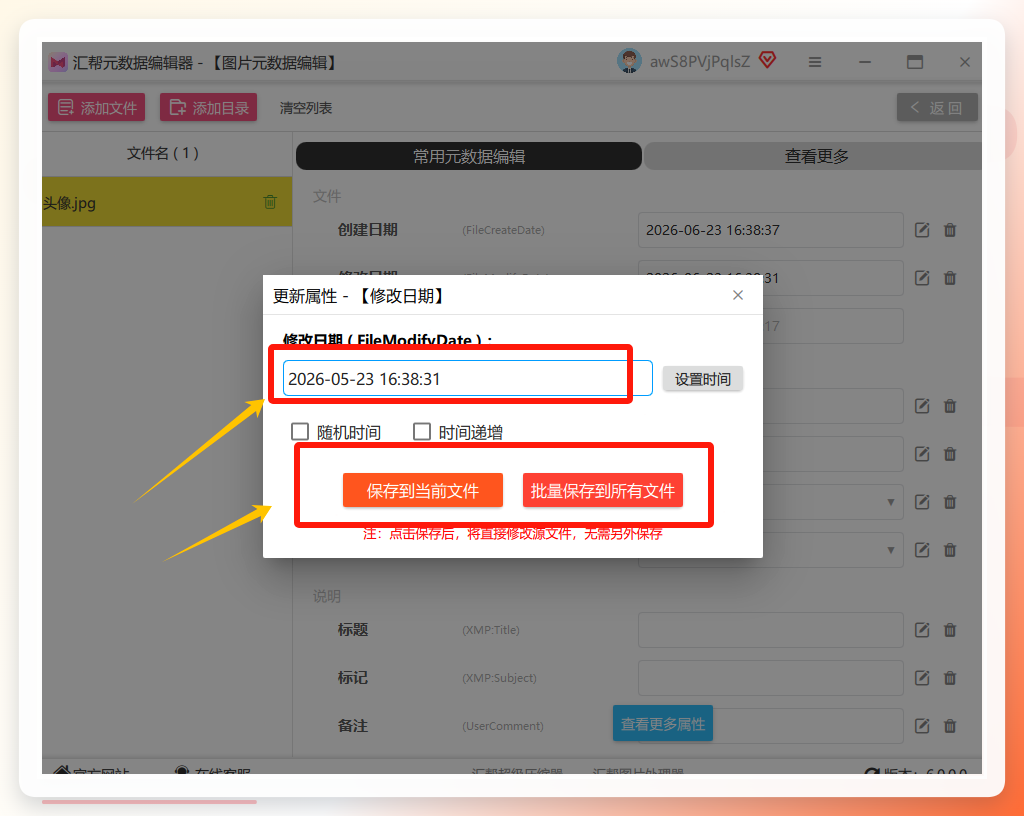
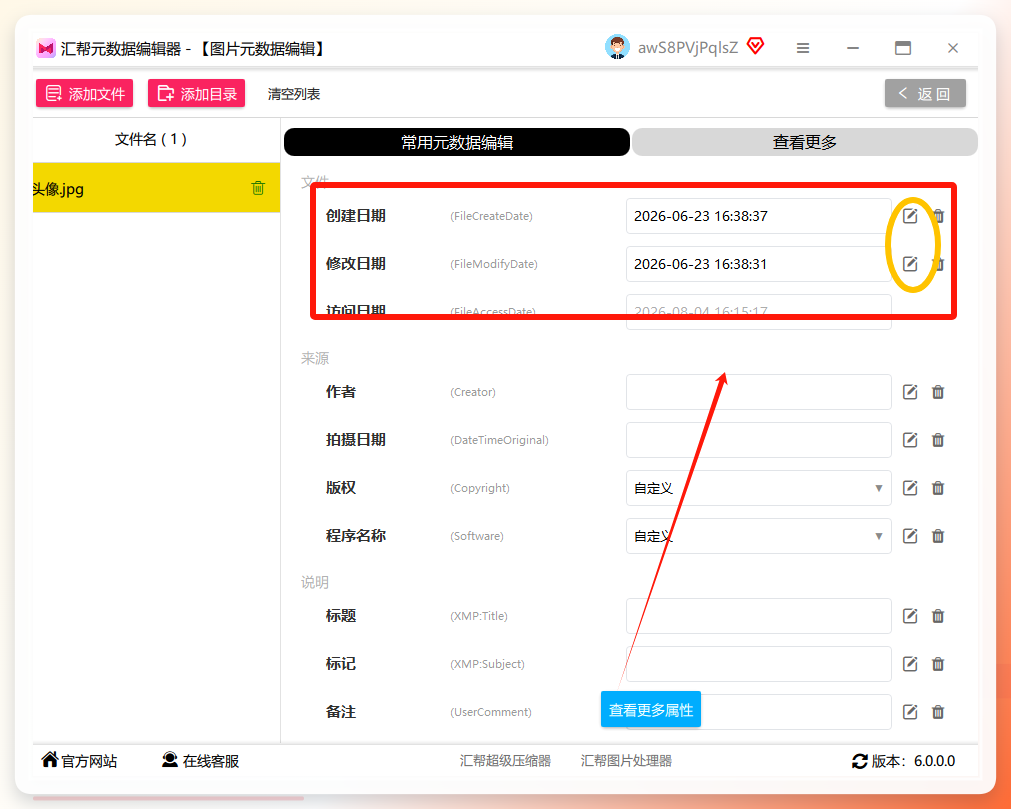 接下来填新的时间,得严格按“2024-01-15 14:30:00”这种格式来,填完点“保存到所有文件”,软件会自动批量处理;要是只改单张,选“保存到当前文件”就行。
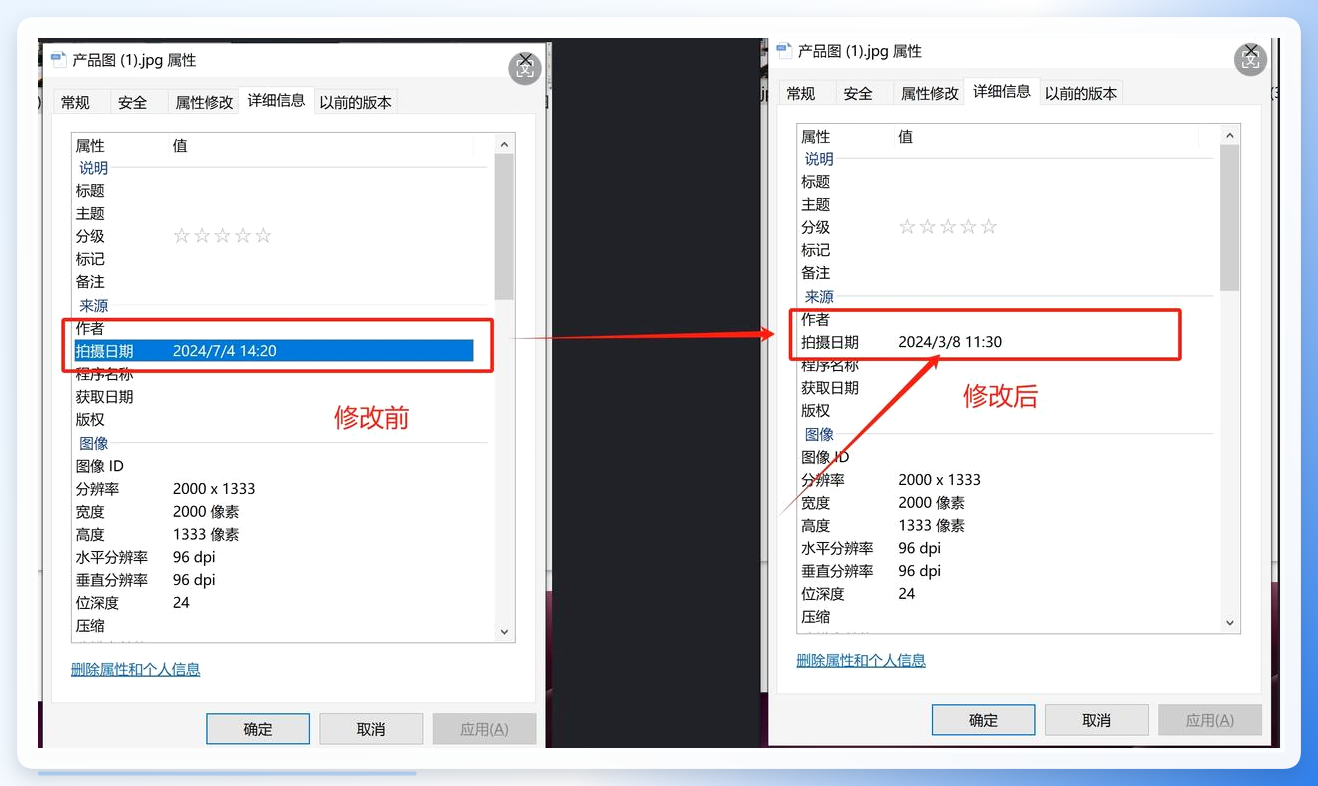
 改完想确认有没有生效,右键点图片选“属性”,再切到“详细信息”,就能看到改后的时间了。
 除了批量工具,还有几种适合不同场景的方法,按需选就行。
先提电脑端的另一种工具,适合对元数据有基础了解的人。打开后点“Add Files”导入要改的图片,软件会自动加载所有元数据,在右侧列表找到“File Modification Date/Time”(修改时间),双击它弹出修改窗口,设好新时间点“OK”。要是批量改,按住Ctrl选多张重复操作就行,最后点“Save”保存,再去属性里查结果。
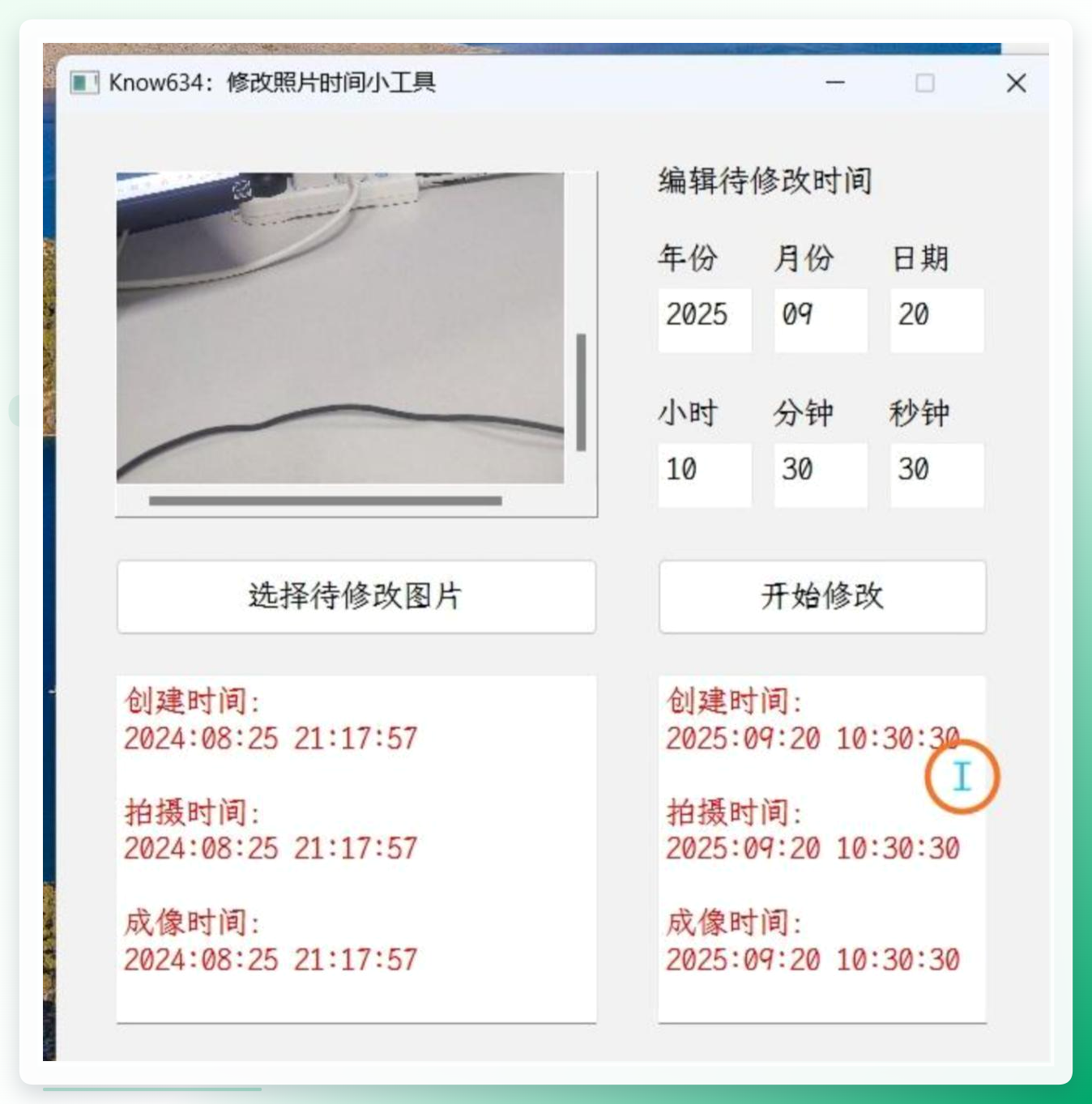
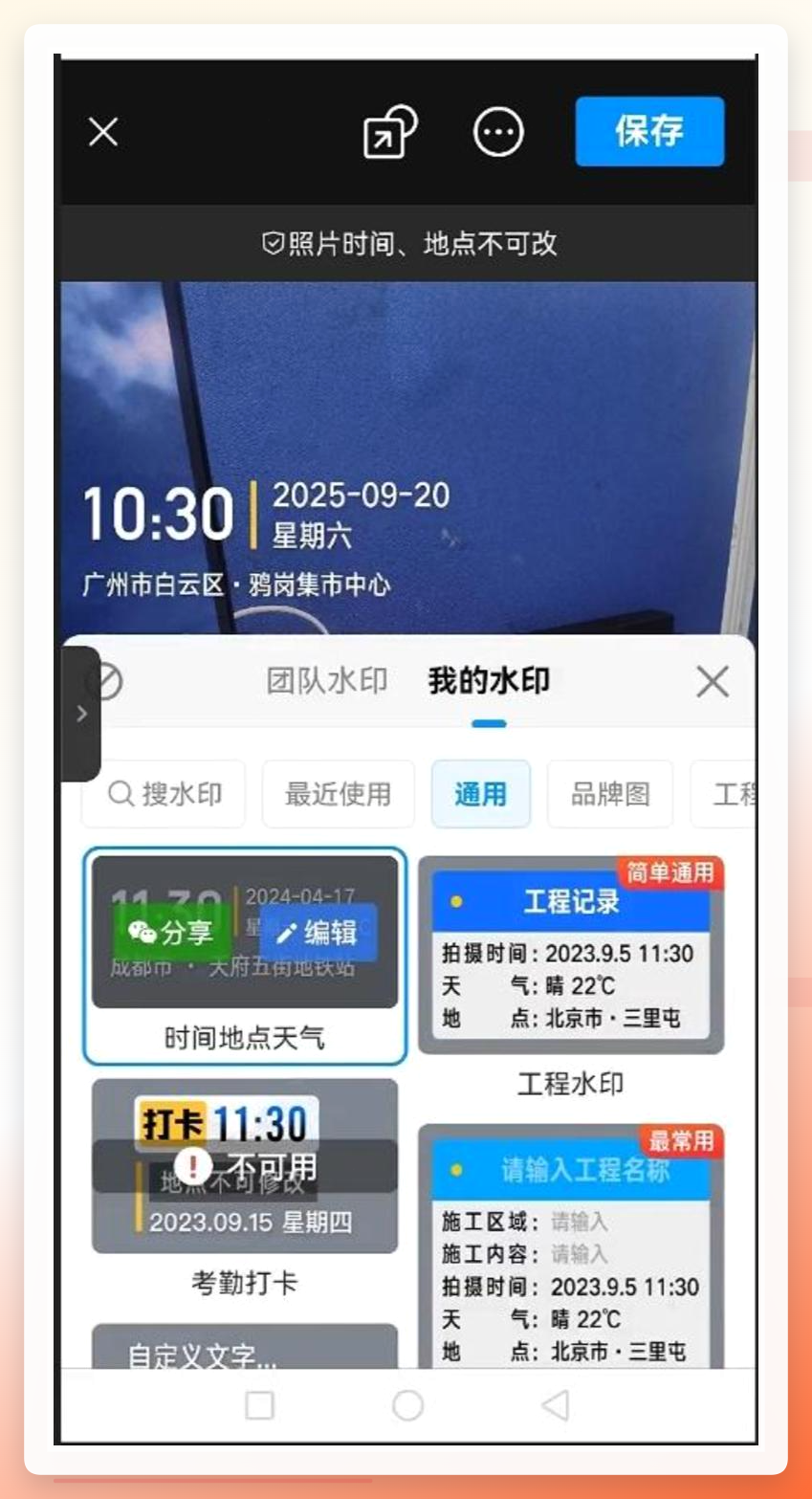
还有手机端的方法,适合临时改几张图的情况。先在手机上找对应的小工具,下载安装后导入要改的图片,在右侧编辑栏调好想要的时间,点“开始修改”就行,改完能直接在手机上看效果。
 用Photoshop也能改,适合本来就在用它修图的人。打开图片后选“窗口”里的“元数据”调出面板,找到“创建时间”和“修改时间”,点后面的时钟图标,在弹出的选择器里设新时间,点“确定”后保存图片就行。
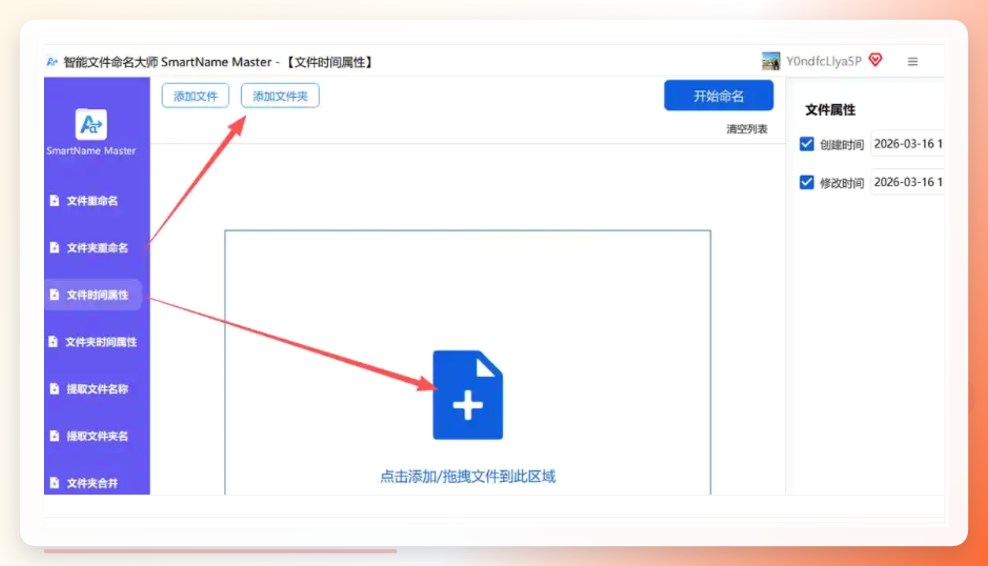
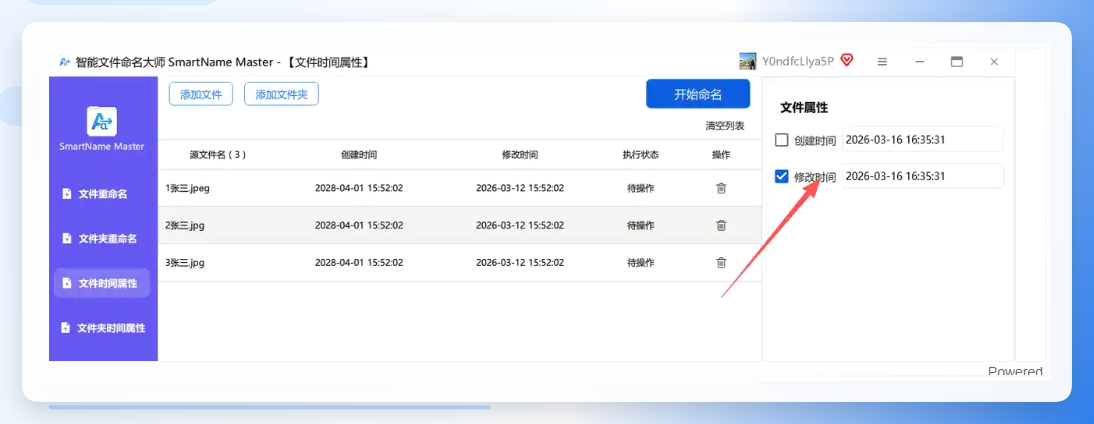
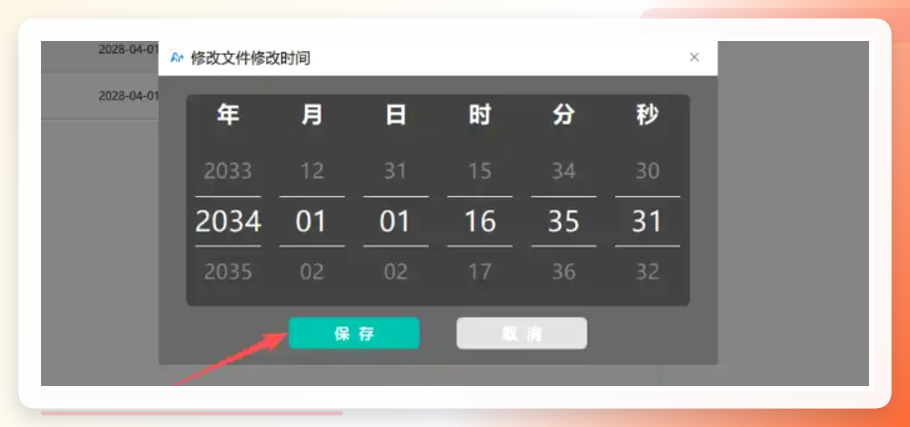
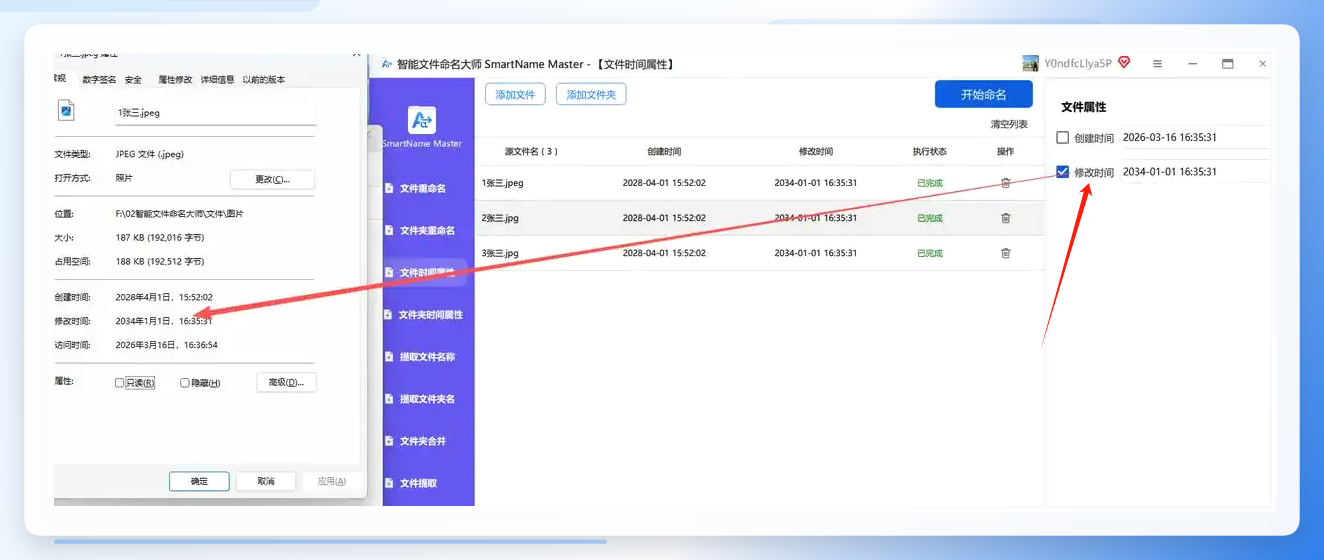
还有一款电脑端的工具,操作也挺简单。打开后选“文件时间属性”,上传要改的图片,支持批量上传没格式限制,在右侧勾选“修改时间”点对应按钮,设好新时间点保存,最后点“开始执行”就行。
 其实改图片修改时间,本质是调整图片的元数据,除了保护隐私,有时候整理旧照片也能用得上,比如把散拍的图统一成某个主题的时间线。
我之前试的时候踩过个坑,就是改完没去属性里确认,结果发出去才发现没改成功,白忙活一场,大家可别跟我一样粗心。
要是批量改的话,优先选前面说的那款工具,省时间还不容易出错;要是只改一两张,随便选哪种都可以。
对了,改的时候注意别把时间格式搞错,不然可能改不生效,这点挺重要的。
弄完这个基本就成了,要是还有哪儿不懂,评论区喊我一声。
