

在我们日常的数字生活中,图片无处不在。无论是社交平台上的随手分享,工作汇报中的图表展示,还是个人相册里的珍贵回忆,图片都承载着丰富的信息。然而,很多人可能没有意识到,除了肉眼可见的画面内容外,图片还包含着一种“隐藏信息”——描述属性,也就是我们常说的元数据中的描述字段。这些文字描述虽然不直接显示在画面上,却在许多场景中扮演着重要角色。
想象一下,你在整理旅行照片时,想为每张照片添加地点和心情记录;或者在工作中,需要为产品图片添加规格说明以便团队协作;又或者作为网站管理者,希望为图片添加合适的描述来提升搜索引擎的可见性。这些时候,修改图片的描述属性就显得十分必要了。
描述属性实际上是一种元数据,它就像是给图片配上的文字标签,能够帮助人们和计算机系统更好地理解图片内容。对于摄影师来说,它可以是创作意图的补充说明;对于档案管理员来说,它可以是分类检索的关键依据;对于普通用户来说,它可以是记忆的延伸,记录下拍摄时那些容易被遗忘的细节。
怎么修改图片的描述信息内容?盘点四个常用的修改方法

方法一:使用“汇帮元数据编辑器”软件修改图片描述信息
软件名称:汇帮元数据编辑器
下载地址:https://www.huibang168.com/download/ybpPhybrHzJu
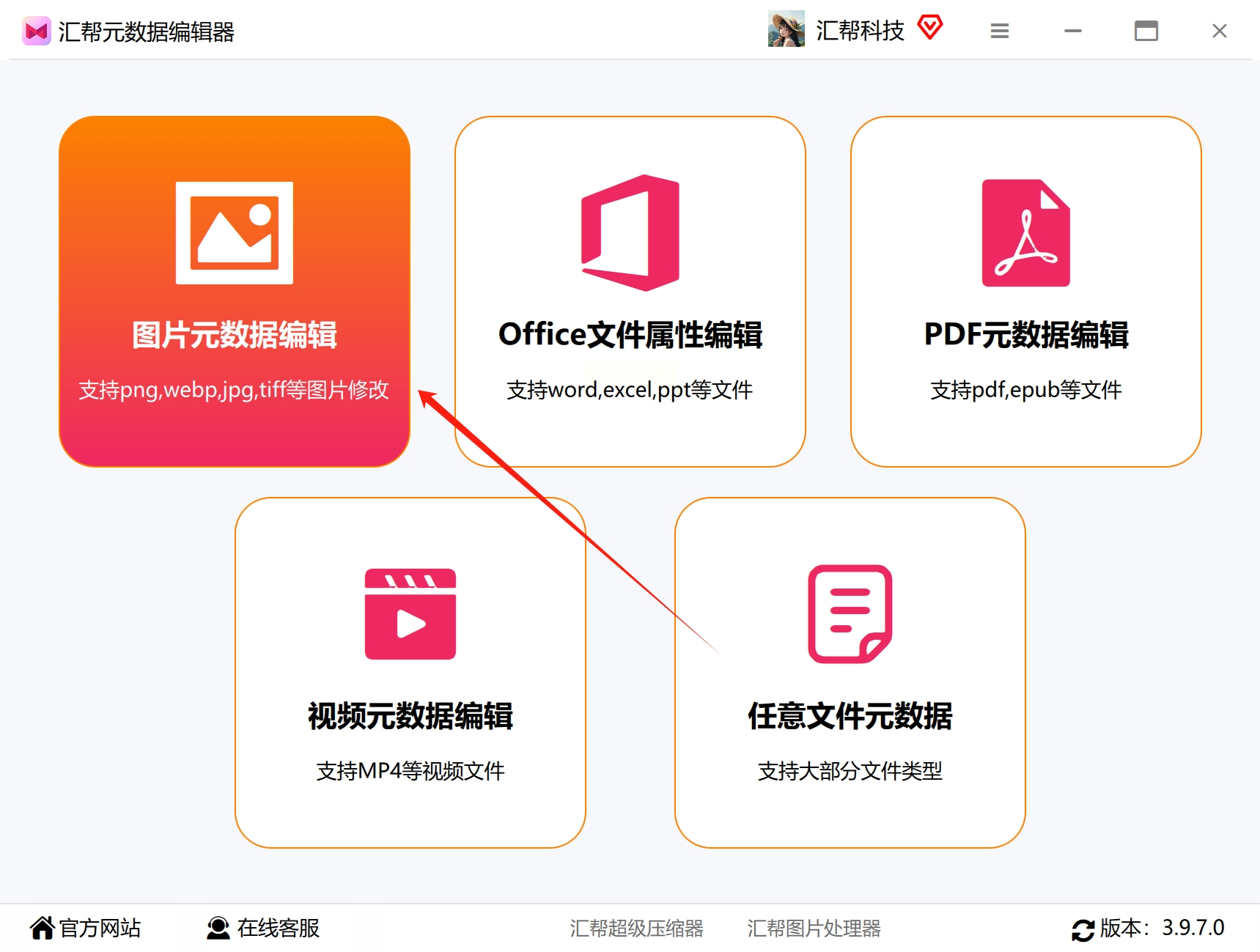
1. 首先在电脑上打开“汇帮元数据编辑器”软件。启动后,你会看到软件的主界面,这里提供了多种元数据编辑选项。找到并点击“图片元数据编辑”功能,进入详细操作页面。
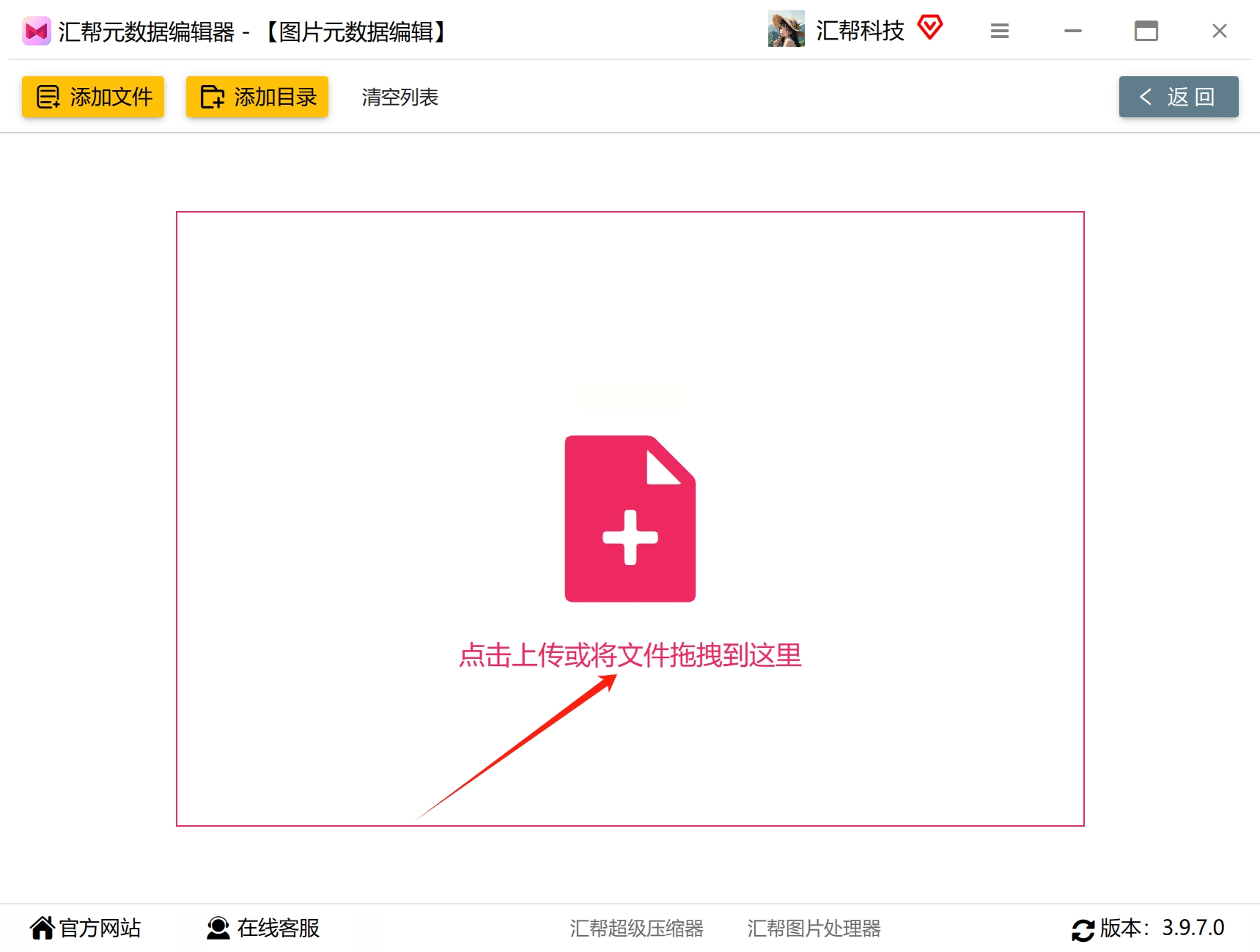
2. 添加需要修改的图片。你可以点击界面中央的加号图标,在弹出的文件选择窗口中,找到并选中目标图片;也可以采用更直接的方式——将图片文件直接从文件夹拖拽到软件界面中。这两种方式都能将图片导入软件。
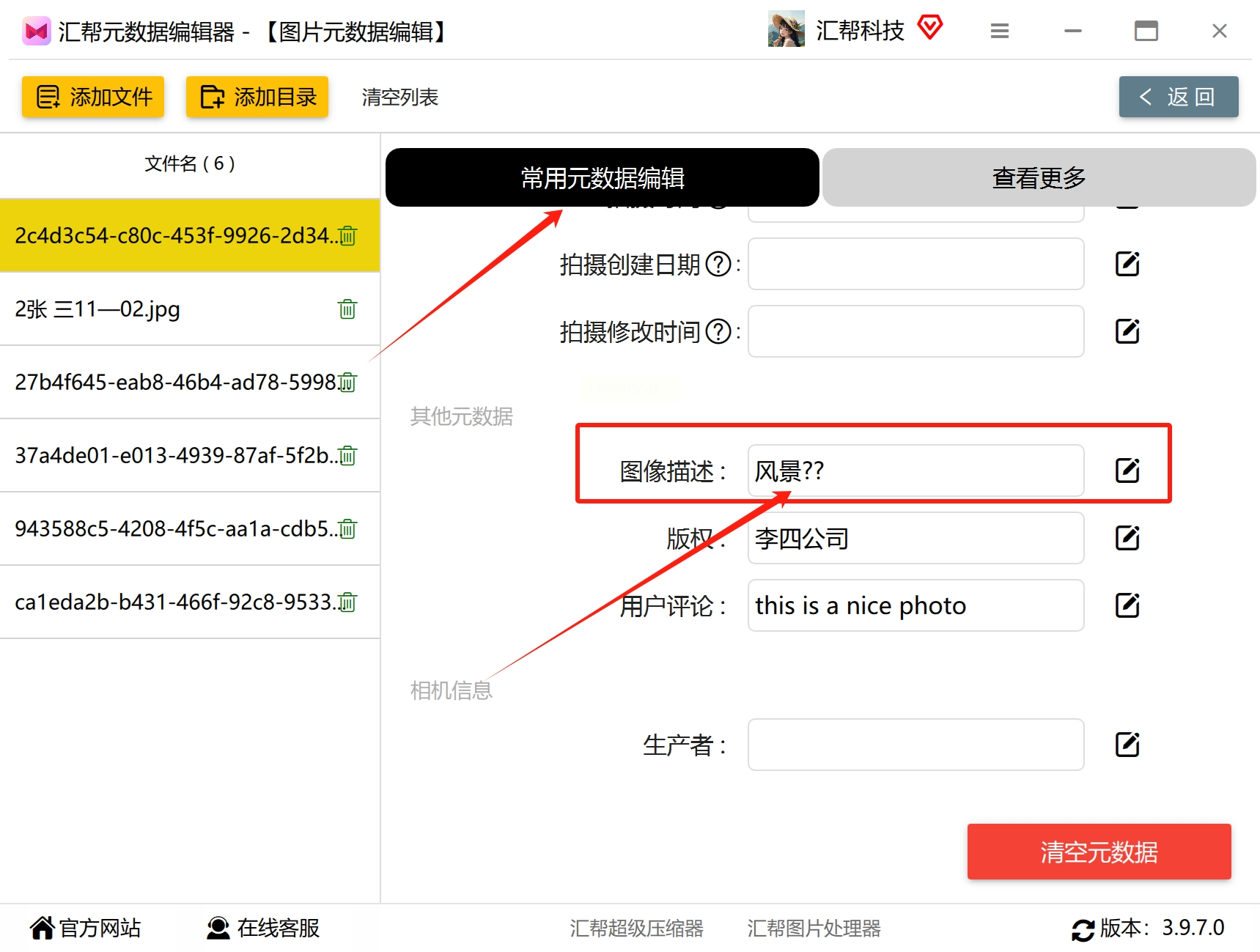
3. 图片成功导入后,软件右侧会显示该图片现有的元数据信息。如果信息较多,可能需要点击“查看更多”来展开完整列表。在这些信息中,找到“图像描述”这一项,其右侧通常会有一个编辑框或编辑按钮。
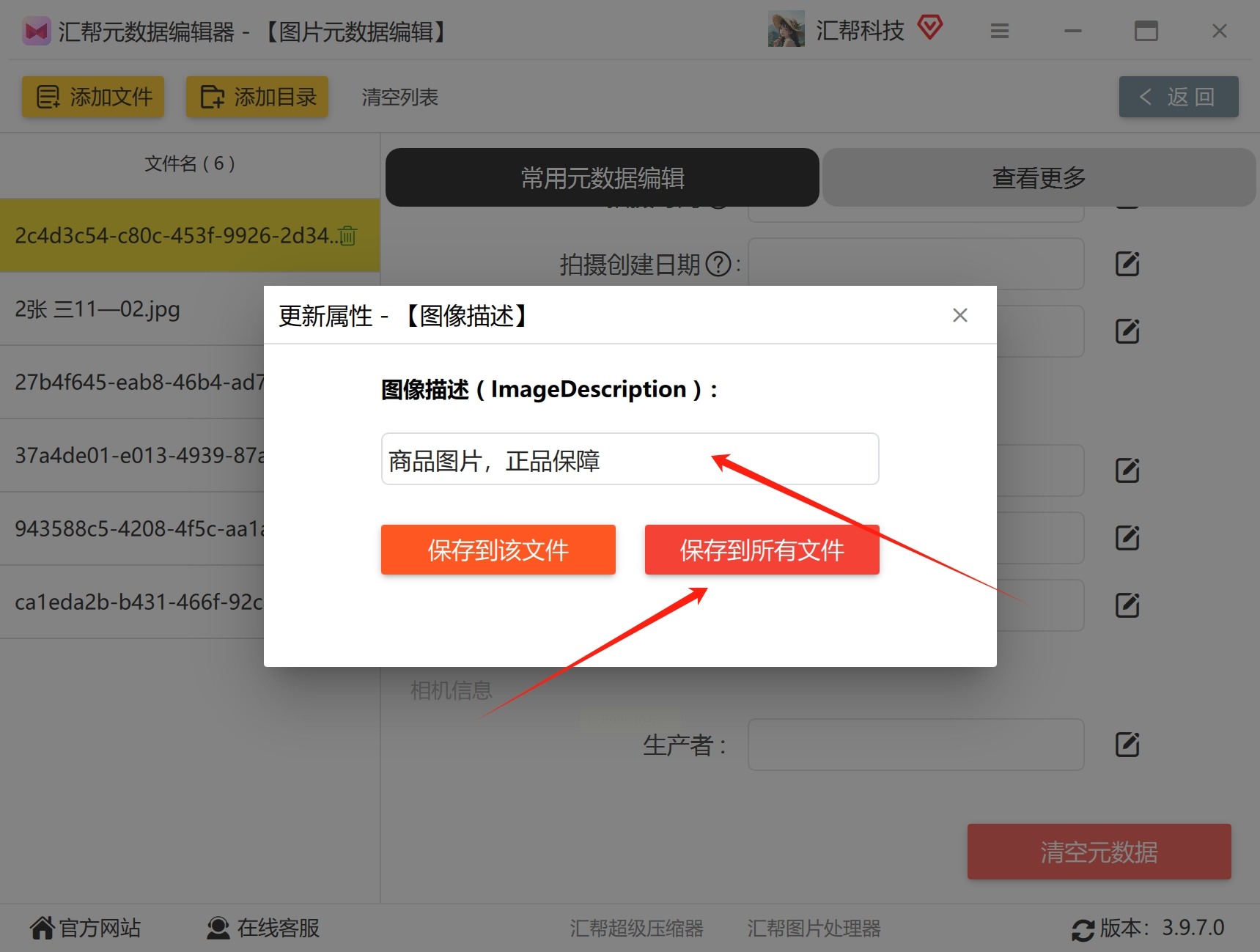
4. 点击编辑区域后,会弹出文本输入框。在这里输入你想要设置的描述文字。如果同时导入了多张图片,并且希望它们都使用相同的描述,可以勾选“保存到所有文件”选项,然后点击保存按钮。
完成上述步骤后,建议检查修改结果。你可以到电脑中打开该图片的属性窗口,在详细信息标签页查看描述字段是否已更新为刚才输入的内容。这样就完成了图片描述属性的修改。
方法二:通过图片编辑软件修改描述信息
1. 启动你常用的图片编辑软件,将需要处理的图片导入工作区。通常可以通过“文件”菜单中的“打开”选项选择图片,或者直接将图片拖入软件窗口。
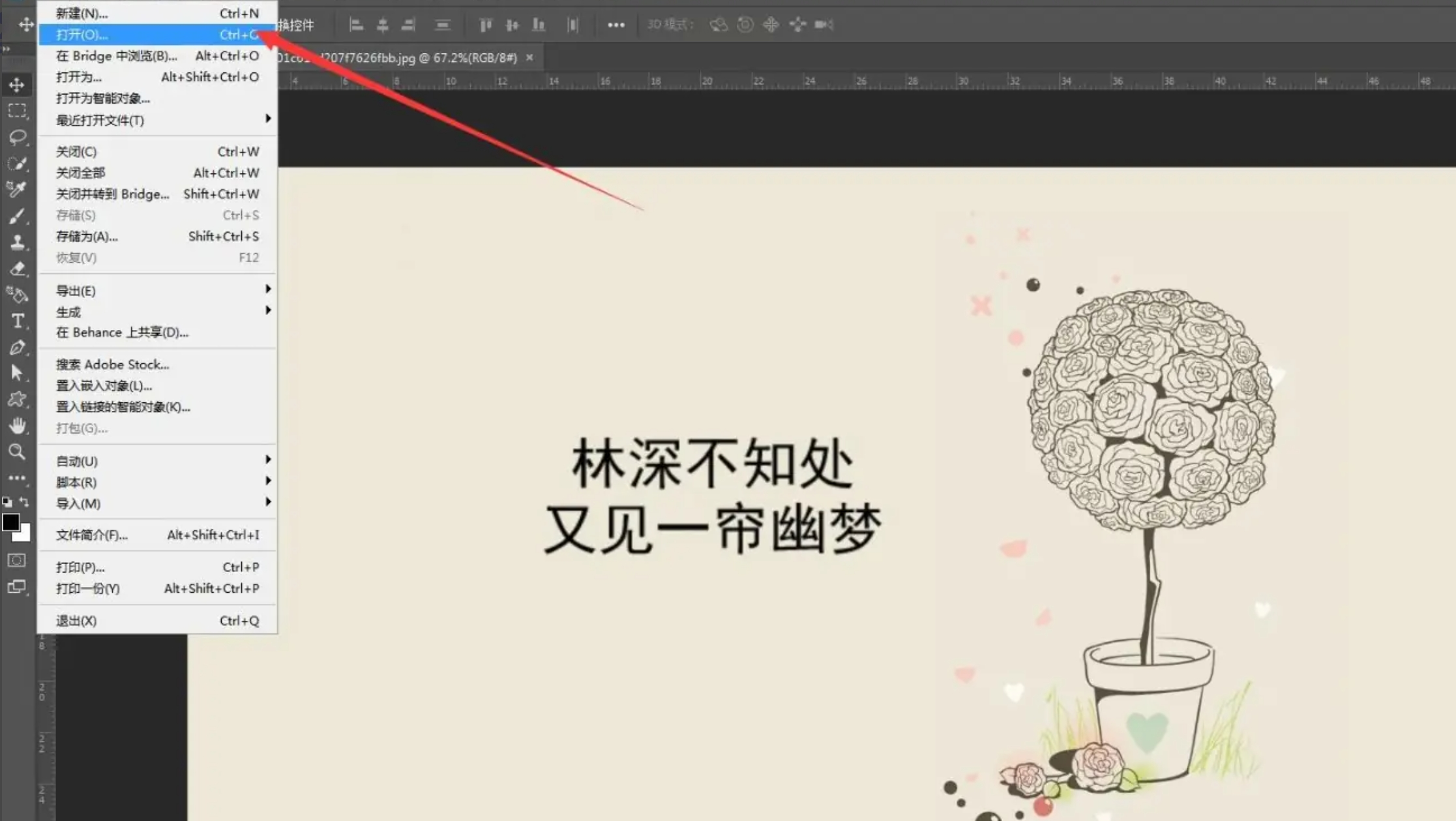
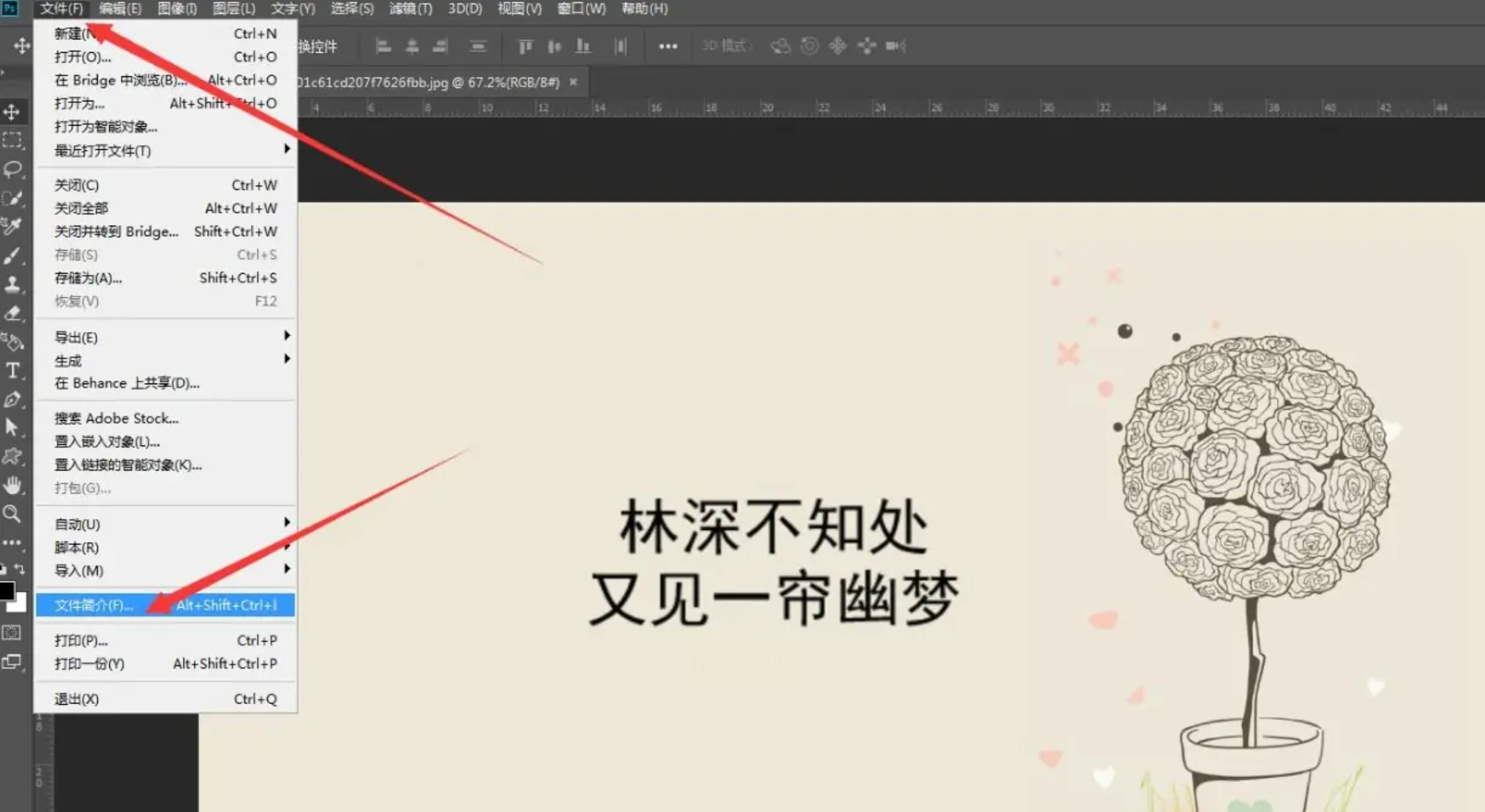
2. 在软件菜单栏中找到“文件”选项,在下拉菜单中选择“文件简介”或类似命名的功能(不同软件可能略有差异)。点击后会弹出一个信息编辑窗口,这里集中了图片的各种元数据设置项。
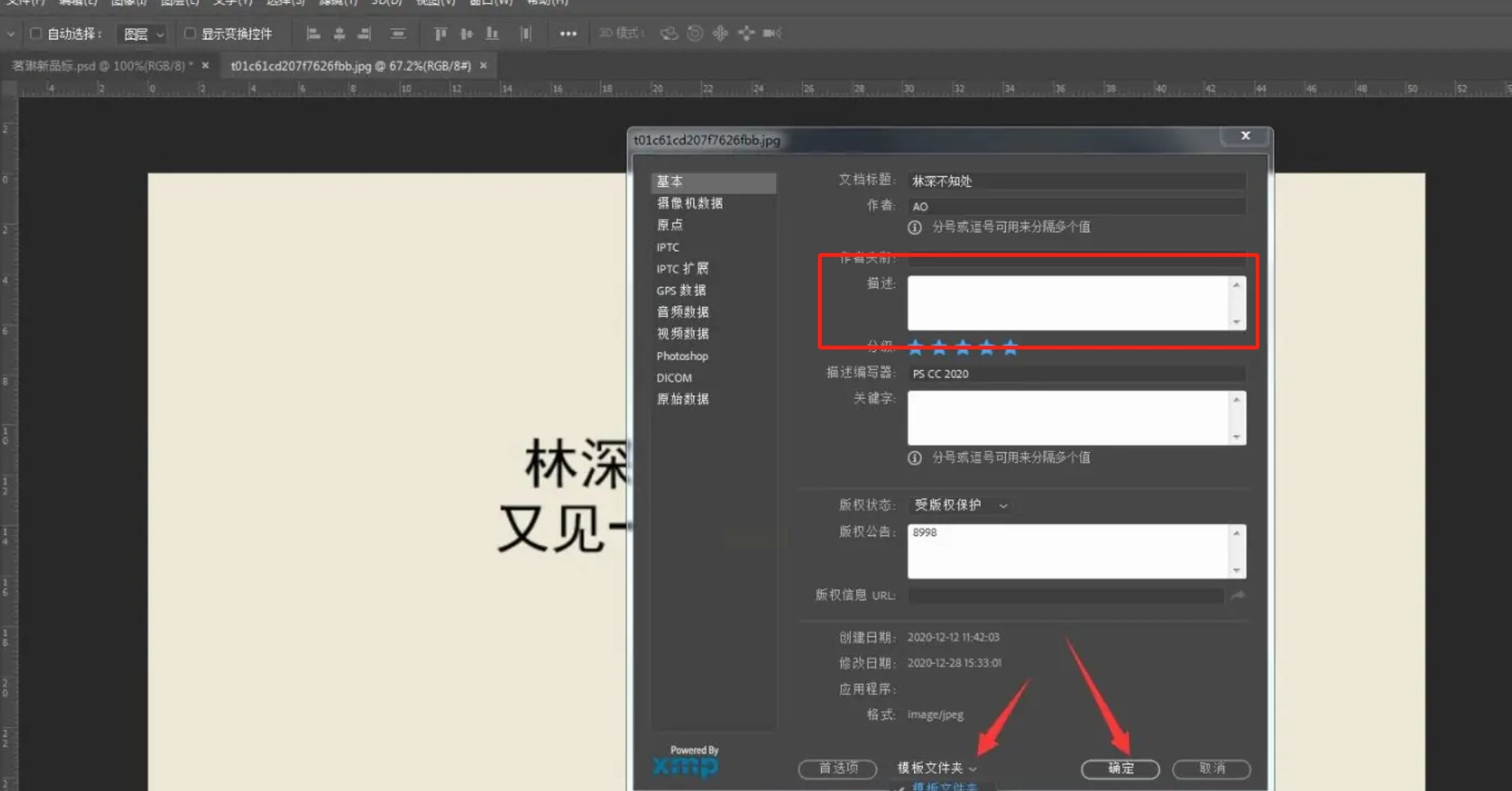
3. 在信息编辑窗口中,找到“描述”或“说明”字段。点击该字段的输入框,删除原有内容,输入新的描述文字。输入完成后,点击窗口中的“确定”或“保存”按钮,确保修改被应用。
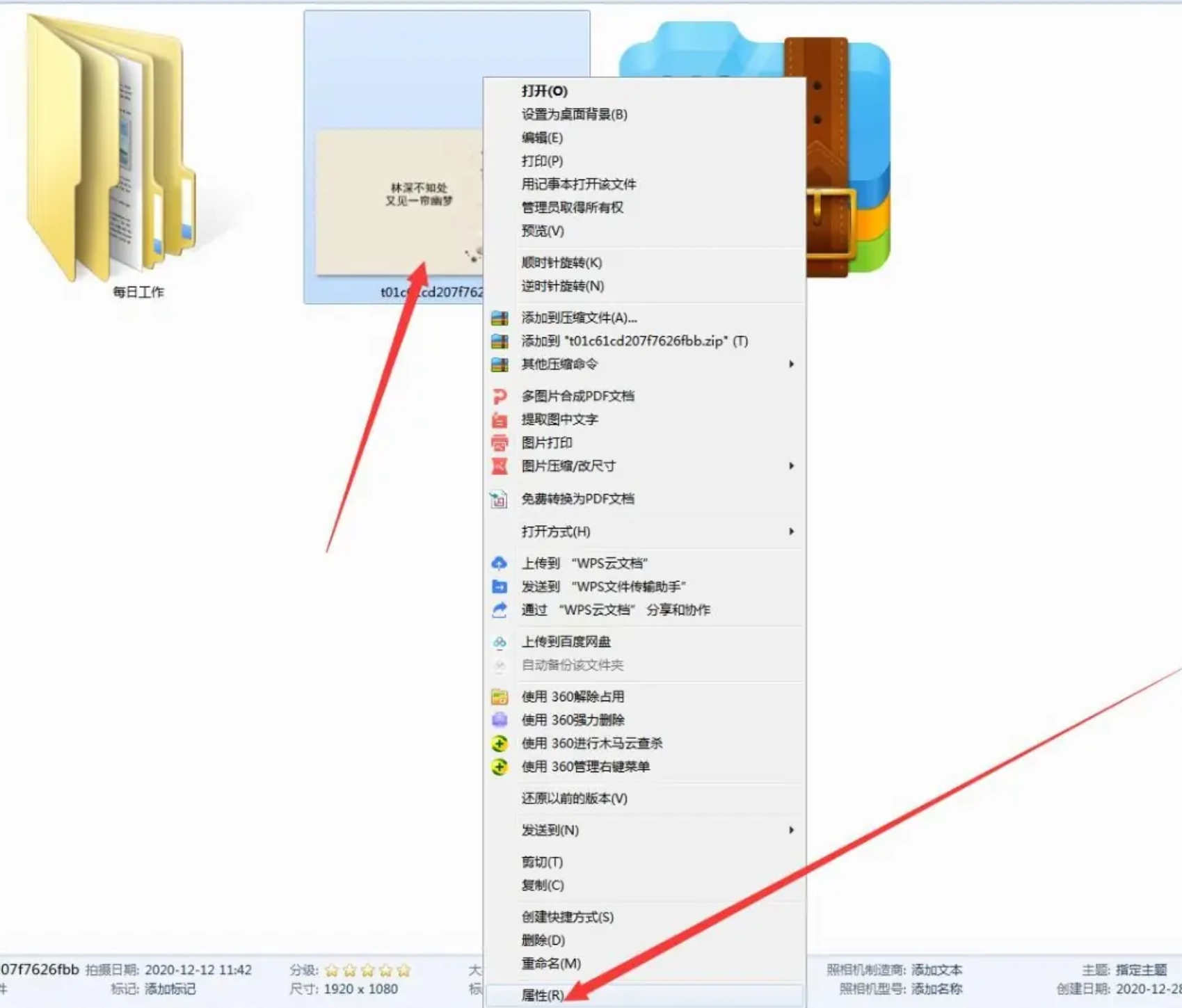
4. 最后验证修改是否成功。关闭软件后,在电脑中找到该图片文件,右键选择“属性”,切换到“详细信息”标签页。滚动找到描述相关字段,确认内容已更新为你刚才输入的文字。
这种方法适合已经熟悉某款图片软件的用户,无需额外安装专门工具,在常规图片处理过程中就能顺便完成描述编辑。
方法三:通过Python代码修改图片描述
如果你具备一定的编程基础,或者希望将图片描述修改集成到自动化流程中,使用Python脚本是一个灵活高效的选择。这种方法特别适合需要批量处理大量图片,或者需要根据特定规则自动生成描述内容的场景。
实现步骤如下:
1. 确保你的电脑已经安装了Python环境。如果还没有,需要先到Python官网下载并安装适合你操作系统的版本。安装完成后,打开命令行工具,输入以下命令安装必要的库:
```
pip install pyexiv2
```
这个库提供了读写图片元数据的功能。
2. 编写查看当前图片元数据的代码。创建一个新的Python文件,输入以下内容:
```python
from pyexiv2 import Image
img = Image('./你的图片文件名.jpg')
print(img.read_exif())
```
将“你的图片文件名.jpg”替换为实际图片路径。运行这段代码,会在控制台输出图片的所有元数据信息。
3. 从输出的信息中找到描述属性对应的字段名。不同格式的图片、不同相机拍摄的图片,字段名可能略有差异。常见的有“Exif.Image.ImageDescription”、“Xmp.dc.description”等。你需要根据实际输出确定正确的字段名。
4. 编写修改描述的代码。以下是一个示例:
```python
from pyexiv2 import Image
img = Image('./你的图片文件名.jpg')
# 修改描述字段
img.modify_exif({'Exif.Image.ImageDescription': '这是新的描述内容'})
# 如果需要同时修改多个字段,可以这样写:
# img.modify_exif({'Exif.Image.ImageDescription': '新描述', 'Xmp.dc.title': '新标题'})
img.close()
```
执行这段代码后,图片的描述属性就被更新了。
这种方法虽然需要一些技术基础,但一旦设置好脚本,就可以快速处理任意数量的图片,特别适合技术开发人员或需要定期处理大量图片的用户。
方法四:在手机上直接修改照片描述
对于习惯使用手机处理图片的用户,现在很多手机自带的照片应用也提供了添加或修改描述的功能。不过需要注意的是,手机端的功能通常比较简单,一般只支持单张图片修改,无法批量处理。
在iOS设备上的操作示例:
1. 打开照片应用,找到需要添加描述的照片。点击照片进入全屏查看模式,然后点击右上角或底部的“编辑”或“标记”按钮(不同iOS版本可能位置不同)。
2. 在标记工具栏中,查找“添加”或“更多”选项。在弹出的功能列表中,寻找“描述”、“文本”或类似命名的功能。
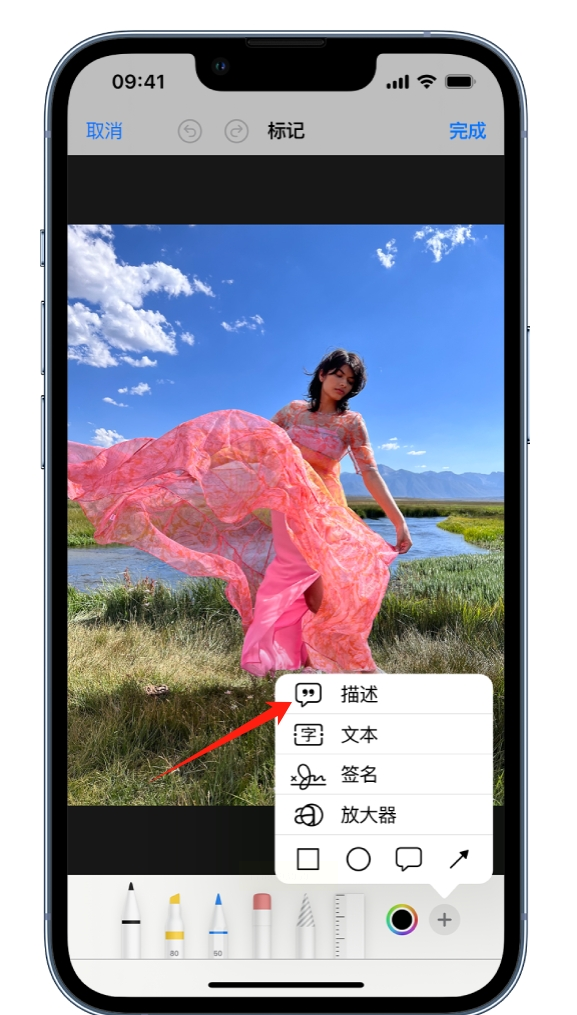
3. 点击“描述”后,照片上会出现一个文本输入框。你可以拖动这个框调整位置,点击框内区域开始输入描述文字。如果照片中有人物,系统可能会自动识别并建议添加人物姓名。
4. 输入完成后,点击“完成”保存修改。有些系统可能会要求确认是否将描述保存到照片元数据中,请选择确认。
通过以上四种方法,我们可以看到,修改图片描述属性其实并不复杂,关键是选择适合自己需求和技能水平的工具。无论是使用专门的元数据编辑软件,还是利用已有的图片处理工具,甚至是通过编程方式实现,都能达到相同的目的。
掌握修改图片描述的技能,在实际应用中有不少好处。首先,它能提升图片的信息价值,让图片不仅仅是视觉内容,更是信息的载体。其次,良好的描述有助于图片的管理和检索,特别是在图片数量较多时,通过搜索描述内容快速找到目标图片会非常方便。再者,对于网站运营者来说,恰当的图片描述能改善搜索引擎优化(SEO),提高内容被发现的机会。最后,对于个人用户,为照片添加描述就像是写视觉日记,多年后回顾时,这些文字能帮你唤起更多细节和情感记忆。
学习这类办公和生活技巧,看似小事,实则能显著提升我们的数字生活效率。在信息爆炸的时代,良好的信息管理习惯能帮我们节省大量时间,减少混乱和重复工作。无论是整理个人照片,还是管理工作文件,这些小技巧的积累最终会形成显著的效率优势。
希望这篇文章能帮助你更好地管理和利用图片资源。如果你有其他关于图片处理或信息管理的问题,也欢迎继续探索和学习。数字素养就像肌肉一样,越锻炼越强壮,而这些小技巧就是最好的锻炼方式。
