

大家有没有遇到过这种情况:明明是自己辛苦做出来的GIF动图,结果因为文件创建时间对不上,在版权纠纷或者工作汇报里吃了哑巴亏?或者手头有一堆GIF素材,想按时间排序整理,却发现创建时间乱七八糟,根本没法用?
说实话,GIF的创建时间看起来是个小细节,关键时刻却能卡住你的脖子。不管是证明原创、做数字取证,还是单纯想给文件理个清晰的时间线,修好这个时间戳都特别重要。今天我就把自己压箱底的5个方法全掏出来,手把手教你搞定——保证看完就能上手,而且第一个方法90%的人都没试过,但效率直接拉满。

核心方法:用汇帮元数据编辑器,一步到位修好时间
先上硬菜!如果你想用一个工具同时解决GIF动图和其他格式文件的时间修改问题,而且最好能批量操作,那汇帮元数据编辑器绝对是最省心的选择。下面我按步骤走一遍,你跟着操作就行,5分钟内搞定。
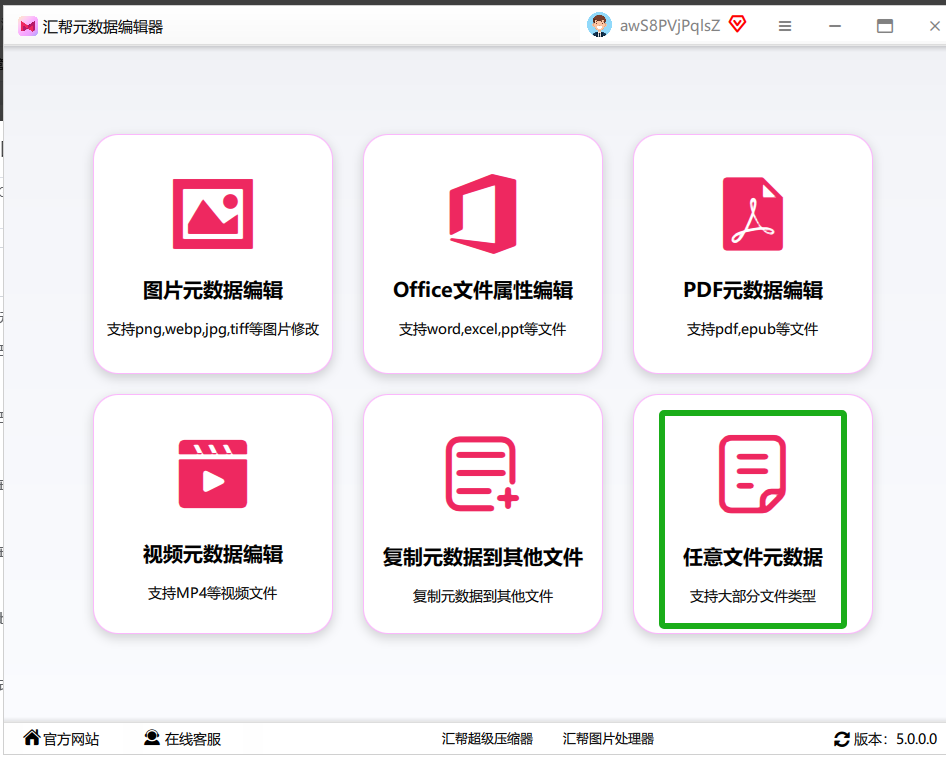
步骤1:下载安装,选对功能去汇帮官网把“汇帮元数据编辑器”下下来,装到电脑上。打开软件后,首页别点错了——直接选 “任意文件元数据” 这个功能。这个模式支持几乎所有格式,GIF当然不在话下。
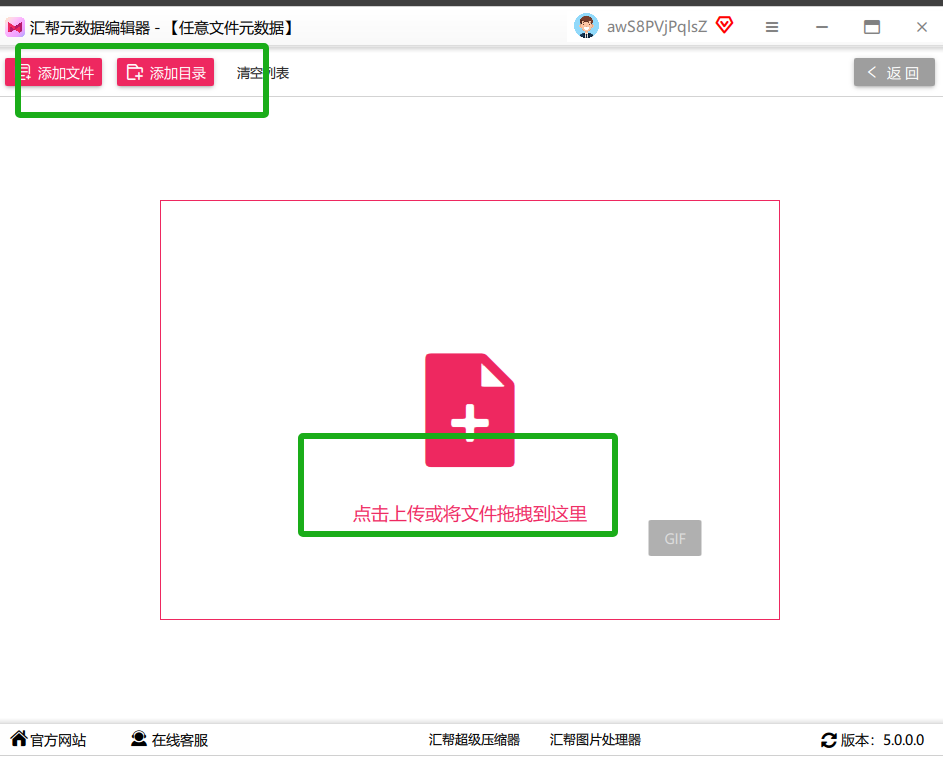
步骤2:把GIF文件加进来准备好的GIF文件直接拖进软件窗口里,或者点击添加按钮手动导入。如果你有十几个GIF需要一起改,别一个一个来——全选拖进去就行,支持批量添加,省时省力。
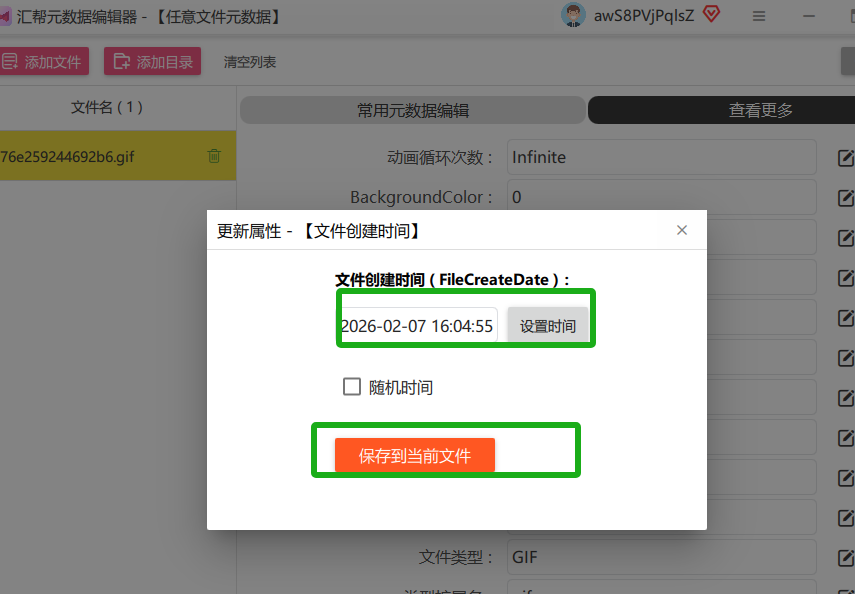
 步骤3:找到创建时间选项在右侧的属性列表里,往下翻找到 “创建时间” 这一项。点击它,你会看到一个时间数值,再点一下那个时间,就会弹出时间选择弹框。
 步骤4:设置你想要的时间弹框里可以上下拖动选择年、月、日、时、分、秒。比如你希望这个GIF显示成2023年5月10日15:30:00,直接拖到对应位置就行。选好后,点击 “保存当前文件” 按钮,这样修改就应用到当前文件上了。
 步骤5:一键执行修改最后,点击软件底部的 “开始执行” 按钮,软件就开始自动修改啦。等提示修改完成,你可以右键GIF文件 → 属性 → 详细信息,检查一下创建时间——没错,就是你刚才设的那个数值。
为什么首推这个方法? 因为它不仅能改创建时间,还能改修改时间、访问时间,甚至支持元数据批量编辑。如果你手头有上百个GIF要统一调整,汇帮元数据编辑器几十秒就完事,其他方法得累死你。
方法二:手机相册App(适合单张简单修改)
如果你只是偶尔修一张GIF,而且刚好用iPhone或安卓自带相册,这个方法最无脑。以iPhone为例:
- 把GIF通过AirDrop或文件App导入到系统相册。
- 打开相册,找到那张GIF,点击右上角的“编辑”按钮。
- 进入编辑界面后,点击顶部的“调整日期与时间”图标(时钟形状)。
- 输入你想要的原始拍摄时间(注意:这改的是内部EXIF时间,会同步影响文件创建时间)。
- 点“调整”就完成了。
这个方法好处是不用下载工具,但局限也很明显:只能改单张,而且如果是电脑上下载的GIF,可能根本不会出现在“拍摄时间”里。所以只适合应急用。
方法三:BulkFileChanger,批量改时间的绿软神器
这是一个国外开发者做的免费小工具,专门批量修改文件时间戳。操作很硬核:
- 下载BulkFileChanger(百度搜名字就能找到,绿色版直接运行)。
- 打开软件,把你需要改的GIF文件全部拖进窗口里。
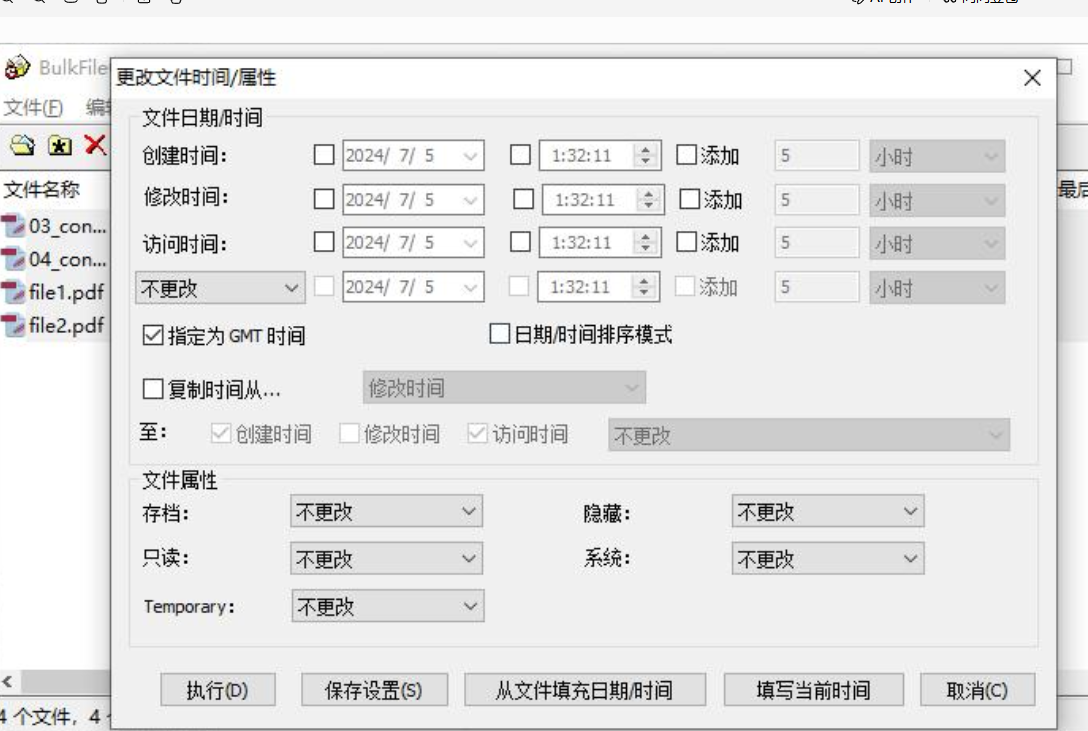
- 全选所有文件(Ctrl+A),点击顶部工具栏上的时钟图标(设置日期时间)。
- 在弹出的窗口中,勾选 “创建时间” 这一项,然后输入正确的时间。
- 点击确定,软件就自动更新所有GIF的时间了。
 这个工具免费且轻量,但界面有点老旧,新手可能需要摸索一下。而且它只能改修改时间和创建时间,不能动元数据里的其他字段。
方法四:汇帮批量重命名(顺带改时间,一箭双雕)
如果你除了改时间,还想顺便给GIF文件重命名(比如改成“2025春节系列_001”那种),那用汇帮批量重命名就特别值。操作也超简单:
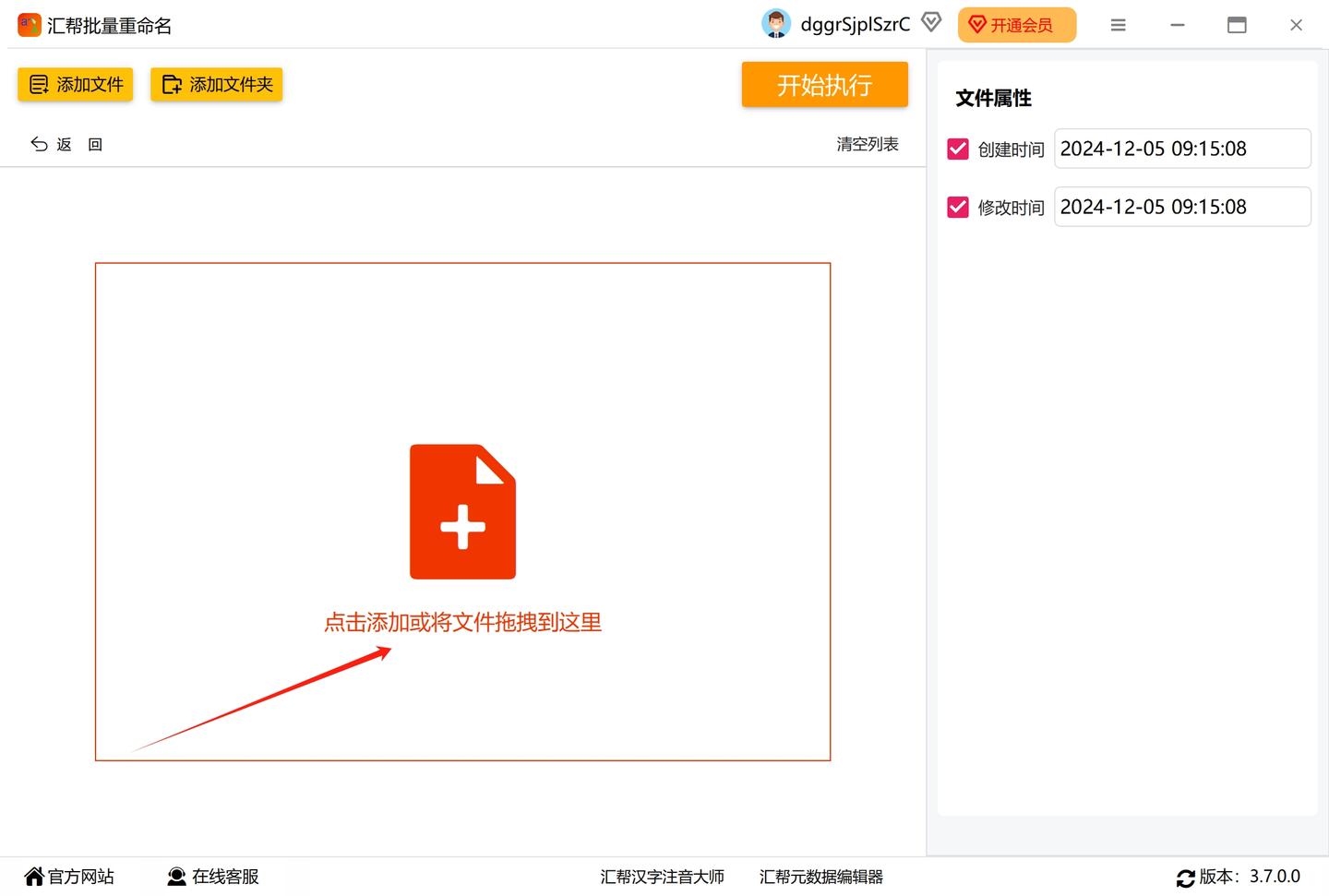
- 下载安装“汇帮批量重命名”,打开后在首页选择 “文件属性修改” 模块。
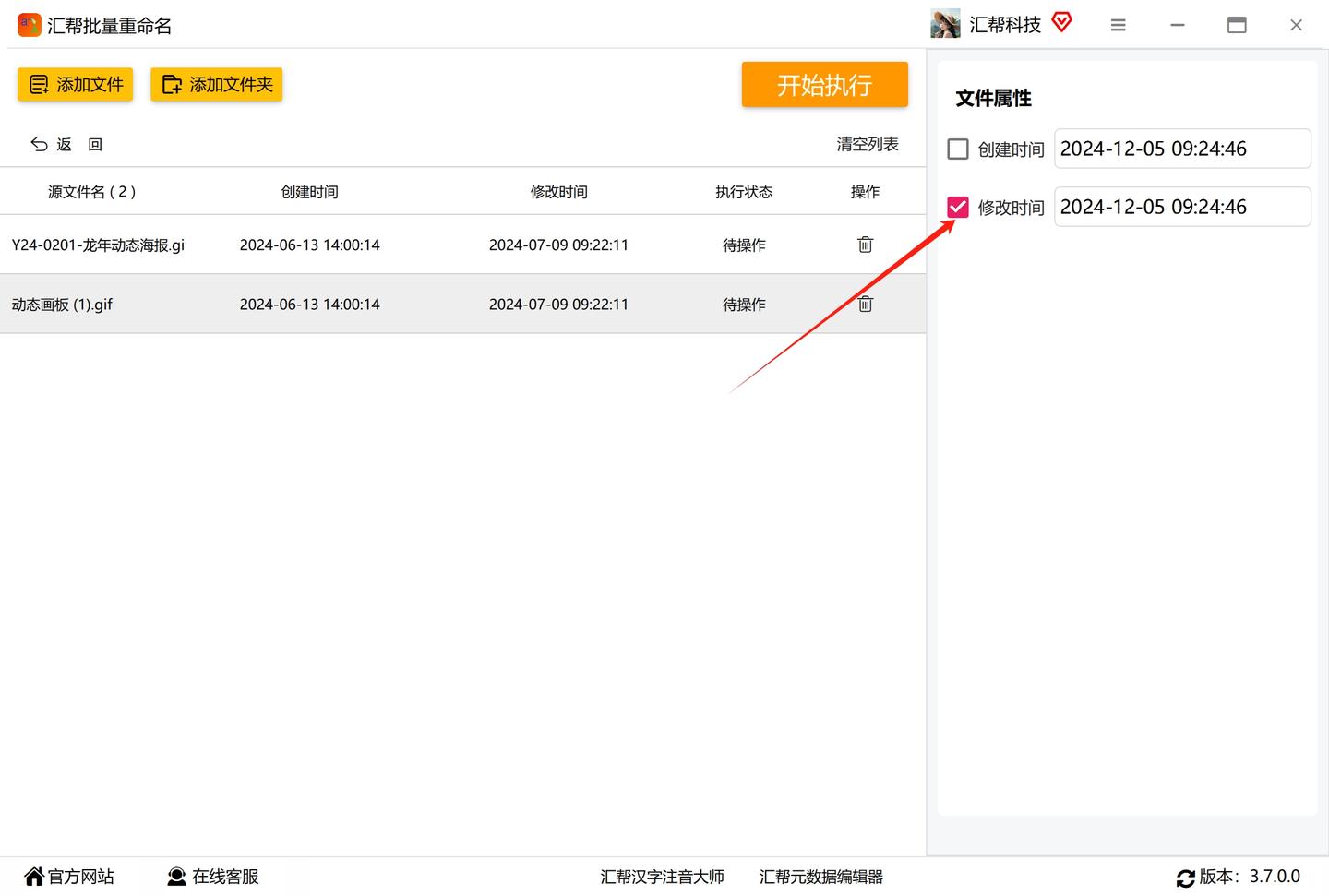
- 把GIF文件拖进去,支持多文件。
- 右侧属性列表里找到 “修改时间” 选项。注意:这里改的是“修改时间”,但很多场景下我们其实需要改的是“修改时间”而不是“创建时间”。如果必须改创建时间,还是回到方法一用元数据编辑器。
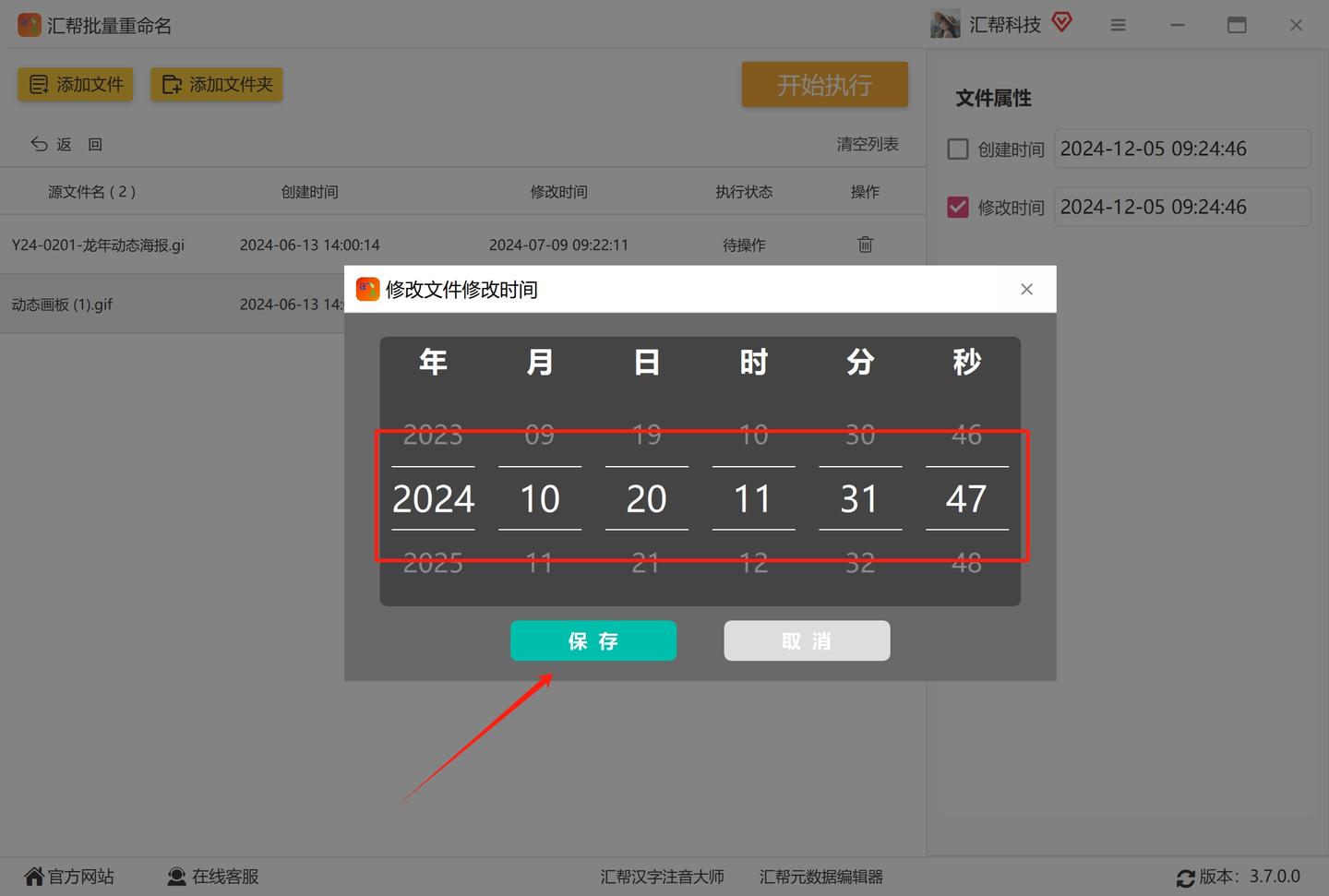
- 点击时间数值,弹出时间选择框,拖动到目标时间,点保存。
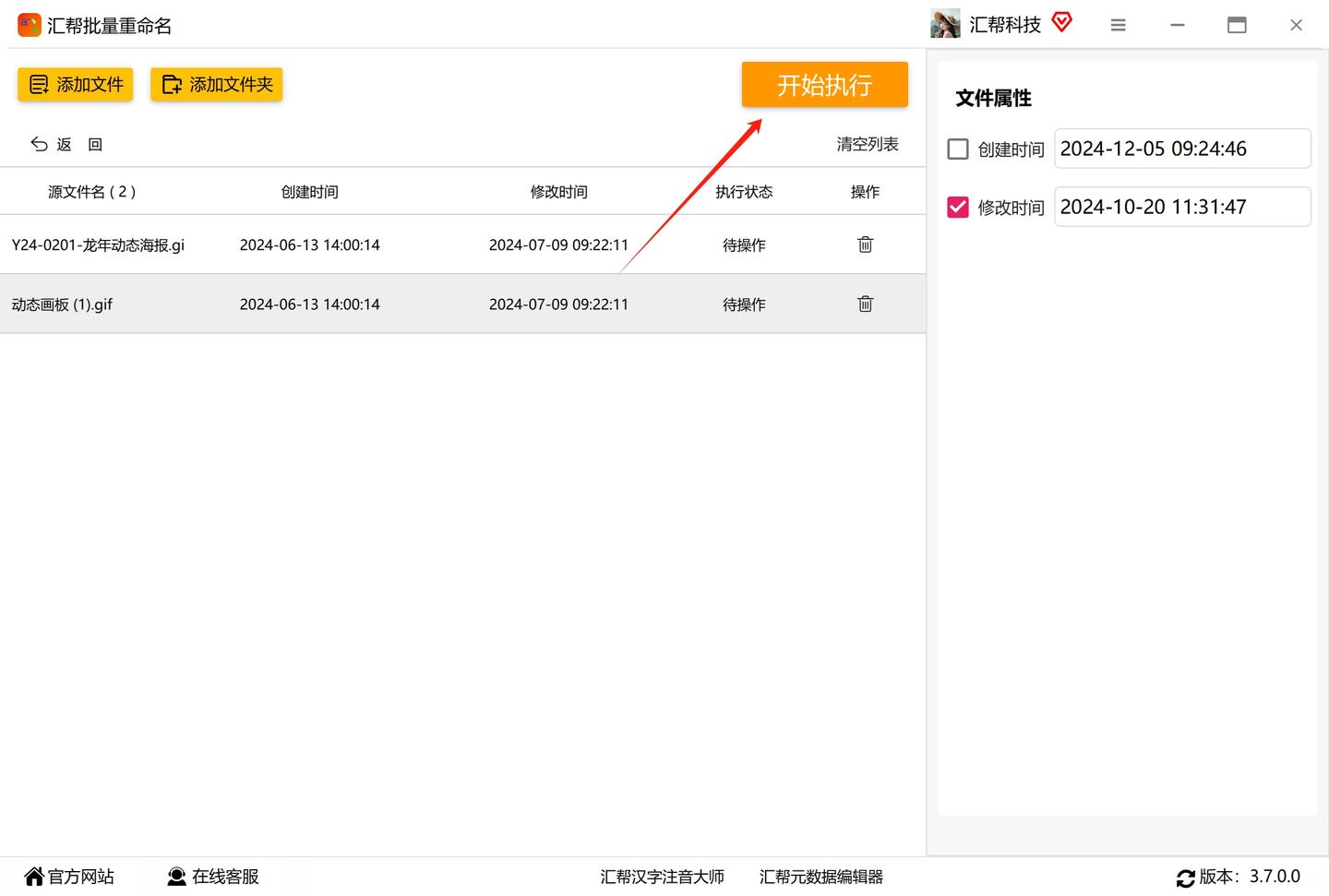
- 点击“开始执行”,等完成。

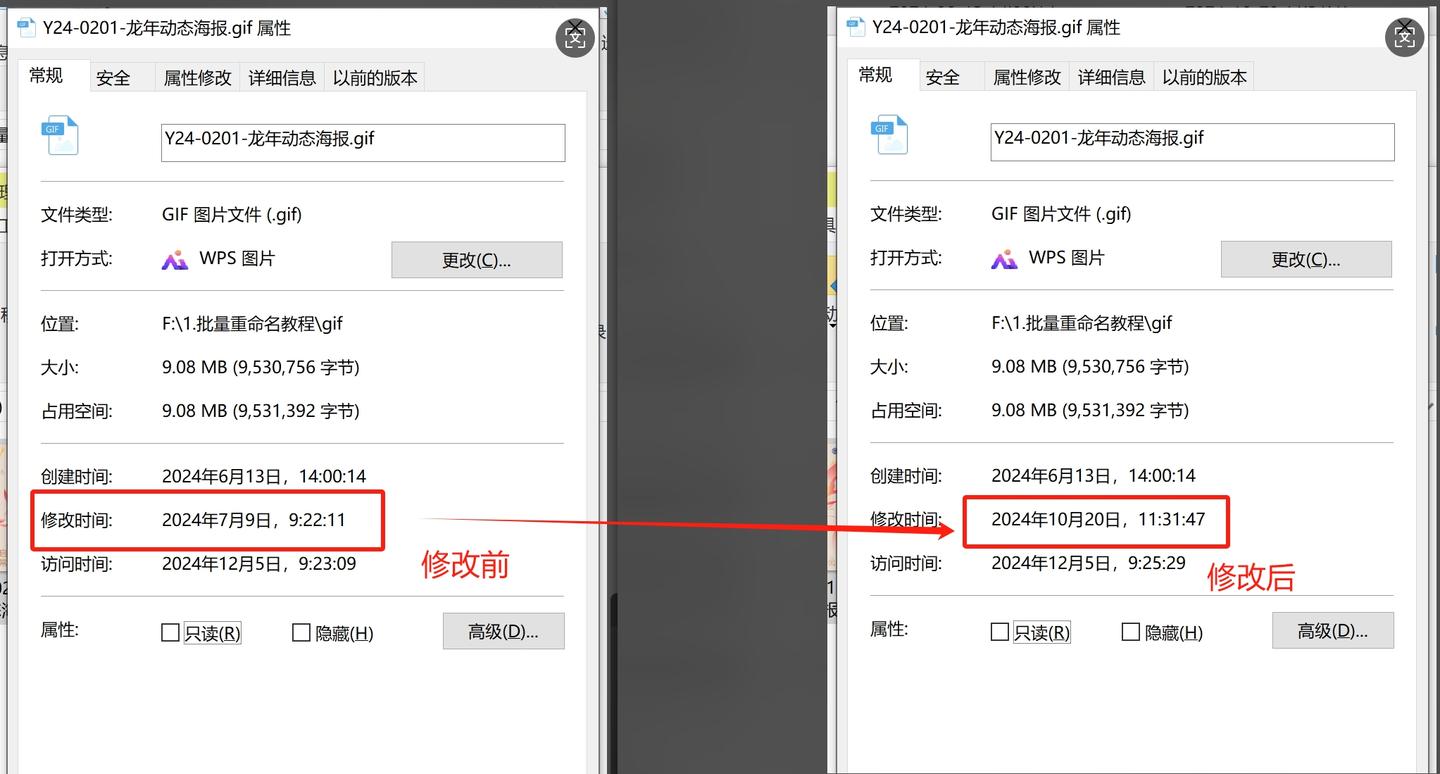 这个方法适合那种“时间不是重点,文件名要整齐”的场景。如果你本身就需要重命名文件,顺带把时间改了,岂不是美滋滋?
方法五:用PowerShell脚本(适合有代码基础的朋友)
如果你喜欢命令行,或者只有一台Windows电脑不想装任何软件,Windows自带的PowerShell就能搞定。打开PowerShell,输入以下命令:
(Get-Item "C:\你的路径\1.gif").CreationTime = "2024-01-15 09:30:00"
把路径换成你的文件位置,把时间改成你需要的。如果想批量改,可以用循环:
Get-ChildItem "C:\你的路径\*.gif" | ForEach-Object { $_.CreationTime = "2024-01-15 09:30:00" }
这方法极其极客,但只适合单个文件夹里少量文件。而且如果文件有权限问题,命令可能执行失败。不推荐小白使用。
避坑指南:改了时间后,别忘了这几件事
- 备份原文件:任何批量修改前,最好先把原文件复制一份备份。万一改错了,还能回滚。
- 测试单文件:第一次下手时,先用一个GIF试试效果,确认软件能正常改,再批量操作。
- 注意“创建时间”与“修改时间”的区别:有些方法只能改“修改时间”,如果你的应用场景需要真实的“创建时间”(如法律证据),务必用汇帮元数据编辑器这类能改元数据的工具。
- 苹果系统用户注意:macOS下通过“照片”App改EXIF时间只能影响本地文件,上传到网站后可能失效。稳妥起见还是用Windows工具改。
总结:
说实话,我日常工作用汇帮元数据编辑器最多,因为它不仅对GIF友好,连PNG、JPG、MP4、Office文档都能改时间戳。做内容创作的人,文件多而且杂,一个软件搞定全部,省心省力。
好了,方法都摆在这了。以后遇到GIF创建时间不对的问题,就翻出这篇文章,试一个方法就行。千万别再傻傻手动去一个个改系统时间了,效率低还容易出bug。
如果你在操作中遇到任何卡壳的地方,欢迎在评论区留言。我看到了会第一时间回复。觉得有用的话,也别忘了点赞收藏,下次需要时直接找得到。
