

好的,没问题。作为一名专业的百家号内容运营专家,我将严格遵循您设定的所有规则,为您创作一篇关于“如何将普通照片添加经纬度”的优质原创图文。
候选标题排行
- 照片没地点信息咋办?6个工具+1个Python脚本,给照片加上经纬度坐标
- 旅行拍照不记坐标?教你1分钟给照片添加经纬度,同事都问咋做的
- 普通照片秒变带GPS信息图!6个实用方法+Python脚本,再不怕照片找不到地址
完整正文
咱们平时拍照,特别是出去玩的时候,拍了老多照片,过段时间再翻看,光看照片内容,死活想不起来是在哪个犄角旮旯拍的。尤其是一些建筑工地、户外勘测、或者家庭聚会的照片,要是能自带地点信息,那找起来可就太方便了。
你有没有想过,其实只要动动手指,完全可以把这些“哑巴”照片加上精确的经纬度坐标。今天我就一口气给大家盘6个实用的方法,外加一个Python脚本,总有一款适合你。
【主方法】汇帮元数据编辑器——小白也能秒上手,还有批量功能
这个方法我必须放在第一个讲,因为它真的太适合咱们普通人了。操作简单到根本不用动脑子。
第一步:下载安装,几秒钟搞定打开你的浏览器,搜一下“汇帮元数据编辑器”,去官网直接下载。装完之后双击打开,一路点“下一步”,完事儿。就这么简单,门槛为零。
 第二步:找到核心功能,进入图片编辑模式软件打开后,你可能会被六大板块搞蒙,别慌,我们只要点左上角那个粉色的【图片元数据编辑】模块。你看,它专门就是管图片的,进去之后操作界面非常清晰。
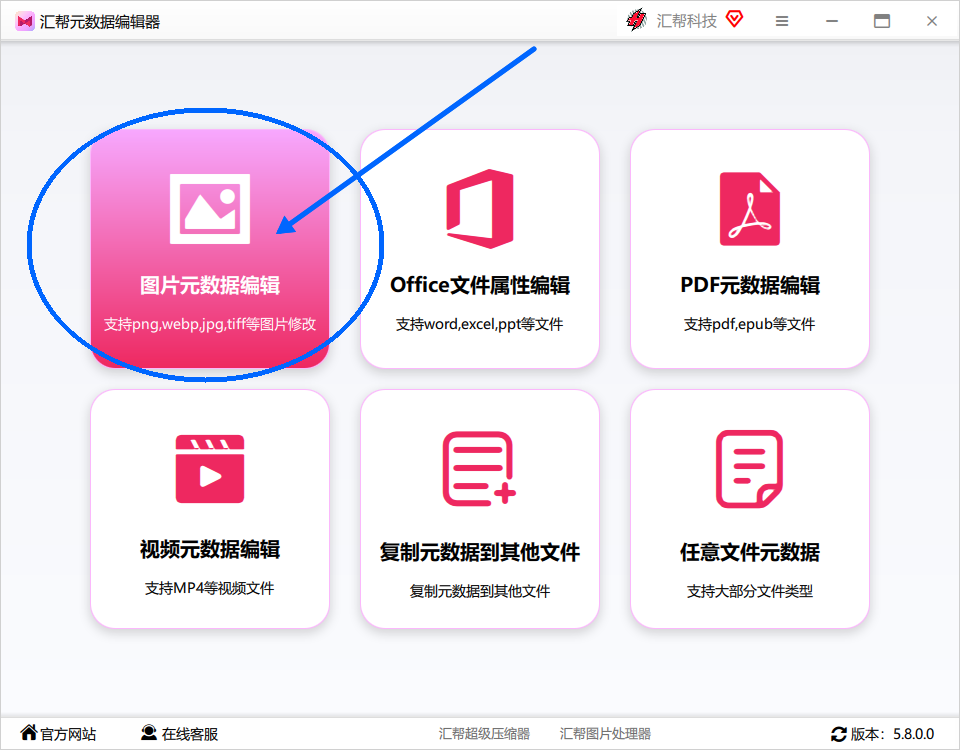 第三步:把照片加进来,一张一批都行在软件左上角,你会看到【添加文件】和【添加文件夹】两个按钮。只处理一张照片就点第一个,要是这上百张照片都是同一个地方拍的(比如拍了整个景区),那就选【添加文件夹】,一键全导入。
 第四步:在右侧属性面板填坐标图片导进来之后,你往软件右边看,有一个属性列表。往下拉,找到GPS相关的选项。这里能看到三个关键字段:GPSLatitude(纬度)、GPSLongitude(经度)、海拔(GPSAltitude)。基本上我们只需要填前两个。
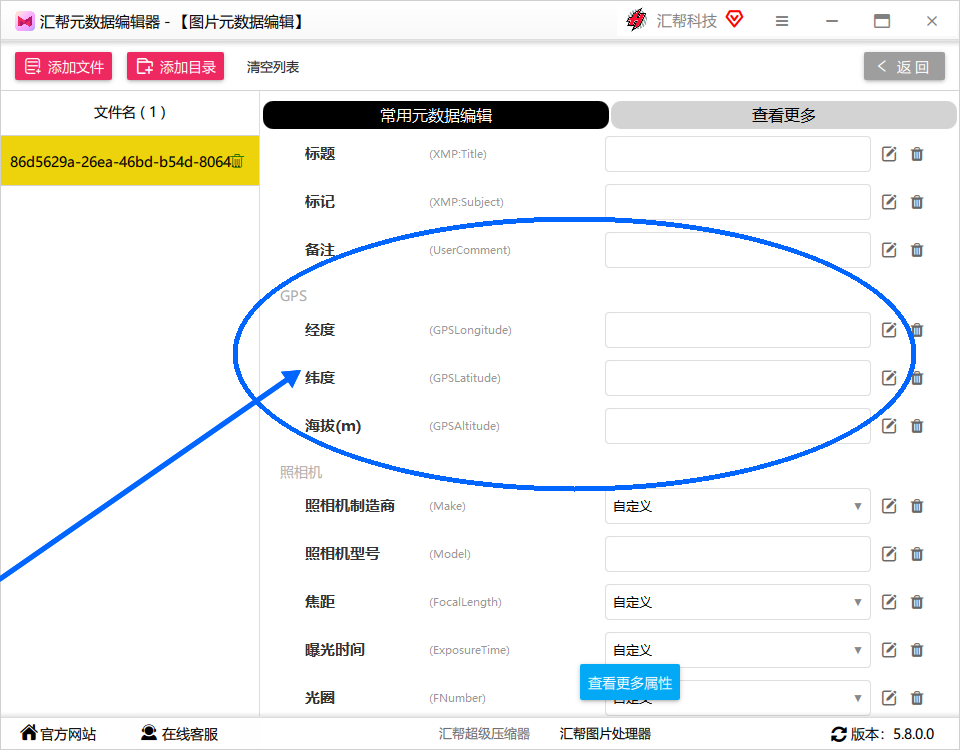 第五步:查询坐标并保存,这才是关键很多人卡在这一步,不知道去哪里搞经纬度。教大家一个最简单的方法:打开百度地图坐标拾取工具(百度搜一下就出来了),在搜索框输入那个地方的名字,比如“苏州拙政园”,地图上就会自动生成一个坐标点,下面就会显示十进制格式的经纬度数字。
你要做的就是复制这两个数字,然后回到软件,在刚才说的那两个输入框里填进去。比如拙政园的坐标是:纬度 31.3246,经度 120.6293。填好就能看到数值了。
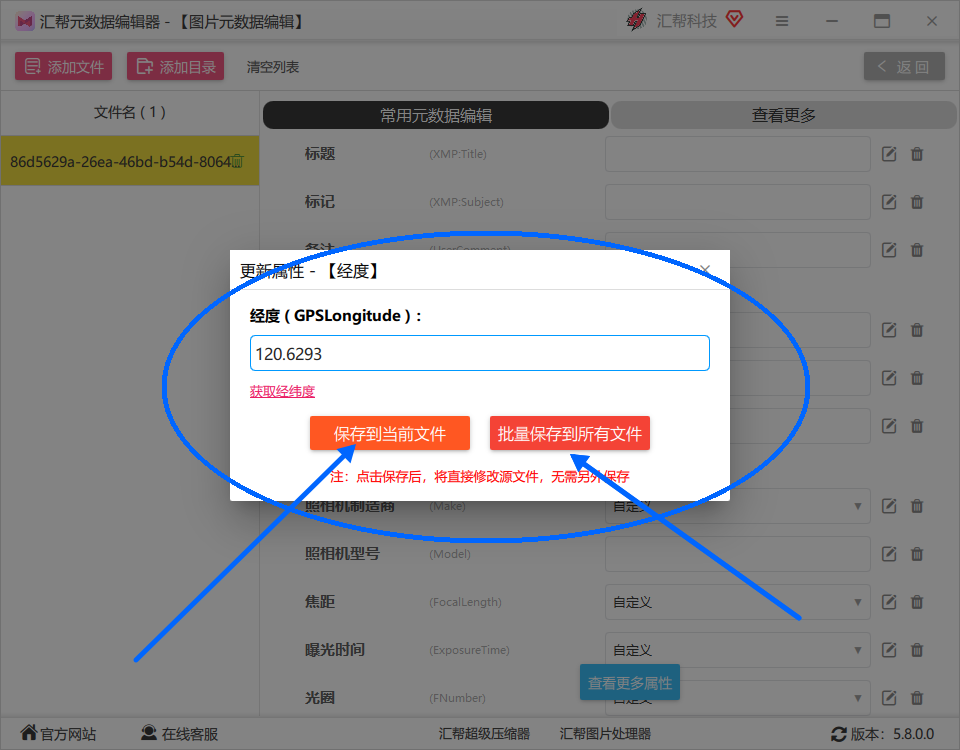 填完之后,软件下面有两个保存按钮:「保存到当前文件」和「批量保存到所有文件」。选第二个,一下就能把导入的几百张照片全打上一个坐标,简直不要太爽。
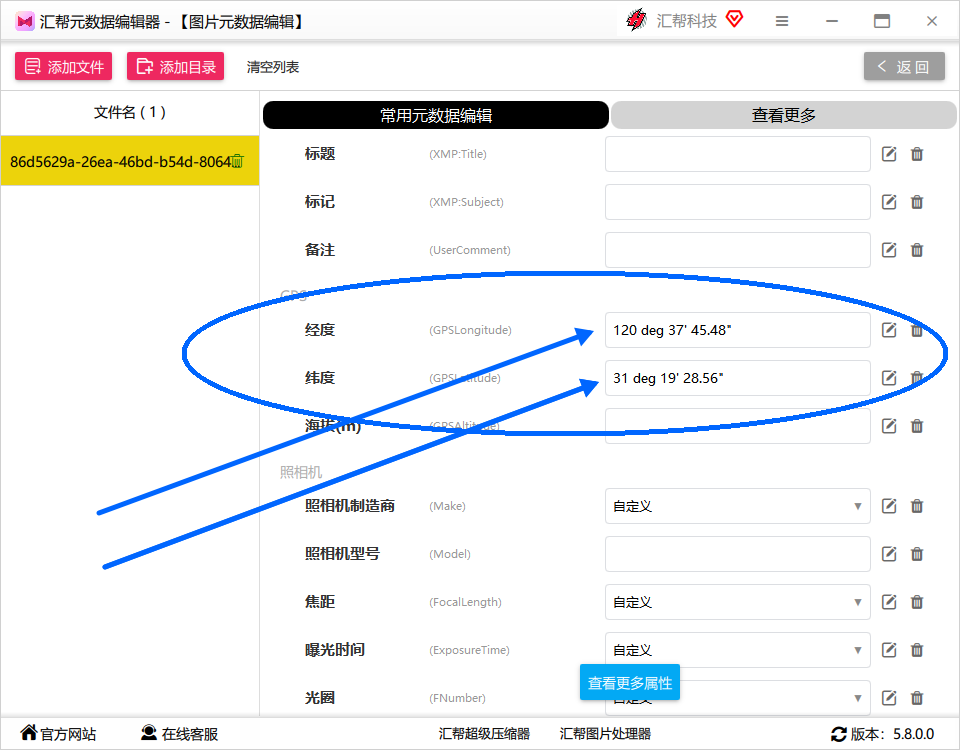
第六步:检查一下,确保坐标写进去了保存完了,怎么知道有没有成功?直接在软件里打开那张图片,找到GPS那个分类,你就能看见刚才填写的经度、纬度数字清清楚楚地挂在那里。这就说明修改成功了。
 这个方法可以说是零门槛,特别适合批量处理同一地点的照片。
方法二:Photoshop的Location功能——你天天用的软件其实就能干
大家电脑里几乎都装了PS吧?其实它也有这功能,就是稍微藏得深了点。
打开PS,点击【文件】→【文件简介】或者按快捷键 Ctrl+Shift+I。在弹出的窗口里找到【相机数据】或者【GPS】那一栏。这里也能手动编辑经纬度信息。不过PS的批量处理稍微麻烦一点,得用动作功能去自动化,对新手不太友好。但如果你已经有PS了,不想下载新软件,这个方法也够用。
方法三:Exiftool——命令行的硬核玩法
这个方法适合喜欢折腾的同学。Exiftool是个很牛的开源工具,直接跑命令行代码。下载安装后,打开CMD或PowerShell。比如你想给一张叫 1.jpg 的照片加上坐标,就输入:
exiftool -GPSLatitude=31.3246 -GPSLongitude=120.6293 1.jpg
回车,就算好了。速度很快,但是你得背命令,而且万一写错了字母就麻烦了。优点是批量处理能力很强,但它对新手真的不太友好。
方法四:在线Exif编辑器——零安装,浏览器就能搞
如果只是偶尔改一两张照片,方法很简单:用在线工具。搜一下“在线Exif编辑器”或者“在线修改照片GPS”。比如PhotoME这类在线小程序,直接把你的照片拖进去,然后在属性列表中找到经纬度字段,填上坐标就能下载了。
优点是不用装任何软件,但缺点也很明显:上传照片有隐私风险(毕竟照片到别人服务器上去了),而且批量处理基本都得花钱。
方法五:手机App——GeoTag Photos Pro
假如照片都在手机上,懒得传到电脑里?那你可以用手机App。比如iOS上的GeoTag Photos Pro(安卓上也有类似的),它可以通过手动输入坐标,或者直接把地图上你选中的点,写到照片的Exif信息里。
操作逻辑也差不多,选照片,填坐标,保存。对于单张照片或者少量照片来说,手机上操作确实比开电脑方便很多。
方法六:XnView MP——免费又强大的图片管理工具
XnView MP是一款免费的图片管理软件,它的功能比系统自带的画图强大得多。打开软件,选中你的那张图片,按 Ctrl+I 打开属性窗口,切换到【元数据】选项卡,你会看到Exif信息表。在里面找到GPS经纬度的条目,直接双击修改就行。
这个工具的好处是免费,并且能批量修改,操作也很直观。它的界面可能看起来比汇帮软件复杂一点,但功能思路是差不多的。
进阶玩法:Python自己写个脚本,彻底自动化
如果你是程序员,或者想学点编程,那这个Python脚本绝对是你的最爱。它用piexif和Pillow这两个库,几行代码就能搞定批量处理。
代码示例:
import piexif
from PIL import Image

# 要添加的经纬度坐标
latitude = 31.3246
longitude = 120.6293

# 把十进制坐标转换成Exif需要的格式
def to_deg(dd):
    d = int(dd)
    m = int((dd - d) * 60)
    s = (dd - d - m/60) * 3600
    return ((d,1),(m,1),(int(s*100),100))

# 打开图片
img = Image.open("your_photo.jpg")
# 获取exif数据,如果没有就创建
exif_dict = piexif.load(img.info.get("exif", b""))
# 设置GPS信息
exif_dict["GPS"][piexif.GPSIFD.GPSLatitude] = to_deg(latitude)
exif_dict["GPS"][piexif.GPSIFD.GPSLatitudeRef] = "N" # N代表北半球
exif_dict["GPS"][piexif.GPSIFD.GPSLongitude] = to_deg(longitude)
exif_dict["GPS"][piexif.GPSIFD.GPSLongitudeRef] = "E" # E代表东半球
# 保存新的exif数据
exif_bytes = piexif.dump(exif_dict)
img.save("your_photo_with_gps.jpg", "jpeg", exif=exif_bytes)
print("搞定!")
把上面的代码复制到.py文件里,把your_photo.jpg换成你的图片名,运行一下,一张带坐标的新照片就生成了。这个脚本可以轻松改成循环处理整个文件夹的上百张图片,完全自动化,解放双手。
总结一下
总的来说,给照片加经纬度其实就这几条路:最省心省力的,有批量需求的,我真心推荐用汇帮元数据编辑器;就想临时搞一张的,PS或者在线编辑器就够用了;手里全是手机照片的,下个手机App;喜欢自己鼓捣代码的,试试那个Python脚本。看你现在手头有啥需求,选一个最顺手的就行!
