

一条语音在手机里躺了快两周,直到同部门那个实习生把它转给我,我才知道事情有点麻烦——视频发出去不到半天,评论区有人精准报出了拍摄小区名。倒不是说那条视频拍得多好,问题出在文件属性里,拍摄地点、设备型号、创建时间,一条不落全带着。清空视频的属性这件事,说穿了就是点几下按钮,但不知道门道的人能折腾一下午。 下面按问题一条条拆,能跟着点的直接跟着点。
视频属性里到底藏了什么,为什么非得清空
先回答一个被问得最多的问题:清空视频属性,清的到底是什么?
普通用户能看到的“属性”,一般分两层。一层是文件系统层面的:大小、创建时间、修改时间。另一层是媒体层面的,也就是元数据——拍摄设备、GPS坐标、时长、码率、旋转角度这些。真正会泄露隐私的是第二层,尤其是手机拍的视频,默认写入地理坐标。
有人会问,我又不是什么人物,位置被看到能怎样。这个我也说不太准,但那位实习生遇到的情况很直白:坐标精确到楼栋,配合视频里出现的阳台视角,基本能推断出住哪一户。所以清空视频属性不是洁癖,是必要的收尾动作。
方案一:用汇帮元数据编辑器清空视频属性(主推,适合怕麻烦的人)
1. 工具特点
界面是中文的,功能按文件类型分了区,视频、图片、音频、文档各管各的。批量导入是它比较省心的地方,一次拖进去几十个文件不用一个个点。清空动作作用于整个属性列表,不是逐项勾选,这点对“我全都要删”的场景很友好。
2. 详细操作流程
步骤1:进入视频元数据编辑功能
打开软件,主界面上选 视频元数据编辑,点进去。
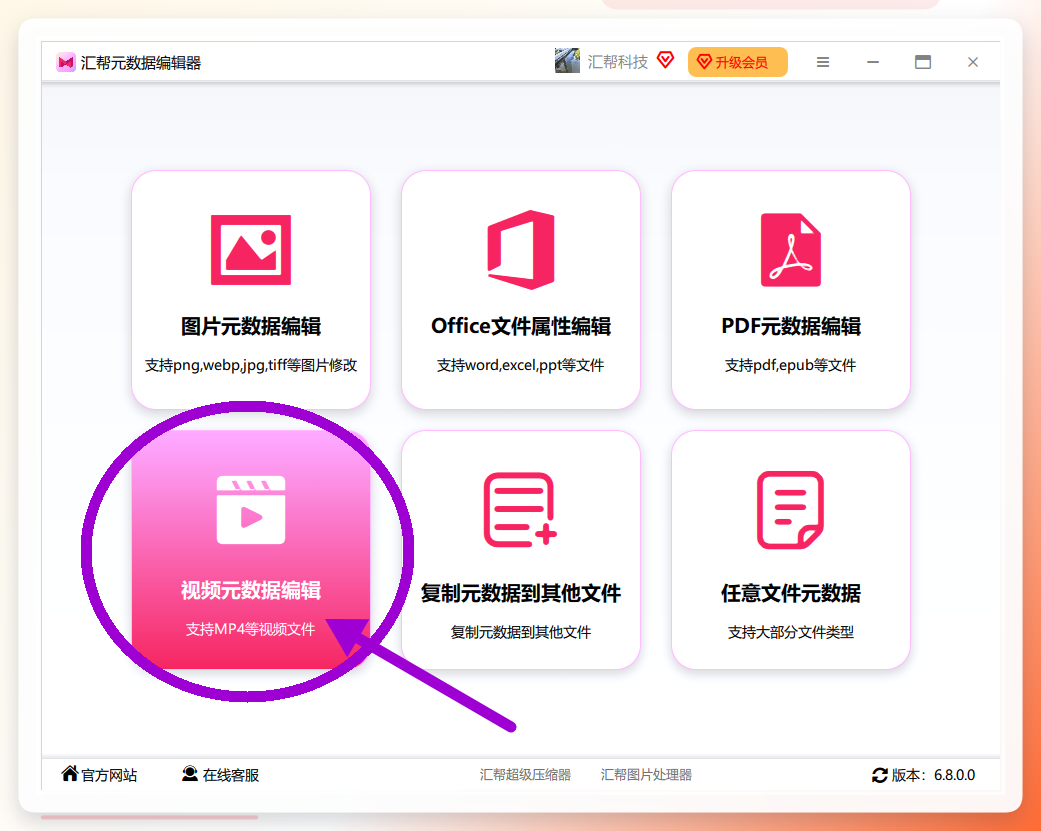 这一步没什么坑,唯一提醒是别选成图片那一栏,选错了导入视频会提示格式不支持。
步骤2:把视频添加进来
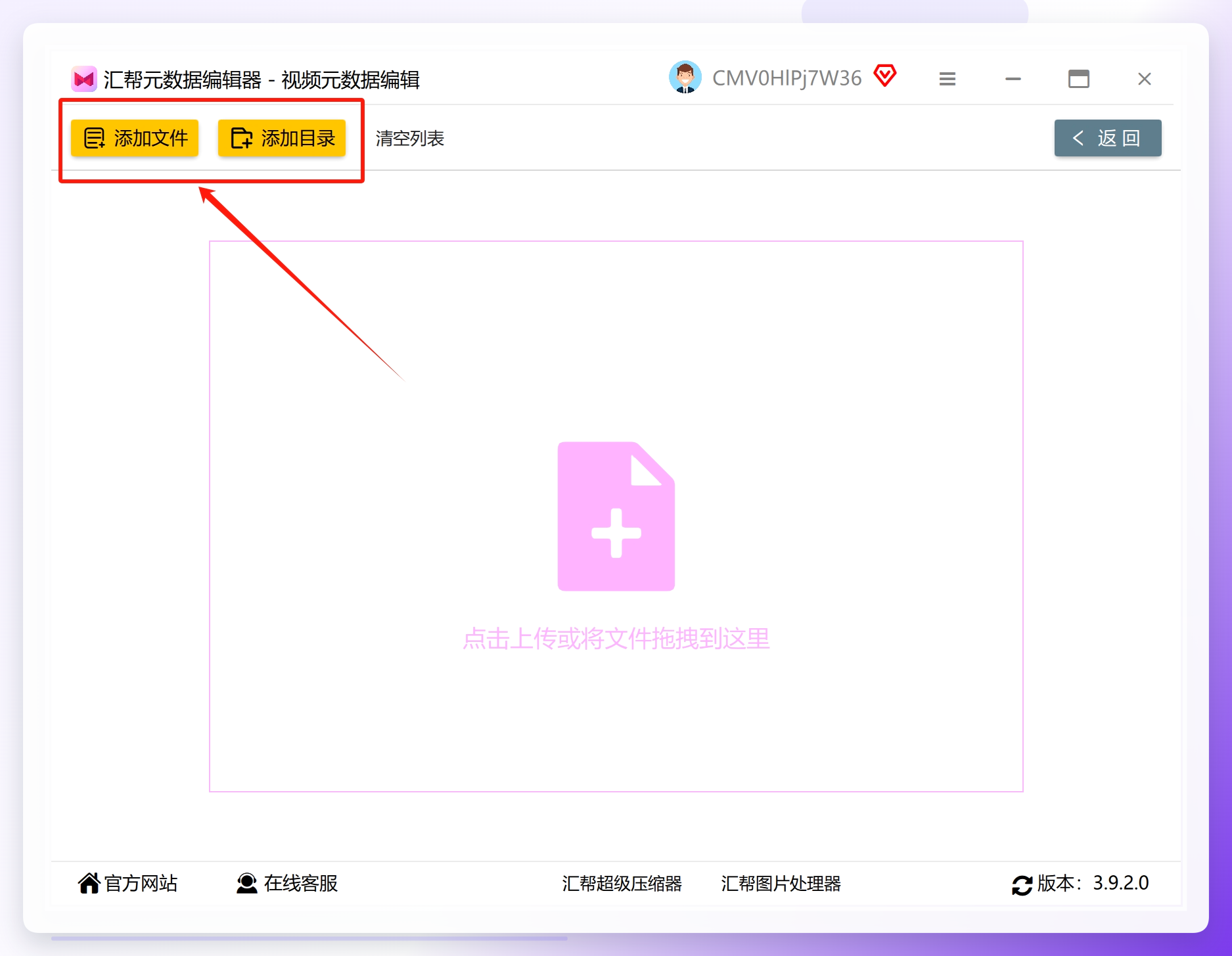
点添加文件,或者直接把视频拖进窗口。支持批量,我试的时候一次放了二十几个片段,加载大概等了十几秒。
步骤3:核对属性列表,点“清空元数据”
导入后右侧会列出这个视频的全部属性,媒体创建时间、设备信息都在里面。确认无误,点 清空元数据。
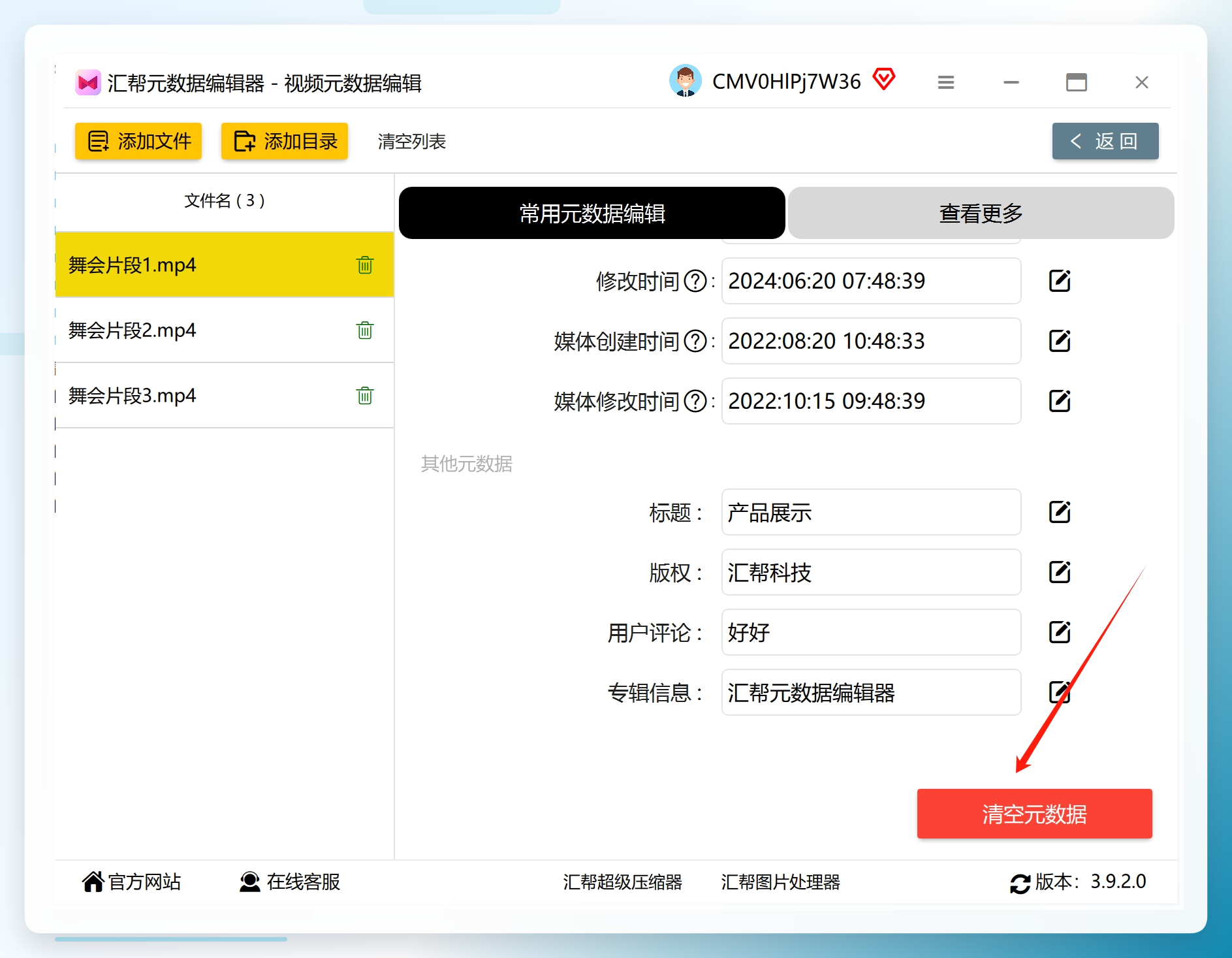 这里有个容易翻车的点:别在没核对的情况下直接点。有一次我导错了文件,清完才发现是原片,虽然画质没动,但拍摄时间没了,后面想按时间归档就抓瞎。
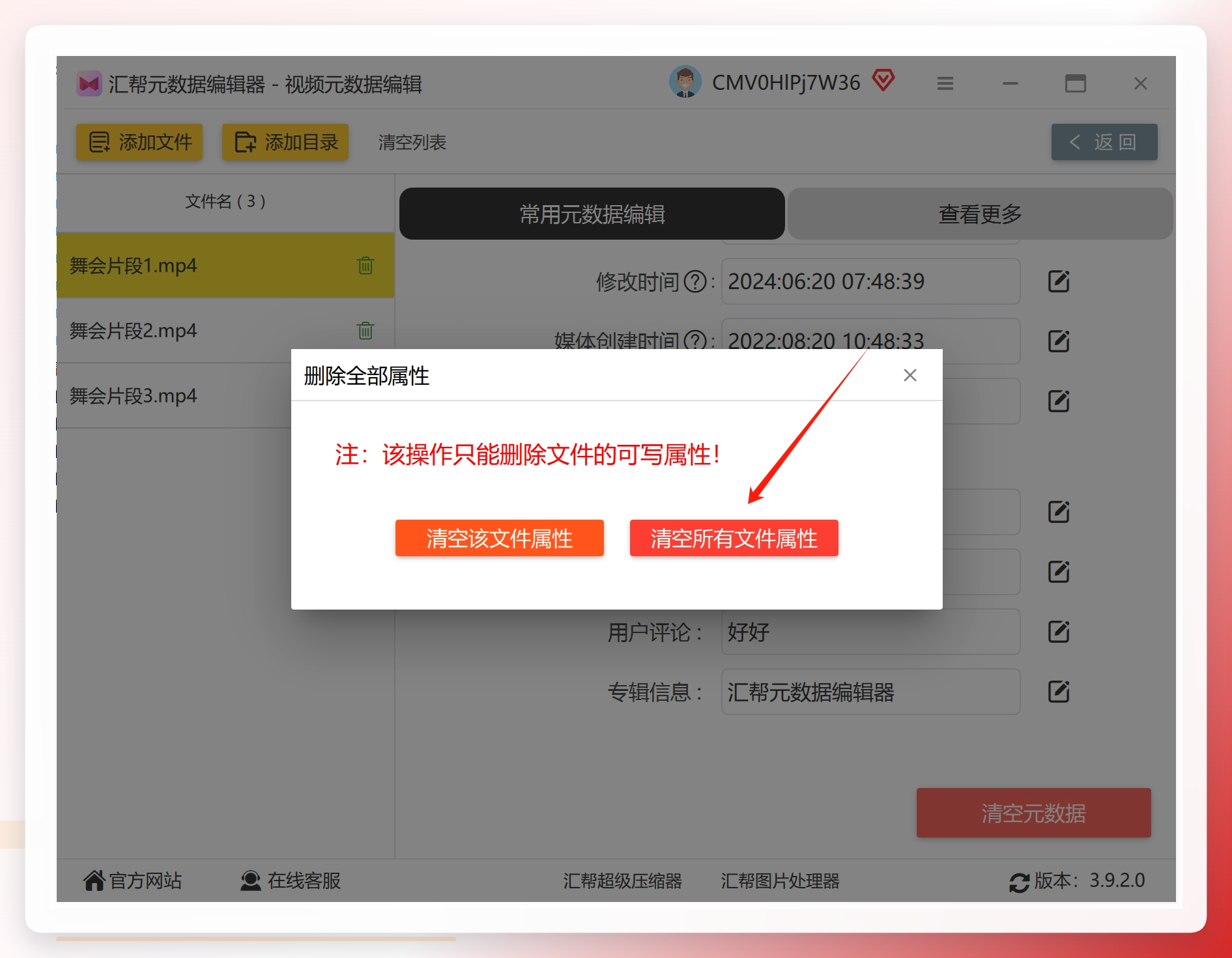
步骤4:选择清空范围并确认
弹窗里选 清空所有文件属性,确认。
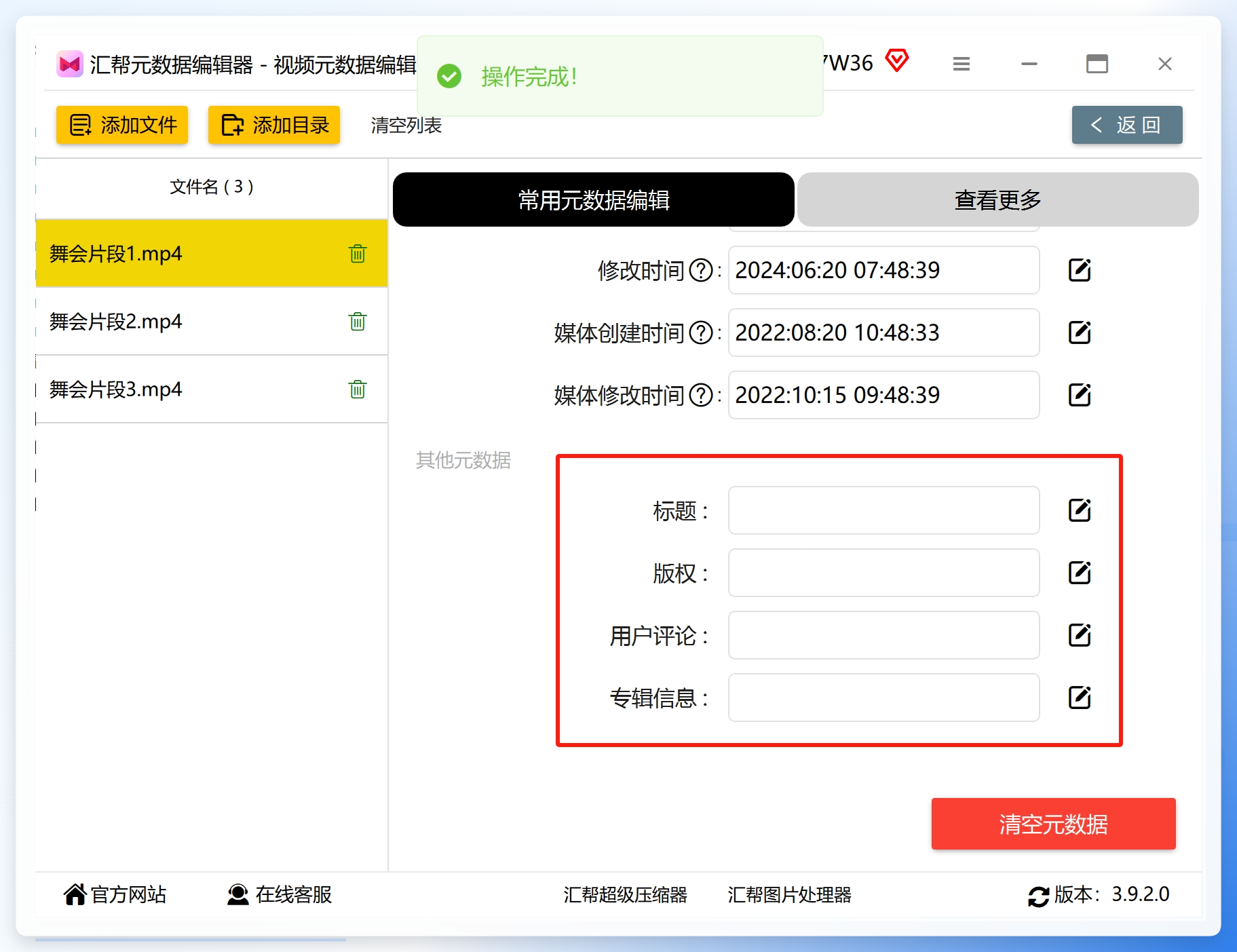
步骤5:查看结果
处理很快,界面提示完成后,属性栏基本空了。
3. 清空视频属性后文件变小了吗
这是被问得第二多的问题。实测下来,体积变化很小,一个四十多MB的片段清完大概少了不到一百KB——元数据本身占不了多少地方。所以别指望靠清属性来压缩视频,那是另一回事。画质方面,清属性不重新编码,画面不会变。
方案二:源文里的两个备选,什么情况下才用
1. Python脚本(ffmpeg-python)
懂代码的话,这段脚本能批量跑:
import ffmpeg

def remove_video_metadata(input_file, output_file):
    try:
        (
            ffmpeg
            .input(input_file)
            .output(output_file, map_metadata='-1')
            .overwrite_output()
            .run()
        )
        print(f"已成功清除元数据并保存至 {output_file}")
    except ffmpeg.Error as e:
        print(f"处理过程中出错: {e.stderr.decode()}")

input_video = "input.mp4"
output_video = "output_no_metadata.mp4"
remove_video_metadata(input_video, output_video)
前提是本机装了 ffmpeg 并配好环境变量,否则第一行 import 就报错。适合有开发环境、需要定时批量处理的人。
2. 天创智能快剪
步骤是:启动软件 → 任务剪辑 → 添加音视频 → 任务名称下拉选 文件元数据 → 修改流派字段 → 添加元数据任务 → 设保存位置 → 开始剪辑。
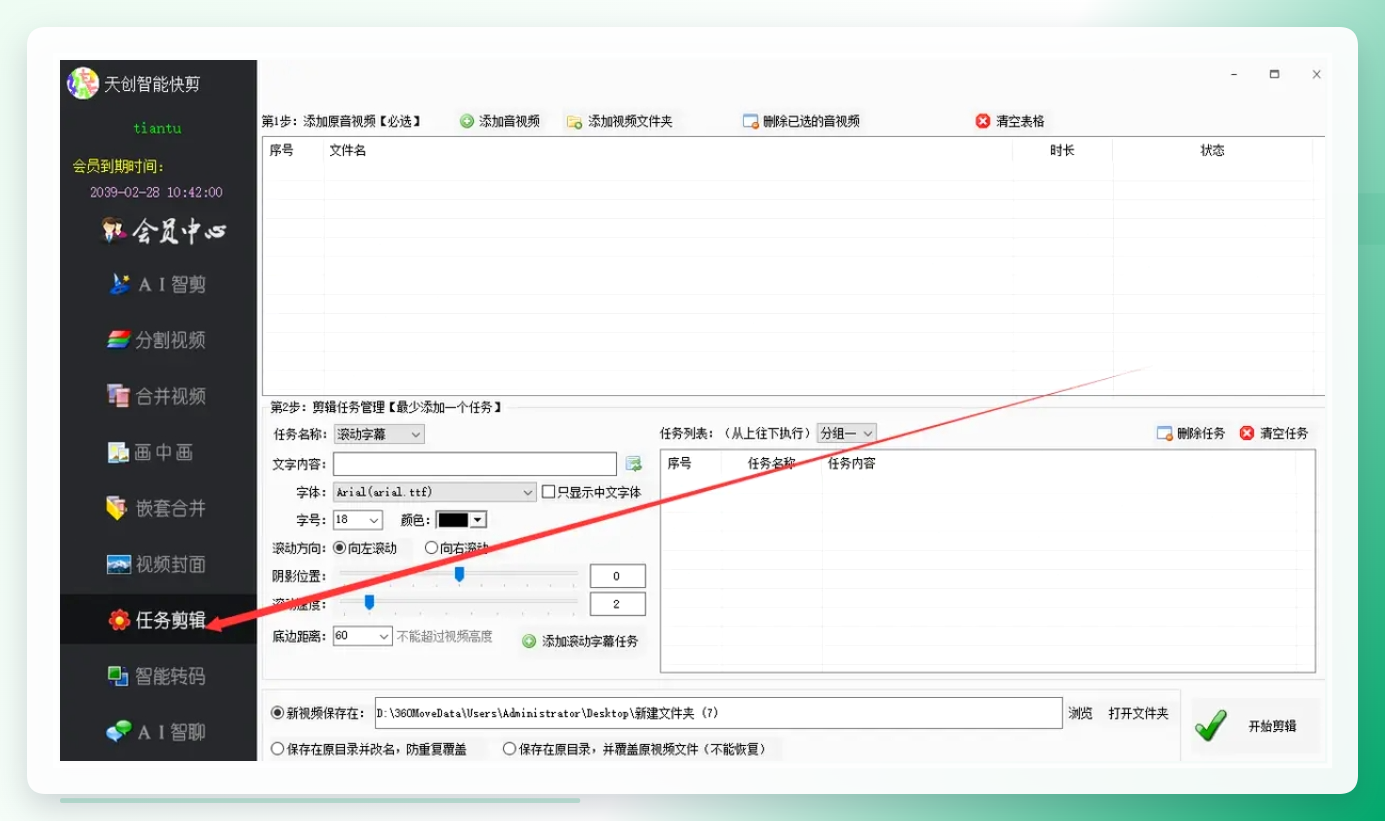 它的定位偏剪辑流程内顺手处理,单独为了清属性去装它有点绕。
方案三到方案九:七个补充方法,按场景挑
写到这里大概过半,后面这几条是给“不想装软件”或者“就想用现成工具”的人准备的,挑一条对得上自己情况的就行。
方法三:Windows资源管理器手动删(单个文件应急用)
- 右键视频 →
属性; - 切到
详细信息选项卡; - 点底部
删除属性和个人信息; - 选
从此文件中删除以下属性或创建副本; - 确定。
局限很明确:只对部分格式生效,MP4能删一部分字段,MKV基本没反应。而且一次只能处理一个,批量别指望。
方法四:Mac“显示简介”里改
- 选中视频,按
Command + I; - 展开
更多信息; - 部分字段可直接编辑或清空;
- 关闭窗口保存。
同样受格式限制,能改的字段比Windows还少。
方法五:ExifTool命令行(跨平台,字段级控制)
- 官网下载对应系统的可执行文件;
- 解压后把路径加进环境变量;
- 执行
exiftool -all= 视频文件路径; - 想保留部分字段就改用
-GPS:all=只删定位; - 加
-r参数可递归处理整个文件夹。
功能最全,代价是要记参数。加 -overwrite_original 前先备份,这条我吃过亏。
方法六:在线元数据清理网站
- 浏览器搜一个支持视频元数据清理的站点;
- 上传视频;
- 勾选要清除的字段类型;
- 处理完下载。
方便是方便,但视频要传到别人服务器上,隐私敏感的内容不建议走这条路。免费站点一般还有体积上限。
方法七:手机相册自带的“移除位置信息”
- 相册里打开视频;
- 点分享或编辑菜单;
- 找
移除位置信息或类似选项; - 确认后重新保存。
只清定位,设备型号、拍摄时间还在。应急够用。
方法八:格式工厂重新封装
- 打开格式工厂,选
MP4; - 添加视频;
- 输出配置里不做改动,直接开始;
- 转换完成后新文件通常不带原元数据。
本质是重新封装,耗时和文件大小挂钩,大文件要等。
方法九:浏览器插件批量处理
- 在插件市场搜元数据清理类扩展;
- 安装后打开插件面板;
- 拖入文件或选择文件夹;
- 勾选清除项,执行。
插件质量参差,装之前看一眼更新时间和评价,别乱授权。
几个绕不开的问题,一次说清
问:清空视频属性会不会影响画质? 不会。清属性不重新编码,像素数据原样保留。会掉画质的是转码,两码事。
问:批量清空视频属性怎么操作最稳? 文件数超过十个,优先用方案一的批量导入,或者方案五的 -r 递归。前者不用记命令,后者适合放进脚本定时跑。批量前先拿一个文件试一遍流程,确认输出位置和命名规则符合预期再铺开。
问:清完之后还能恢复吗? 原始属性删了就没了。所以操作前要么留原件,要么在工具里选“创建副本”模式。那位实习生第一次就是直接覆盖,后来想找回拍摄时间对素材,翻车了。
问:替代方案这么多,到底怎么选? 一两句话概括:怕麻烦选方案一;有开发环境选方案二脚本;单个文件应急用系统自带;字段要求精细用ExifTool;隐私敏感内容别碰在线工具。
问:清空视频属性后,分享到平台还会带位置吗? 取决于平台。有的平台会读取视频内嵌元数据,有的只认你自己填的定位标签。清完属性至少把文件这一层堵住了,剩下的看平台设置。
一键操作路径卡(可截图保存):汇帮元数据编辑器 → 视频元数据编辑 → 添加文件 → 核对属性 → 清空元数据 → 选 清空所有文件属性 → 确认 → 查看结果。
适用场景对照:
- 手机拍摄、准备发社交平台 → 方案一或方法七
- 电脑里积压几十个片段要统一处理 → 方案一或方法五
- 只想去掉GPS、其他字段保留 → 方法五(
-GPS:all=) - 临时处理一两个、不想装东西 → 方法三或方法六
写到这儿其实还有个没想明白的地方:不同平台对元数据的读取策略到底差多少,我手上样本太少,测不出规律。有兴趣的话可以自己拿同一条视频分别传两个平台,对比一下页面显示的信息,结果贴出来比我说靠谱。至于我自己,第一次清属性的时候把原片覆盖了,后来重新找素材补拍,这事儿到现在还被那位实习生拿来调侃——工具是好工具,手快是真容易出事,点确认之前多看一眼总没错。
