

技术背景与需求分析
在办公自动化与文档协同场景中,文档的元数据(Metadata)往往扮演着比内容本身更微妙的角色。当企业需要对外发送正式公文、财务报表或法律合同时,若这些字段暴露了内部员工的真实姓名,不仅可能泄露组织架构信息,还会在商务沟通中产生不必要的干扰。因此,修改word文档最后修改者怎么改 这个需求便成为了一个真实且高频的企业级办公痛点。

方案一:使用“汇帮元数据编辑器”实现批量修改
对于无编程基础或需要处理大量文件的办公人员,直接操作XML或编写宏不仅效率低下,且极易造成文件损坏。基于图形化操作界面的“汇帮元数据编辑器”提供了更稳妥的解决方案。
1. 核心功能优势
- 批量处理:支持一次导入多个Office文档(Word/Excel/PPT),统一修改元数据,效率较高。
- 精准定位:直接读取并修改文件头部的属性区块,避免误伤正文内容。
2. 详细操作流程
步骤1:启动工具并进入模块
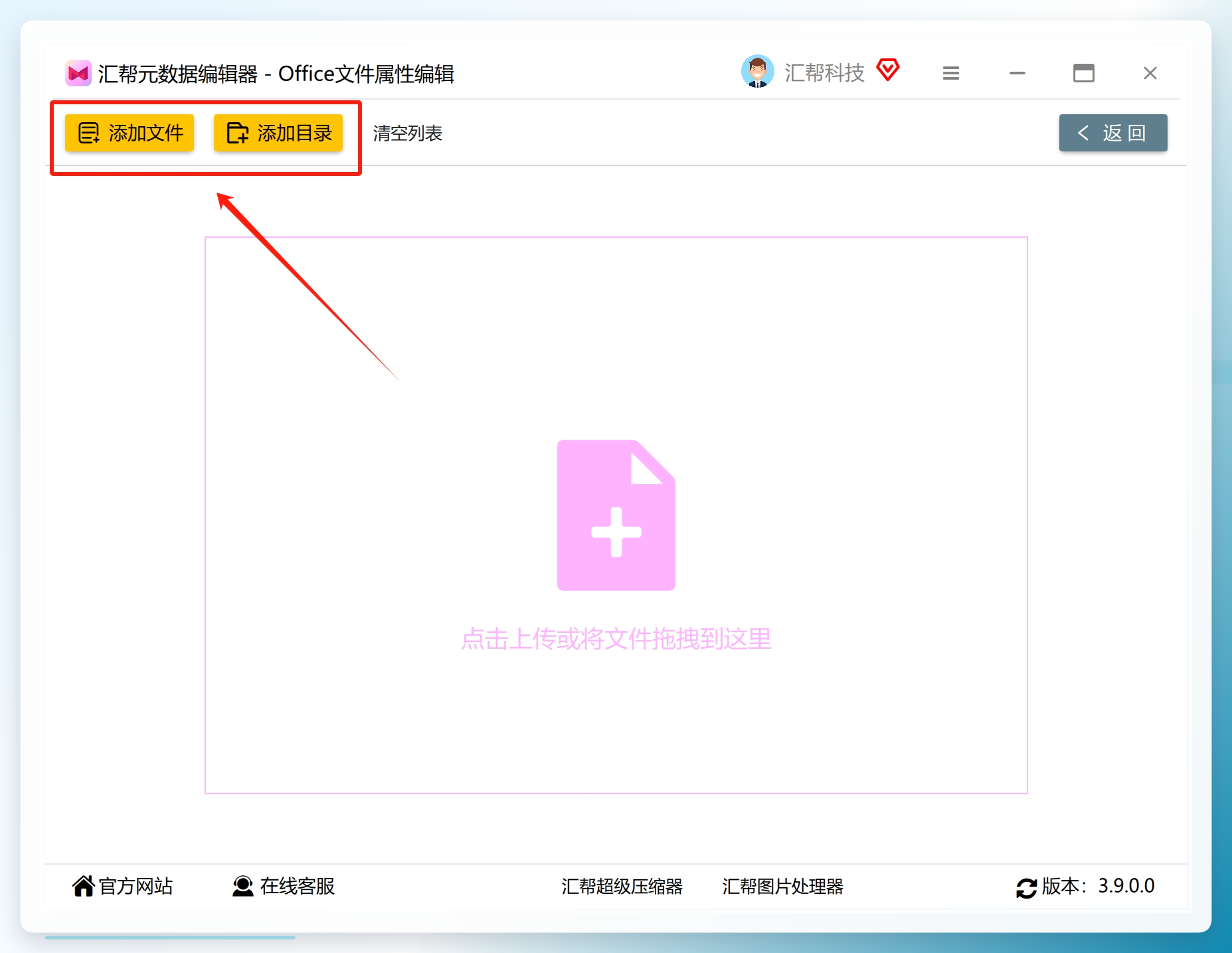
打开软件后,在主界面选择 【office文件属性编辑】 功能模块。该模块专门用于处理Word、Excel、PPT等文件的元数据读取与写入。
 ##### 步骤2:导入目标文件
点击添加文件,将需要修改的Word文档批量导入。软件列表会列出文件的原属性信息,方便在修改前进行核对。
 ##### 步骤3:定位“最后修改者”属性
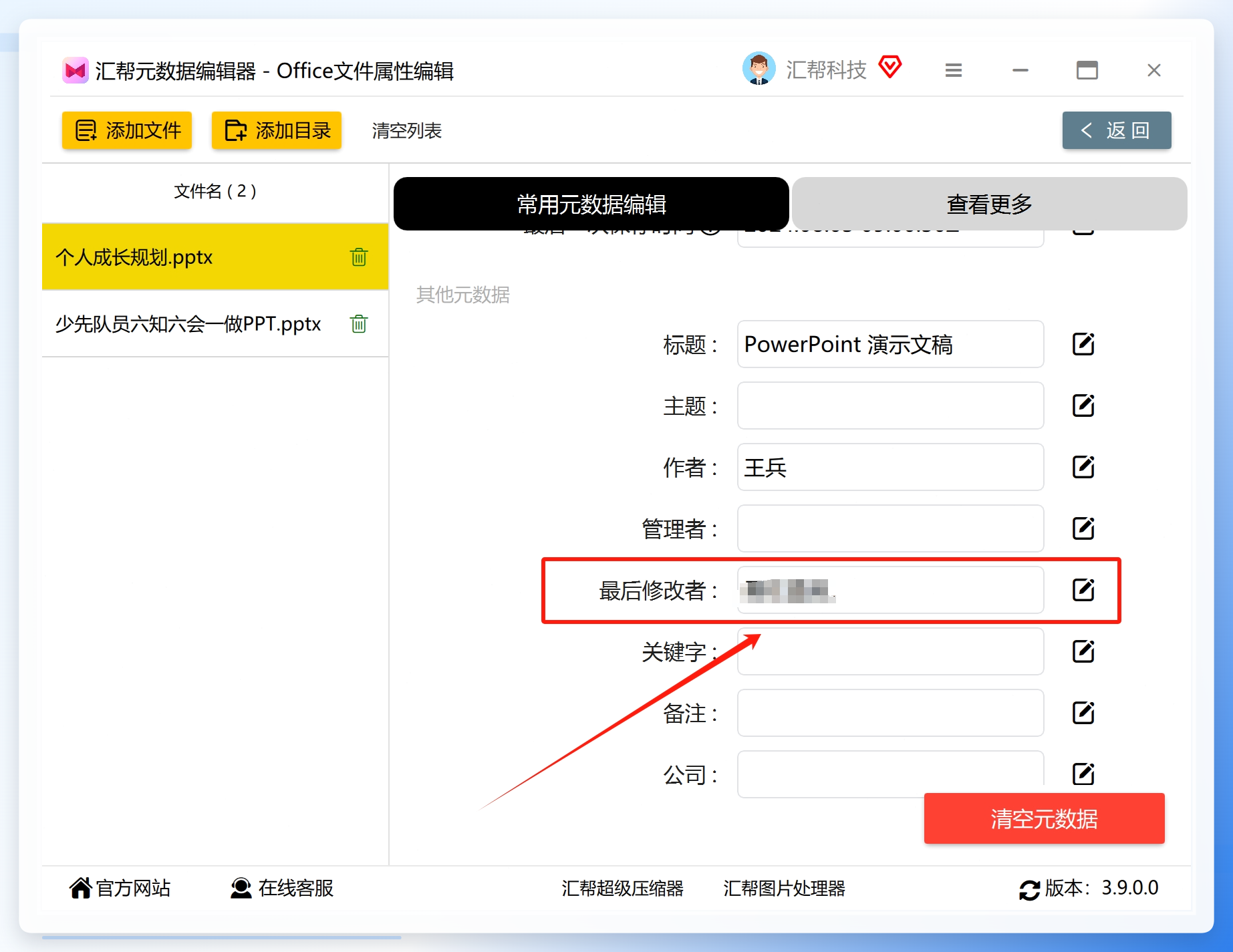
在左侧“常用元数据”列表中找到 “最后修改者” 选项,点击该行右侧的 “编辑” 按钮。此处对应的是OOXML标准中的 lastModifiedBy 字段(即 cp:lastModifiedBy),即Windows资源管理器中显示的“最后一次保存者”。
 ##### 步骤4:写入新值并应用
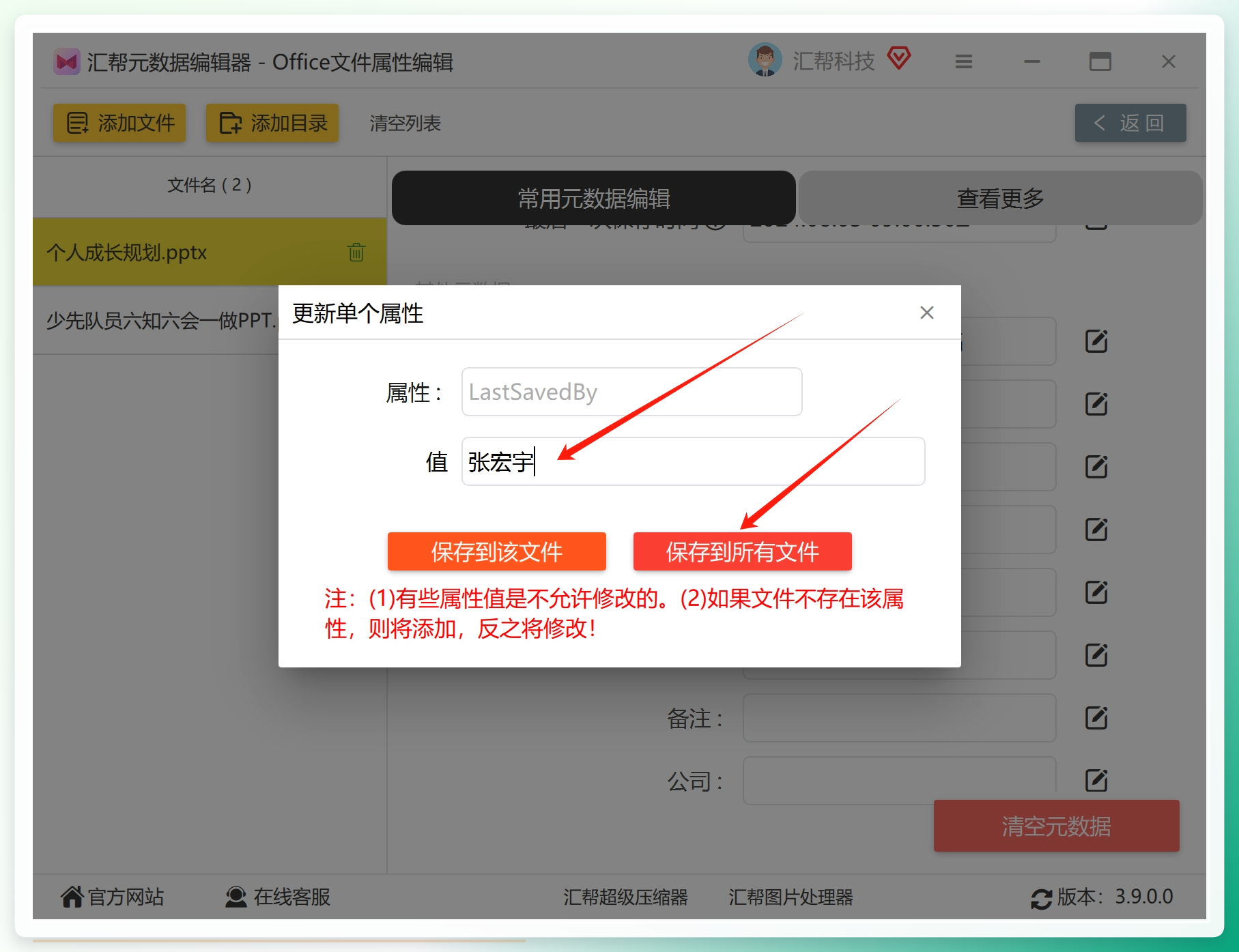
在弹出的编辑框中输入需要显示的新名称(如公司品牌名称“XX科技”或部门名称“市场部”),点击 “保存到所有文件”。此时软件会将新值批量写入所有已导入文件的 core.xml 中,完成修改。
方案二:使用VBA宏代码修改
对于习惯使用Office内置功能的开发者,VBA提供了一种“无需额外安装软件”的尝试思路。但此方案在Word中修改 lastModifiedBy 并非像修改 Author 那样直观,且存在一定的兼容性风险。
1. 技术局限性与适用范围
VBA的 BuiltinDocumentProperties 集合在Word对象模型中并不直接暴露 Last Modified By 属性(Excel中则暴露 Last Save By)。因此,复杂环境下我们通常只能通过修改注册表或文件指针来实现,这极其容易触发文件校验错误。下面的代码示例主要用于修改Excel文件的“作者”,若用于Word,需要针对 Application 对象进行特性调整,且不建议在未备份的情况下操作。
2. 详细操作流程(以Excel为例)
步骤1:打开VBA编辑器
打开Excel文件,按 Alt + F11 进入VBA环境(需在“自定义功能区”中启用“开发工具”选项卡)。
步骤2:输入并运行代码
在模块中输入以下代码:
Sub ChangeAuthor()
    Dim wb As Workbook
    Set wb = ThisWorkbook
    ' 注意:此方法主要修改Author属性,对lastModifiedBy的支持有限
    wb.BuiltinDocumentProperties("Author").Value = "新的最后保存者名称"
End Sub
步骤3:运行宏
点击运行按钮,关闭VBA窗口并保存文件。需要警惕的是,此操作可能无法真正改变 lastModifiedBy,且一旦宏逻辑错误,极易导致文件无法打开。 此方案仅适合熟悉VBA且对文件损坏有修复能力的开发者。
方案三:利用ZIP解包技术修改底层XML
这是最“硬核”也最接近底层原理的方案。已知 .docx 文件本质是一个ZIP压缩包,我们可以通过修改其内部XML文件来精准控制元数据。
1. 底层原理剖析
Word文档的结构包含多个XML部件,其中 docProps/core.xml 专门存储核心属性。该文件内存在 <cp:lastModifiedBy> 节点,其文本值即为“最后修改者”名称。通过直接改这个节点,就能实现修改目的。
2. 详细操作流程
-
步骤1:将
目标文档.docx复制一份,并将后缀名改为.zip(例如目标文档.zip)。 -
步骤2:使用解压工具(如WinRAR、7-Zip)打开该ZIP文件,进入
docProps目录。 -
步骤3:使用记事本或Notepad++打开
core.xml文件。 -
步骤4:在XML代码中查找
<cp:lastModifiedBy>标签,将标签内的文本替换为所需名称。 - 步骤5:保存修改后的文件,并将其拖回原ZIP压缩包中替换原文件(注意保持压缩路径不变)。
-
步骤6:将ZIP后缀改回
.docx。
 这个方法精准且不需要安装额外软件,但操作门槛较高,且若压缩软件默认的压缩算法与ZIP目录结构不兼容,就可能造成文档无法打开。
方案四:修改Microsoft Word用户信息(一次性设置)
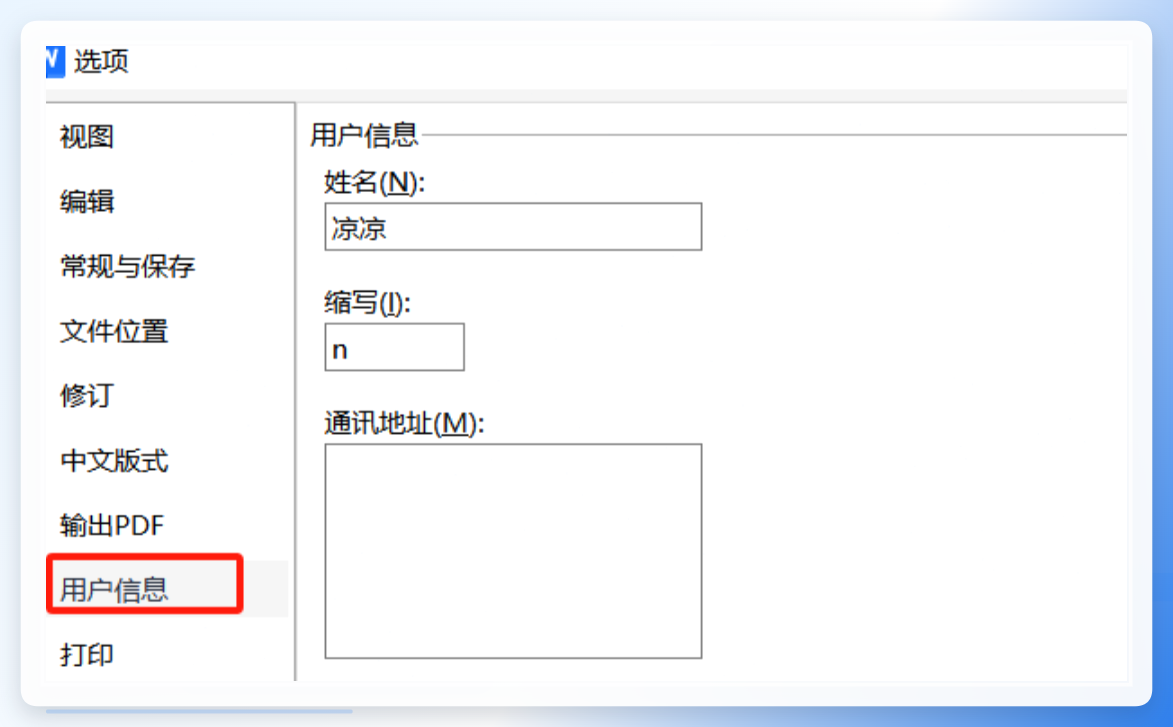
如果您想修改的是“当前正在编辑的用户名”,使得后续保存的文件显示为新名字,则可以通过修改Word的用户设置来实现。该方案适合从源头纠正信息。
1. 功能逻辑说明
此方案修改的是注册表中 HKEY_CURRENT_USER\Software\Microsoft\Office\... 下的 UserName 值,本质上相当于修改了Word运行环境的默认值。
2. 详细操作流程
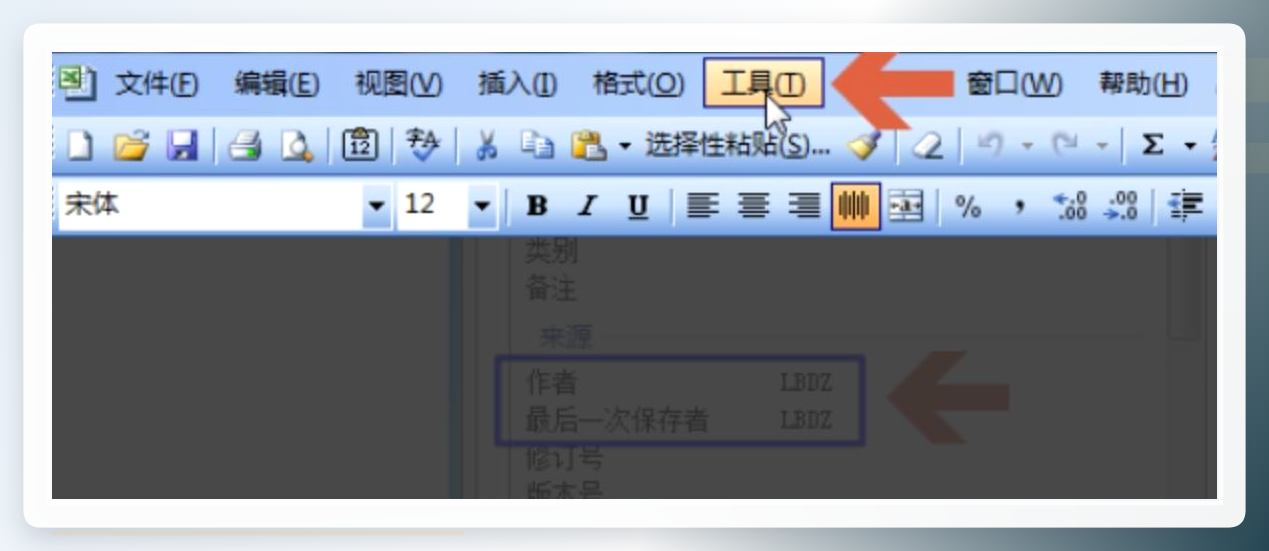
- 步骤1:打开Word文件,点击顶部菜单栏的 “工具”。
- 步骤2:在展开菜单中点击 “选项”。
 - 步骤3:在弹出的窗口中找到 “常规” 选项卡。
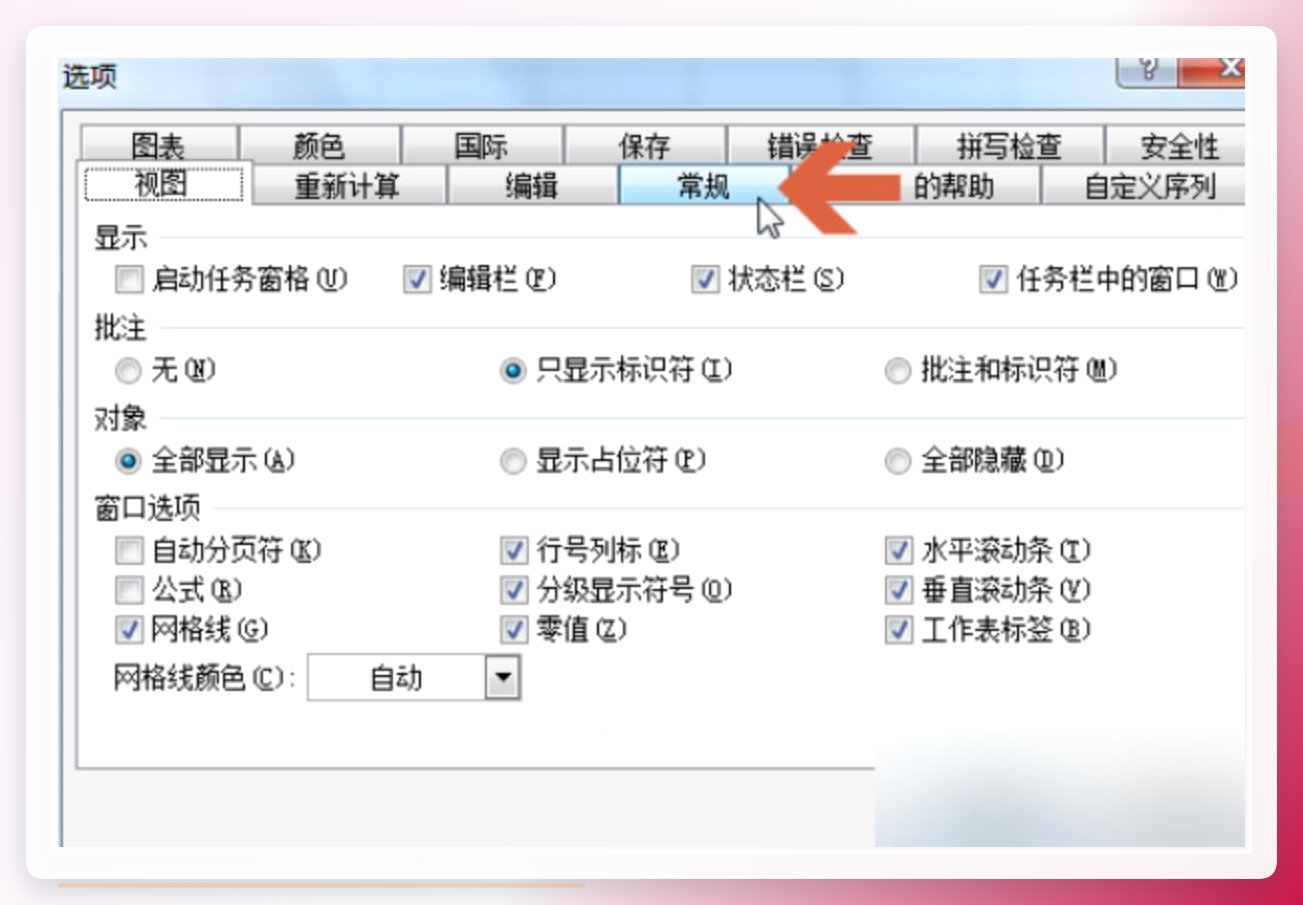 - 步骤4:在“对Microsoft Office进行个性化设置”下方的输入框中,输入您希望显示的用户名(如公司名称)。
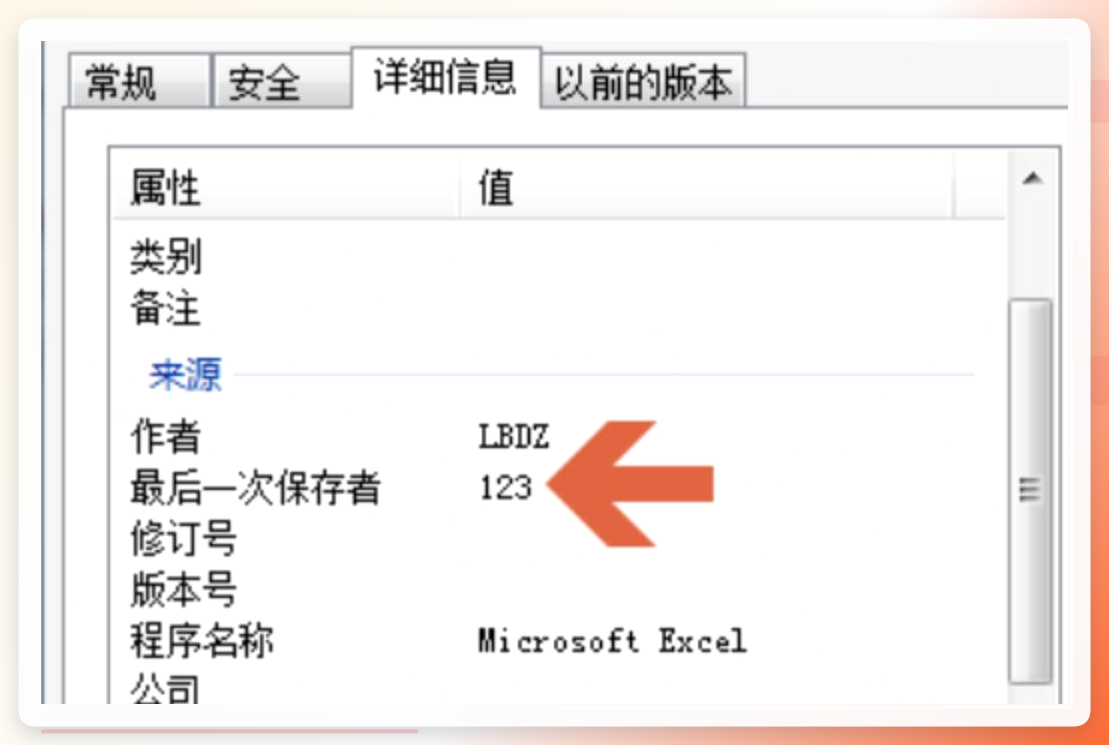
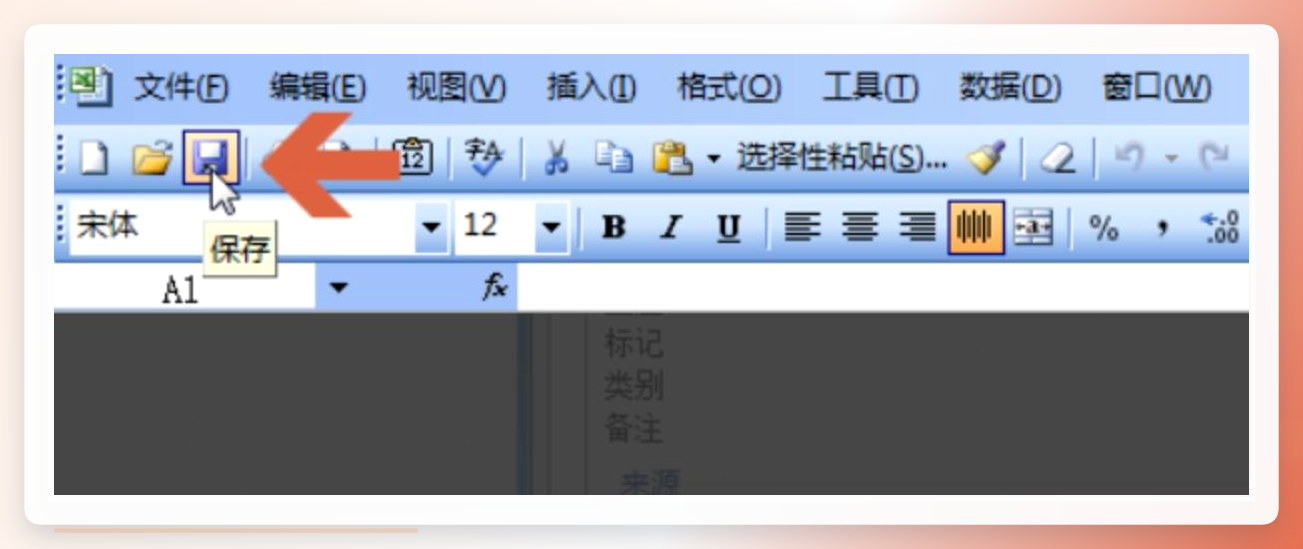 - 步骤5:点击确定并保存文件。此后,该文件新的保存记录将写入新用户名。注意:此方法只作用于未来保存动作,对文件已经写入的历史
lastModifiedBy 值无效。
方案总结与选型建议
为了更直观地帮助各位工程师进行技术选型,我将上述几种方法从功能性、风险性和技术门槛等维度进行了量化对比:
| 方案类型 | 修改精准度 | 批量处理能力 | 操作风险 | 技术门槛 | | :--- | :--- | :--- | :--- | :--- | | 汇帮元数据编辑器 | 精准修改 lastModifiedBy | 支持,效率较高 | 低 | 低 | | VBA宏代码 | 主要修改 Author,对 lastModifiedBy 支持较弱 | 不支持 | 高(易损坏文档) | 高 | | ZIP解包改XML | 精准修改 lastModifiedBy | 不支持(需逐个处理) | 中(压缩不当损坏文档) | 中 | | 修改系统用户名 | 仅作用于未来保存操作 | 不支持 | 低 | 低 |
最终选型建议:
- 针对需要对大量文件进行标准化处理的场景,建议优先选择 汇帮元数据编辑器 进行批量修改。它能通过图形化界面直接调用文件解析内核,在保证效率的同时规避了文件损坏的风险。
- 若仅是临时修改单个文件且对操作熟练,可以使用 ZIP解包法 进行底层修改。
- 若想在今后的所有文档中避免出现个人信息,请通过修改Word的 “用户名” 设置从源头调整。
- 若非必要,请谨慎使用 VBA方式,因为在Word对象模型中直接修改最后保存者属性存在较大的不确定性,极易造成数据丢失。
